Descripción general de Pipedream
Pipedream es una plataforma de integración que permite a los usuarios crear, alojar y ejecutar flujos de trabajo que simplifican el proceso de creación de flujos de trabajo complejos para conectar diversas API y servicios web. Pipedream tiene una amplia lista de acciones preconfiguradas y acciones personalizadas dentro de los flujos de trabajo, lo que permite a los usuarios conectar su cuenta de Zoho Mail con diferentes aplicaciones.
Por ejemplo, puede configurar flujos de trabajo en Pipedream para procesar automáticamente correos electrónicos entrantes desde su cuenta de Zoho Mail y almacenarlos en una base de datos o activar otra acción basada en el contenido del correo electrónico.
Introducción a Zoho Mail en Pipedream
- Inicie sesión o regístrese para obtener una cuenta de Pipedream y complete la configuración inicial.
- Haga clic en Proyectos en el panel izquierdo y haga clic en Crear proyecto.
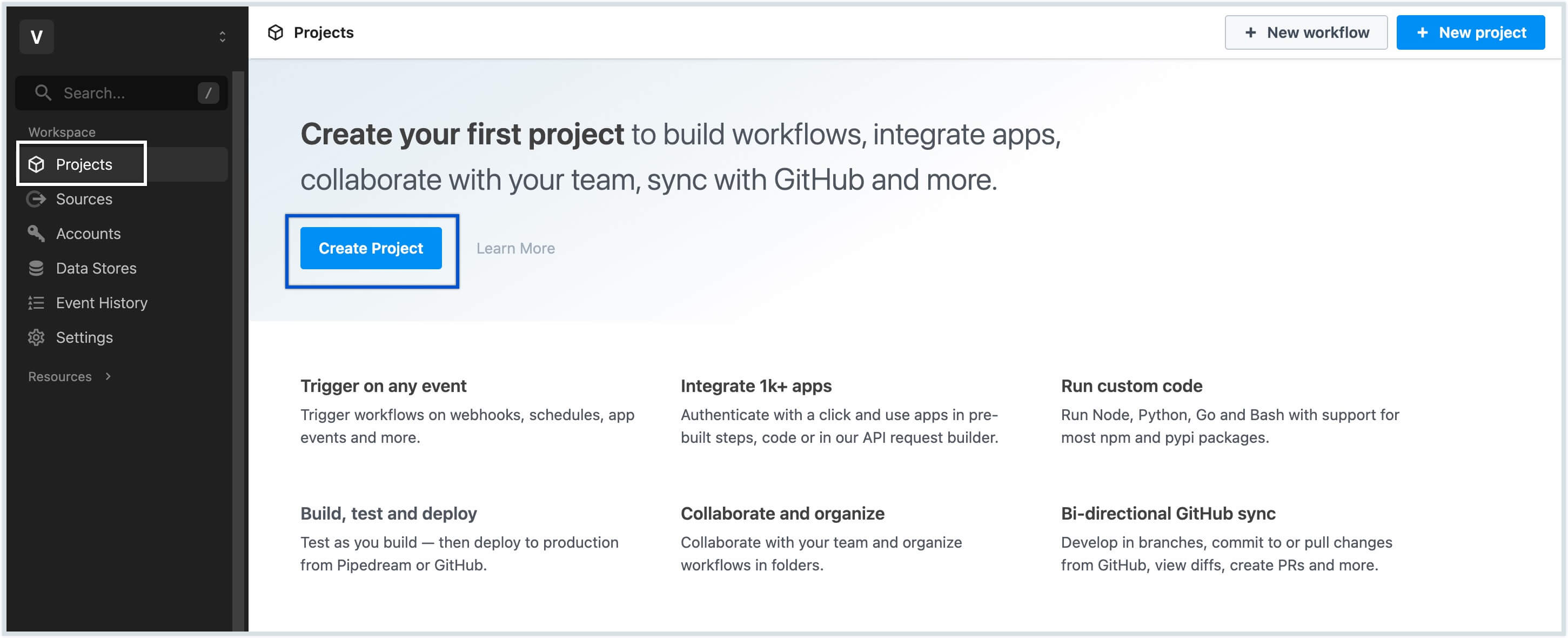
- Asigne un nombre a su proyecto y haga clic en Crear proyecto.
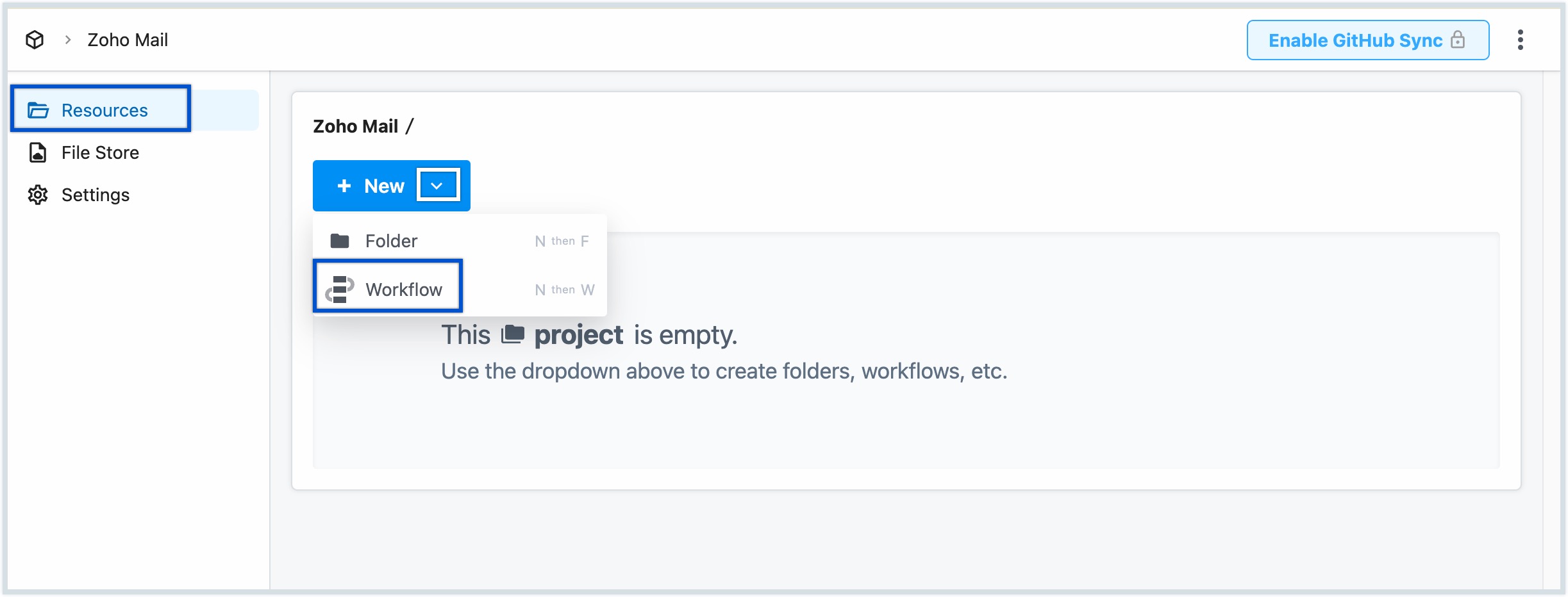
- Haga clic en el botón +Nuevo y seleccione Flujo de trabajo.
- Ingrese un nombre para el flujo de trabajo y configure los Controles de ejecución según sus requisitos.
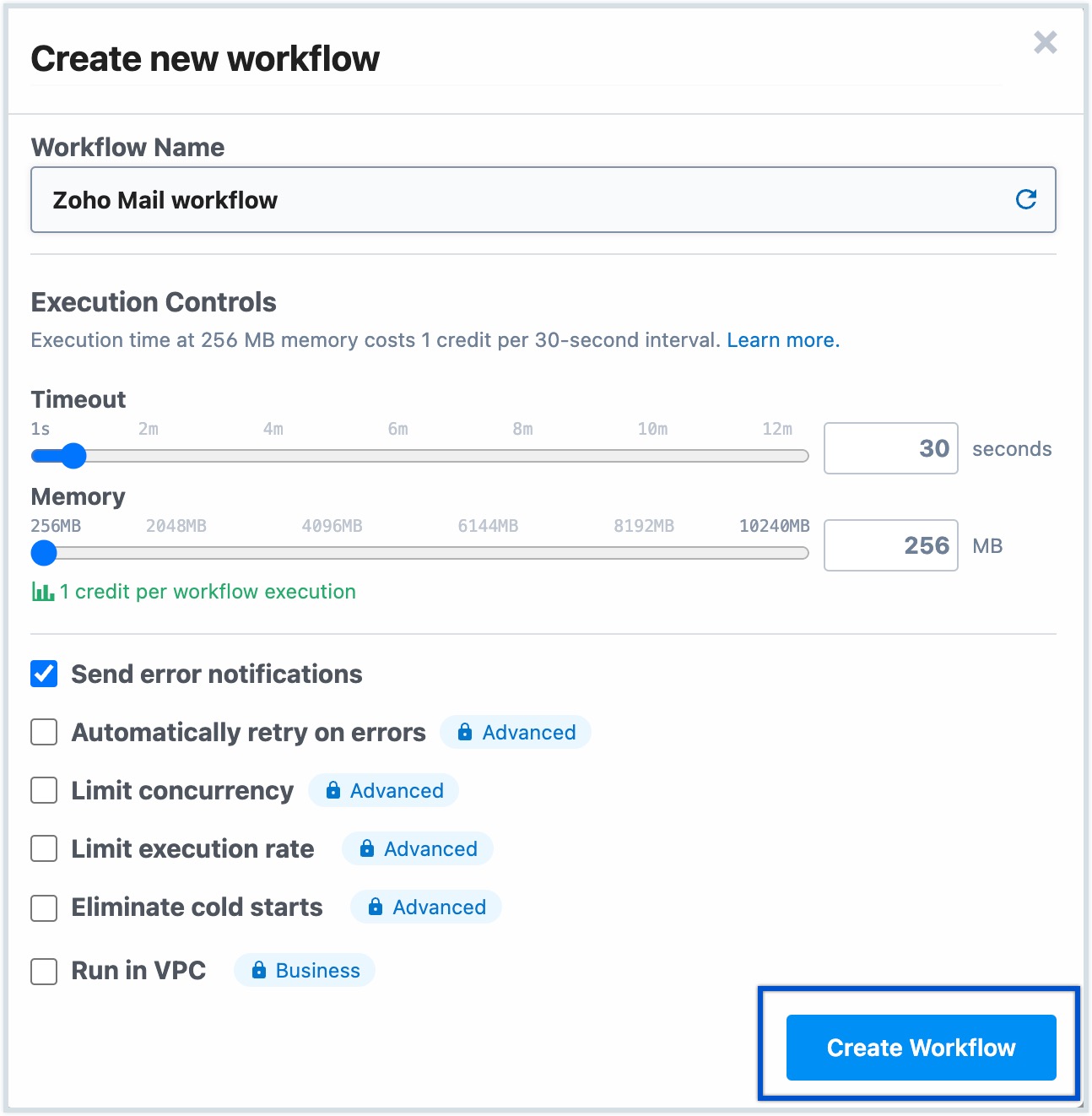
- Una vez hecho esto, haga clic en Crear flujo de trabajo.
- Seleccione Zoho Mail como el activador.
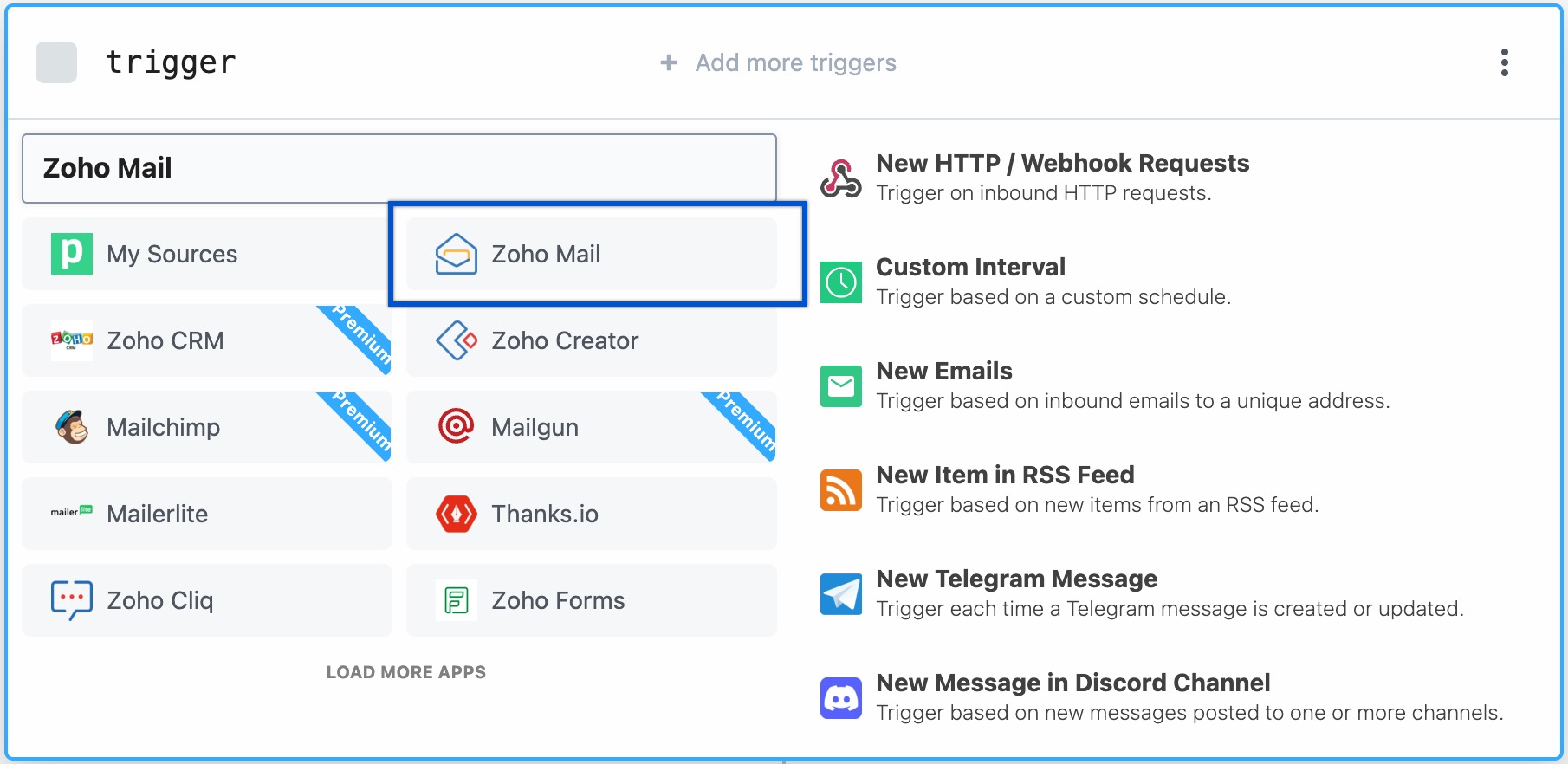
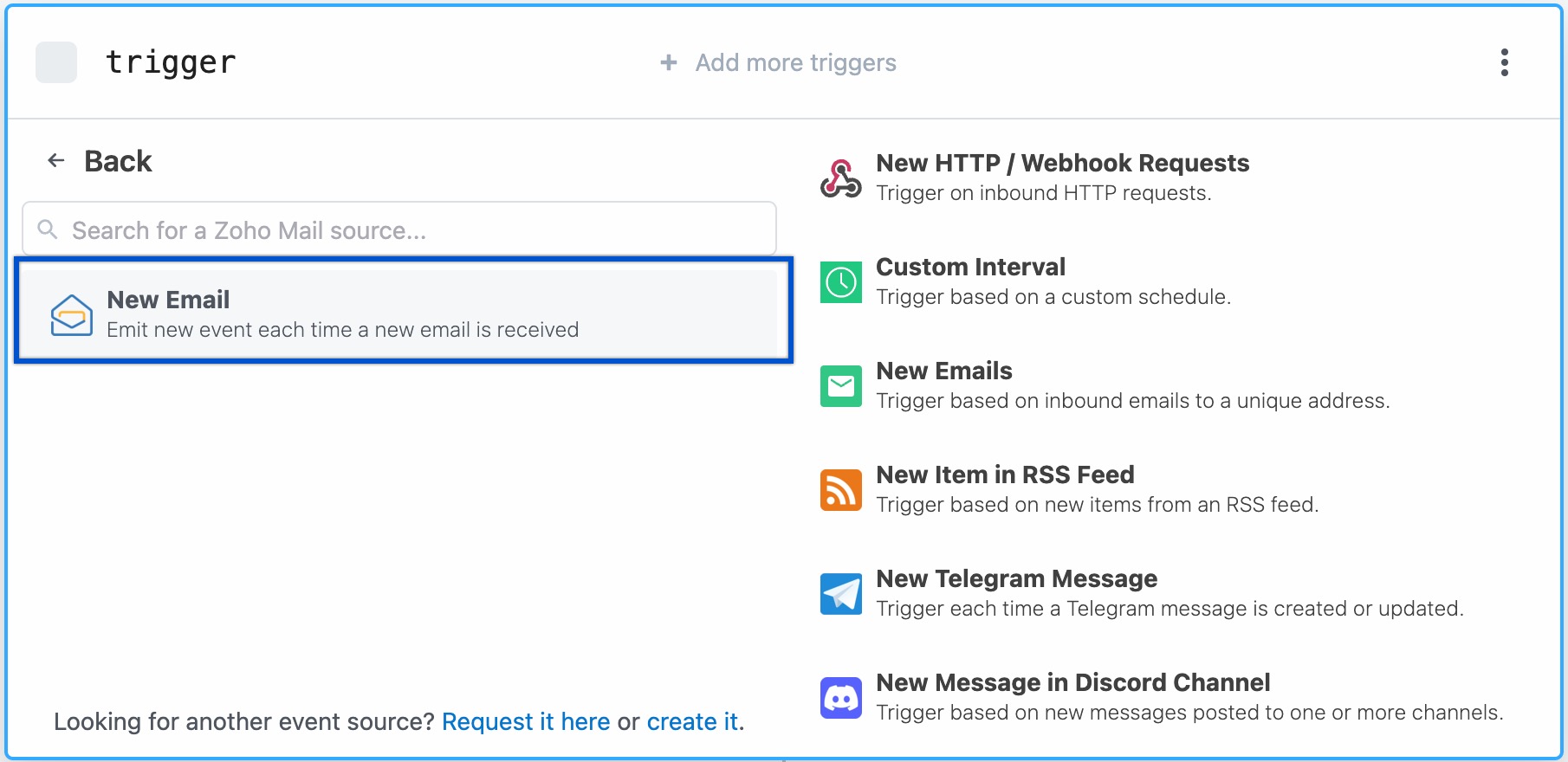
- Seleccione la fuente del evento de activación disponible en el listado.
- Conecte su cuenta de Zoho Mail con Pipedream si aún no lo ha hecho.
- Haga clic en Conectar una cuenta de Zoho Mail.
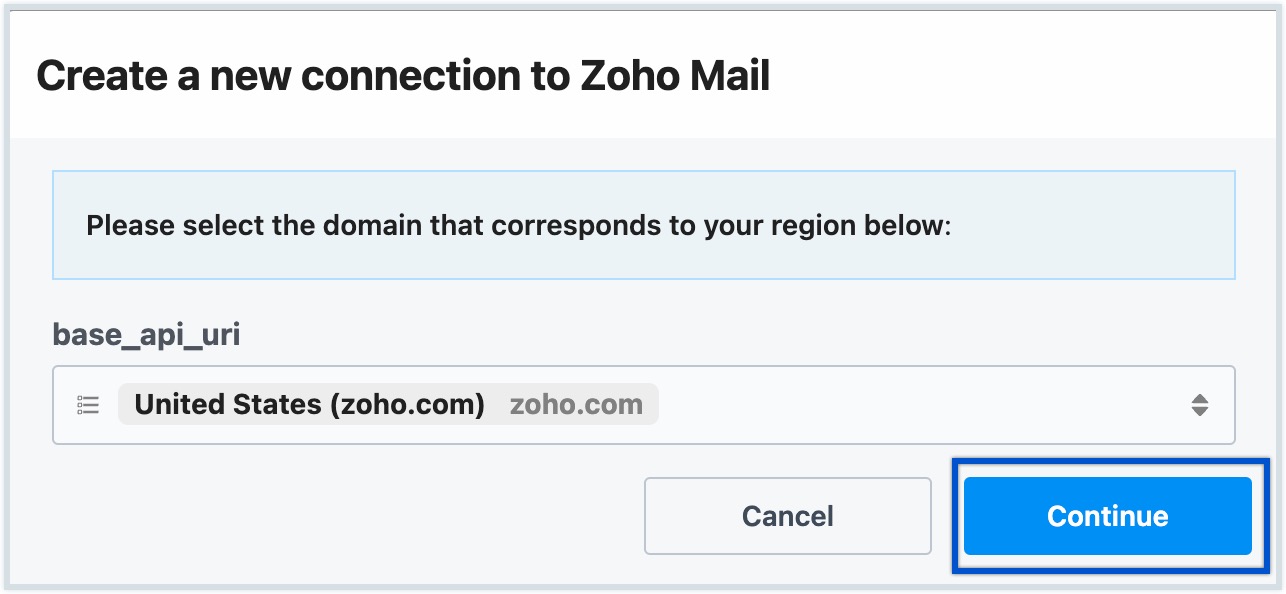
- Seleccione el dominio donde residen los datos de su cuenta de Zoho y haga clic en Continuar.
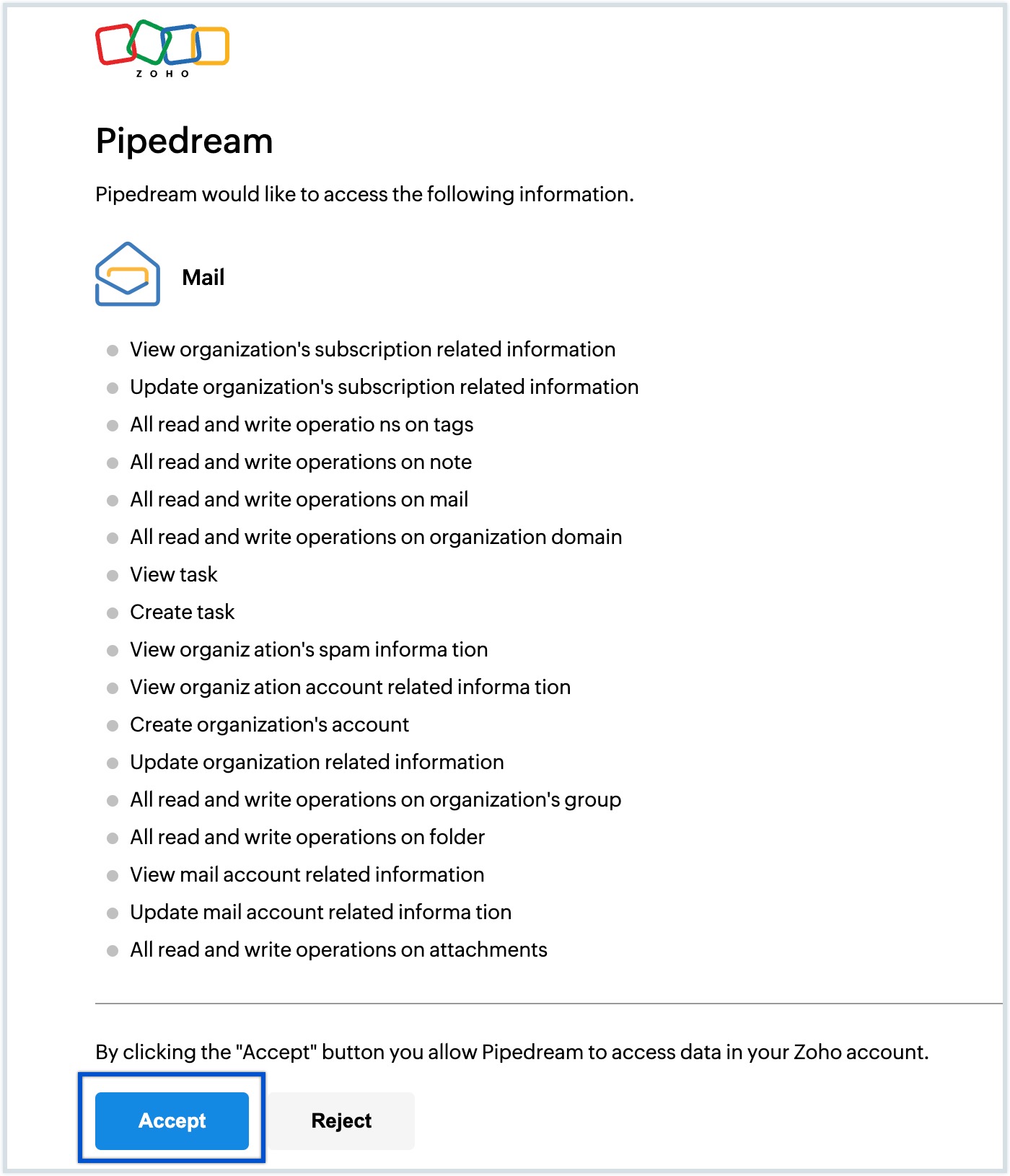
- Haga clic en Aceptar en la página de autorización para permitir que Pipedream acceda a su cuenta de Zoho Mail.
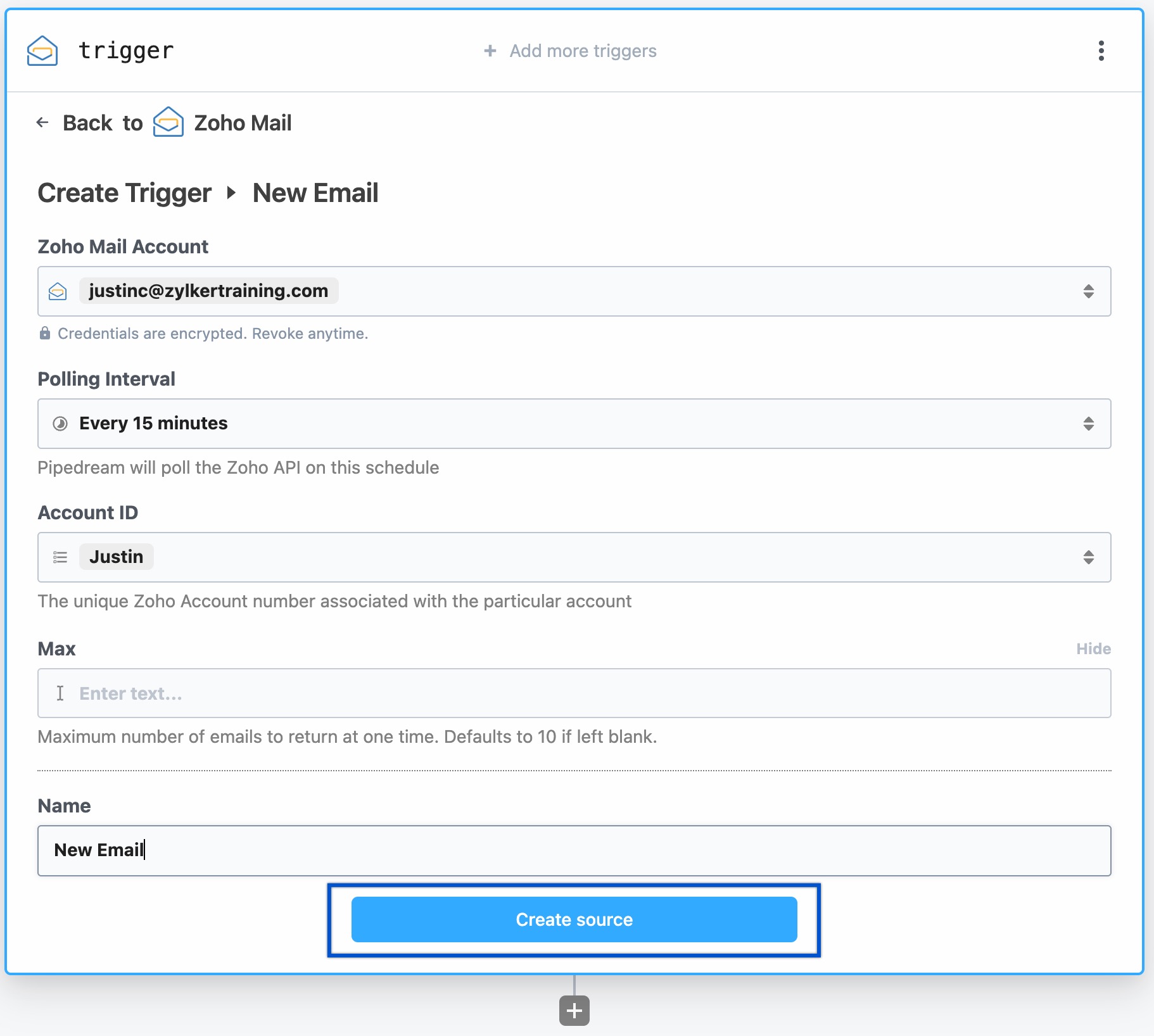
- Establezca el Intervalo de sondeo para su activador.
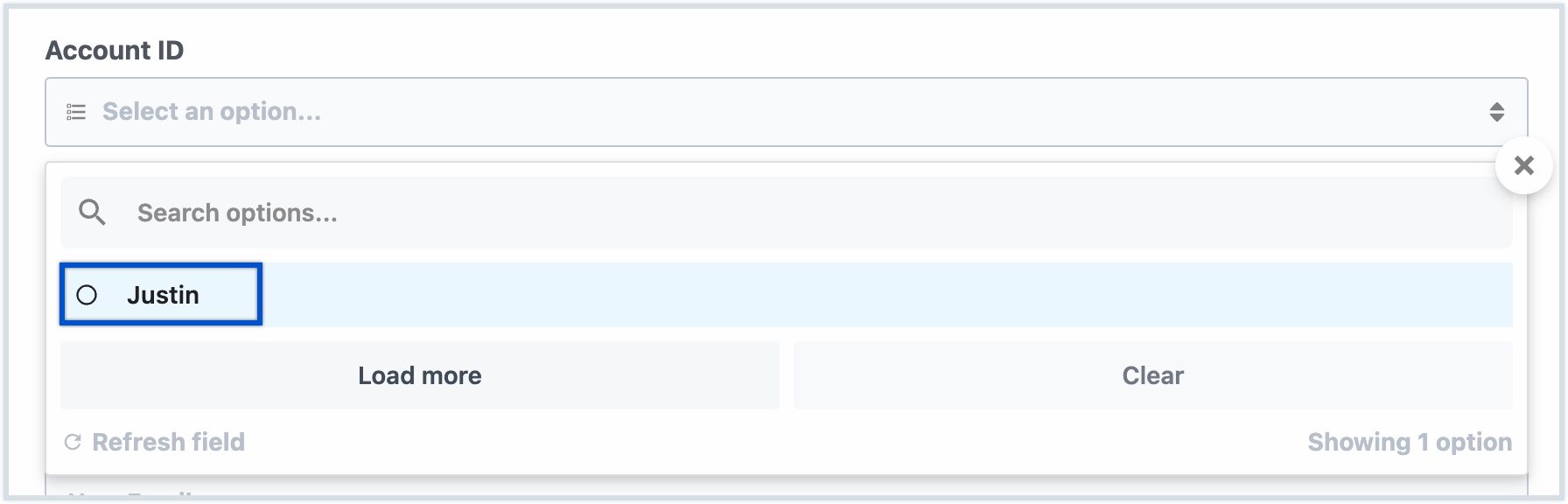
- Seleccione la cuenta de Zoho Mail asociada con la cuenta de Zoho en el campo ID de cuenta.
- De manera opcional, ingrese la cantidad máxima de correos electrónicos que se deben devolver a la vez.
- Ingrese un nombre para su activador. Si desea agregar más activadores, haga clic en el botón Agregar más activadores.
- Una vez que haya terminado, haga clic en Crear fuente.
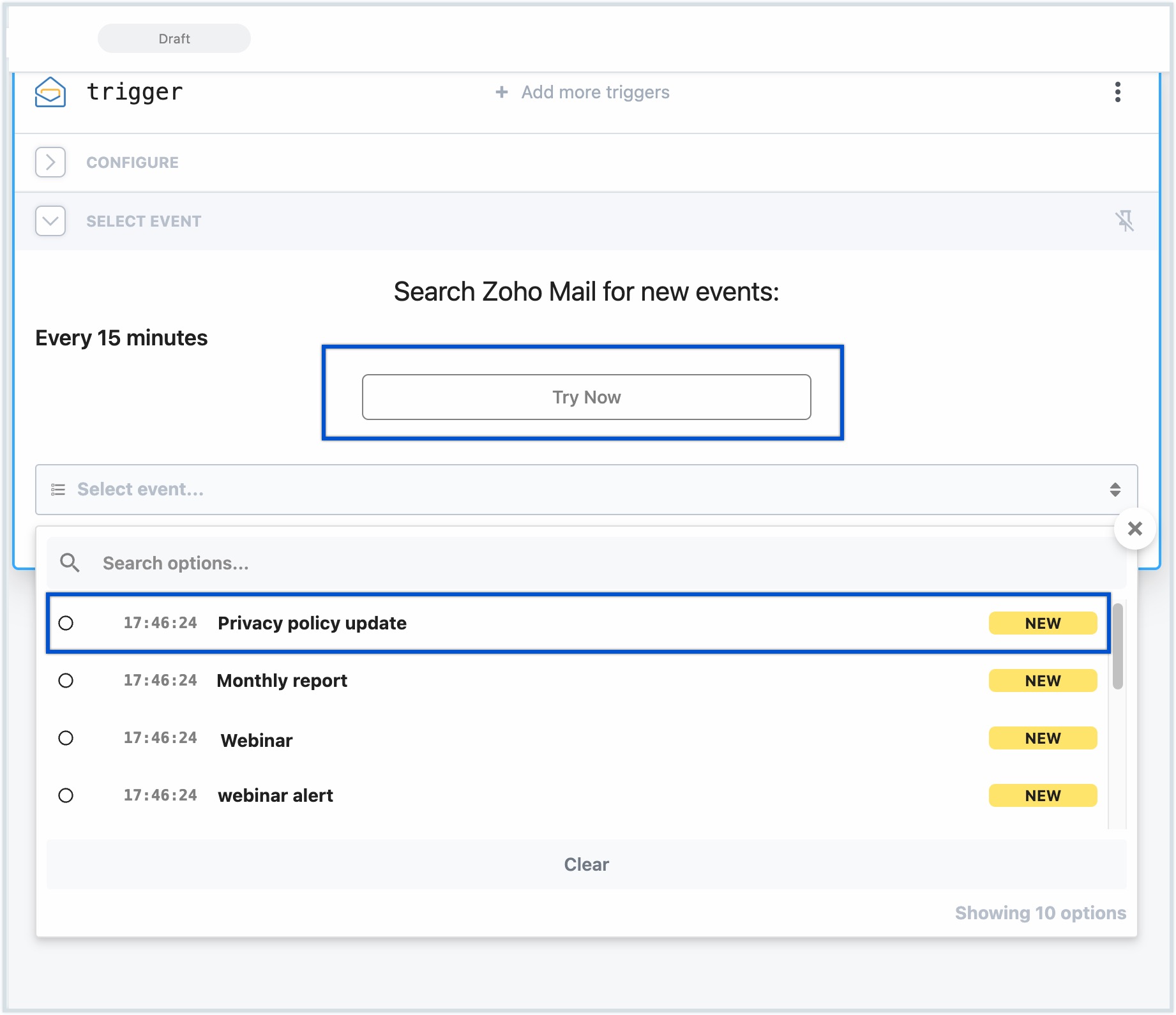
- Haga clic en el botón Probar ahora para recuperar los detalles del correo electrónico más reciente en la carpeta seleccionada o que cumpla con las condiciones seleccionadas. Seleccione un evento de muestra (correo electrónico) de la lista para probar la configuración del activador.
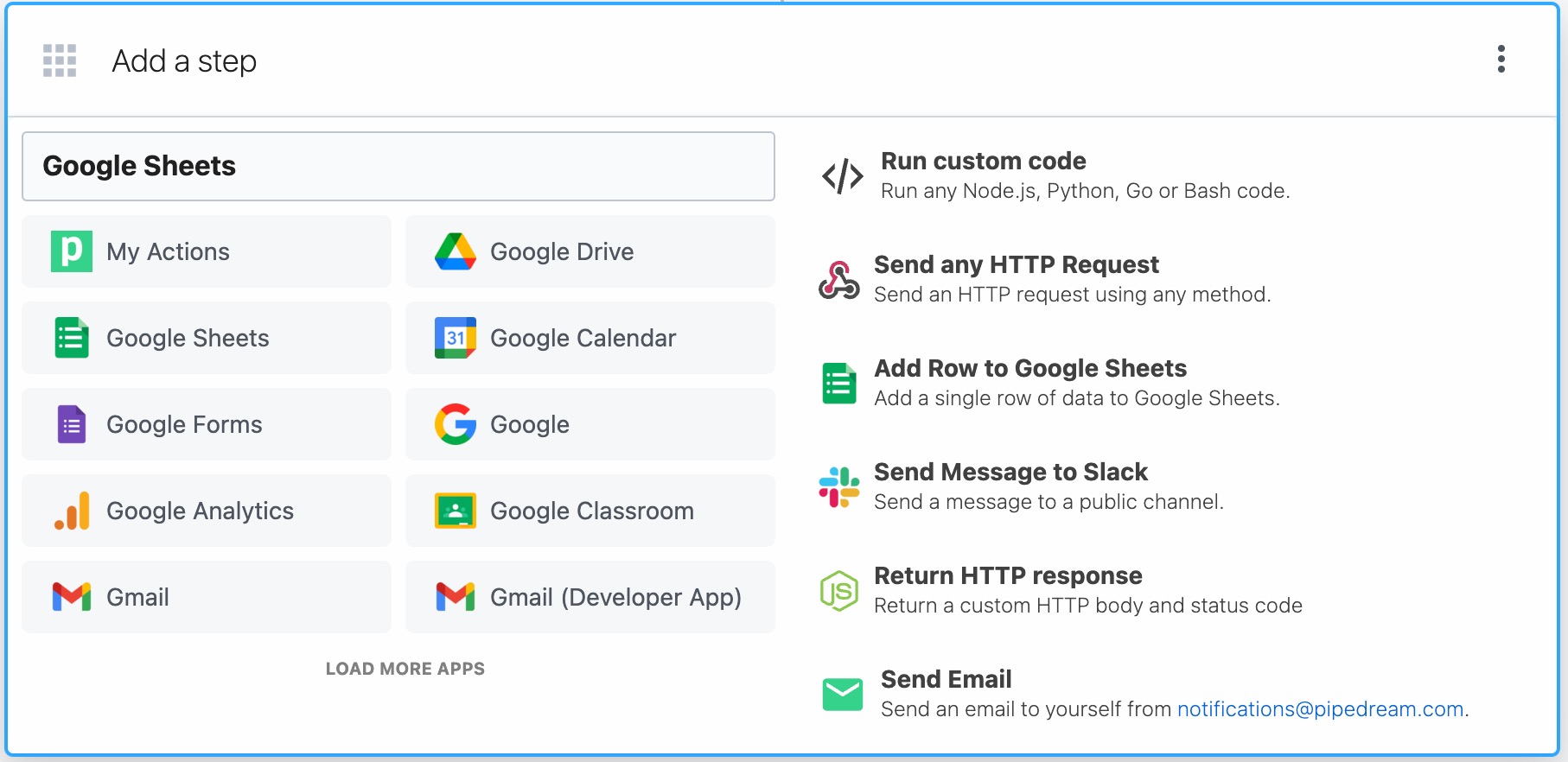
- Elija y conecte la otra aplicación para configurar la acción que se realizará en esos correos electrónicos.
- Una vez que haya completado la configuración, haga clic en Probar para validar la configuración del paso seleccionado.
- Cuando la prueba se realiza correctamente, aparecerá un mensaje de éxito y un resumen de la acción realizada. Haga clic en “Implementar” para ejecutar el flujo de trabajo.
Después de implementar el flujo de trabajo, será dirigido al Inspector donde su flujo de trabajo ahora está activo. Puede realizar las modificaciones necesarias en el flujo de trabajo si es necesario. Para obtener más información, consulte la Guía de inicio rápido de Pipedrefam.
Activadores admitidos
- Nuevos correos electrónicos: emite un nuevo evento cada vez que se recibe un nuevo correo electrónico
Acciones admitidas
Al igual que seleccionar un activador, también puede elegir Zoho Mail como la otra aplicación con la cual conectarse. Varias acciones se pueden automatizar y vincular a diferentes activadores en la aplicación.
- Crear nueva tarea: crea una tarea nueva
- Enviar un correo electrónico: envía un correo electrónico nuevo (el usuario puede elegir la dirección de correo electrónico de remitente durante la configuración).