Descripción general de Integrately
Integrately es una plataforma de integración de un solo clic que facilita la integración y automatización sin problemas entre diversas aplicaciones y servicios web. Integrately proporciona una biblioteca de plantillas de automatización prediseñadas y flujos de trabajo personalizables, lo que permite a los usuarios conectar Zoho Mail con otras aplicaciones y automatizar tareas sin necesidad de codificación manual.
Introducción a Zoho Mail en Integrately
- Inicie sesión en su cuenta de Integrately o cree una nueva.
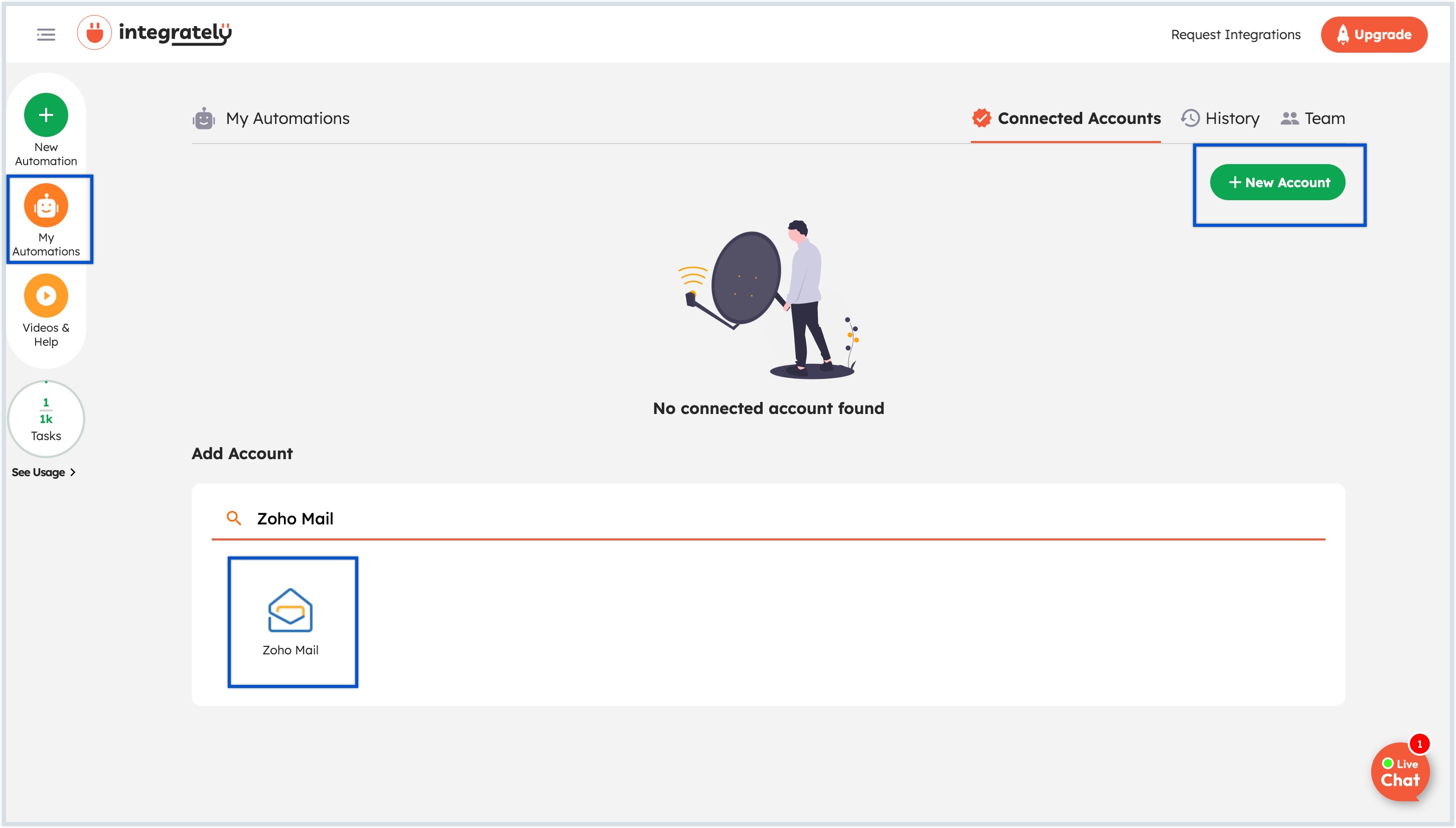
- Vaya a la sección Mis automatizaciones y seleccione Cuentas conectadas.
- Haga clic en el botón Nueva cuenta y busque Zoho Mail en la sección Agregar cuenta.
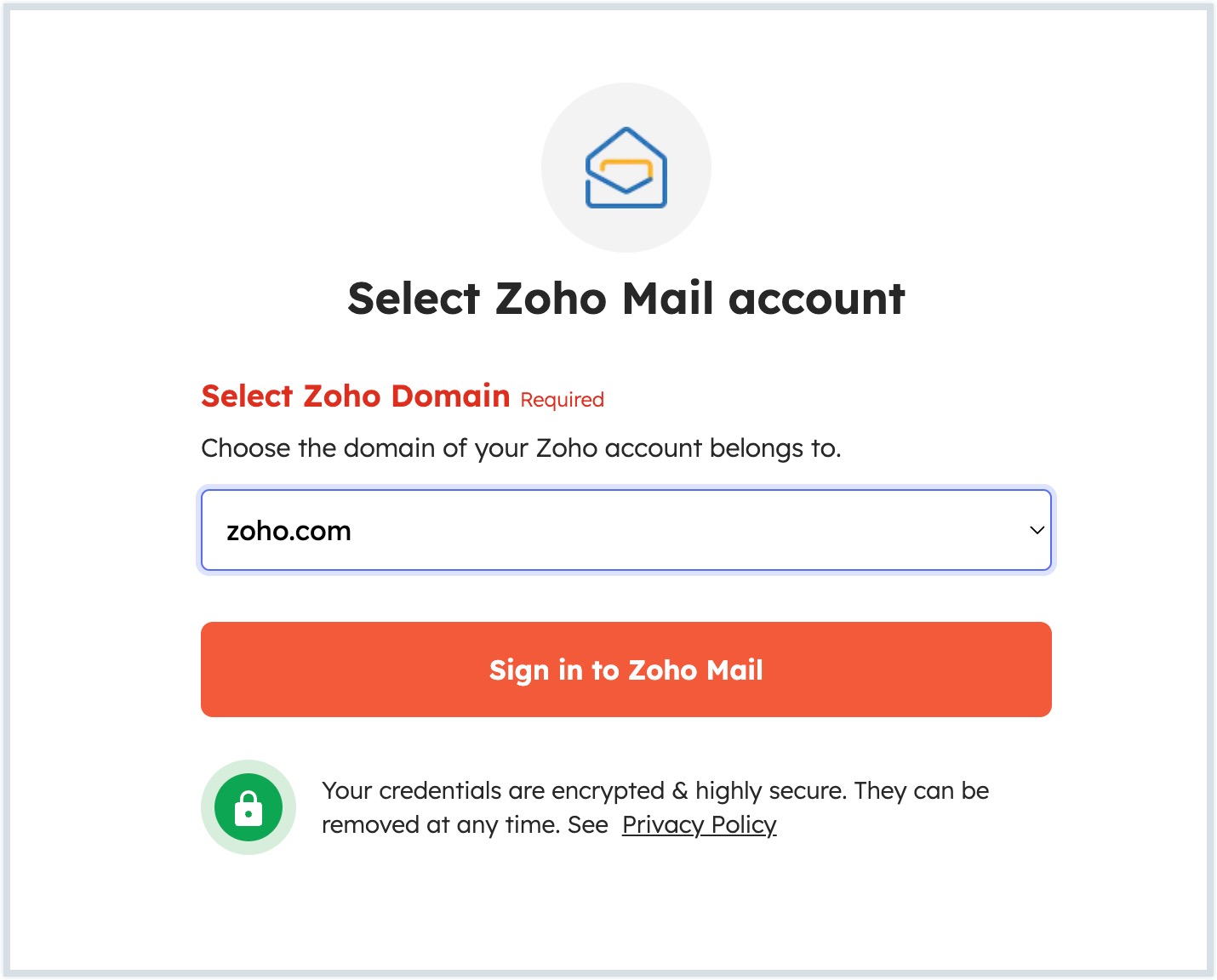
- En la ventana Seleccionar cuenta de correo de Zoho, seleccione el dominio donde residen los datos de su cuenta de Zoho y, a continuación, haga clic en Iniciar sesión en Zoho Mail.
- Si ya conectó su cuenta de Zoho Mail con Integrately, simplemente selecciónela de la lista. De lo contrario, continúe para conectar su cuenta de Zoho Mail con las credenciales de su cuenta.
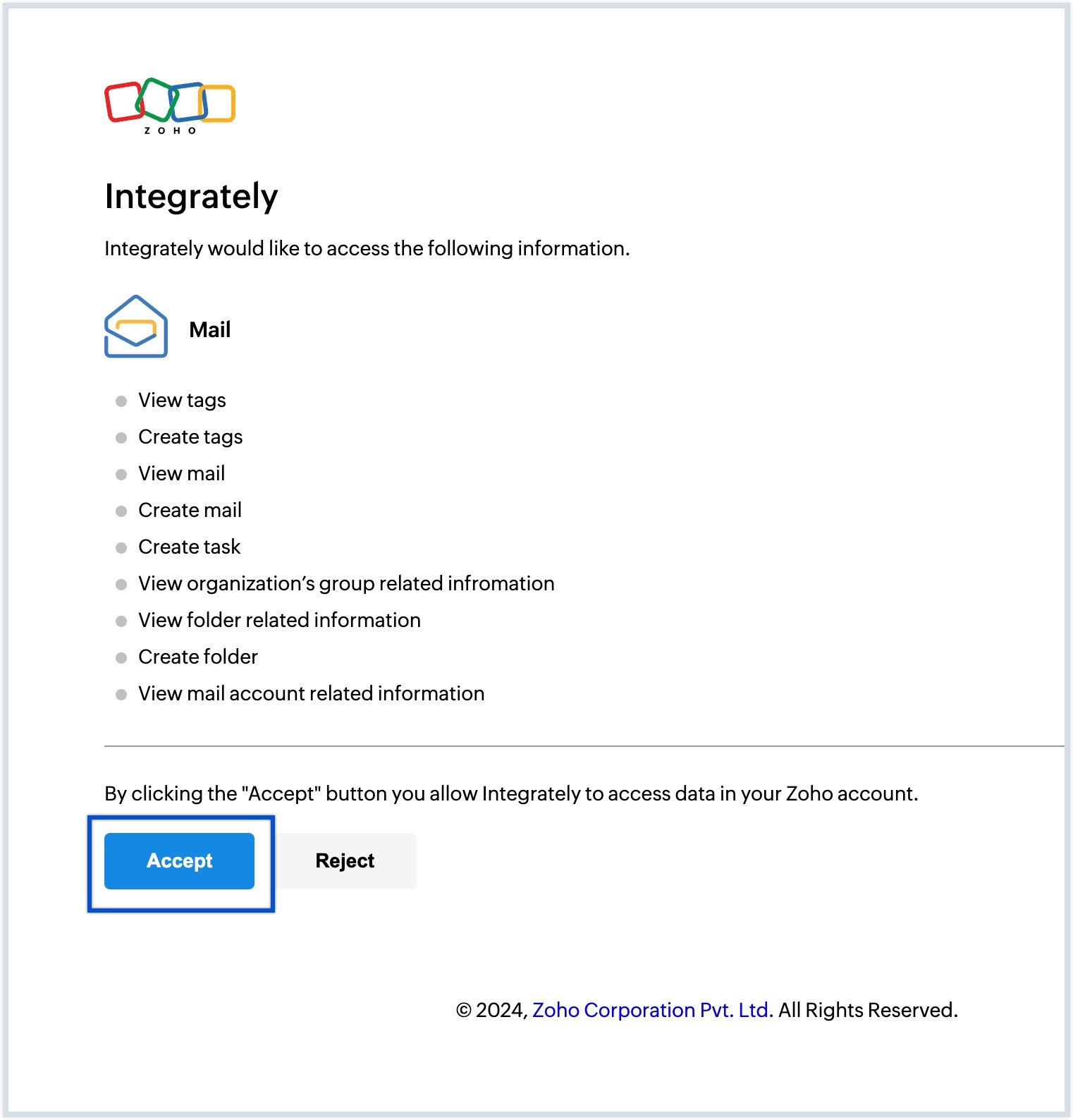
- Haga clic en Aceptar para permitir que Integrately acceda a los datos en su cuenta de Zoho.
Su cuenta de Zoho Mail ahora está conectada con Integrately y ahora puede crear automatizaciones sin esfuerzo para compartir datos de Zoho Mail con otras aplicaciones o viceversa.
Crear automatización
Después de conectar correctamente su cuenta de Zoho Mail, puede comenzar inmediatamente a configurar la automatización para integrar Zoho Mail a otras aplicaciones. A continuación, se indican los pasos para iniciar un flujo de automatización para Zoho Mail:
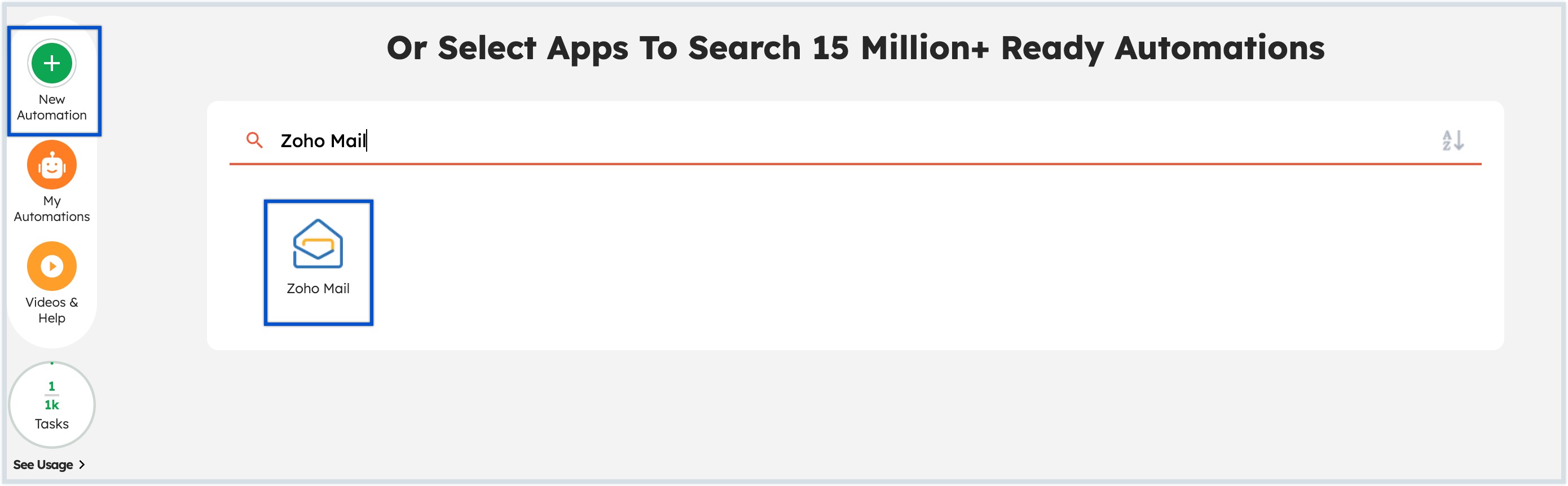
- Inicie sesión en su cuenta de Integrately y seleccione Nuevaautomatización en el menú de la izquierda.
- Busque y seleccione Zoho Mail de la lista de aplicaciones disponibles.
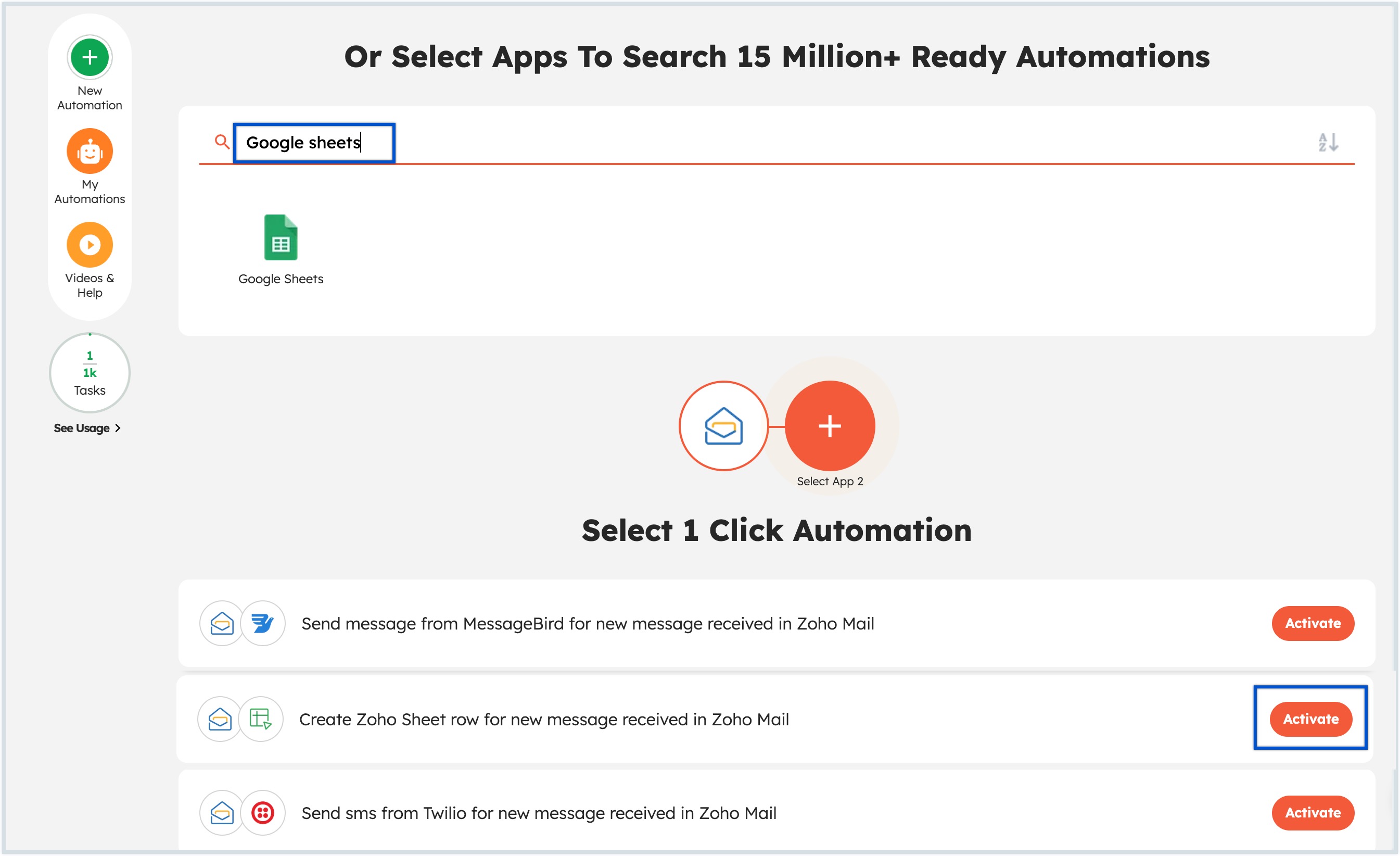
- Busque y seleccione la otra aplicación que desea conectar con Zoho Mail. Puede utilizar cualquiera de las opciones de automatización que se indican a continuación:
- Automatización predefinida: haga clic en Activar en la automatización predefinida preferida de la lista.
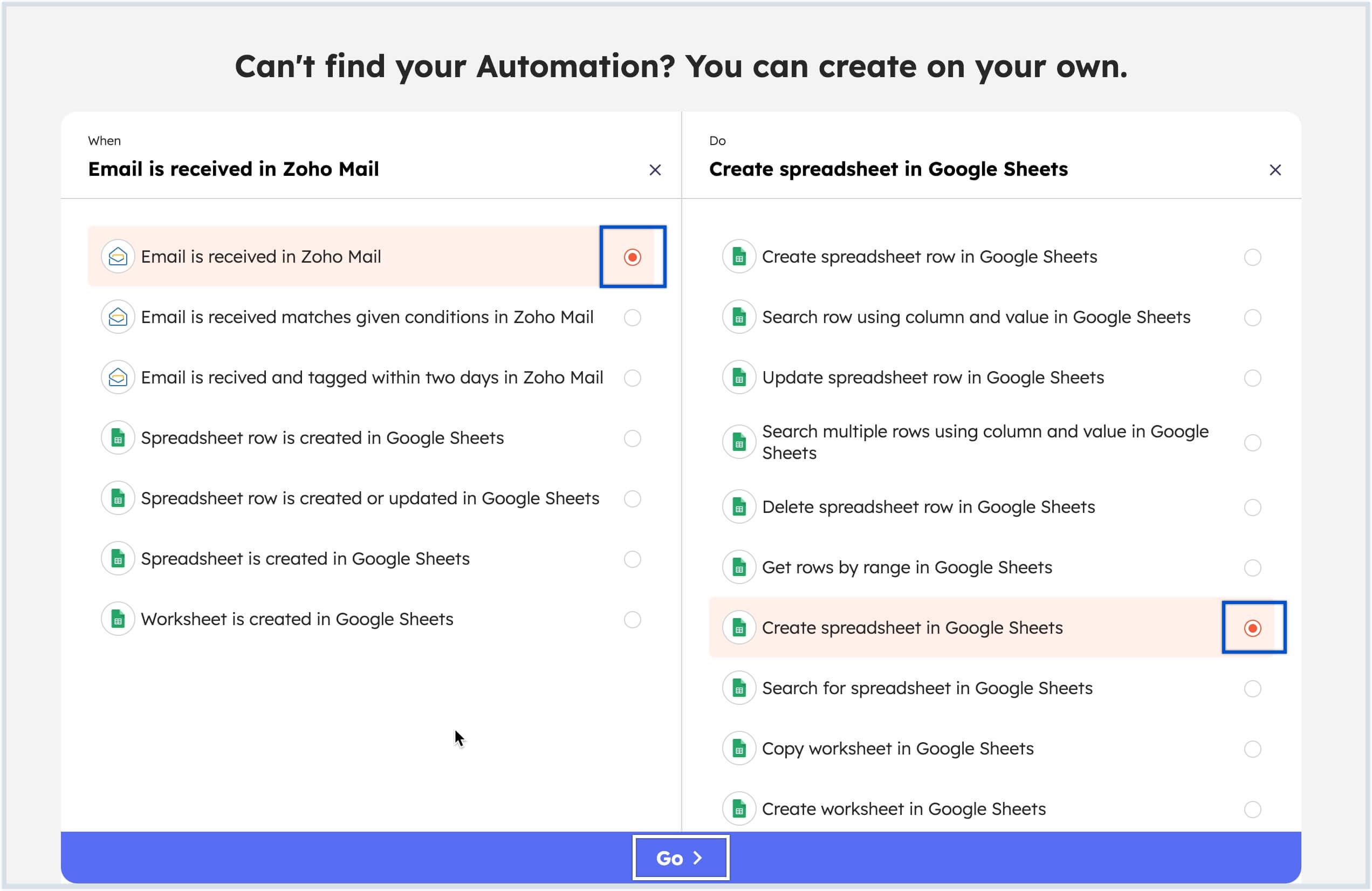
- Flujo de automatización personalizado: desplácese hacia abajo y vaya a la sección Flujo de automatización personalizado. Seleccione la condición preferida de la sección Cuando ocurre esto y la acción de la sección Hacer esto. Una vez que haya hecho sus selecciones, haga clic en el botón Ir.
- Automatización predefinida: haga clic en Activar en la automatización predefinida preferida de la lista.
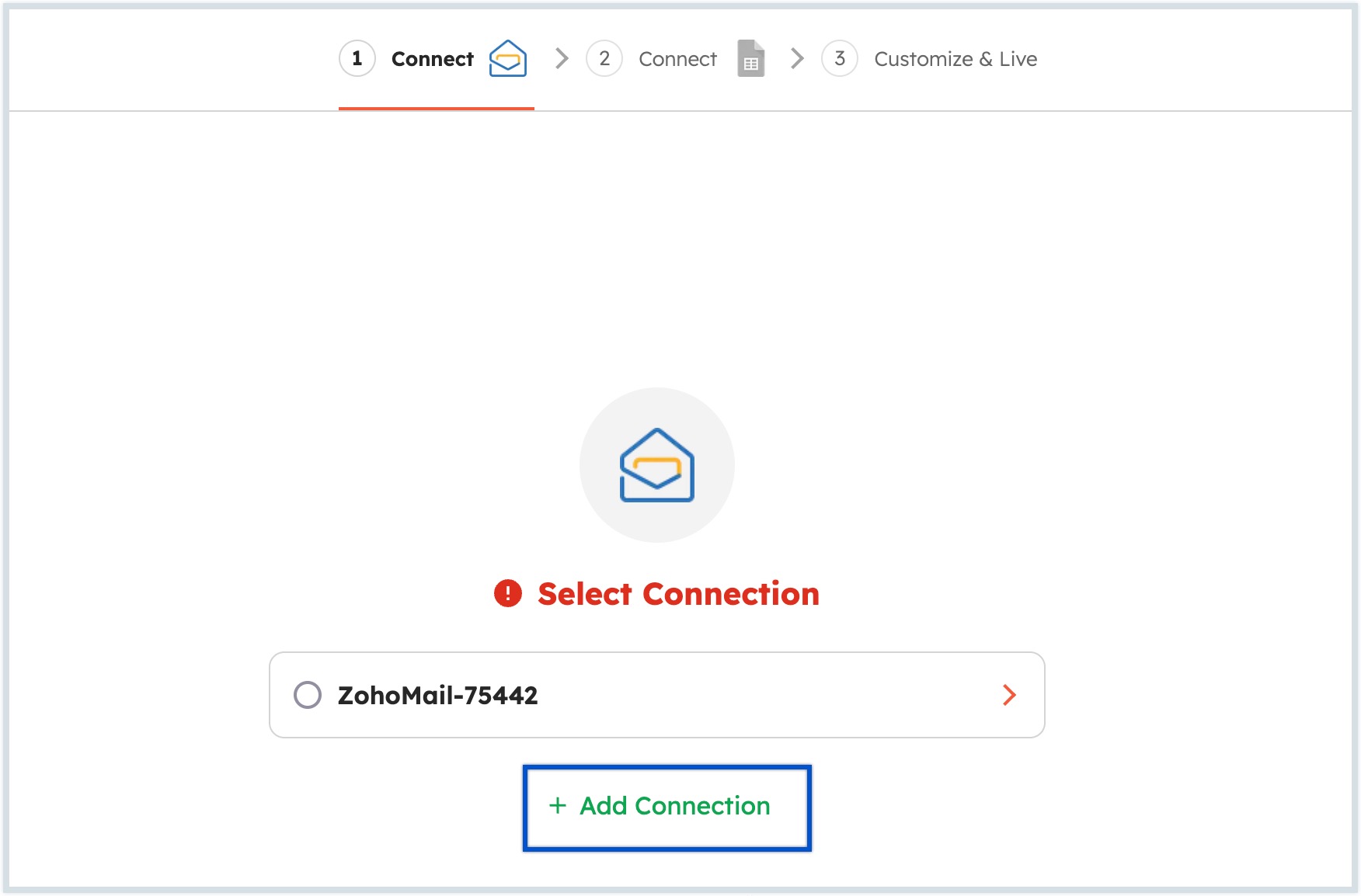
- Seleccione la cuenta preferida de Zoho Mail en la página Seleccionar conexión o haga clic en Agregar conexión para agregar una nueva cuenta de Zoho Mail.
- Configure el activador seleccionando la cuenta preferida de Zoho y la ubicación de la carpeta desde la que se deben capturar los correos electrónicos. Una vez que haya terminado, haga clic en Continuar.
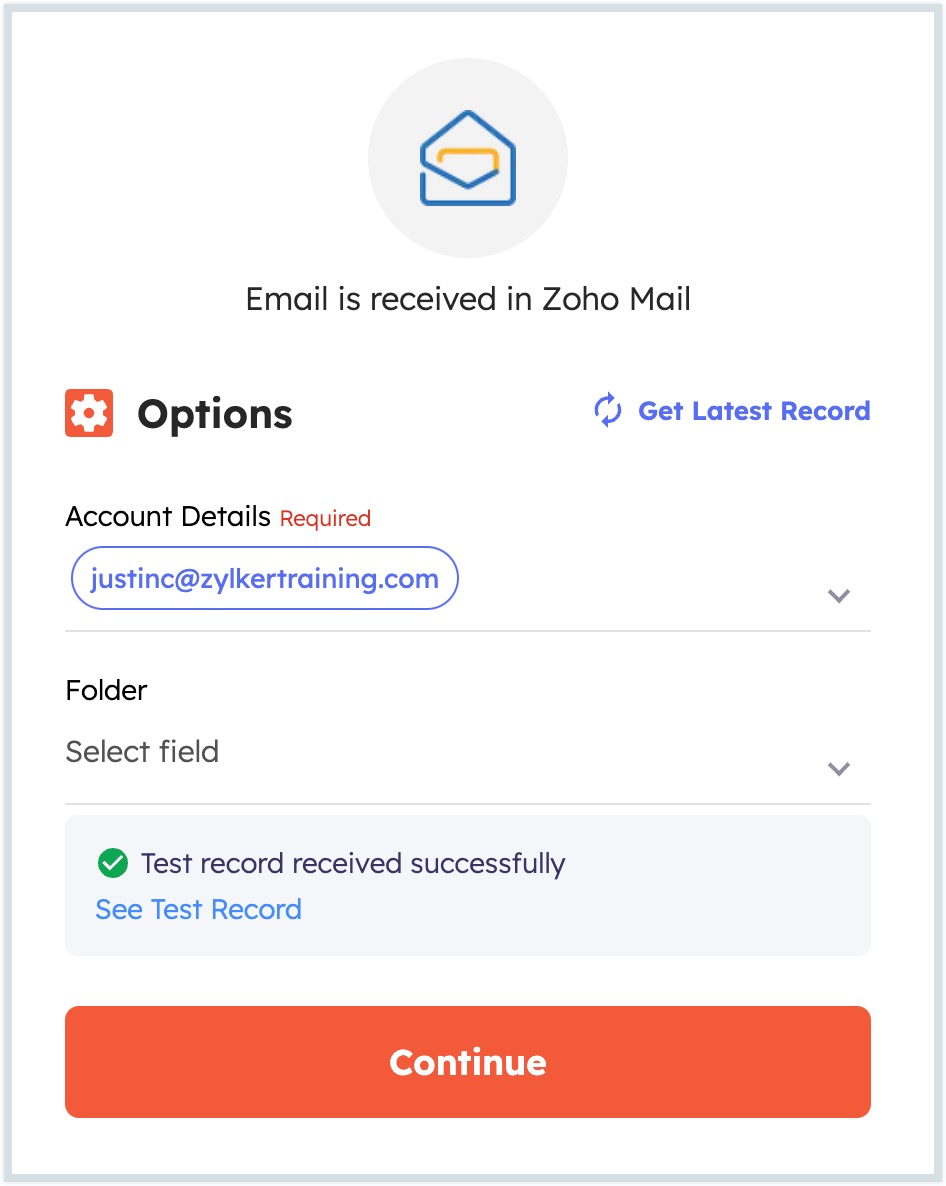
Luego, puede proceder a configurar acciones para esos correos electrónicos en la otra aplicación según sus requisitos. Esto implica especificar activadores, definir acciones, asignar campos de datos y configurar cualquier configuración adicional necesaria para su flujo de trabajo de automatización.
Nota:
Asegúrese de que los campos de datos y los parámetros estén correctamente asignados entre las aplicaciones seleccionadas para facilitar la transferencia y sincronización de datos sin problemas.
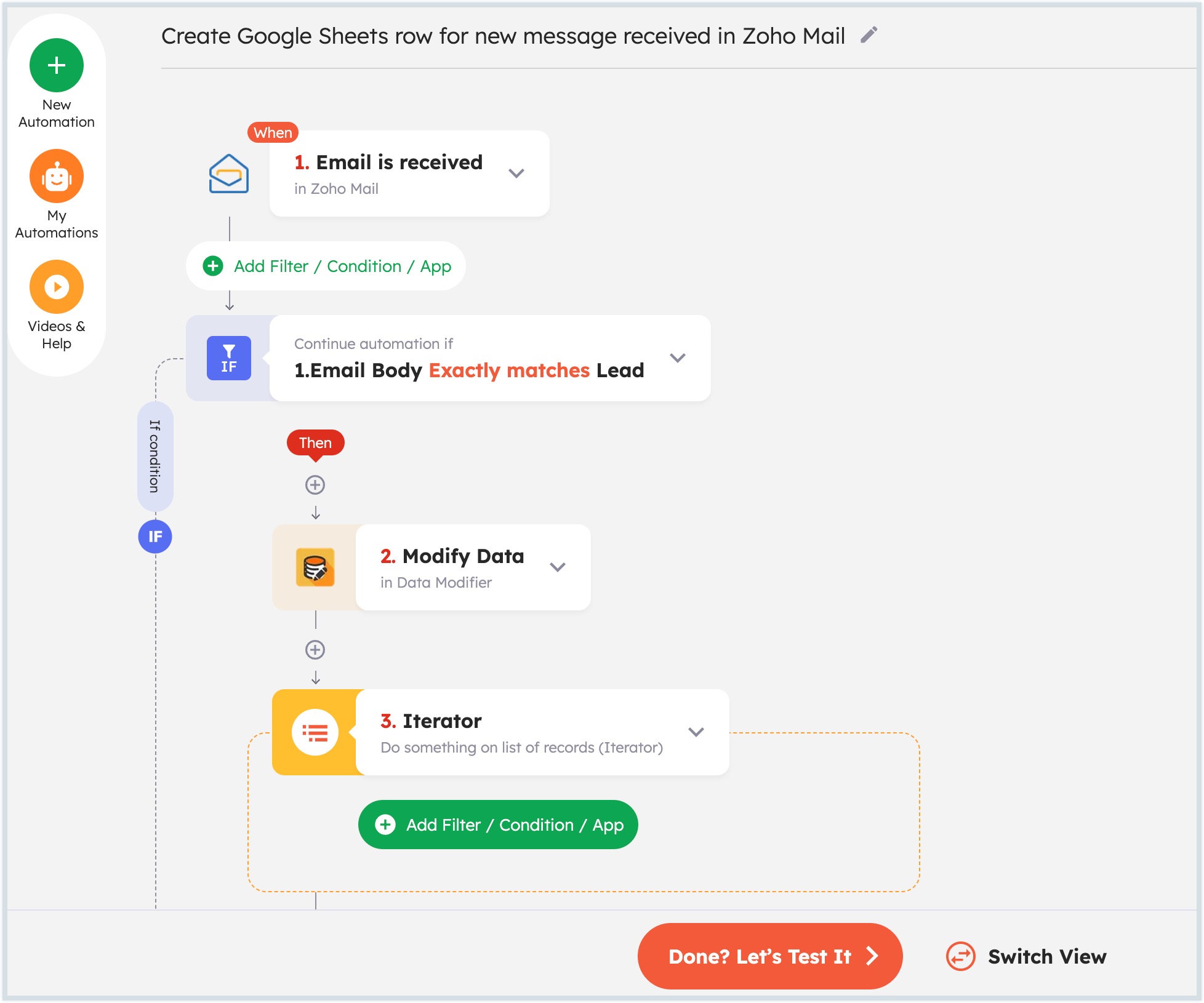
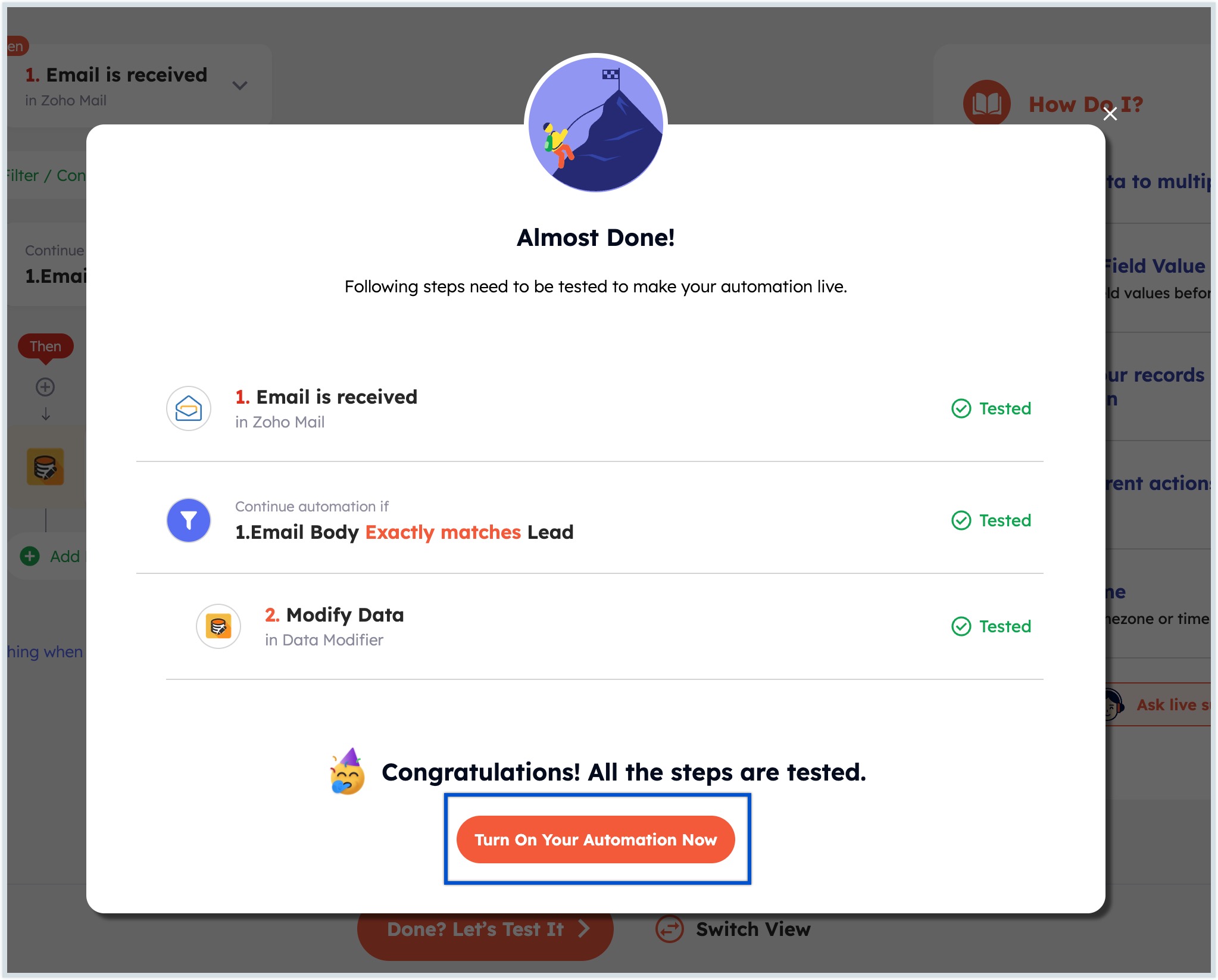
- Continúe con la prueba de automatización para verificar si los activadores inician las acciones deseadas y si los datos se transfieren con precisión entre las aplicaciones seleccionadas. Una vez que haya terminado, haga clic en Activar su automatización ahora para comenzar a automatizar sus tareas. Para obtener más detalles, consulte el documento de ayuda de Integrately.