Extensión de HubSpot
HubSpot CRM es un software de gestión de relaciones con clientes que ayuda a organizar y hacer un seguimiento de sus contactos y clientes potenciales. Puede ver información del contacto o de la empresa y acceder a ella desde eWidget, incluida la creación o modificación de un contacto o una empresa y la asociación de notas, tareas y eventos al contacto o cliente potencial. Debe configurar la cuenta de HubSpot CRM en Zoho Mail para utilizarla como extensión en eWidget.
Configurar la extensión de HubSpot
- Inicie sesión en su cuenta de Zoho Mail.
- Vaya a Configuración > tarjeta Integraciones.
- Vaya a HubSpot y haga clic en él.
- Haga clic en Autenticar.
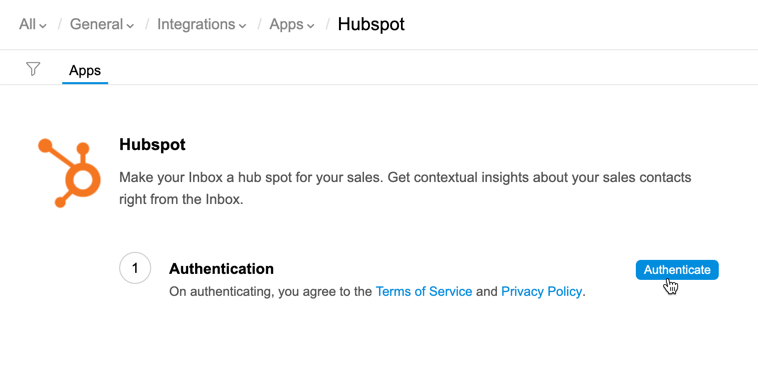
- Será redirigido a la página de autenticación en HubSpot.
- Ingrese sus credenciales y haga clic en Iniciar sesión.
- Seleccione la cuenta que desea autenticar en Zoho Mail.
- Una vez autenticada, también puede agregar una dirección de correo electrónico CCO de HubSpot en la sección Registro de correo electrónico. Puede encontrar esta dirección de correo electrónico aquí en Dirección CCO (saliente). Los correos electrónicos enviados con copia oculta a esta dirección se adjuntarán al contacto coincidente en HubSpot.
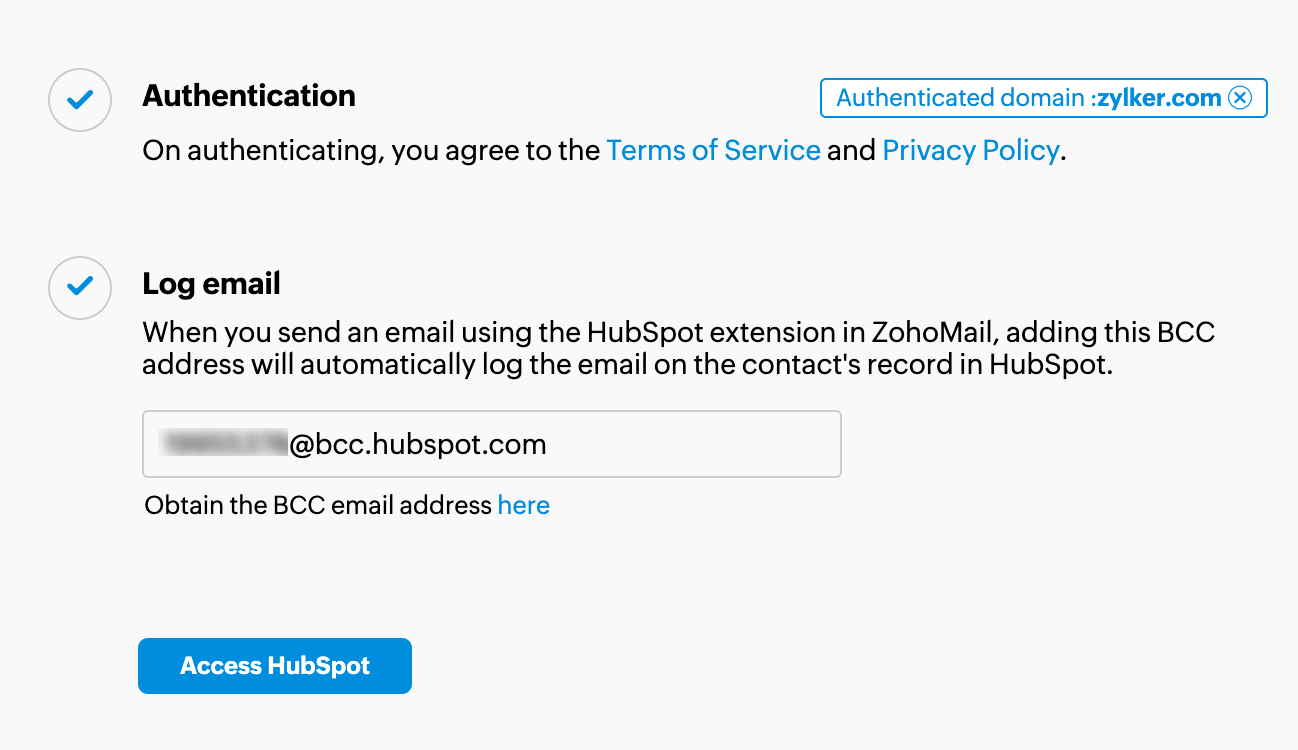
- La extensión de HubSpot se activará y aparecerá detallada en el menú de aplicaciones en eWidget. Puede abrir la aplicación haciendo clic en Acceder a HubSpot.
Utilizar la extensión de HubSpot en eWidget
- Haga clic en el ícono de eWidgetubicado en la esquina inferior derecha del buzón de correo.
- Seleccione HubSpot en el menú de aplicaciones.
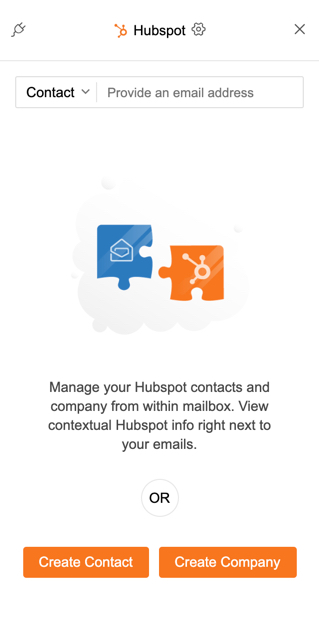
- Podrá Crear contacto o Crear empresa.
Agregar un contacto
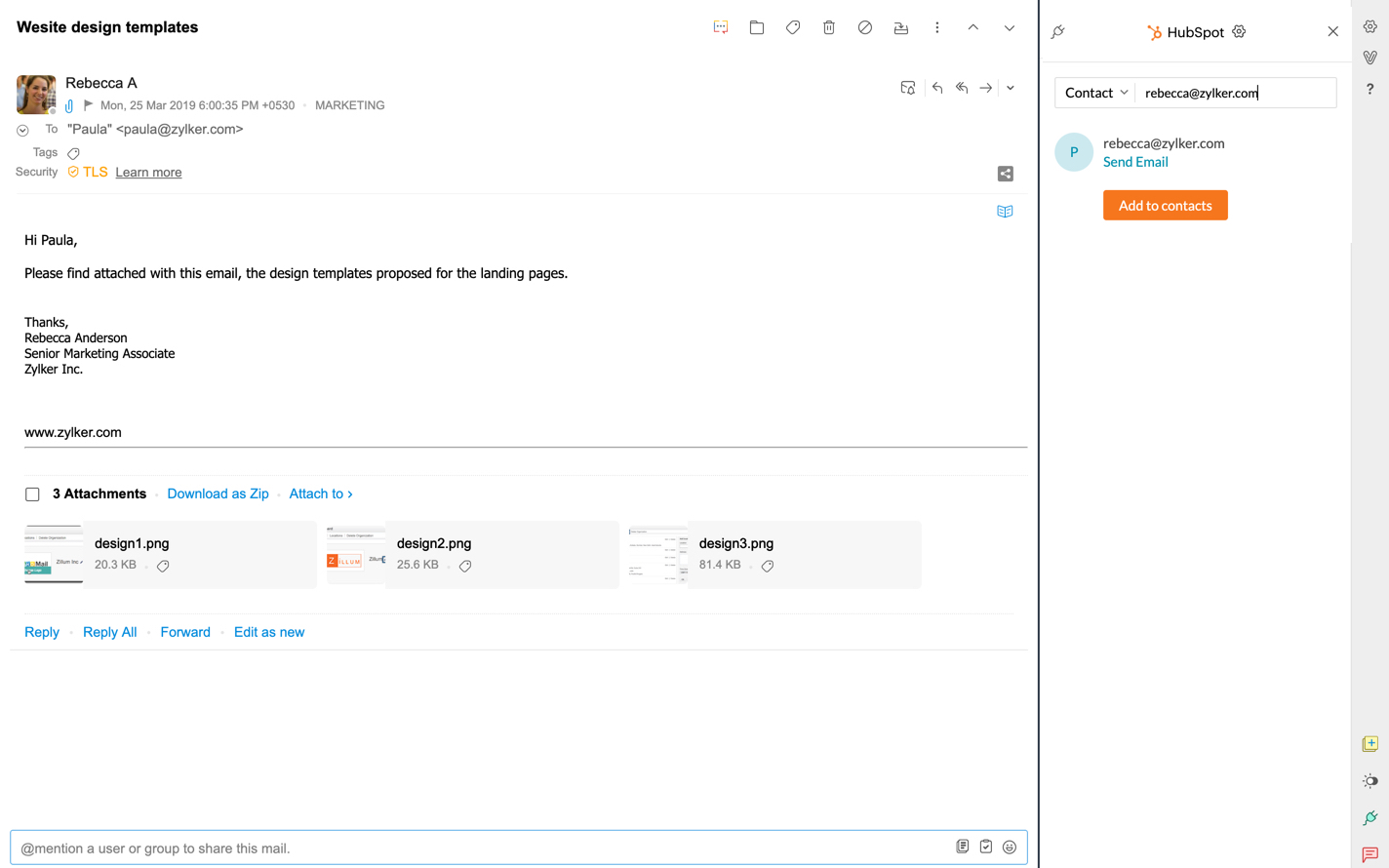
Podrá ver la información de CRM de las direcciones de correo electrónico en las áreas De o Para/Cc en un correo electrónico a cuando lo abra. Si una dirección de correo electrónico no está en su cuenta HubSpot CRM, verá una opción para agregarla como contacto o empresa en el cuadro de selección.
- Vaya a eWidgety seleccione HubSpot.
- Haga clic en Agregar a contactos para crear un contacto desde un correo electrónico.
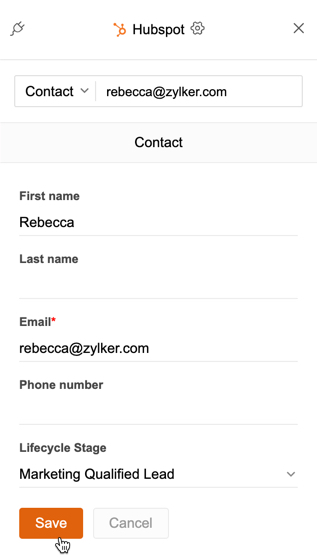
- Complete los detalles en los campos correspondientes y haga clic en Guardar
 .
.
 .
.Si hay varios contactos en un correo electrónico, haga clic en el cuadro de la dirección de correo electrónico para ver los otros contactos. También puede utilizar el cuadro de selección para ver la información o agregar la dirección de correo electrónico como empresa.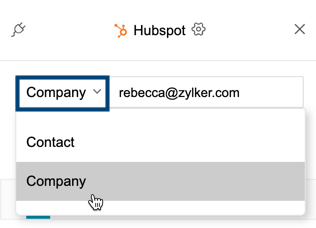
Si desea enviar un correo electrónico desde la extensión de HubSpot, puede hacer clic en la opción Enviar correo electrónico debajo de cualquier contacto o dirección de correo electrónico que busque. Al hacer clic en Enviar correo electrónico, la ventana de redacción de Zoho Mail se abrirá automáticamente. Si estableció una dirección de correo electrónico en CCO en la configuración de extensión, la dirección en CCO se completará automáticamente en la ventana Redactar cuando haga clic en Enviar correo electrónico.

Asociar una tarea a un contacto
Una vez que agregue un contacto, puede configurar acuerdos, agregar notas, asociar tareas y programar eventos con ellos directamente en su buzón de correo.
- Vaya a eWidget > HubSpot.
- Si abre un correo electrónico del contacto, se mostrará su información. También puede buscar manualmente la información de un contacto con su dirección de correo electrónico.
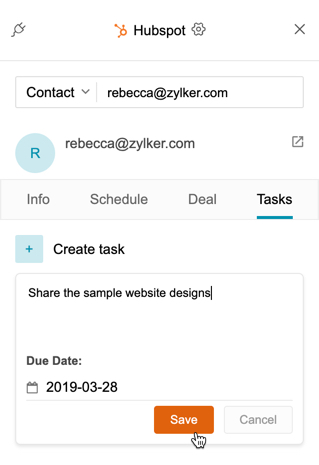
- Seleccione la pestaña Tareas.
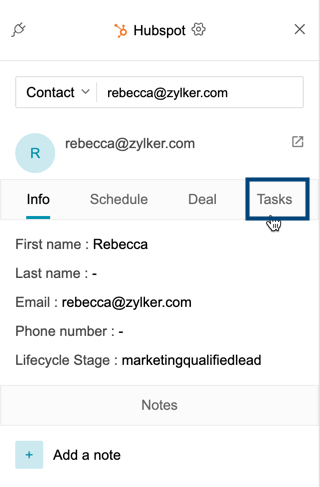
- Haga clic en Crear tarea.
- Complete la descripción de la tarea y la fecha de vencimiento y haga clic en Guardar.