Extensión de Google Drive para Zoho Mail
La extensión de Google Drive para Zoho Mail le permite adjuntar fácilmente archivos almacenados en su cuenta de Google Drive a sus correos electrónicos. Si elimina la necesidad de descargar archivos localmente y, luego, adjuntarlos, puede buscar y adjuntar rápidamente archivos relevantes a sus correos electrónicos sin tener que salir de su interfaz de correo electrónico.
Configurar la extensión de Google Drive en Zoho Mail
Puede configurar la extensión de Google Drive en Zoho Mail si sigue los pasos que se indican a continuación:
- Inicie sesión en Zoho Mail
- Vaya a Configuración > Integraciones> Extensiones.
- Vaya ala extensión de Google Drive y haga clic en el botón Activar/desactivar.
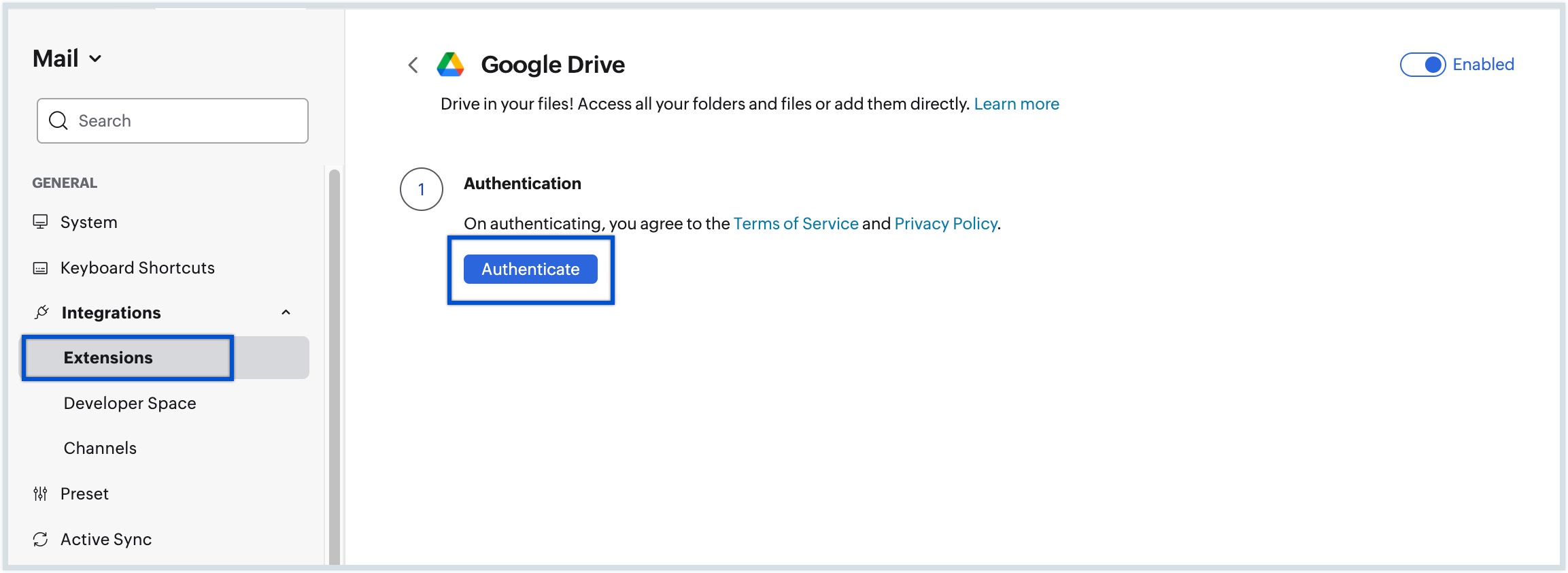
- Haga clic en Autenticar para configurar su cuenta de Google.
- Será redireccionado a la página de inicio de sesión de la cuenta de Google.
- Inicie sesión con las credenciales de su cuenta de Google.
- Haga clic en Permitir a fin de otorgar acceso a Zoho Mail para acceder a su cuenta de Google Drive.
Ha autenticado su cuenta de Google Drive y ahora puede acceder a todos los archivos de Google Drive dentro de Zoho Mail.
Adjuntar archivos de Google Drive
- Haga clic en el botón Nuevo correo electrónico para comenzar a redactar un nuevo correo electrónico.
- Seleccione el ícono Archivo adjunto en la ventana de composición de correos.
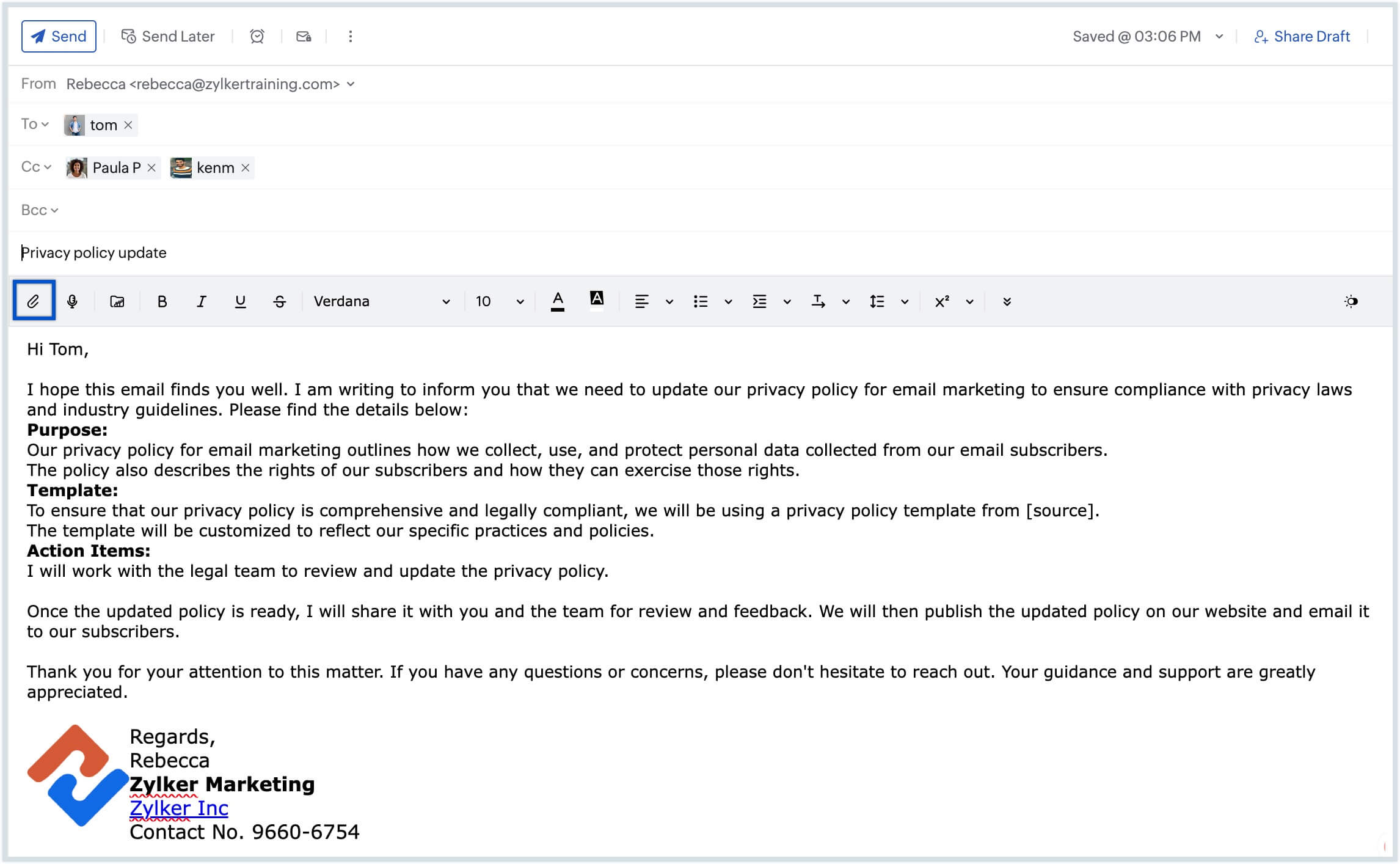
- Haga clic en Otros servicios de la nube en el menú superior.
- Seleccione Google Drive en el panel izquierdo.
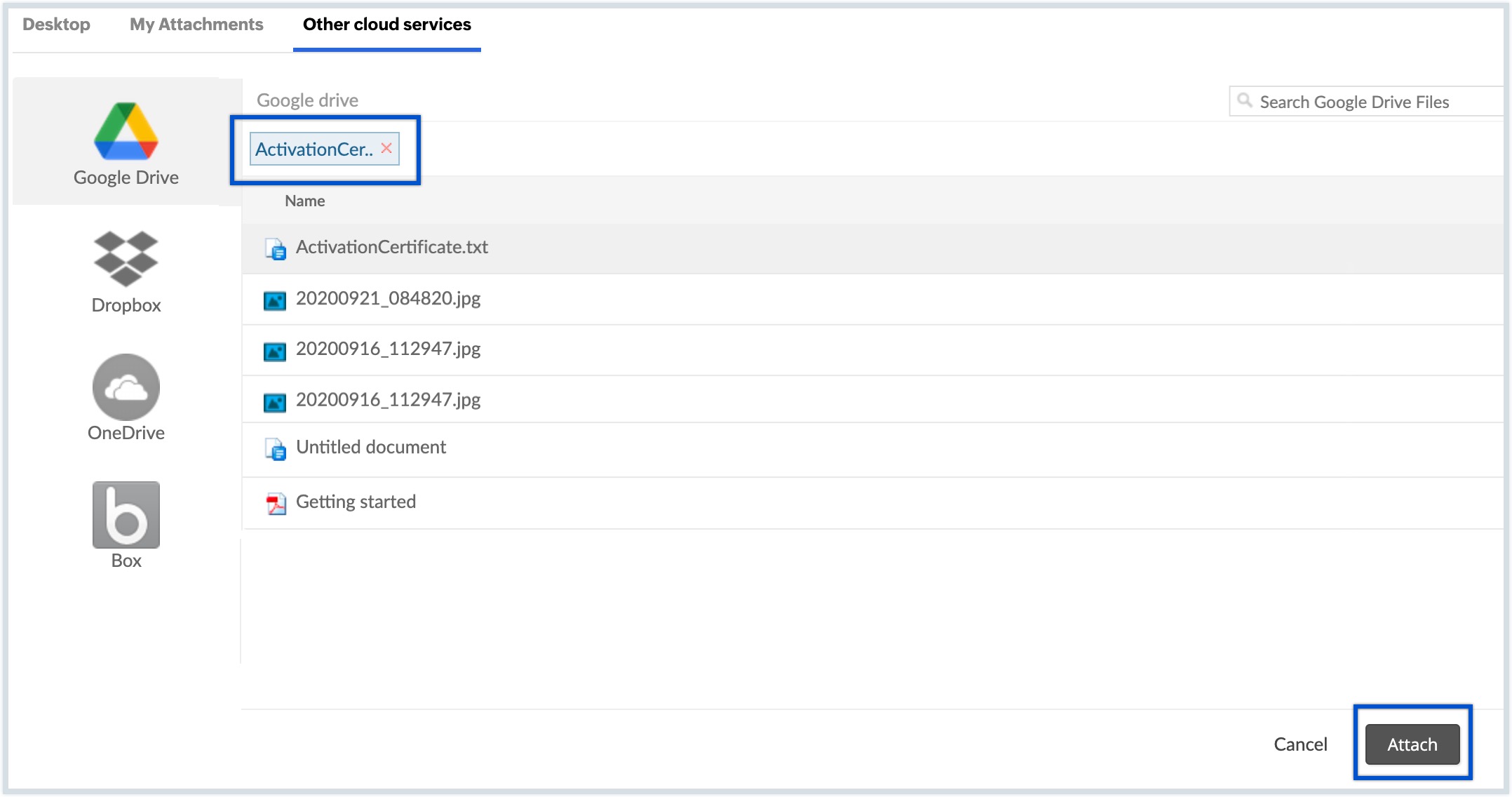
- Seleccione los archivos que desea adjuntar al correo electrónico y haga clic en Adjuntar.
Se adjuntarán los archivos que seleccionó al correo.
Desactivación de la extensión
- Vaya a Configuración > Integraciones > Extensiones.
- Vaya a Google Drive y, a continuación, desactive la extensión con el botón Activar/desactivar.