Buzón compartido
Descripción general
Un administrador o un superadministrador de la organización pueden agregar los usuarios de su organización a un buzón compartido desde la consola de administración mientras crean un grupo. La función Buzón compartido es una extensa plataforma colaborativa en la que los miembros del grupo pueden compartir sus perspectivas a través de comentarios, profundizar en temas y proporcionar una solución a los clientes. Esto promueve la sinergia, ya que varios miembros del equipo en toda la organización pueden acceder al mismo conjunto de correos electrónicos cuando son parte del buzón compartido o son invitados por un miembro del grupo.
La ventaja de un buzón compartido es que cuando los correos electrónicos se envían a una dirección de correo electrónico grupal, la bandeja de entrada del usuario no se inunda de correos electrónicos. En cambio, los correos electrónicos aparecen como hilos en el buzón compartido. Consulte la página de ayuda Crear un buzón compartido a fin de obtener los pasos para crear un nuevo buzón compartido.
Puede ver y administrar sus buzones compartidos navegando a la configuración[[SDLENTITIREF[gt]]] Grupos[[SDLENTITIREF[gt]]] Buzón compartido.
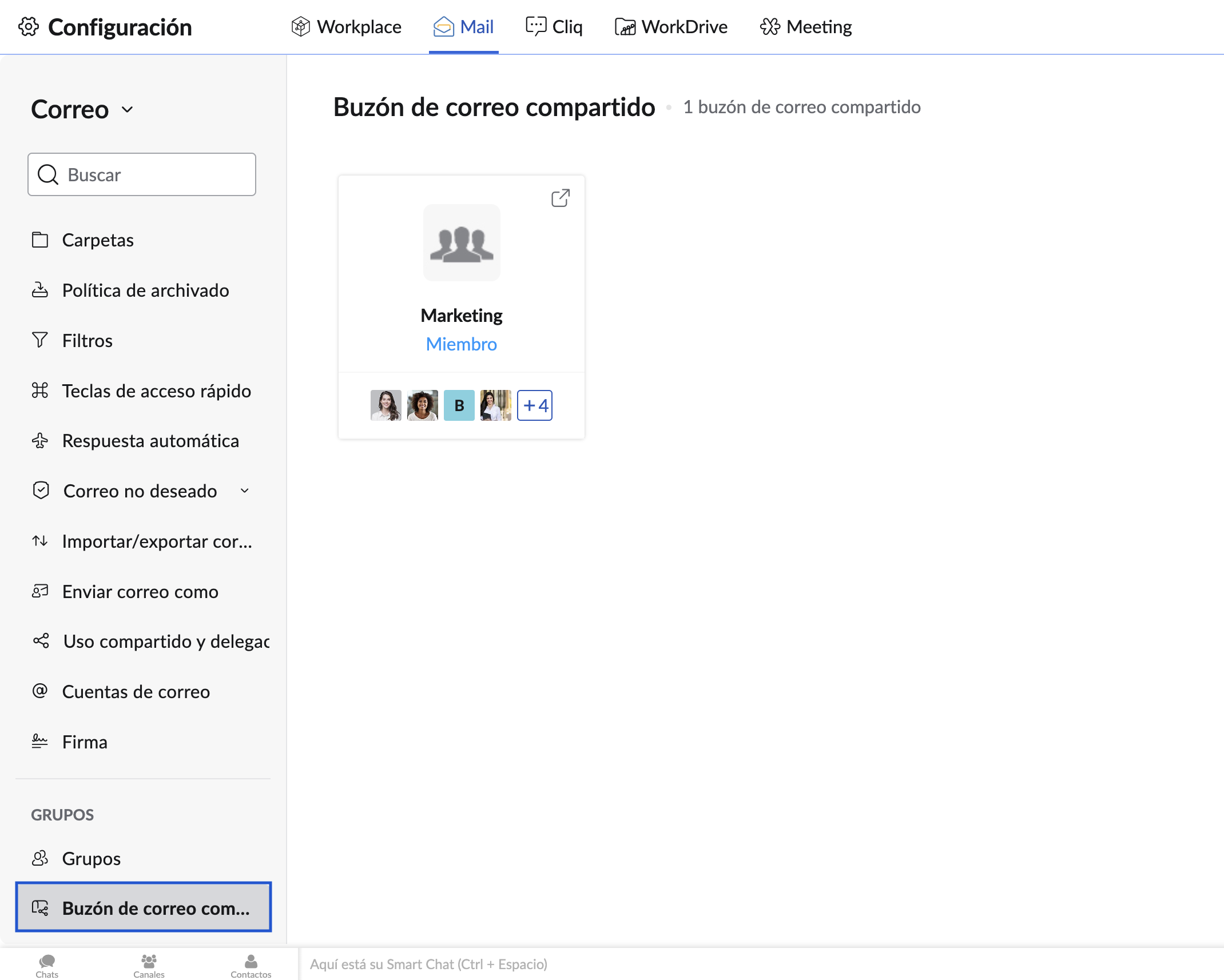
Acciones del buzón compartido
En el Buzón compartido, puede realizar varias acciones, como invitar a los usuarios a ver un correo electrónico, etiquetar correos electrónicos importantes y proporcionar comentarios, junto con un encabezado que proporciona una vista optimizada para administrar sus correos electrónicos. Para conocer más sobre las acciones del Buzón compartido, obtenga más información.
Acciones masivas
Las acciones masivas le permiten realizar las operaciones requeridas en varios correos electrónicos simultáneamente. Esto ayuda a administrar una gran cantidad de correos electrónicos y reduce la necesidad de procesarlos individualmente. Las acciones incluyen:
- Etiquetar como
- Marcar como leído
- Archivar
- Eliminar
- Marcar como correo no deseado
Nota:
El administrador de la organización puede realizar las mismas acciones que el moderador del grupo, independientemente de su función en el buzón compartido.
Etiquetar como
Clasifique fácilmente los correos electrónicos importantes mediante etiquetas personalizadas, que se muestran convenientemente en el panel izquierdo para acceder fácilmente. Simplemente haga clic en la etiqueta requerida para ver todos los correos electrónicos asociados con la etiqueta. Para agregar etiquetas a los correos electrónicos:
- Seleccione las casillas de verificación junto a los correos electrónicos que desea etiquetar.
- Haga clic en la opción Etiquetar como en el menú superior.
- Elija entre las etiquetas existentes o cree una nueva etiqueta:
- Para utilizar una etiqueta ya existente: haga clic en la etiqueta deseada de la lista que se muestra.
- Para crear una nueva etiqueta: escriba el nombre de la etiqueta en la barra de búsqueda, elija el color y haga clic en customCreate para crear una nueva etiqueta.
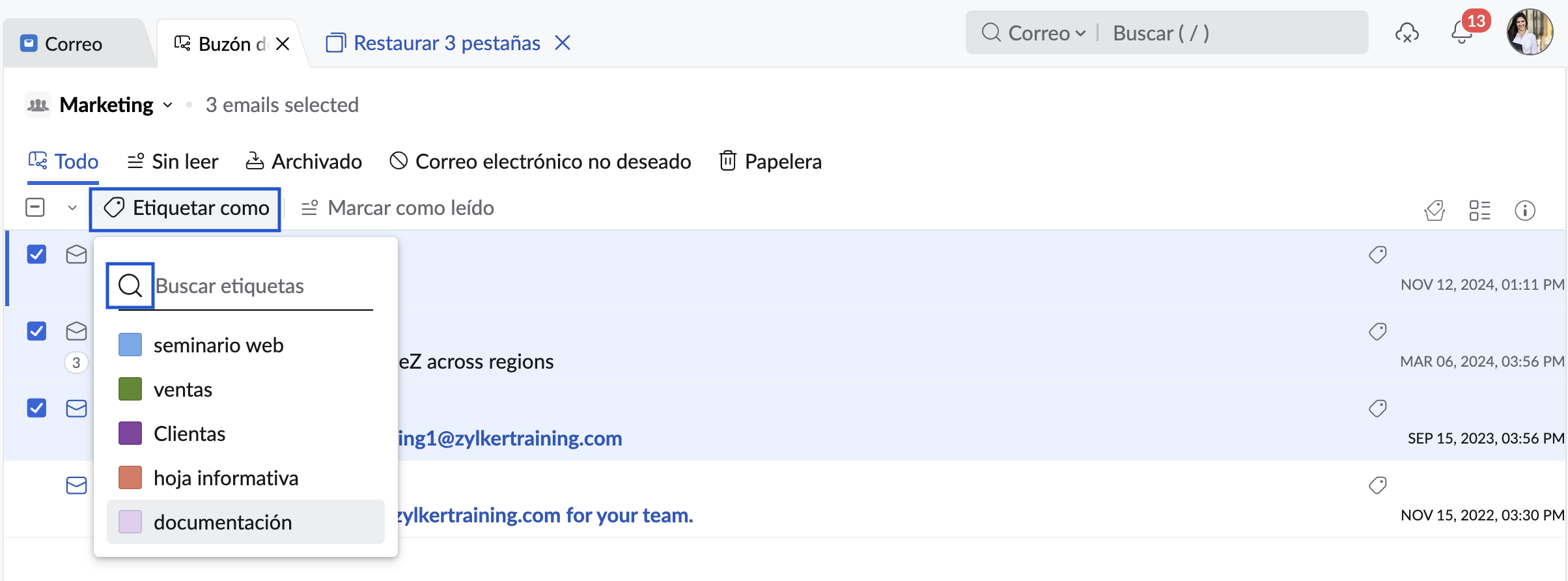
Si ya no desea que las etiquetas se asocien con los correos electrónicos, seleccione los correos electrónicos y haga clic en Borrar todas las etiquetas en el menú del encabezado para eliminar las etiquetas de los correos electrónicos.
También puede filtrar y ver los correos electrónicos según las etiquetas que se les apliquen.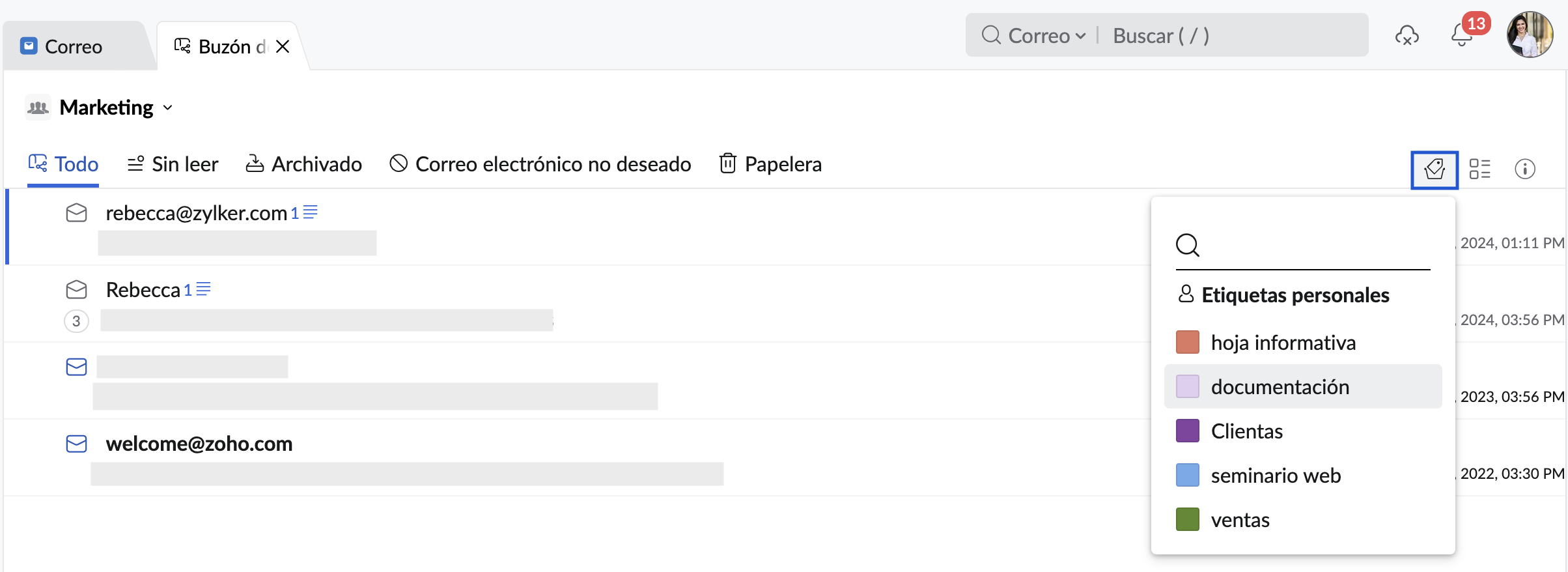
Marcar como leído
Marque rápidamente varios correos electrónicos como leídos con un solo clic con la opción Marcar como leído, lo que le permitirá concentrarse en correos electrónicos importantes sin la distracción de una bandeja de entrada desordenada. Para marcar correos electrónicos como leídos:
- Seleccione las casillas de verificación de los correos electrónicos que desea marcar como leídos.
- Haga clic en la opción Marcar como leído en el menú superior.
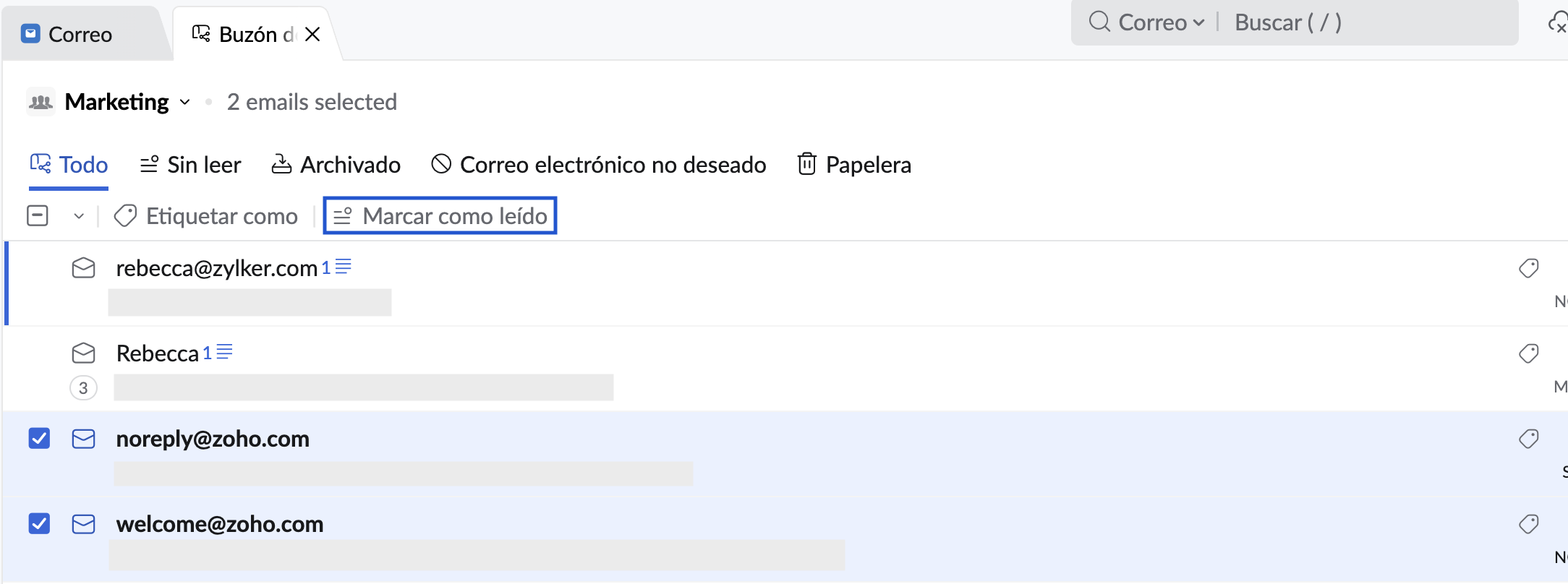
También puede marcar todos los correos electrónicos no leídos como leídos haciendo clic en Marcar todos los correos electrónicos como leídos en la vista No leídos.
Archivar
Los correos electrónicos que no requieren ninguna acción inmediata, pero que son necesarios para referencia futura, se pueden almacenar mediante la opción Archivar. Los correos electrónicos archivados se pueden ver en Archivados en el encabezado del buzón de correo compartido. Los miembros directos de un buzón de correo compartido no pueden archivar correos electrónicos de forma masiva. Para archivar correos electrónicos:
- Seleccione las casillas de verificación de los correos electrónicos que desea archivar.
- Haga clic en la opción Archivar en el menú superior.
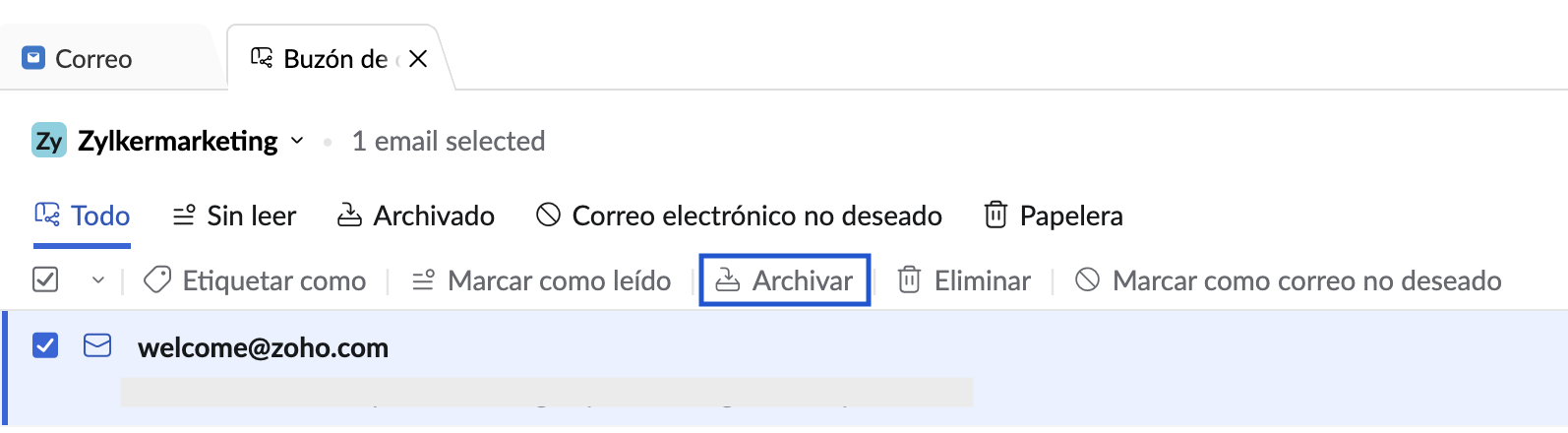
Para desarchivar correos electrónicos, vaya a la sección Archivados en el encabezado del buzón compartido y seleccione los correos electrónicos que desea desarchivar. Haga clic en la opción Desarchivar del menú superior para desarchivar correos electrónicos.
Eliminar
Elimine varios correos electrónicos simultáneamente del buzón de correo mediante la opción Eliminar. Los correos electrónicos eliminados se moverán a la papelera disponible en el encabezado del buzón de correo compartido. Los miembros directos solo pueden eliminar correos electrónicos del buzón compartido si son el remitente original del correo; de lo contrario, no pueden eliminar ningún correo electrónico en el buzón. Para eliminar correos electrónicos:
- Seleccione las casillas de verificación de los correos electrónicos que desea eliminar.
- Haga clic en la opción Eliminar en el menú superior.
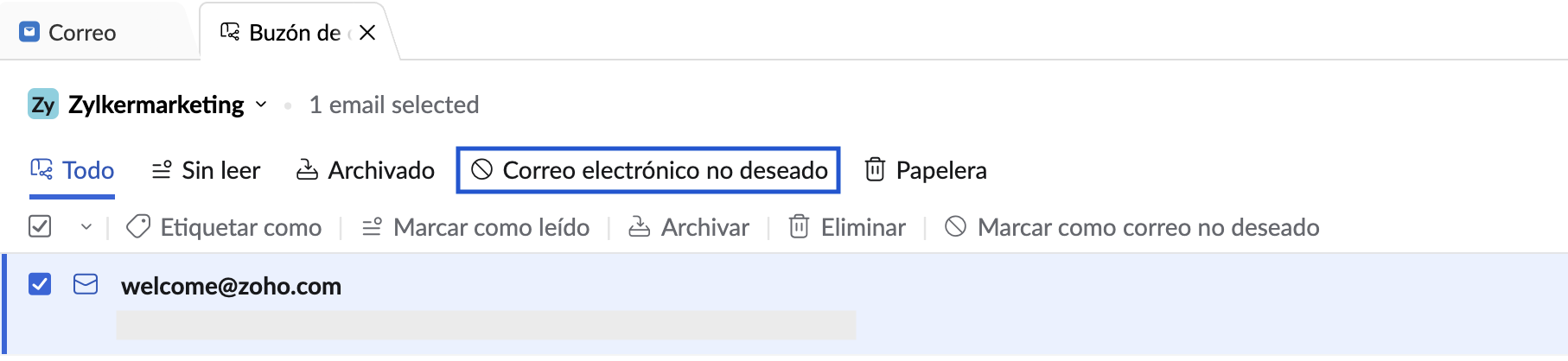
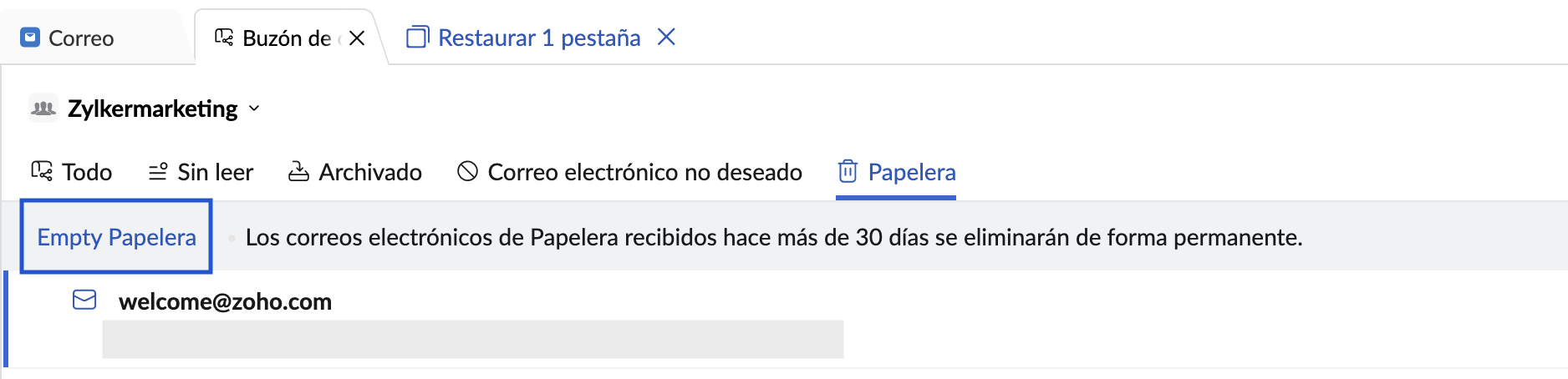
Para restaurar o eliminar correos electrónicos de forma permanente, vaya a la sección Papelera en el encabezado del buzón de correo compartido y seleccione los correos electrónicos que desea restaurar o eliminar para siempre. Seleccione los correos electrónicos que desea restaurar y, a continuación, haga clic en la opción Restaurar en el menú de encabezado para recuperar los correos electrónicos. Para eliminar correos electrónicos, seleccione la opción Eliminar para siempre. Puede eliminar de forma permanente todos los correos electrónicos no deseados en la papelera seleccionando la opción Vaciar papelera.
Marcar como correo no deseado
Los correos electrónicos no deseados se pueden identificar y bloquear mediante la opción Marcar como correo no deseado para mejorar la seguridad del correo electrónico y proteger su cuenta de posibles spammers. Cuando marca un correo electrónico como correo no deseado, los filtros de correo electrónico reconocen contenido similar en el futuro y mueven automáticamente los correos electrónicos marcados al correo no deseado del mismo remitente. Los miembros directos no pueden marcar un correo electrónico como no deseado. Para marcar un correo electrónico como no deseado:
- Seleccione las casillas de verificación de los correos electrónicos que desea marcar como correo no deseado.
- Haga clic en la opción Marcar como correo no deseado en el menú superior.

Un correo electrónico marcado como correo no deseado también puede marcarse como No es correo no deseado. Para hacerlo, vaya a la sección Correo no deseado en el encabezado del buzón compartido y seleccione los correos electrónicos que desea que no se marquen como correo no deseado y haga clic en la opción No marcar como correo no deseado en el menú de encabezado. También puede eliminar permanentemente los correos electrónicos no deseados seleccionando la opción Vaciarcorreos no deseados.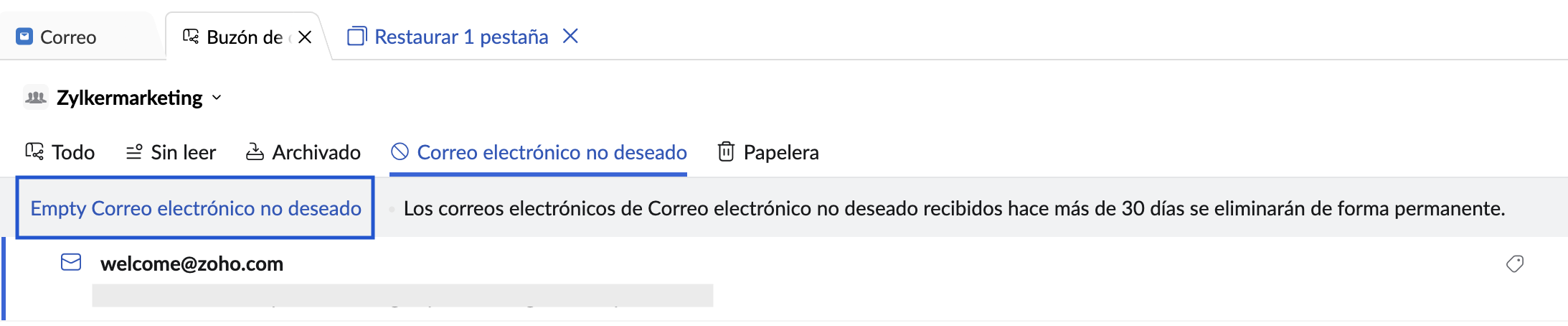
Nota:
La función Buzón compartido está disponible actualmente solo para las organizaciones que usan uno de nuestros planes de pago.