Informes de cuenta de usuario
La sección Informes de usuarios le proporcionará información consolidada sobre cada usuario de su organización. Los informes de cuentas de usuario le darán información detallada sobre cada usuario, como su última hora de inicio de sesión, los protocolos de correo electrónico habilitados o deshabilitados, los grupos de correo electrónico de los que forma parte el usuario, el almacenamiento utilizado, y mucho más.
Acceso a informes de usuarios
- Inicie sesión en la consola de administración de Zoho Mail y seleccione Informes en el panel izquierdo. La página Informes del administrador se abrirá en una nueva pestaña.
- Vaya a Usuarios en el panel izquierdo. La página del informe Resumen del usuario aparece de forma predeterminada.
- Vaya a la página del informe correspondiente desde las opciones disponibles.

Informes de cuenta
A continuación, se enumera la lista de todos los informes disponibles en Informes de cuenta de usuario:
Resumen del usuario
El informe Resumen del usuario proporciona información detallada sobre todos los usuarios de su organización. A continuación, se muestran los detalles que puede ver en el informe Resumen del usuario:
- Nombre/correo electrónico: indica el nombre y la dirección del buzón del usuario.
- Última hora de inicio de sesión: indica la última fecha y hora de inicio de sesión del usuario y también muestra los nuevos usuarios que nunca han iniciado sesión.
- Estado de TFA: indica si la autenticación de dos factores del usuario está activada o desactivada.
- Estado de usuario: indica si el estado del usuario está activo o inactivo.
- Membresías de grupo: enumera las direcciones de los grupos de los que forma parte el usuario.
- Función: indica si el usuario es miembro de Zoho Mail, administrador o superadministrador personalizado.
Siga estos pasos para ver el informe Resumen del usuario:
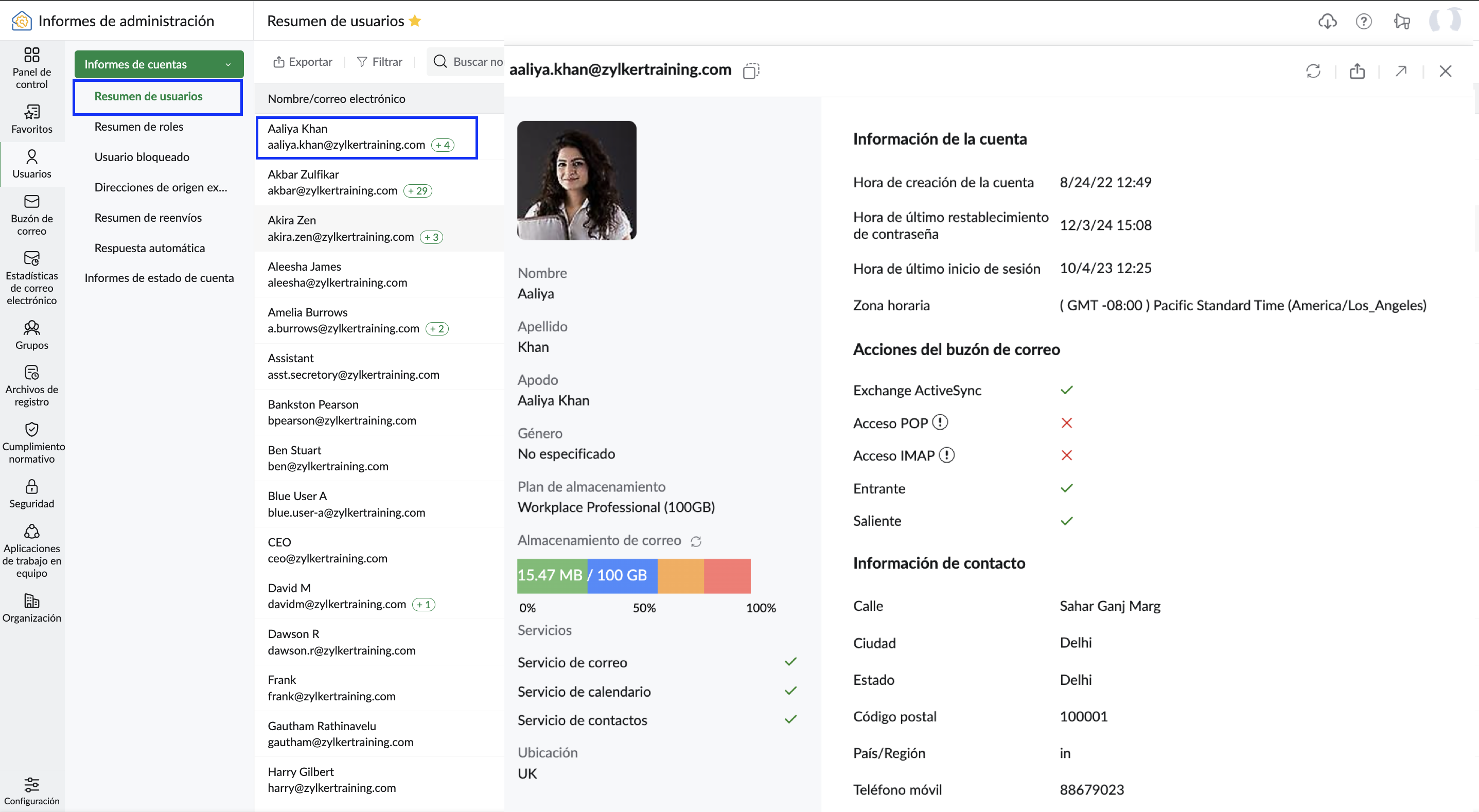
- Haga clic en cualquier usuario para ver información más detallada sobre el usuario. Por ejemplo:
- Información de la cuenta: muestra la hora de creación de la cuenta, la última hora de inicio de sesión, la última hora de contraseña y la zona horaria.
- Acciones del buzón: muestra si Exchange ActiveSync, acceso IMAP, acceso POP y las acciones entrantes y salientes están activadas o desactivadas.
- Información de contacto: muestra la dirección y el número de teléfono móvil.
- Haga clic en la opción Filtrar en el panel superior para filtrar los datos del informe según la función, el estado del usuario o los planes.
- Utilice la barra de búsqueda disponible en el panel superior para limitar la búsqueda de datos por nombre o correo electrónico.
- Puede exportar sus datos como un archivo CSV para cualquier fin analítico mediante la opción Exportar disponible. Además, puede elegir exportar con cualquier campo adicional y cifrar el archivo con una contraseña.
Resumen de la función
El informe Resumen de la función muestra la lista de todos los administradores personalizados junto con las funciones asignadas a ellos. La cantidad de usuarios en cada categoría de administrador personalizada se puede ver en la parte superior de la página de informes. A continuación, se muestran los detalles que puede ver en el informe Resumen de la función:
- Nombre/correo electrónico: indica el nombre y la dirección del buzón del usuario.
- Funciones asignadas: muestra la lista de funciones de administrador personalizadas asignadas al usuario.
- Última hora de inicio de sesión: indica la última fecha y hora de inicio de sesión del usuario y también muestra los nuevos usuarios que nunca han iniciado sesión.
- Estado del usuario: indica si el usuario es un usuario activo o inactivo.
Puede utilizar la opción Filtrar exclusiva para ver la lista de Gestión de usuarios del administrador, Política del administrador, Control de spam del administrador o Servicio de asistencia del administrador. Una vez que selecciona un filtro, el filtro activo aparece junto a la barra de búsqueda en el panel superior. La barra de búsqueda le permite limitar los resultados según el nombre o el correo electrónico del usuario.
Nota:
Esta función estará disponible solo para organizaciones que utilizan uno de nuestros planes de pago.
Resumen de usuario bloqueado
En el informe Resumen de usuario bloqueado se muestra la siguiente información:
- Nombre/correo electrónico: indica el nombre y la dirección del buzón del usuario.
- Bloqueo activado: se muestra el intervalo de tiempo junto con la fecha y la hora en que se bloquearon los usuarios.
- Tipo: se muestra una lista de los correos electrónicos entrantes/salientes, el acceso POP/IMAP a los usuarios y el acceso web al correo que están bloqueados para los usuarios.
- Detalles: se muestra la descripción del motivo por el cual se bloquearon las cuentas.
Utilice la barra de búsqueda disponible en el panel superior para limitar la búsqueda de datos por nombre o correo electrónico. Haga clic en cualquier usuario para ver información más detallada acerca del usuario, como información de la cuenta, acciones del buzón de correo, información de contacto y más.
Nota:
Esta función estará disponible solo para organizaciones que utilizan uno de nuestros planes de pago.
Direcciones externas del remitente
El informe Direcciones externas del remitente incluye la cantidad de direcciones externas que el usuario configura, su estado de verificación y el nombre del servidor. Este informe muestra la siguiente información, haga clic en cada usuario del informe para ver información más detallada.
- Nombre, dirección de correo electrónico y cantidad de direcciones externas configuradas por los usuarios.
- Dirección del remitente: la dirección de origen externa de los usuarios.
- Estado verificado: muestra el estado de verificación de la dirección externa del remitente.
- Nombre del servidor y puerto del servidor: se mostrarán el nombre del servidor y el puerto del servidor a través de los cuales se configuró la dirección del remitente.
- Tipo de conexión: se mostrará el tipo de conexión del nombre del servidor y el puerto de la dirección externa del remitente.
- Responder a: la respuesta a una dirección de correo electrónico, si la hay, figurará aquí.
Utilice la barra de búsqueda disponible en el panel superior para limitar la búsqueda de datos por nombre o correo electrónico. Para exportar el informe como un archivo CSV, haga clic en la opción Exportar en el panel superior y puede elegir cifrar el archivo con una contraseña para evitar el acceso no autorizado a sus datos.
Nota:
Esta función estará disponible solo para organizaciones que utilizan uno de nuestros planes de pago.
Resumen de reenvío
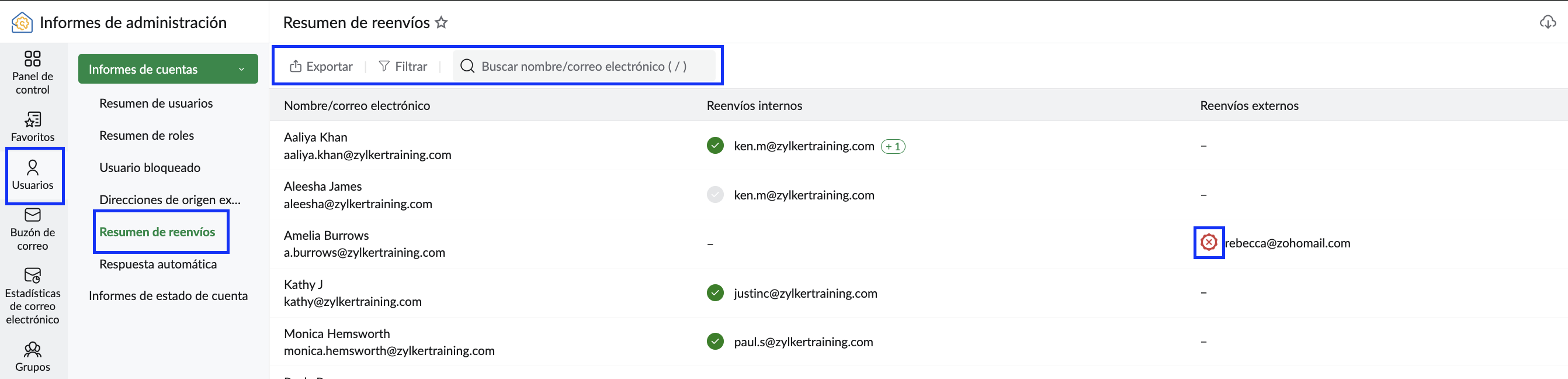
El informe Resumen de reenvío solo enumera los usuarios que configuraron una lista de reenvío. El informe consta de la siguiente información:
- Nombre/correo electrónico: menciona al usuario que configuró una lista de reenvío.
- Reenvíos internos: menciona la dirección de correo electrónico interna (parte de su organización) configurada por el usuario para el reenvío de correo electrónico.
- Reenvíos externos: menciona la dirección de correo electrónico externa (no forma parte de su organización) configurada por el usuario para el reenvío de correo electrónico.
Siga estos pasos para gestionar el informe Resumen de reenvío.
- Utilice la barra de búsqueda disponible en el panel superior para limitar la búsqueda de datos por nombre o correo electrónico.
- Haga clic en la opción Filtrar en el panel superior para filtrar los datos del informe. También puede encontrar los filtros activos en el panel superior junto a la barra de búsqueda.
- Verifique si los correos electrónicos de reenvío están activos o inactivos con la etiqueta Activado o Desactivado. También puede saber si una dirección de correo electrónico no está verificada en la etiqueta No verificada. La información sobre herramientas muestra la cantidad de correos electrónicos configurados; desplácese sobre la información sobre herramientas para ver todos los correos electrónicos reenviados.
- Para exportar el informe Resumen de reenvío como un archivo CSV, haga clic en la opción Exportar en el panel superior y puede elegir cifrar el archivo con una contraseña para evitar el acceso no autorizado a sus datos
- Cuando haga clic en cualquier usuario, será redirigido a la sección de configuración de reenvío de correo electrónico de ese usuario en la consola de administración, donde podrá modificar la configuración.
Fuera de la oficina
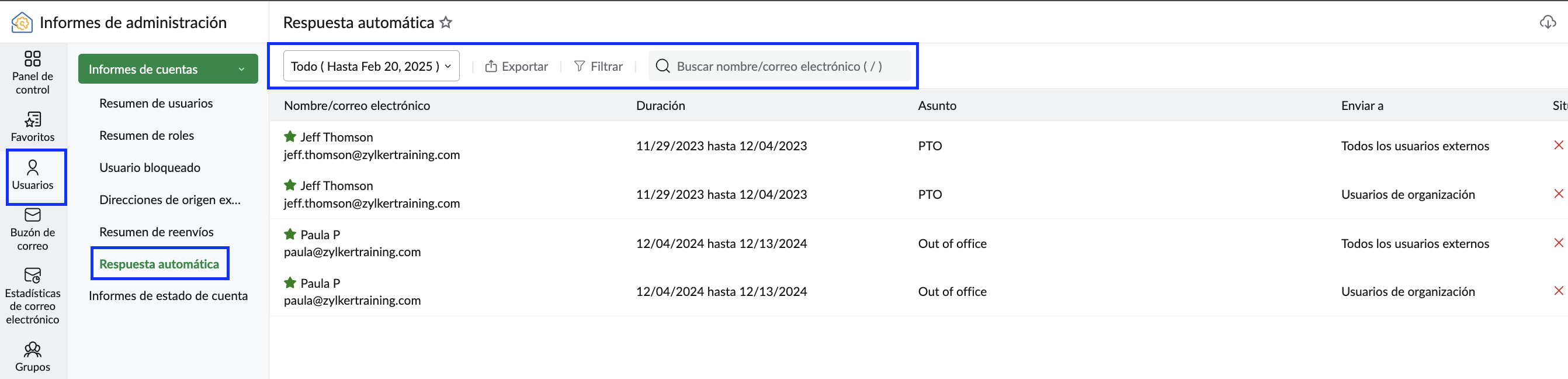
El informe Fuera de la oficina incluye la lista de usuarios que han configurado una respuesta fuera de la oficina junto con información como el período para el cual se configuró la respuesta y el asunto de la respuesta. En el informe Fuera de la oficina se muestra la siguiente información:
- Nombre/correo electrónico: menciona al usuario que configuró una respuesta fuera de la oficina.
- Duración: indica la duración durante la cual se configuró la respuesta fuera de la oficina del usuario.
- Asunto: menciona el asunto de la respuesta fuera de la oficina.
- Enviado a: menciona la lista de usuarios a quienes se envió la respuesta.
- Estado: indica si la respuesta fuera de la oficina está activa o inactiva
Siga estos pasos para administrar el informe Fuera de la oficina:
- Haga clic en el menú desplegable del panel superior y seleccione la duración para la que desea ver el informe Fuera de la oficina. Puede seleccionar de una lista de duraciones disponibles o establecer un rango personalizado según sus necesidades.
- Haga clic en Filtrar y elija En ejecución o Inactivo para ver el informe según el estado de la respuesta fuera de la oficina. También puede encontrar el filtro activo en el panel superior junto a la barra de búsqueda.
- Utilice la barra de búsqueda disponible en el panel superior para limitar la búsqueda de datos por nombre o correo electrónico.
- Si el usuario configuró una o más cuentas, la dirección de correo electrónico principal se mostrará con una estrella.
- Para exportar el informe Fuera de la oficina como un archivo CSV, haga clic en la opción Exportar en el panel superior y también puede elegir cifrar el archivo con una contraseña para evitar el acceso no autorizado a sus datos.
Informe Estado de cuenta
Los informes Estado de cuenta proporcionan información valiosa sobre la creación y eliminación de cuentas de usuario y sobre su estado. Seleccione el informe Estado de cuenta en la sección Usuarios.
Nota:
Los informes disponibles en el informe Estado de cuenta solo están disponibles para organizaciones que utilizan uno de nuestros planes de pago.
La lista de todos los informes disponibles en el informe Estado de cuenta es la siguiente:
Creados recientemente
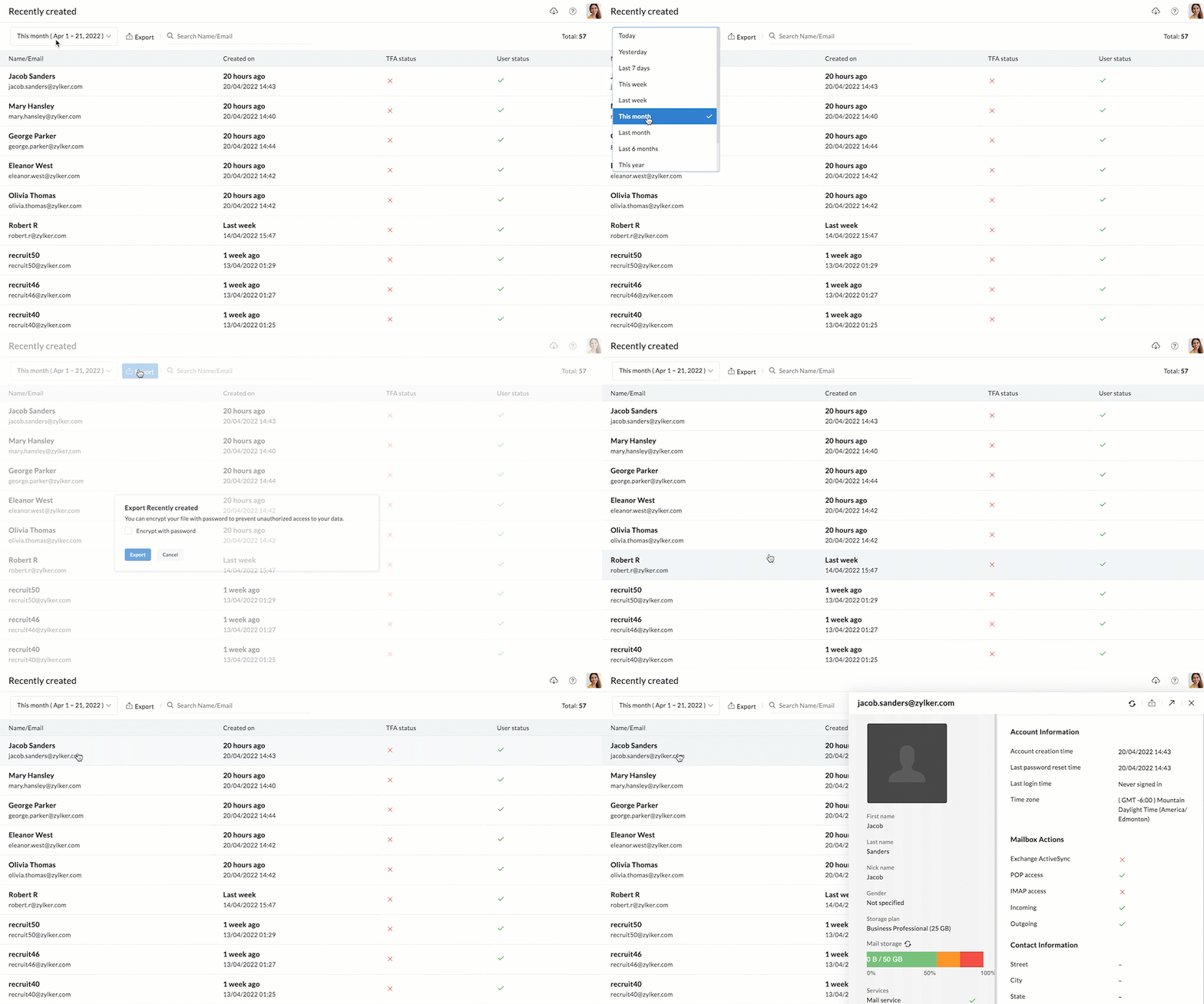
El informe Creados recientemente contiene detalles de los usuarios creados recientemente. En la página Informes creados recientemente, se muestra la siguiente información:
- Nombre/correo electrónico: indica el nombre del usuario y la dirección del buzón agregados recientemente.
- Creado el: indica la fecha y la hora en que se creó la cuenta de usuario.
- Estado de TFA: indica si la autenticación de dos factores del usuario está activada o desactivada.
- Estado de usuario: indica si el usuario es un usuario activo o inactivo.
Siga estos pasos para administrar el informe Creados recientemente:
- Haga clic en el filtro de fechas para seleccionar el período para el cual desea ver el informe.
- Haga clic en cada usuario para ver más información sobre el usuario, como información de la cuenta, acciones del buzón de correo, información de contacto y más.
- Utilice la barra de búsqueda disponible en el panel superior para limitar la búsqueda de datos por nombre o correo electrónico.
- Para exportar el informe Creados recientemente como un archivo CSV, haga clic en la opción Exportar en el panel superior y puede elegir cifrar el archivo con una contraseña para evitar el acceso no autorizado a sus datos.
Eliminados recientementes
El informe Eliminados recientemente contiene detalles de los usuarios eliminados recientemente. En el informe Eliminados recientemente se muestra la siguiente información:
- Nombre y correo electrónico : se indican el nombre y las direcciones de correo electrónico de los usuarios cuyas cuentas se han eliminado.
- Realizado por: se muestra el nombre de la persona que eliminó las cuentas de usuario.
- Eliminado el: se muestra la fecha en la que se eliminaron las cuentas.
Siga estos pasos para administrar el informe Eliminados recientemente.
- Haga clic en el filtro de fechas para seleccionar el período para el cual desea ver el informe.
- Para exportar el informe Eliminados recientemente como un archivo CSV, haga clic en la opción Exportar en el panel superior y también puede elegir cifrar el archivo con una contraseña para evitar el acceso no autorizado a sus datos.
- Utilice la barra de búsqueda disponible en el panel superior para limitar la búsqueda de datos por nombre o correo electrónico.
Cuentas vencidas
El informe Cuentas vencidas muestra una lista detallada de las cuentas de usuario que han alcanzado su fecha de vencimiento. La fecha de vencimiento se refiere a la fecha específica en la que está programada la desactivación automática de la cuenta y, una vez deshabilitada, es posible que el usuario ya no pueda acceder a la cuenta. Al revisar regularmente los informes sobre cuentas vencidas, las organizaciones pueden mitigar los posibles riesgos y fortalecer su postura de seguridad general. Siga los pasos a continuación para administrar el informe Cuentas vencidas:
- Puede utilizar la barra de búsqueda para limitar los resultados según el nombre del usuario o el correo electrónico.
- Aparece el informe de cuenta vencida para la dirección de correo electrónico o el nombre especificados. A continuación, se muestran los detalles disponibles en el informe:
- Nombre/correo electrónico : indica el nombre del usuario y la dirección de correo electrónico.
- Venció el : indica la fecha y la hora en que venció la cuenta de usuario.
- Creada el: indica la fecha y la hora en que se creó la cuenta de usuario.
- Último inicio de sesión: indica la última fecha y hora de inicio de sesión del usuario y también muestra los nuevos usuarios que nunca han iniciado sesión.
- Función: indica si el usuario es miembro de Zoho Mail, administrador o superadministrador personalizado.
- Seleccione Gestionar columnas en la esquina superior derecha y seleccione las columnas preferidas que se mostrarán:
- Estado de TFA: indica si la autenticación de dos factores del usuario está activada o desactivada.
- Almacenamientoutilizado: el almacenamiento general utilizado por un usuario en términos de GB.
- Almacenamientoasignado: el almacenamiento total asignado para un usuario en términos de GB y la división entre el plan Básico y Complemento (si los hubiera) en términos de GB.
- Arrastre y suelte las columnas en Gestionar columnas para ver el informe en el orden de preferencia. Seleccione Restablecer lista de columnas para ver las columnas predeterminadas.
- Haga clic en cualquier registro de la lista para ver información detallada sobre la cuenta de usuario.
- Se puede ver una lista de acciones en la esquina superior derecha de la página de perfil de usuario detallado, en el cual puede:
- Actualizar: actualice la página de perfil de usuario para ver los últimos datos del perfil de usuario.
- Exportar: exporte el informe Cuentas vencidas como un archivo CSV. Puede cifrar el archivo con una contraseña para evitar el acceso no autorizado a sus datos.
- Editar perfil: redirige a la página de perfil de usuario específico en la consola de administración, lo que le permite editar los detalles del perfil de usuario.
Cuentas por vencer
El informe Cuentas por vencer enumera las cuentas de usuario que están a punto de caducar, lo que proporciona detalles sobre cuándo se desactivará cada cuenta. Los administradores también pueden ver las cuentas que se acercan a la fecha de vencimiento dentro de intervalos de tiempo específicos mediante la opción de filtro. Siga estos pasos para acceder al informe Cuentas por vencer:
- Haga clic en la lista desplegable en el menú superior y seleccione una duración predefinida o un rango personalizado.
- Seleccione las fechas de inicio y finalización si seleccionó la opción Rango personalizado.
- Ingrese el nombre de usuario o la dirección de correo electrónico en la barra de búsqueda para limitar aún más los resultados.
- Aparece el informe Cuentas por vencer para la consulta de búsqueda. A continuación, se muestran los detalles disponibles en el informe:
- Nombre/correo electrónico : indica el nombre del usuario y la dirección de correo electrónico.
- Vence el : indica la fecha y la hora en que vencerá la cuenta de usuario.
- Vence en : indica la duración o el período antes de que caduque la cuenta.
- Creada el: indica la fecha y la hora en que se creó la cuenta de usuario.
- Último inicio de sesión: indica la última fecha y hora de inicio de sesión del usuario y también muestra los nuevos usuarios que nunca han iniciado sesión.
- Seleccione Gestionar columnas en la esquina superior derecha y seleccione las columnas preferidas que se mostrarán:
- Función: indica si el usuario es miembro de Zoho Mail, administrador o superadministrador personalizado.
- Estado de TFA: indica si la autenticación de dos factores del usuario está activada o desactivada.
- Almacenamiento utilizado: el almacenamiento general utilizado por un usuario en términos de GB.
- Almacenamiento asignado: el almacenamiento total asignado para un usuario en términos de GB y la división entre el plan Básico y Complemento (si los hubiera) en términos de GB.
- Arrastre y suelte las columnas para ver el informe en el orden de preferencia. Seleccione Restablecer lista de columnas para ver las columnas predeterminadas.
- Haga clic en cualquier usuario de la lista para ver información detallada sobre la cuenta de usuario.
- Se puede ver una lista de acciones en la esquina superior derecha de la página de perfil de usuario detallado, en el cual puede:
- Actualizar: actualice la página de perfil de usuario y vea los últimos datos del perfil de usuario.
- Exportar: exporte el informe Cuentas vencidas como un archivo CSV. También puede cifrar el archivo con una contraseña para evitar el acceso no autorizado a sus datos.
- Editar perfil: redirige a la página de perfil de un usuario específico en la consola de administración, desde la cual puede editar los detalles del perfil de usuario.
Nunca ha iniciado sesión
El informe Nunca ha iniciado sesión muestra la lista de usuarios que nunca han iniciado sesión en su cuenta desde la fecha de creación de la cuenta. Los detalles que aparecen a continuación aparecen en la página del informe Nunca ha iniciado sesión:
- Nombre: muestra el nombre de usuario.
- Correo electrónico: indica la dirección del buzón de correo del usuario.
- Días inactivos: muestra la cantidad de días que el usuario ha estado inactivo.
- Creada el: indica la fecha y la hora de creación de la cuenta.
Para limitar los resultados, ingrese el nombre de usuario/correo electrónico en la barra de búsqueda y presione Intro. Para exportar el informe como un archivo CSV, haga clic en Exportar desde el panel superior y también puede elegir cifrar el archivo con una contraseña para evitar el acceso no autorizado a sus datos.
Usuarios inactivos
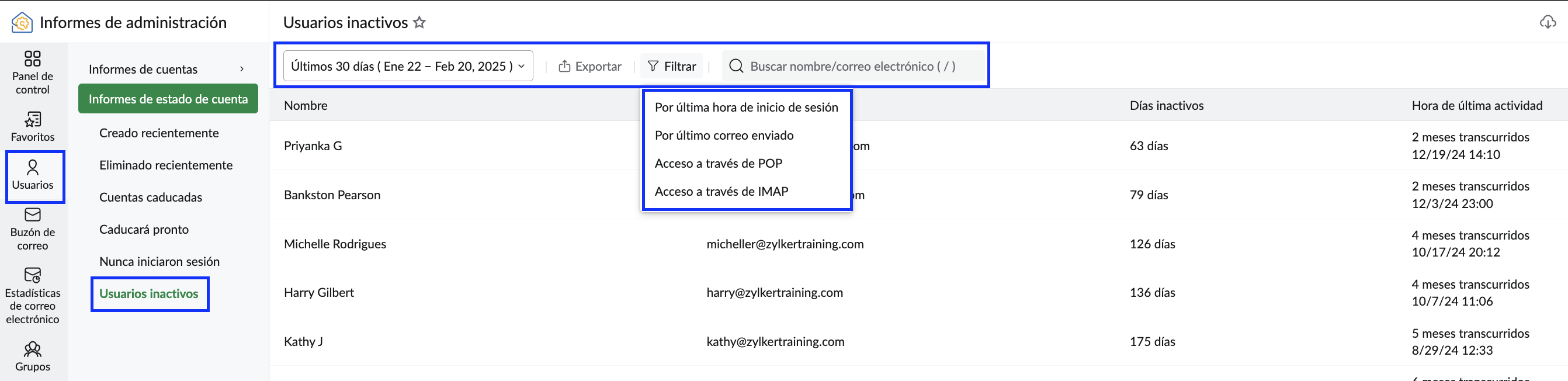
La página del informe Usuarios inactivos incluye la lista de todos los usuarios inactivos, su última hora de actividad y la cantidad de días que han estado inactivos. A continuación se muestran los detalles de la página del informe Usuarios inactivos:
- Nombre: muestra el nombre de usuario.
- Correo electrónico: indica la dirección del buzón de correo del usuario.
- Días inactivos: muestra la cantidad de días que el usuario ha estado inactivo.
- Hora de la última actividad: indica la última fecha y hora en que el usuario estuvo activo.
Siga estos pasos para acceder al informe Usuarios inactivos:
- Seleccione el período deseado en la lista desplegable del menú superior.
- Puede seleccionar una de las siguientes opciones en la lista desplegable del menú Filtros:
- Por última hora de inicio de sesión
- Por último correo enviado
- Por último acceso POP
- Por último acceso IMAP
- Para limitar aún más los resultados, ingrese el nombre de usuario/correo electrónico en la barra de búsqueda y presione Intro.
- Para exportar el informe como un archivo CSV, haga clic en Exportar desde el panel superior y también puede elegir cifrar el archivo con una contraseña para evitar el acceso no autorizado a sus datos.