Buscando la consola de administración
La consola de administración de Zoho Mail brinda una interfaz centralizada desde donde puede administrar aspectos fundamentales de una organización: los diferentes dominios, usuarios, grupos, control de correo no deseado de la organización, políticas de correo electrónico son algunos ejemplos.
Sin embargo, esta gran cantidad de información puede hacer que la navegación a través de la consola de administración sea un poco difícil. En algunos casos, es posible que necesite un par de clics adicionales para llegar a una entidad en particular. Por lo tanto, para encontrar las opciones de una manera más rápida y fácil, la consola de administración ofrece una barra de búsqueda con capacidades de búsqueda superiores.
Puede buscar todas las entidades presentes en la consola de administración directamente en las especificaciones. Por ejemplo, la búsqueda de usuarios le dará opciones para ir a la sección Usuarios, ver usuarios inactivos o bloqueados, importar usuarios, etc.
Búsqueda en todas las secciones
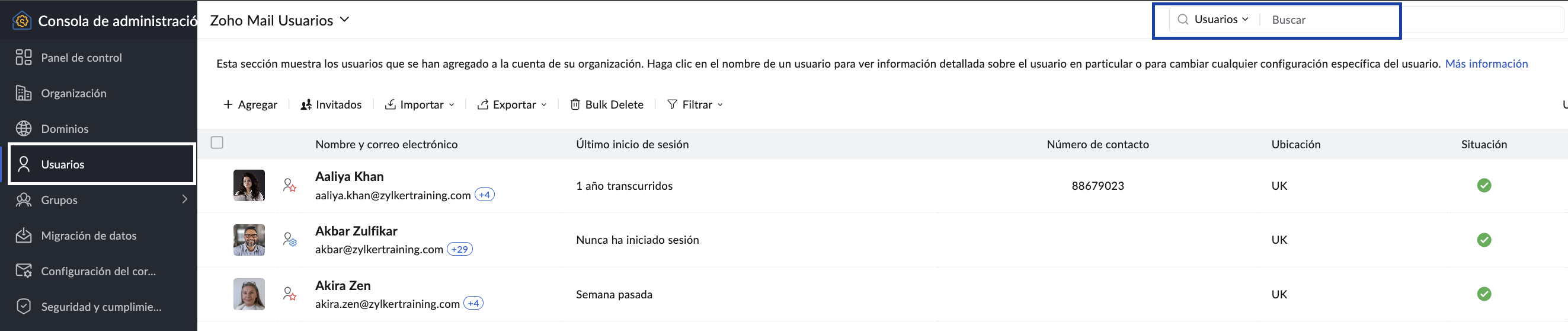
La barra de búsqueda de la consola de administración de Zoho Mail brinda acceso rápido a la mayoría de las secciones y cambia automáticamente la entidad de búsqueda que coincide con la sección en la que se encuentra actualmente.
Por ejemplo, si se encuentra en la sección Dominios, la entidad de búsqueda cambia automáticamente a Dominios. Sin embargo, una vez que elija una sección, cualquier consulta de búsqueda que ingrese solo capturará los resultados de esa sección en particular. Por lo tanto, no puede ingresar una consulta para verificar la propiedad del dominio si se encuentra en la sección Usuarios.
Además, la barra de búsqueda elabora de forma intuitiva una lista de consultas de búsqueda correspondientes a la sección. Por ejemplo, si está en Usuarios, la barra mostrará las consultas relacionadas con la sección Usuarios, y puede hacer clic en el resultado que desee. Si desea desplazarse a otra sección, puede utilizar el menú desplegable que aparece en la barra de búsqueda para cambiar entre las secciones.
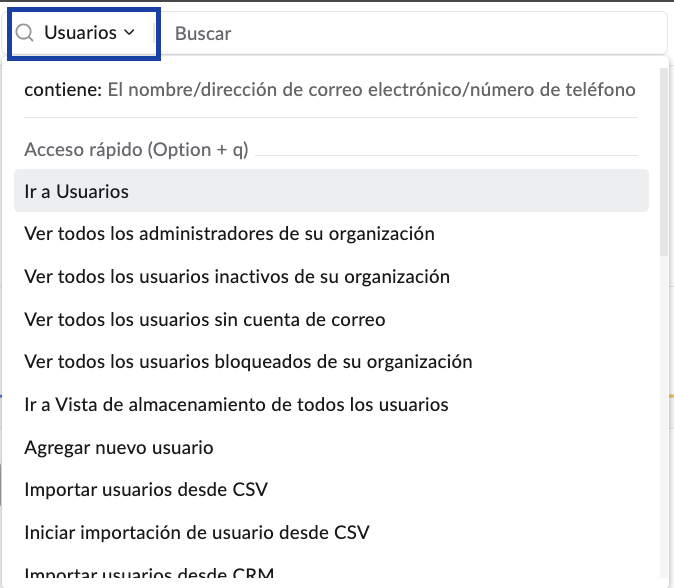
Cuando desea navegar a un área específica en una sección, puede aprovechar los parámetros de búsqueda para limitar la búsqueda. Elija la sección del menú desplegable, ingrese su consulta de búsqueda y seleccione el parámetro adecuado de la lista de resultados. Para eliminar el parámetro, haga clic en el botón Cerrar que se encuentra junto a él.
Búsqueda en la sección Dominios
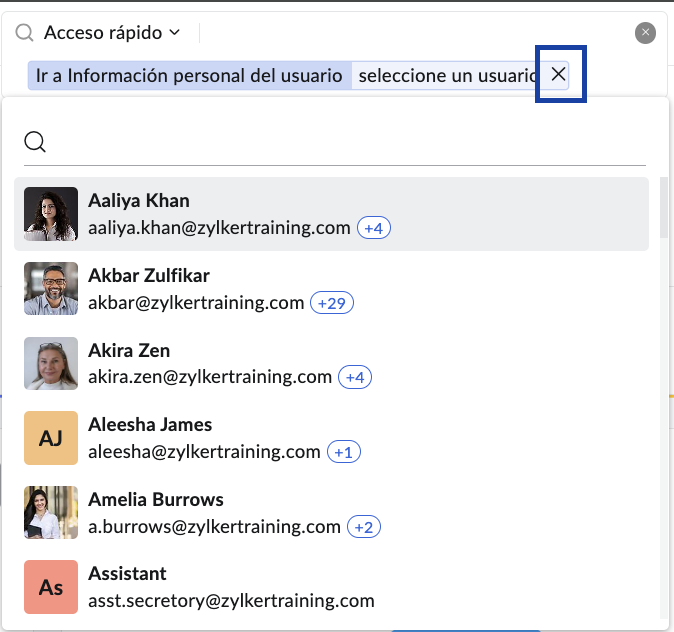
Puede tener varios dominios, y es posible que desee configurar los registros TXT y MX para la verificación, cambiar la configuración de notificaciones de un dominio o comprar un nuevo dominio.
La búsqueda en la consola de administración contiene un acceso rápido a todas estas configuraciones y mucho más. Seleccione Dominios en el menú desplegable de la entidad de búsqueda y podrá encontrar y acceder a estas opciones más rápido.
Búsqueda en la sección Usuarios
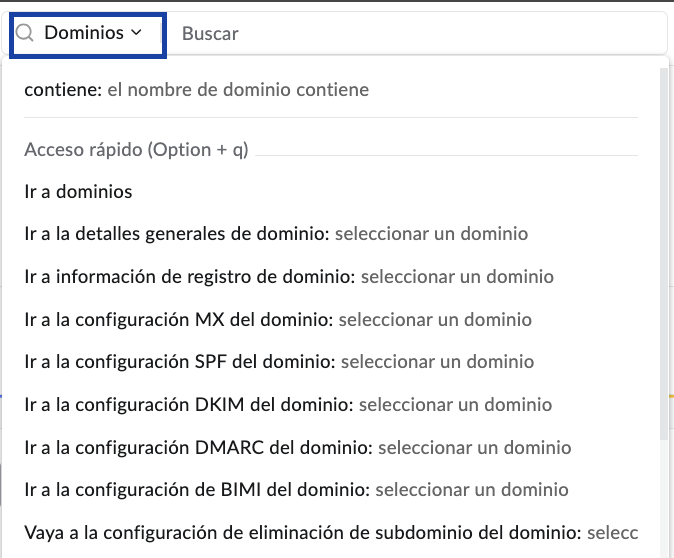
Es posible que desee ver todos los administradores de su organización, importar usuarios o cambiar la configuración de correo no deseado de un usuario o su firma.
Elija la entidad de búsqueda Usuarios y podrá acceder a una gran variedad de opciones de manera más rápida y sencilla.
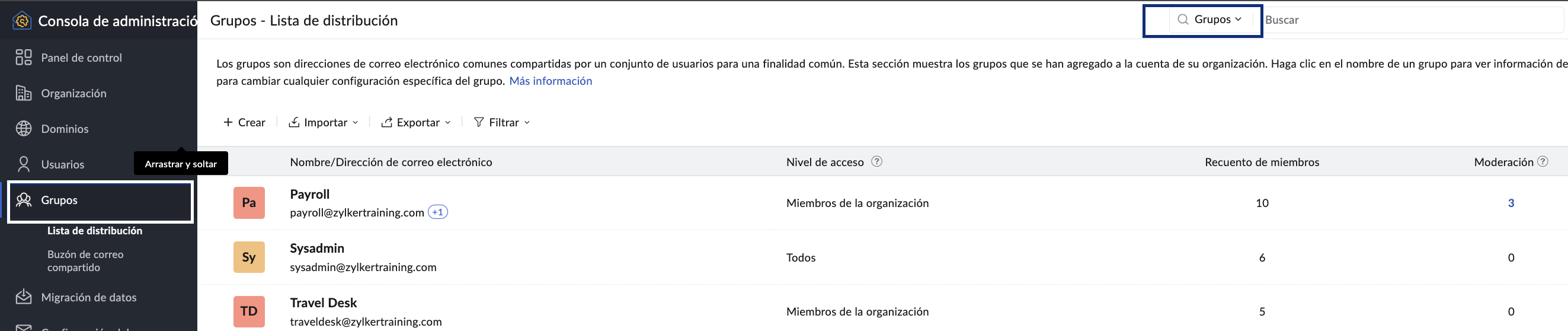
Búsqueda en la sección Grupos
Si selecciona Grupos en el menú desplegable de la entidad de búsqueda, podrá acceder rápidamente a la configuración, como crear un nuevo grupo, importar grupos, administrar el alias de un grupo y mucho más.
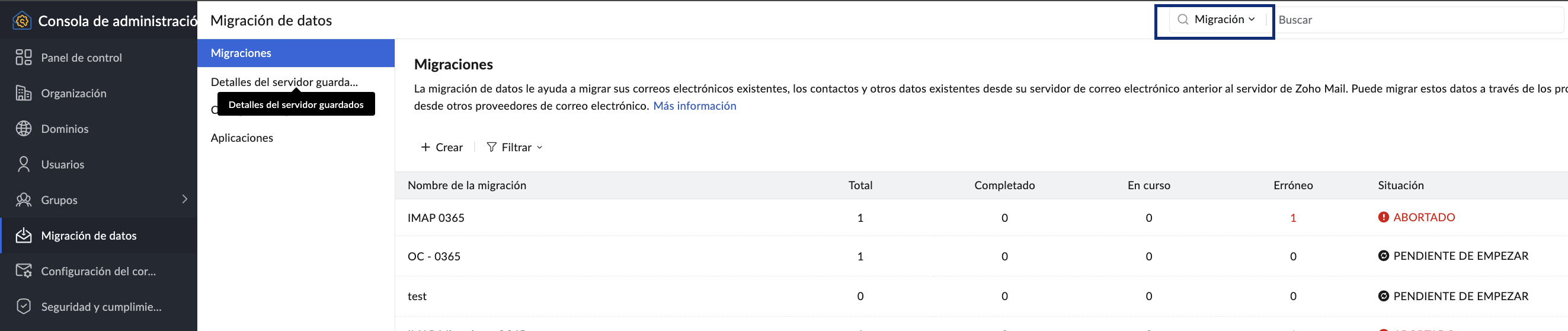
Búsqueda en la sección Migración
Para crear una nueva migración o acceder rápidamente a la configuración de migraciones, elija Migración en el menú desplegable de la entidad de búsqueda. Contiene un acceso rápido a muchas otras configuraciones, lo que permite ahorrar esos pocos clics adicionales.
Búsqueda en la sección Correos electrónicos en cuarentena
La entidad de búsqueda Correos electrónicos en cuarentena le permite limitar la búsqueda de correos electrónicos en cuarentena con algunos filtros rápidos. Además, le otorga acceso rápido a una gran cantidad de configuraciones, lo que ayuda a encontrar fácilmente su configuración deseada.

Además de buscar en las secciones, también verá que la entidad de búsqueda cambia automáticamente a subsecciones específicas para permitir una búsqueda más rápida dentro de la subsección.
Acceso rápido
Ya sea que desee acceder a una sección específica o a una configuración específica en una sección, el Acceso rápido en el menú desplegable de búsqueda brinda la ruta para esto.
Escriba el nombre de una sección (como Dominios) o una configuración específica (como Ir a la plantilla de firmas de la organización) y haga clic en la consulta correspondiente del listado. Se abrirá la ventana requerida desde donde puede realizar las acciones que desea.
