Informes de la organización y WorkDrive
Informes de la organización
En la sección de informes de la organización de los informes del administrador obtendrá información consolidada sobre los dominios y la política de correo electrónico de su organización. En estos informes, encontrará información detallada sobre los estados de verificación del dominio y las políticas de correo electrónico asociadas con la organización, como los correos electrónicos entrantes máximos permitidos, la cantidad de usuarios asociados, la cantidad de grupos asociados y mucho más.
Acceso a los informes de la organización
- Inicie sesión en la consola de administración de Zoho Mail y seleccione Informes en el panel izquierdo. La página Informes del administrador se abrirá en una nueva pestaña.
- Seleccione Organización. Los informes de Dominios aparecen de forma predeterminada.
Informes disponibles
A continuación, se enumera la lista de todos los informes disponibles en Informes de cuentas de usuario:
Dominios
- En el informe de Dominios, se muestran los siguientes detalles:
- Nombre del dominio: se menciona el nombre de dominio agregado a su organización.
- Estado verificado: se menciona si el dominio se ha autenticado.
- Estado de DKIM: se indica si el dominio tiene configurado su registro DKIM.
- Estado de SPF: se menciona si el dominio tiene configurado su registro de SPF.
- Estado de MX: se menciona si los registros de MX para el dominio están configurados.
- Creado el: se menciona la fecha y la hora en que se agregó el dominio a la cuenta.
- Vence el: se mencionará la fecha de vencimiento del dominio si se compra a través de Zoho Mail.
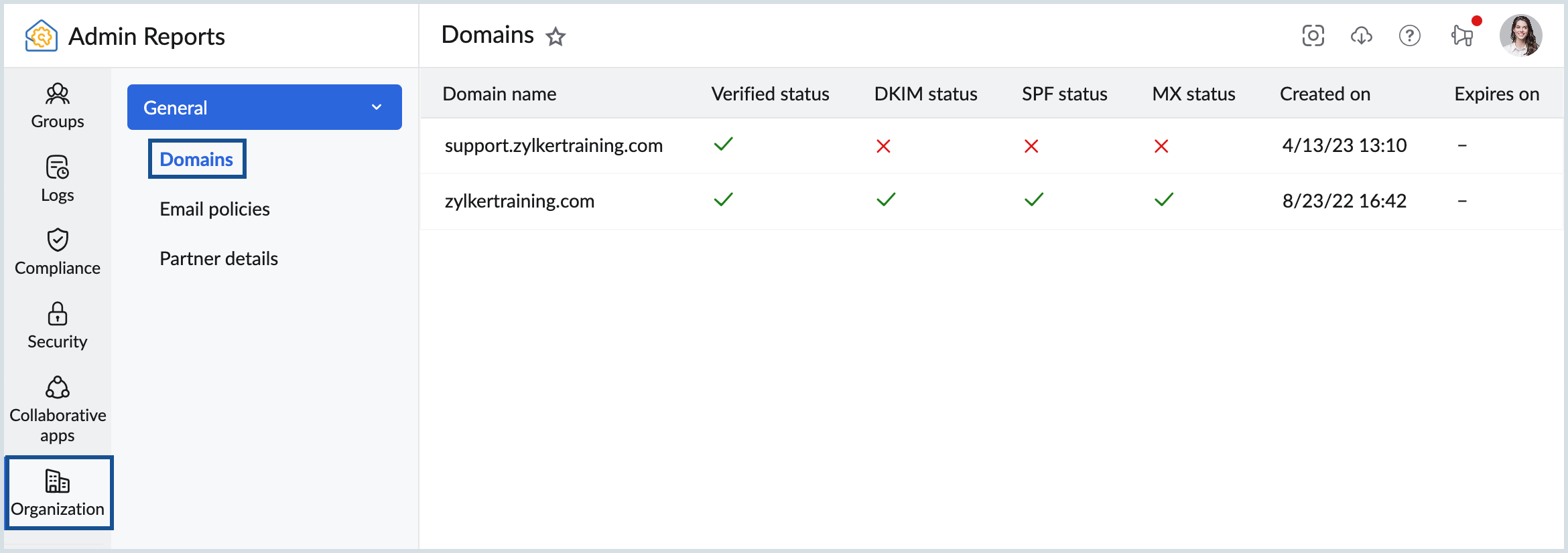
- Cuando haga clic en cualquier dominio, será redirigido a la sección Dominios en la consola de administración, donde puede verificar su dominio.
Política de correo electrónico
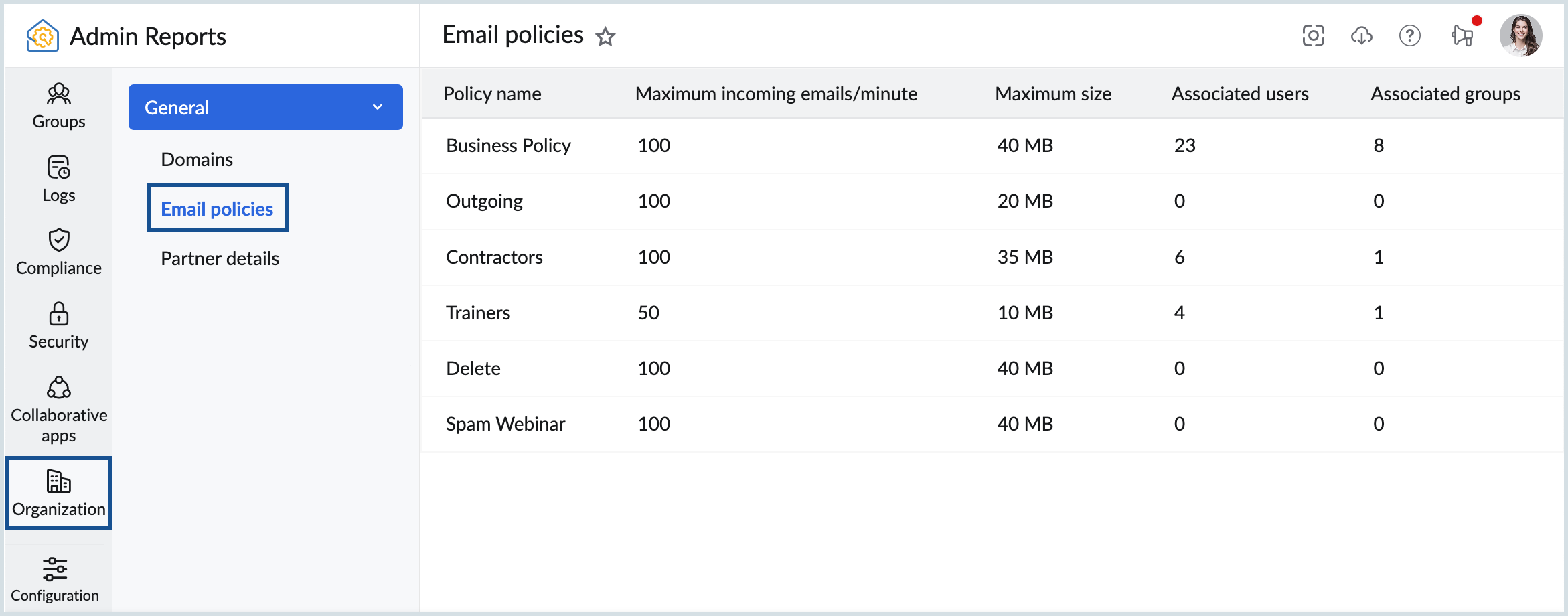
En el informe de políticas de correo electrónico, se muestra la siguiente información.
- Nombre de la política: se muestra el nombre de la política de correo electrónico.
- Máximo de correos electrónicos entrantes/minuto: se menciona el máximo de correos electrónicos entrantes permitidos por minuto según la política.
- Tamaño máximo (MB): tamaño máximo de un correo electrónico con respecto a la política.
- Usuarios asociados: se menciona la cantidad de usuarios asociados con la política.
- Grupos asociados: se menciona la cantidad de grupos asociados con la política.
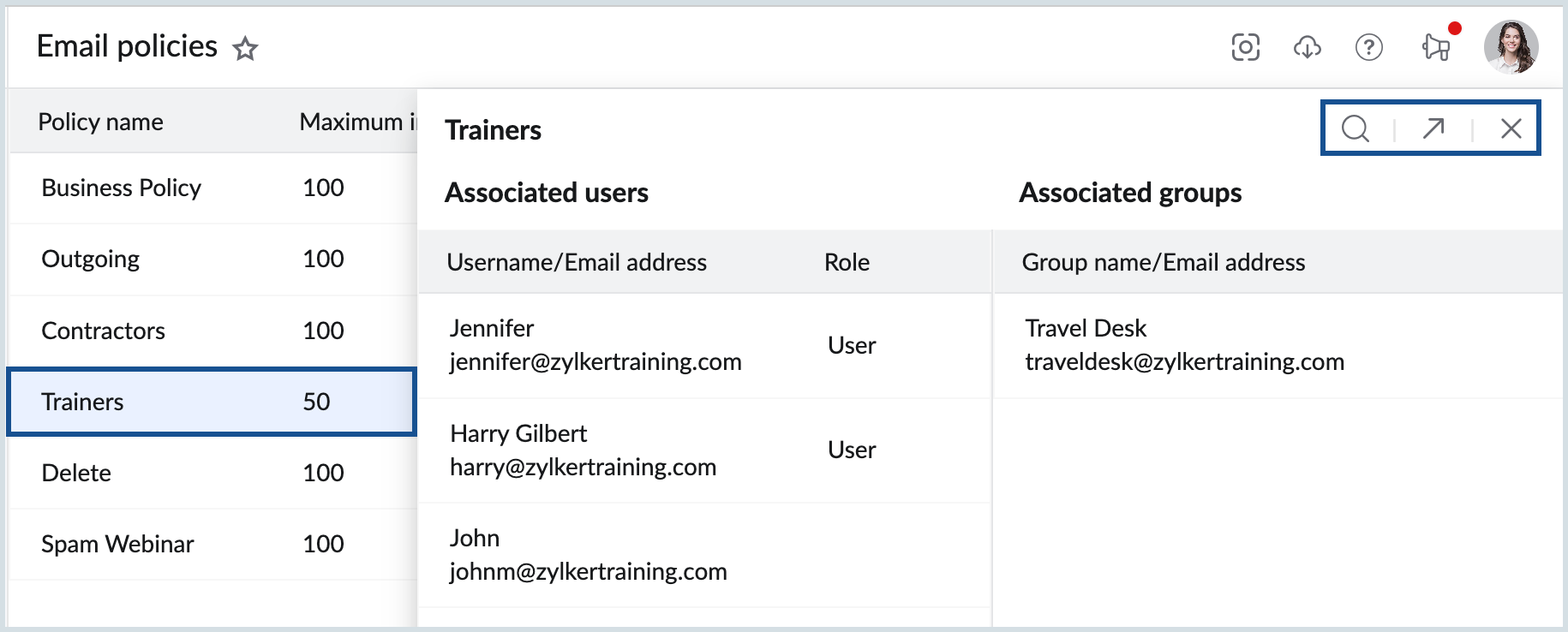
- Haga clic en cada política para ver información más detallada, como la lista de usuarios y grupos asociados con la política.
Detalles del socio
Nota:
Los detalles del socio solo estarán disponibles para las organizaciones de Zoho Partner.
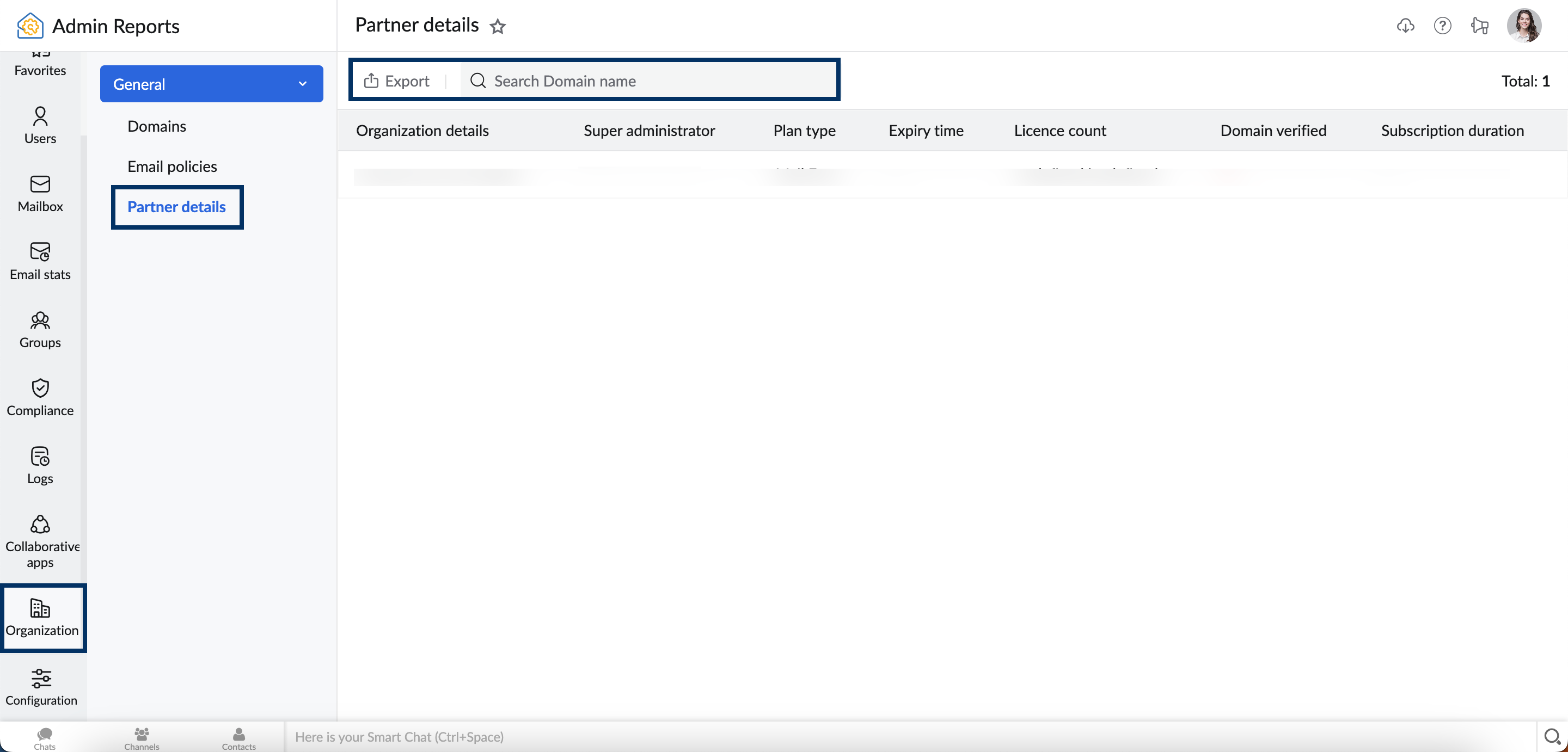
- En el informe de detalles del socio se muestra la siguiente información.
- Detalles de la organización: se mostrará el nombre de la organización junto con el nombre de dominio. Si el dominio no está configurado, aparecerá el mensaje “Falta agregar el dominio”.
- Superadministrador: en esta sección, aparecerá la dirección de correo electrónico del superadministrador.
- Tipo de plan: se mostrará el tipo de plan adquirido por las organizaciones.
- Fecha de vencimiento: se mostrará la fecha de vencimiento del plan adquirido.
- Recuento de licencias: en esta sección, se enumerará la cantidad de licencias con respecto a cada organización.
- Dominio verificado: se mostrará el estado de verificación del dominio.
- Duración de la suscripción: se indicará la duración del plan adquirido (anual/mensual).
- Haga clic en Exportar para exportar sus datos como un archivo CSV con fines de análisis. También puede cifrar el archivo con una contraseña para evitar el acceso no autorizado a sus datos.
- Haga clic en cualquier organización de la lista para ver la siguiente información:
- Plan: se muestra la lista de planes de suscripción asociados con la organización. Si la organización se ha suscrito al plan flexible, todos los planes suscritos al plan flexible aparecerán junto con los detalles de su licencia.
- Total: se muestra la cantidad total de licencias disponibles en cada plan de suscripción.
- Utilizadas: se muestra la cantidad de licencias que se están utilizando actualmente en cada plan de suscripción.
- Disponibles: se muestra la cantidad de licencias que aún están disponibles para su uso dentro del plan de suscripción.
Informes de WorkDrive
En la sección de informes de WorkDrive de los informes del administrador obtendrá información consolidada sobre los detalles de almacenamiento de WorkDrive de cada usuario junto con los detalles de la carpeta y los archivos.
Nota:
Los informes de WorkDrive están disponibles solo para organizaciones con planes de paquete de Workplace, combinación de paquetes de Workplace o Zillum.
Acceso a los informes de WorkDrive
- Inicie sesión en la consola de administración de Zoho Mail y seleccione Informes en el panel izquierdo. La página Informes del administrador se abrirá en una nueva pestaña.
- Seleccione la sección Aplicaciones colaborativas en el menú de la izquierda. Aparecen los Informes de WorkDrive.
- Haga clic en el menú desplegable para ver la lista de todos los informes en Informes de WorkDrive y seleccione el que necesita a partir de los informes disponibles.

Informes disponibles
A continuación, se enumera la lista de todos los informes disponibles en la sección Informes de WorkDrive.
Detalles del usuario
- En el informe de detalles del usuario, se muestra la siguiente información:
- Nombre/correo electrónico: se muestra los nombres y las direcciones de correo electrónico de los usuarios.
- Almacenamiento utilizado: se muestra el almacenamiento total de WorkDrive utilizado por el usuario respectivo.
- Cantidad de archivos: la cantidad de archivos que cada usuario ha almacenado en WorkDrive.
- Cantidad de carpetas: la cantidad de carpetas que cada usuario ha almacenado en WorDrive.
- Utilice la barra de Búsqueda disponible en el panel superior para limitar la búsqueda de datos por nombre o correo electrónico.

Detalles de la carpeta
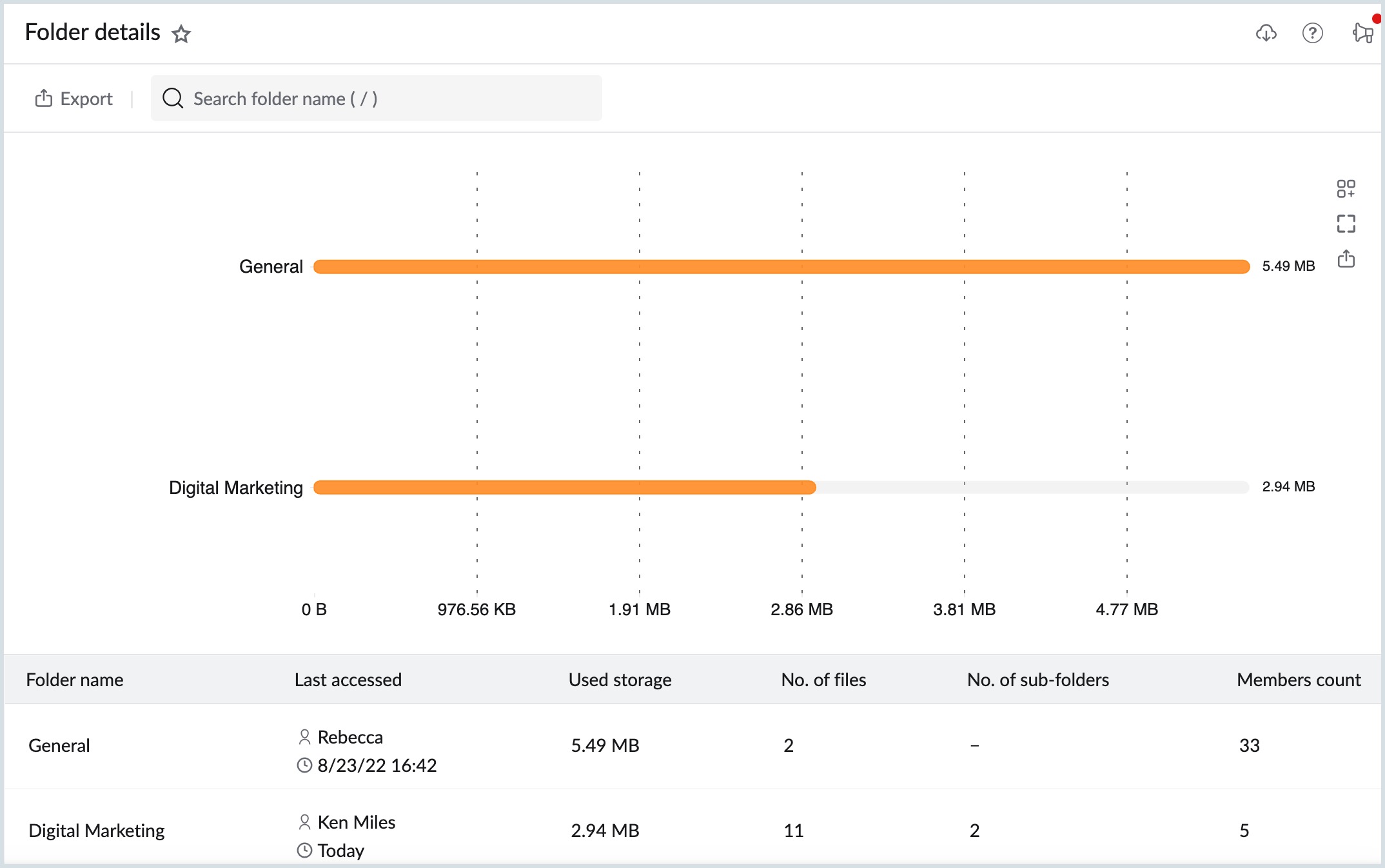
- En el informe de detalles de la carpeta, se muestra la siguiente información:
- Gráfico: se muestra el almacenamiento utilizado de 10 carpetas con la mayor cantidad de datos.
- Nombre de las carpetas: se mostrará el nombre de las carpetas en WorkDrive.
- Último acceso: se mostrará el nombre del usuario, la fecha y la hora en que se accedió por última vez a las carpetas.
- Almacenamiento utilizado: se mostrará el espacio de almacenamiento total de Workdrive ocupado por la carpeta en particular.
- Cantidad de archivos: la cantidad de archivos que tiene la carpeta.
- Cantidad de subcarpetas: se mostrará la cantidad de subcarpetas dentro de cada carpeta.
- Recuento de miembros: se mostrará la cantidad de miembros que tienen acceso a las carpetas.
- Utilice la barra de Búsqueda disponible en el panel superior para limitar la búsqueda de datos por nombre o correo electrónico.
Actividad del archivo
El informe de actividad de archivos solo está disponible para las organizaciones que se han suscrito al plan Empresa de WorkDrive. Puede utilizar el menú desplegable de filtro de fechas y ver los cambios en los documentos en WorkDrive realizados por los usuarios de su organización. Los cambios incluyen la creación o edición de un nuevo documento/hoja, la carga o eliminación de imágenes, etc. Siga estas instrucciones para acceder al informe de actividad de archivos:
- En el informe de actividad de la carpeta, se muestra la siguiente información:
- Realizado por: el nombre del usuario que realizó una acción.
- Acción: las acciones como Vista previa, Cargar, Crear, Editar, Eliminar y Descargar archivos desde WorkDrive.
- Hora: la hora en que se realiza la acción.
- Dirección IP: la dirección IP desde la que se realizó la acción.
- Puede utilizar los filtros para elegir las acciones realizadas, como Vista previa, Cargar, Crear, Editar, Eliminar y Descargar archivos.
- Utilice el selector de intervalo de fechas para elegir el intervalo de datos que desea ver.
Recursos
Se puede acceder a todos los informes de recursos de su organización desde la sección Aplicaciones colaborativas en Informes del administrador. Los informes en esta sección le permiten ver los recursos mediante el historial de reservas para cada recurso y las futuras reservas. A continuación, se muestran los informes disponibles en la sección Recursos:
Detalles de recursos
En el informe Detalles de recursos, se proporciona una descripción general de los recursos de su organización junto con su historial de reservas. Puede realizar varias acciones con la ayuda del informe de detalles de recursos, como filtrar el informe según el nombre o la ubicación del recurso, seleccionar un rango de fechas específico y ver el uso de recursos durante ese período, etc. Para acceder al informe de detalles de recursos, siga estas instrucciones:
- Inicie sesión en la consola de administración de Zoho Mail y seleccione Informes en el panel izquierdo. La página Informes del administrador se abrirá en una nueva pestaña.
- Vaya a Aplicaciones colaborativas y seleccione Detalles de recursos. En el informe Detalles de recursos, se muestran los siguientes datos:
- Nombre/ubicación: se muestra el nombre y la ubicación del recurso.
- Tipo de recurso: en el tipo de recurso se especifica si el recurso es una sala de reuniones o un accesorio adicional que se requiere para una reunión.
- Capacidad: la columna de capacidad se aplica principalmente a las salas de reuniones. Esto ayuda a los administradores a obtener una descripción general de la capacidad de la sala.
- Categoría: en la categoría se indica el tipo de sala, como una sala de capacitación, de reuniones o de conferencias. Esto depende de la configuración realizada por los administradores mientras agregan un recurso de la organización en la configuración del administrador.
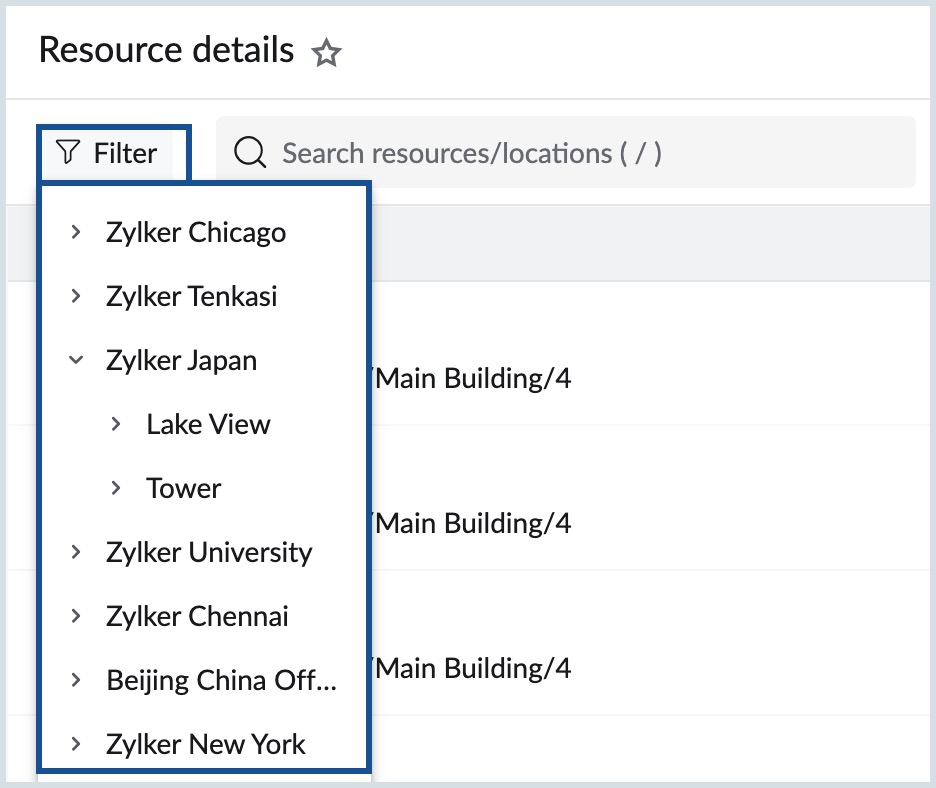
- Para limitar la búsqueda en el informe, seleccione Filtrar y elija la ubicación.
Utilice la barra de búsqueda para filtrar el informe según el nombre o la ubicación del recurso.
Nota: El valor ingresado en la barra de búsqueda puede ser el nombre del recurso, el país o ciudad, el nombre del edificio o el piso en el que se encuentra el recurso.- Seleccione el recurso deseado para ver el Historial de reservas.
- Si es necesario, seleccione el rango de fechas preferido para limitar la búsqueda en el historial de reservas.
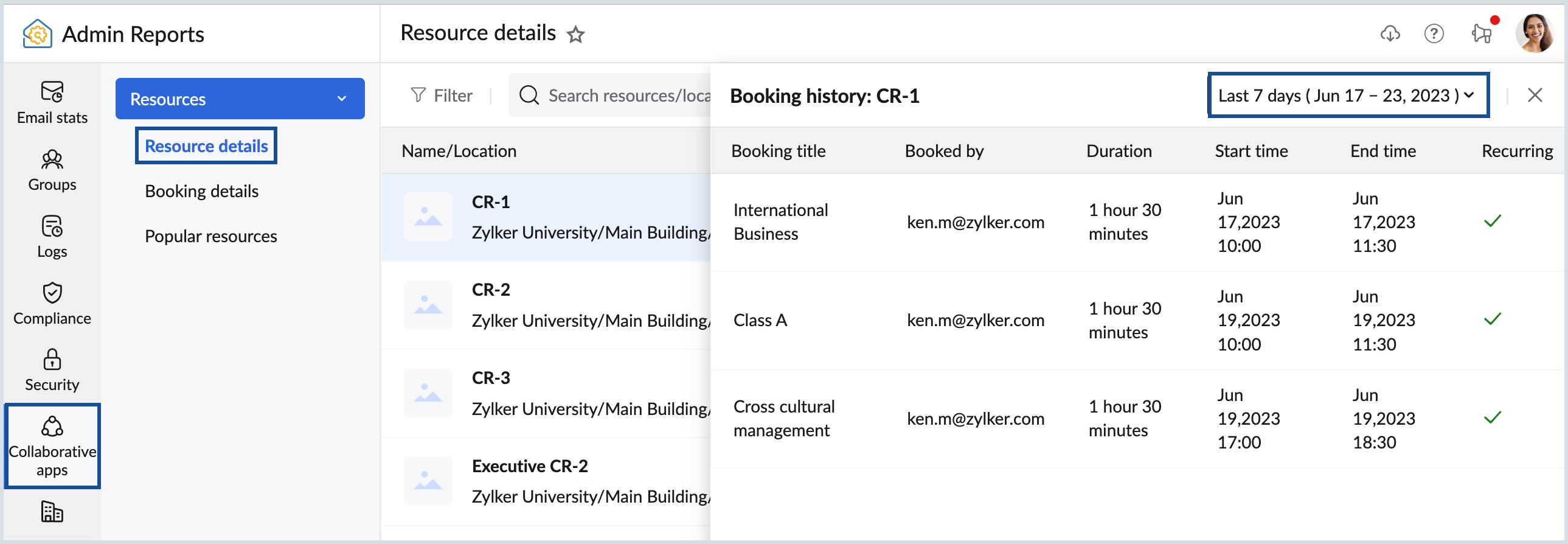
- En la vista Historial de reservas, se proporciona la siguiente información:
- Título de la reserva: el título es un campo obligatorio proporcionado por el organizador para cada reserva. Proporciona una breve descripción de la reunión, como “incorporación de nuevos empleados”, “auditoría interna del equipo de marketing”, etc.
- Reservado por: se muestra la dirección de correo electrónico del usuario que reservó el recurso.
- Duración: se especifica la duración del recurso reservado.
- Hora de inicio: se indica la fecha y hora de inicio de la reserva.
- Hora de finalización: se indica la fecha y hora de finalización de la reserva.
- Recurrente: en este campo, se menciona si un recurso está reservado para una reunión recurrente o para una ocasión única.
Para ver a los participantes o asistentes de una reunión, vaya a la sección de detalles de la reserva y seleccione el recurso adecuado.
Detalles de reservas
El informe Detalles de reservas es útil cuando un administrador desea ver el historial de la reserva o las reservas futuras de un recurso. En el informe también se proporcionan detalles sobre las fechas recurrentes y los participantes o asistentes de la reunión.
Siga estos pasos para ver el informe de detalles de reservas:
- Inicie sesión en la consola de administración de Zoho Mail y seleccione Informes en el panel izquierdo. La página Informes del administrador se abrirá en una nueva pestaña.
- Vaya a Aplicaciones colaborativas y seleccione Detalles de reservas. En el informe de detalles de reservas, se muestran los siguientes datos:
- Título: una breve descripción por la cual el organizador reserva el recurso.
- Nombre de la sala: se menciona el nombre de la sala.
- Ubicación: se muestra la ubicación del recurso, como la ciudad, el nombre del edificio, el piso, etc.
- Reservado por: se muestra la dirección de correo electrónico del usuario que reservó el recurso.
- Duración: se especifica la duración del recurso reservado.
- Hora de inicio: se indica la fecha y hora de inicio de la reserva.
- Hora de finalización: se indica la fecha y hora de finalización de la reserva.
- Recurrente: en este campo, se menciona si un recurso está reservado para una reunión recurrente o para una ocasión única.
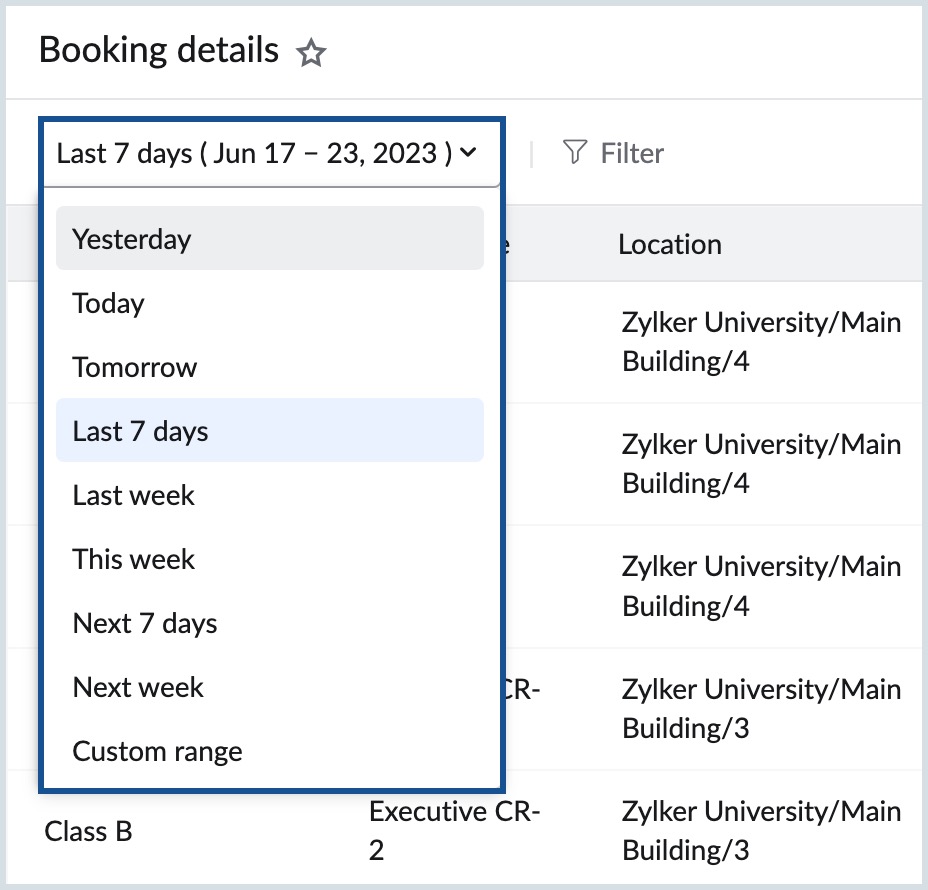
- Seleccione el rango de fechas deseado para el que desea ver los detalles de reservas. El rango puede ser en el pasado o para una próxima semana.
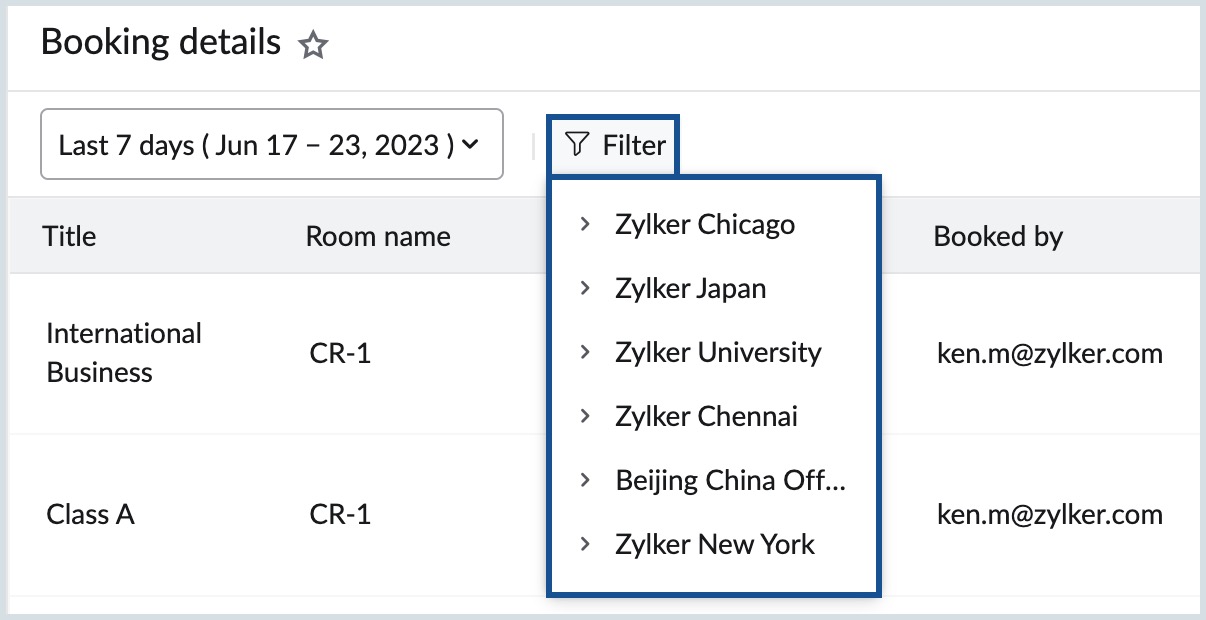
- Para limitar la búsqueda en el informe, seleccione Filtrar y examine la ubicación deseada. Los detalles de reservas aparecen según las selecciones realizadas.
Tarifa de reserva del usuario
En el informe de la tarifa de reserva del usuario, se muestra la lista de usuarios de la organización y sus conteos de reserva correspondientes. Además, puede utilizar los filtros de fecha y ubicación para refinar sus resultados.
Siga estos pasos para ver el informe de la tarifa de reserva del usuario:
- Inicie sesión en la consola de administración de Zoho Mail y seleccione Informes en el panel izquierdo. La página Informes del administrador se abrirá en una nueva pestaña.
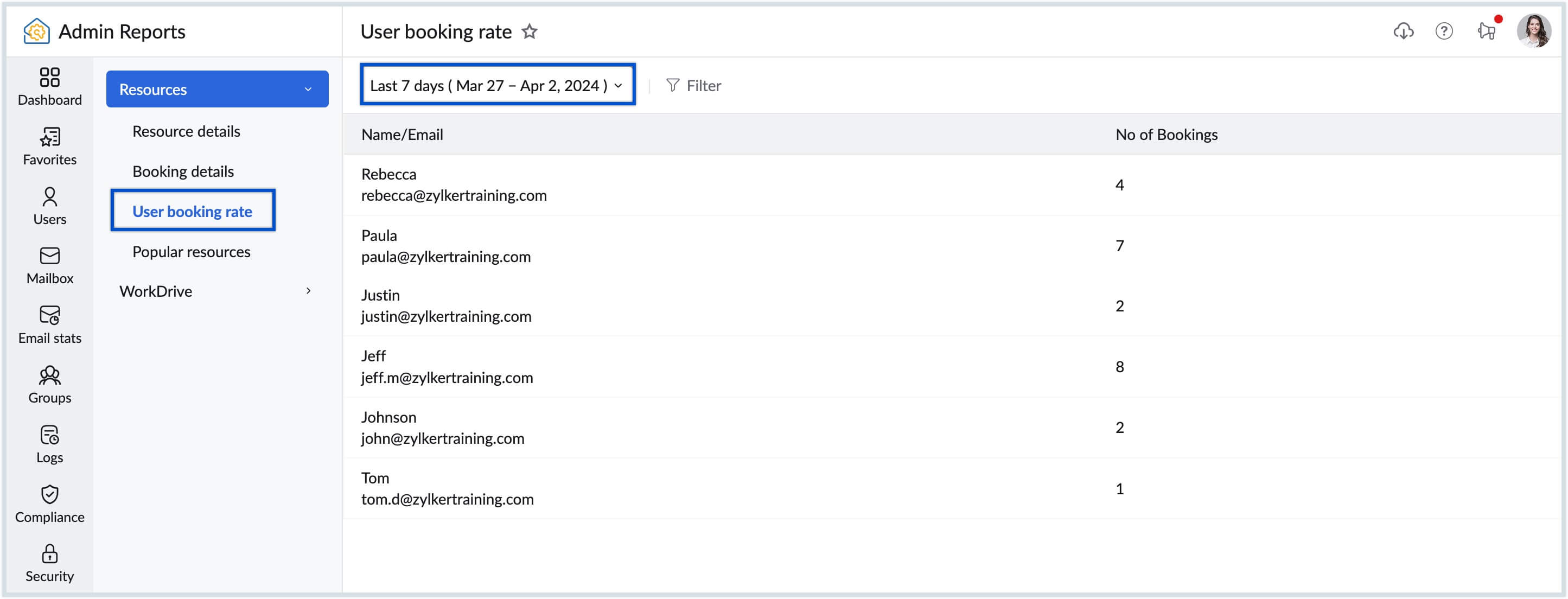
- Vaya a Aplicaciones colaborativas y seleccione la Tarifa de reserva del usuario. En el informe de la tarifa de reserva del usuario, se muestran los siguientes datos:
- Nombre/correo electrónico: se menciona el nombre y la dirección del buzón del usuario.
- Cantidad de reservas: se muestra la cantidad de reservas realizadas por el usuario.
- Seleccione el rango de fechas deseado para el que desea ver los detalles de reservas del usuario. El rango puede ser en el pasado o para una próxima semana.
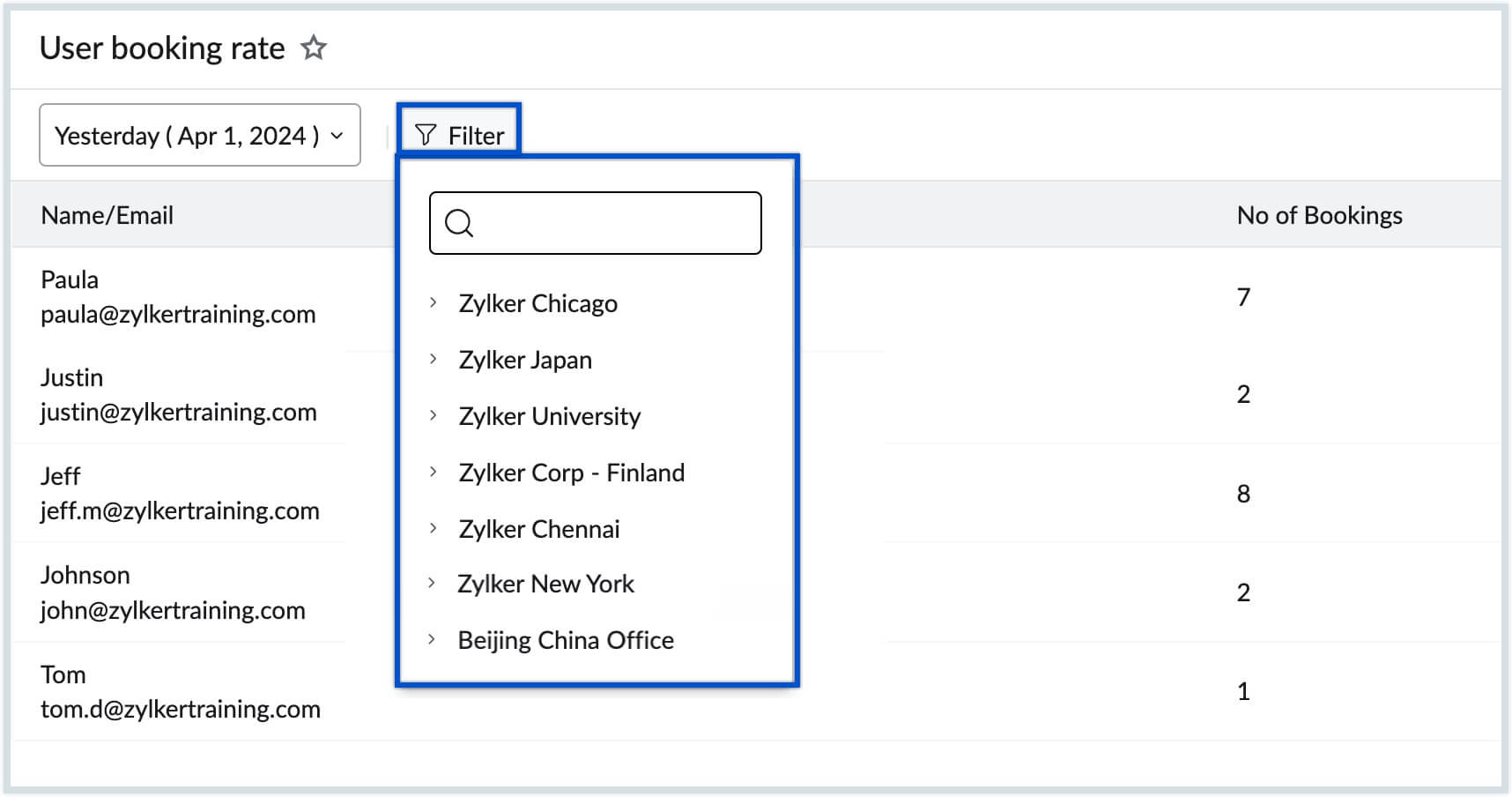
- Para limitar la búsqueda en el informe, haga clic en el ícono de Filtro y seleccione la ubicación deseada. Los detalles de reservas del usuario aparecen según las selecciones realizadas.
Recursos populares
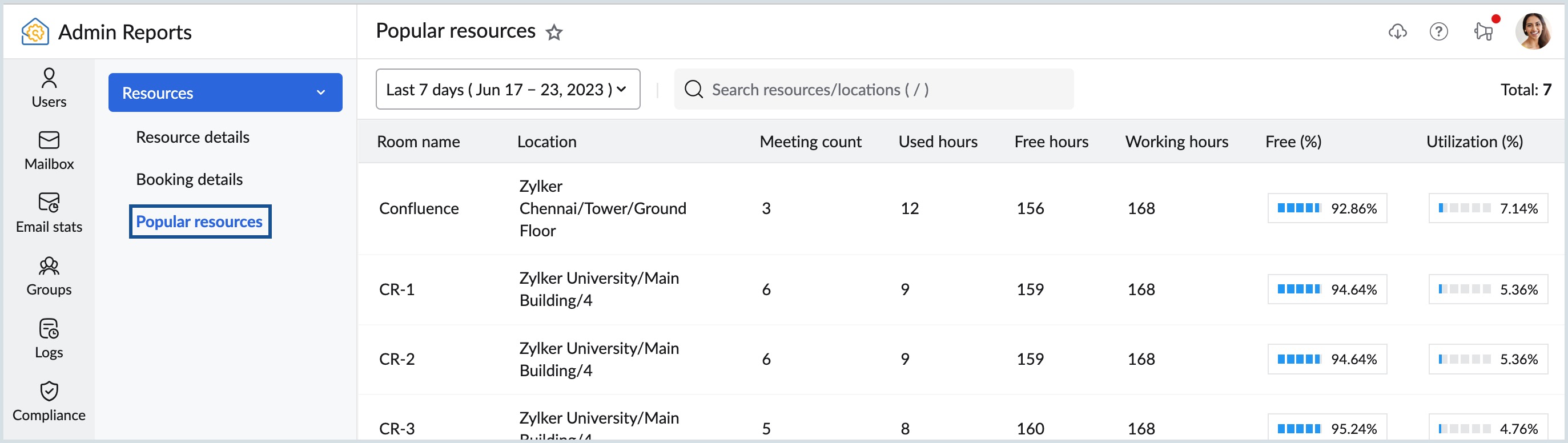
En el informe Recursos populares, se proporcionan estadísticas sobre los primeros cincuenta recursos de uso frecuente. El informe se puede filtrar según rangos de fechas predefinidos o personalizados. También se puede utilizar la barra de búsqueda para filtrar el informe según el nombre o la ubicación del recurso.
El informe de recursos populares está disponible en dos formatos:
- Gráfico: proporciona una vista consolidada de las cincuenta principales reservas de recursos. Puede exportar, expandir o agregar el gráfico a su panel según sus preferencias. Haga clic en la leyenda para mostrar u ocultar un recurso en particular.
- Tabla de informes: muestra los detalles de uso de recursos que se proporcionan a continuación:
- Nombre de la sala: el nombre de la sala de reuniones.
- Ubicación: la ubicación del recurso que incluye el país o la ciudad, el nombre del edificio, el número de piso, etc.
- Recuento de reuniones: la cantidad de ocasiones en las que se reservó el recurso durante el rango de fechas seleccionado.
- Horas utilizadas: se indica el total de horas que se utilizó una sala en particular.
- Horas libres: la cantidad de horas que el recurso está libre o disponible para reservar.
- Horas de trabajo: se muestra el total de horas disponibles en la duración seleccionada.
- % libre: el porcentaje libre es una medición de la disponibilidad total de un recurso frente a la cantidad de horas libres.
- % de uso: el porcentaje de uso es un valor de la disponibilidad total de un recurso frente a la cantidad de horas que se reservó.