Informes del buzón
Zoho Mail ofrece una solución integral para administrar los informes del buzón de su organización. En la sección Buzón, se proporcionan datos consolidados relacionados con el almacenamiento del usuario, el acceso al protocolo y los informes de ActiveSync.
Informes de almacenamiento
En el informe de detalles de almacenamiento se incluye información sobre los límites de almacenamiento, los detalles de almacenamiento utilizado para cada aplicación y el porcentaje utilizado. Los informes de almacenamiento se clasifican en informe de detalles de almacenamiento e informe de detalles del complemento.
Nota:
La función Informes de almacenamiento solo está disponible para las organizaciones que utilizan uno de nuestros planes de pago.
Detalles de almacenamiento
Siga estos pasos para ver el informe de detalles de almacenamiento:
- Inicie sesión en la consola de administración de Zoho Mail y haga clic en Informes. La página Informes del administrador se abrirá en una nueva pestaña.
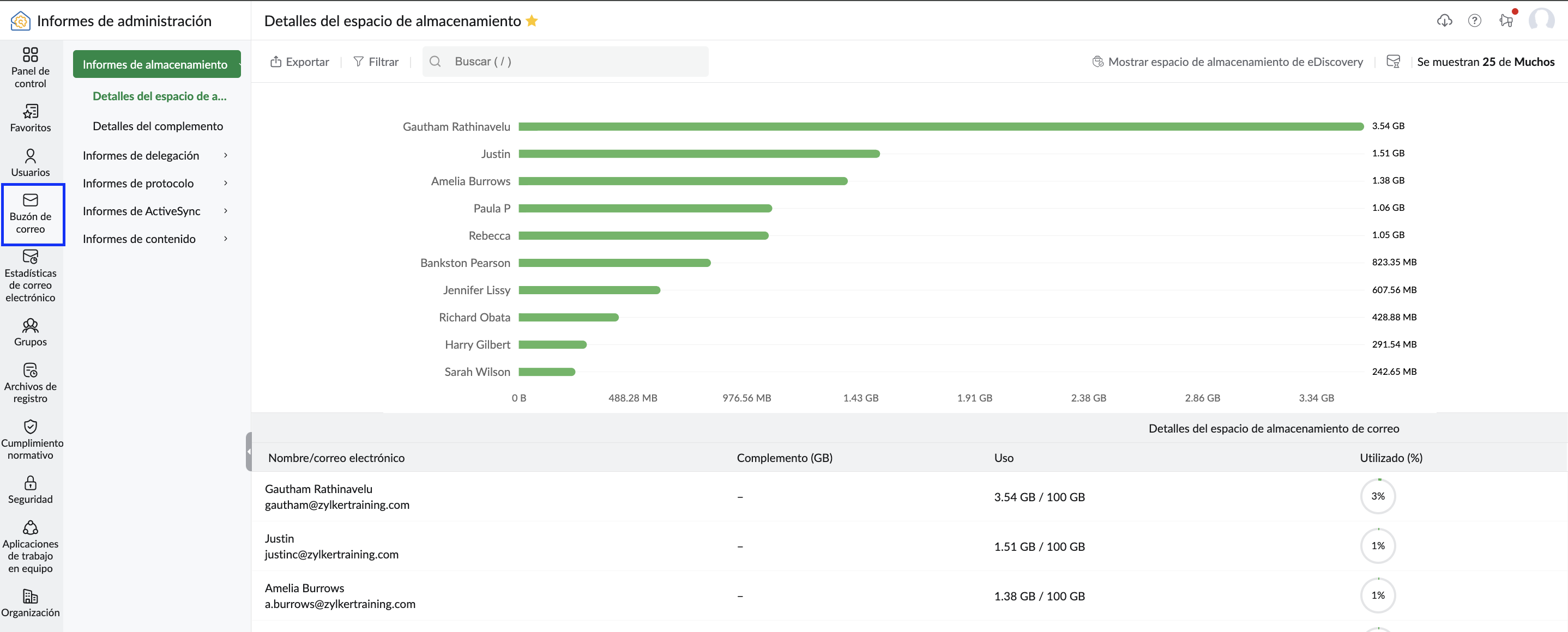
- Haga clic en la sección Buzón en el panel izquierdo. La página Detalles de almacenamiento aparece de forma predeterminada y, en ella, se muestra la siguiente información:
- Gráfico: se muestra el almacenamiento de datos de 10 usuarios con la mayor cantidad de datos.
- Nombre/correo electrónico: nombre y dirección de correo electrónico de los usuarios en la organización.
- Límite de almacenamiento | Básico + complemento (GB): el almacenamiento total disponible para un usuario en términos de GB y la división entre el plan básico y complemento (si los hubiera) en términos de GB.
- Almacenamiento utilizado (GB): el almacenamiento total, que combina Mail, retención y copia de seguridad, que utiliza un usuario en términos de GB.
- Mail (GB): se menciona el almacenamiento total que utiliza un usuario en Zoho Mail.
- Docs (GB): se menciona el almacenamiento total utilizado por un usuario en Zoho Docs.
- Retención (GB): se menciona el almacenamiento total utilizado por un usuario en la retención de correo electrónico.
- Copia de seguridad (GB): se menciona el almacenamiento total utilizado por un usuario en la copia de seguridad del correo electrónico.
- Almacenamiento utilizado (%): el almacenamiento total utilizado por un usuario en porcentaje con respecto a su límite de almacenamiento.
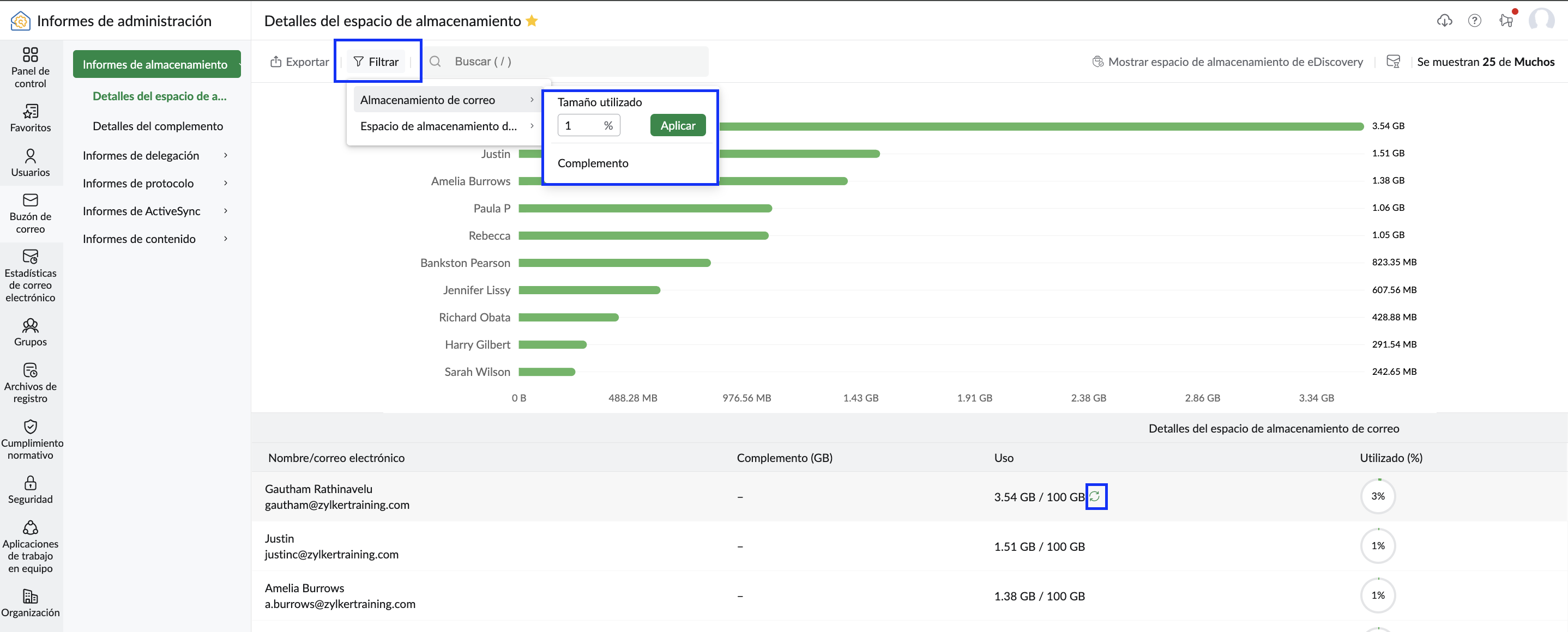
- Pase el cursor sobre los detalles de Almacenamiento utilizado (GB) de un usuario y haga clic en el ícono Actualizar para ver los datos de almacenamiento más recientes.
- Ingrese la dirección de correo electrónico del usuario en la barra de búsqueda en el panel superior y limite la búsqueda de los informes. También puede encontrar el filtro activo en elpanelsuperiorjunto a la barra de búsqueda.
- Haga clic en Filtros en el panel superior para filtrar el informe según las siguientes características:
- Tamaño utilizado: cuando este filtro está activado, el gráfico también cambia y se muestran los datos de los usuarios que han utilizado un determinado tamaño de datos aplicados en el filtro.
- Usuarios con complemento: cuando este filtro está activado, el gráfico también cambia y se muestra el almacenamiento de datos de los usuarios con complementos. Haga clic en los GB de almacenamiento cerca de cada usuario para ver los detalles del complemento.
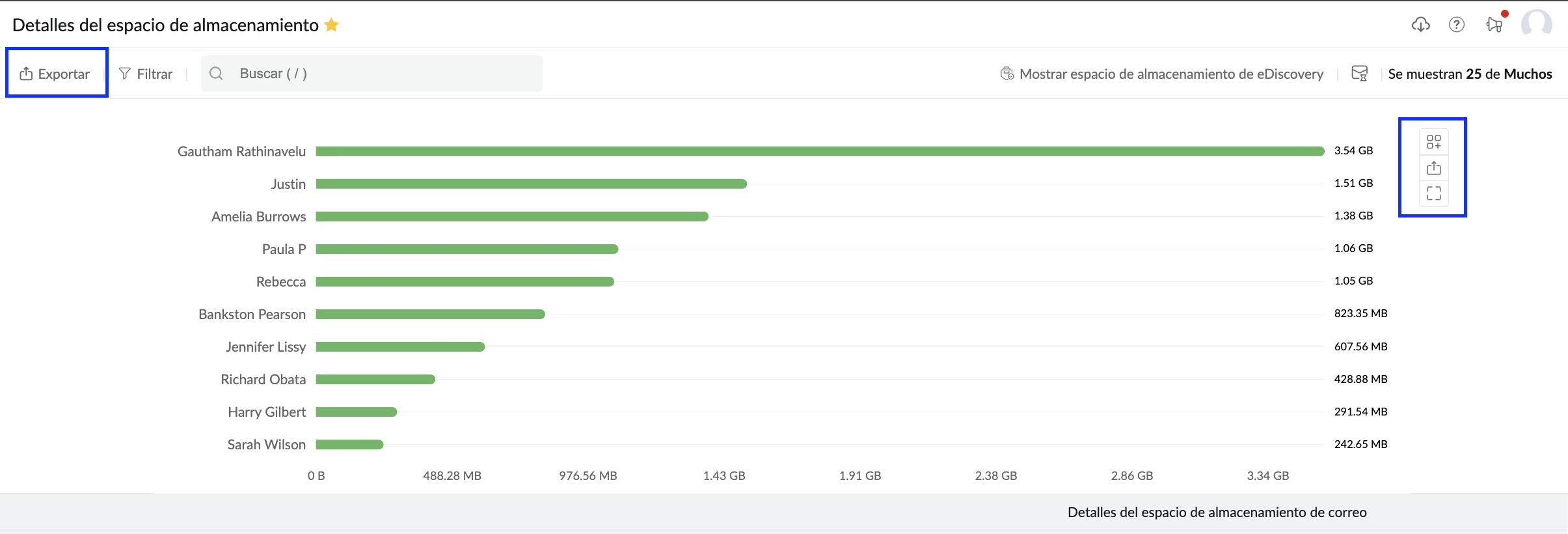
- Para exportar un informe, siga estos pasos:
- Haga clic en Exportar en el panel superior, seleccione Elegir el plan para exportar los usuarios asignados a un plan específico y seleccione el plan adecuado.
- Seleccione Encriptar con una contraseña para evitar el acceso no autorizado a sus datos.
- Haga clic en el botón Exportar.
- Si es necesario, para expandir, exportar y agregar un gráfico al panel, haga clic en los íconos respectivos desde el panel derecho.
- Haga clic en cualquier usuario para ver información más detallada sobre el almacenamiento de su buzón. Por ejemplo:
- Los detalles del plan del usuario junto con la información de almacenamiento total y almacenamiento utilizado.
- Nombre y ruta de la carpeta: el nombre de la carpeta y su ruta correspondiente en el buzón del usuario.
- Total de correos electrónicos: se muestra la cantidad de correos electrónicos en cada carpeta.
- Tamaño: en esta sección, se mostrará el almacenamiento utilizado por cada carpeta.
- Almacenamiento utilizado: el almacenamiento total utilizado por un usuario en porcentaje con respecto a su límite de almacenamiento.
- También puede optar por exportar los datos de almacenamiento, como un archivo CSV protegido por contraseña, mediante la opción Exportar disponible, o redirigir a la sección de almacenamiento de ese usuario en la consola de administración, donde puede modificar las configuraciones de almacenamiento.
Detalles del complemento
En el informe de detalles del complemento se proporciona una imagen completa del almacenamiento adicional adquirido por su organización y los usuarios a los que están asignados. Siga estos pasos para navegar hasta el informe de detalles del complemento:
- Inicie sesión en la consola de administración de Zoho Mail y haga clic en Informes. La página Informes del administrador se abrirá en una nueva pestaña.
- Haga clic en la sección Buzón en el panel izquierdo. La página Detalles de almacenamiento aparece de forma predeterminada.
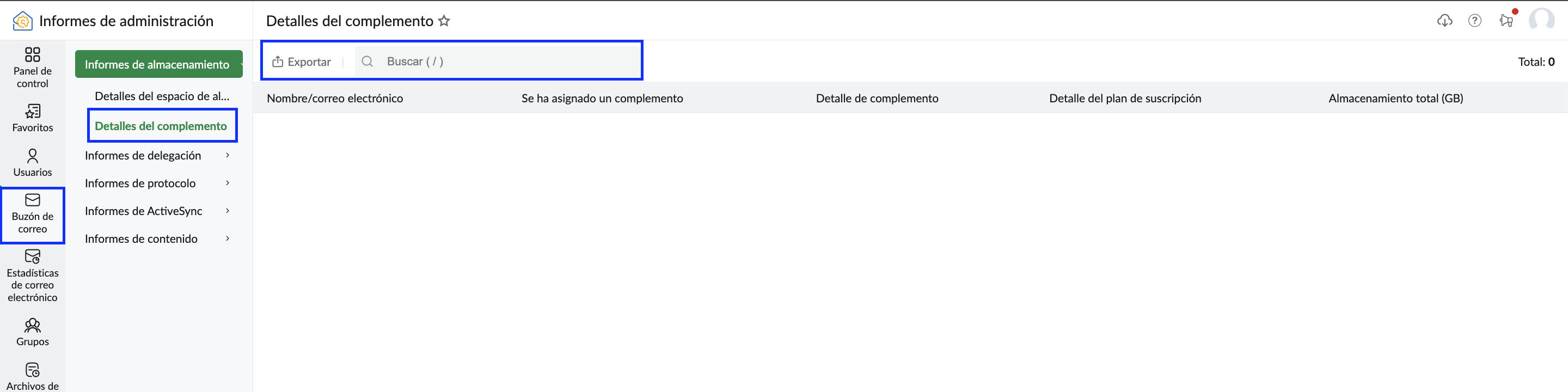
- Seleccione Detalles del complemento. Los detalles del complemento aparecen en forma de un gráfico y una tabla, y se muestra la siguiente información:
- Gráfico: se proporciona una descripción general de los detalles del complemento de su organización según el estado Utilizado y Disponible.
- Nombre/correo electrónico: el nombre y la dirección de correo electrónico del usuario.
- Complemento asignado: el almacenamiento total del complemento (GB) asignado al usuario.
- Detalles del complemento: división de varios complementos asignados al usuario.
- Detalles del plan: el plan de suscripción del cual es parte el usuario.
- Almacenamiento total (GB): almacenamiento total disponible para el usuario.
- Ingrese el nombre del usuario o la dirección de correo electrónico en la barra de búsqueda en el panel superior y limite la búsqueda de los informes. También puede encontrar el filtro activo en elpanelsuperiorjunto a la barra de búsqueda.
- Haga clic en Exportar en el panel superior y seleccione Encriptar con contraseña para evitar el acceso no autorizado a sus datos.
- Si es necesario, para expandir, exportar y agregar un gráfico al panel, haga clic en los íconos respectivos desde el panel derecho.
Informes de delegación
En la página Informes de delegación, se muestra el estado de delegación del buzón de todos los usuarios de su organización. Este informe ayuda a ver el estado de delegación del buzón de un usuario en un solo lugar. Los informes disponibles en los informes de delegación son Buzón de usuario delegado a y Buzón delegado al usuario.
Imagine que Aaliya es una empleada de su organización y tiene varios delegados de su buzón. Para ver los usuarios que tienen acceso al buzón de Aaliya, vaya a la página de informes Buzón de usuario delegado a. Si desea ver los buzones a los que Aaliya puede acceder, vaya al Buzón delegado al usuario.
Siga estas instrucciones para acceder a los informes de delegación:
- Inicie sesión en la consola de administración de Zoho Mail y haga clic en Informes. La página Informes del administrador se abrirá en una nueva pestaña.
- Haga clic en la sección Buzón en el panel izquierdo y seleccione Informes de delegación.
- Seleccione el informe que desea de las opciones disponibles:
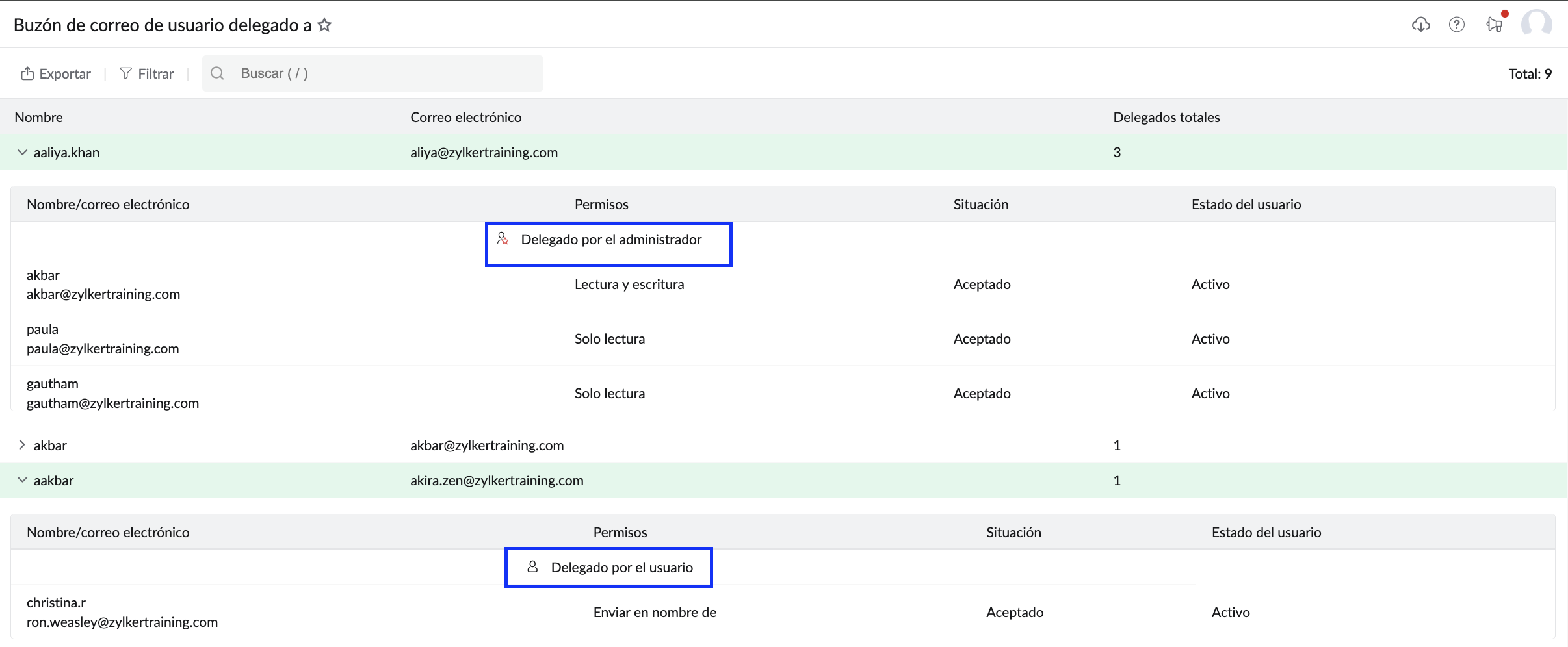
- Buzón de usuario delegado a: se proporciona una lista de los usuarios cuyo buzón está delegado a otros usuarios (los delegados). Los delegados pueden ser asignados por un administrador, o el usuario puede delegar su buzón por su cuenta. Los usuarios delegados pueden leer o enviar correos electrónicos en nombre del usuario principal según los permisos.
- Buzón delegado al usuario: en este informe se muestran los detalles de los miembros cuyos buzones están delegados a un usuario.
- Seleccione un usuario a fin de ver la lista de delegados para ese usuario. El estado de delegación del buzón del usuario aparece con los siguientes datos:
- Buzón delegado por el administrador o el usuario
- Nombre de usuario y dirección de correo electrónico del delegado
- Permisos del buzón, como leer, escribir, enviar en nombre de o enviar como
- Estado de delegación del buzón
- Estado del usuario
- Si es necesario, haga clic en Exportar para guardar el informe de delegación en su dispositivo.
Utilice la opción Filtrar para limitar la búsqueda en el informe según el Permiso o el Estado de delegación.
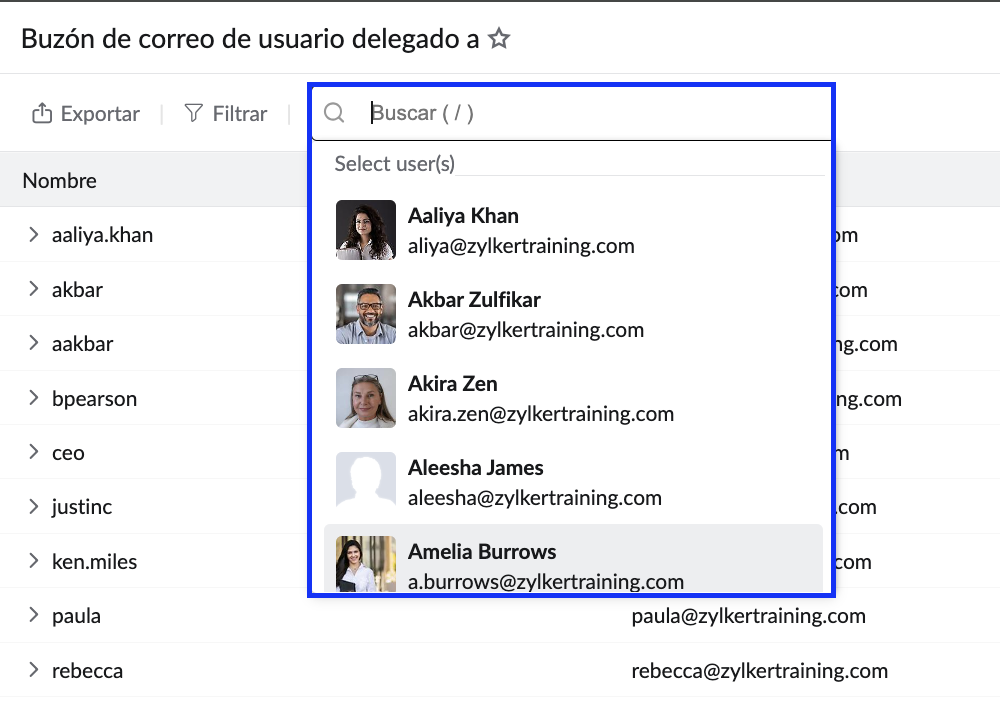
Nota: El filtro Estado de delegación solo está disponible para el informe Buzón de usuario delegado a.- Haga clic en la barra de búsqueda y seleccione el usuario deseado para ver únicamente el informe de ese usuario.
Informes de protocolo
En los Informes de protocolo, se proporcionan detalles sobre las actividades de acceso de los usuarios, el estado del acceso de los usuarios para diversos protocolos y un informe detallado sobre el uso de POP e IMAP de los usuarios.
Detalles de estado
El informe de Detalles de estado permite saber si varios protocolos usados para acceder a Zoho Mail están habilitados o deshabilitados para cada usuario; estos protocolos pueden ser Exchange ActiveSync, el acceso POP, el acceso IMAP, los controles de correo no deseado y el acceso entrante y saliente.
Siga estos pasos para acceder al informe de Detalles de estado del protocolo:
- Inicie sesión en la consola de administración de Zoho Mail y haga clic en Informes. La página Informes del administrador se abrirá en una nueva pestaña.
- Haga clic en la sección Buzón en el panel izquierdo. La página Detalles de almacenamiento aparece de forma predeterminada.
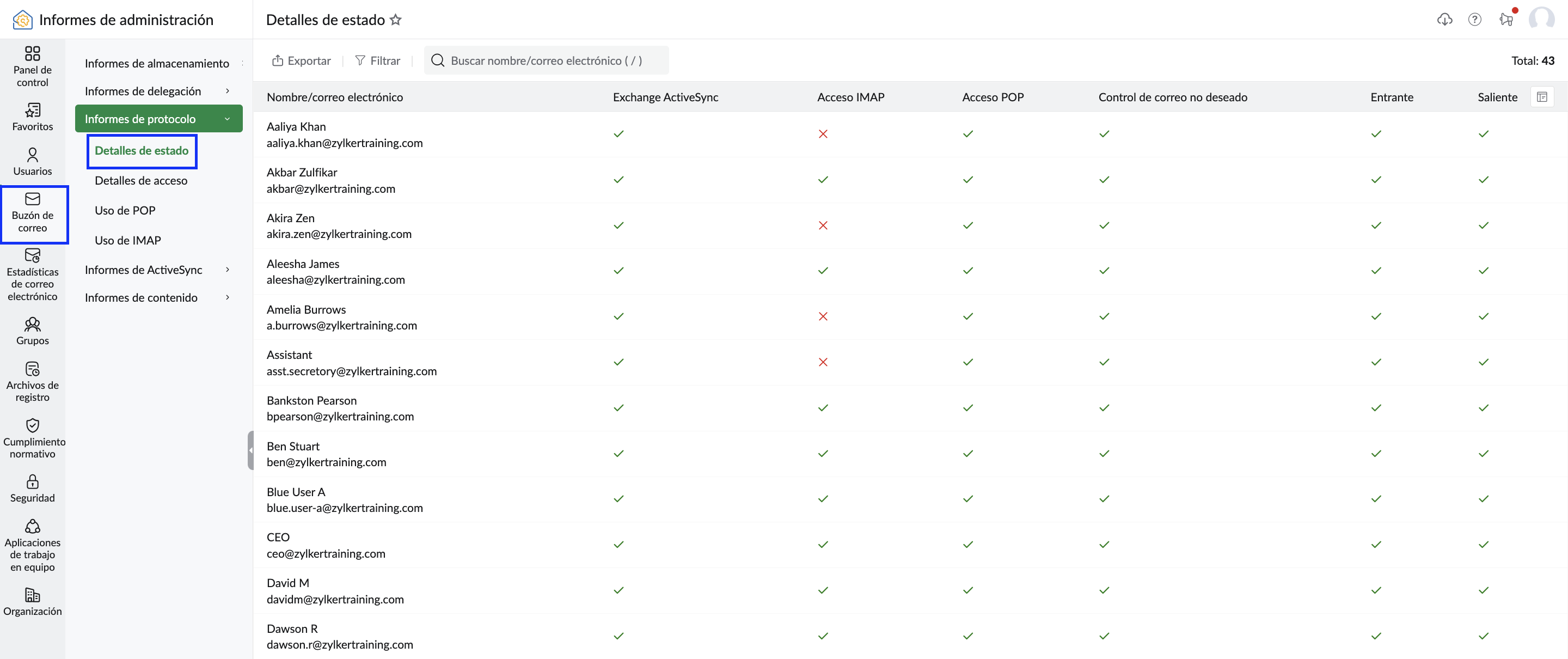
- Vaya a Informes de protocolos y seleccione Detalles de estado. En la página Detalles de estado del protocolo se muestra la siguiente información:
- Nombre/correo electrónico: los nombres y las direcciones de correo electrónico de los usuarios de la organización.
- Exchange ActiveSync: se menciona si ActiveSync está habilitado o deshabilitado para un usuario.
- Acceso POP: se indica si el acceso POP está habilitado o deshabilitado para un usuario.
- Acceso IMAP: se indica si el acceso IMAP está habilitado o deshabilitado para un usuario.
- Control de correo no deseado: se menciona si el control de correo no deseado está habilitado o deshabilitado para un usuario.
- Entrante: se menciona si el acceso entrante está habilitado o deshabilitado para un usuario.
- Saliente: se menciona si el acceso saliente está habilitado o deshabilitado para un usuario.
- Ingrese la dirección de correo electrónico del usuario en la barra de búsqueda en el panel superior y limite la búsqueda de los informes. También puede encontrar el filtro activo en elpanelsuperiorjunto a la barra de búsqueda.
- Haga clic en Filtros en el panel superior para filtrar los datos basados en accesos habilitados para un usuario, como acceso POP o IMAP, acceso entrante o saliente, etc.
- Haga clic en Exportar en el panel superior y seleccione Encriptar con contraseña para evitar el acceso no autorizado a sus datos.
Detalles de acceso
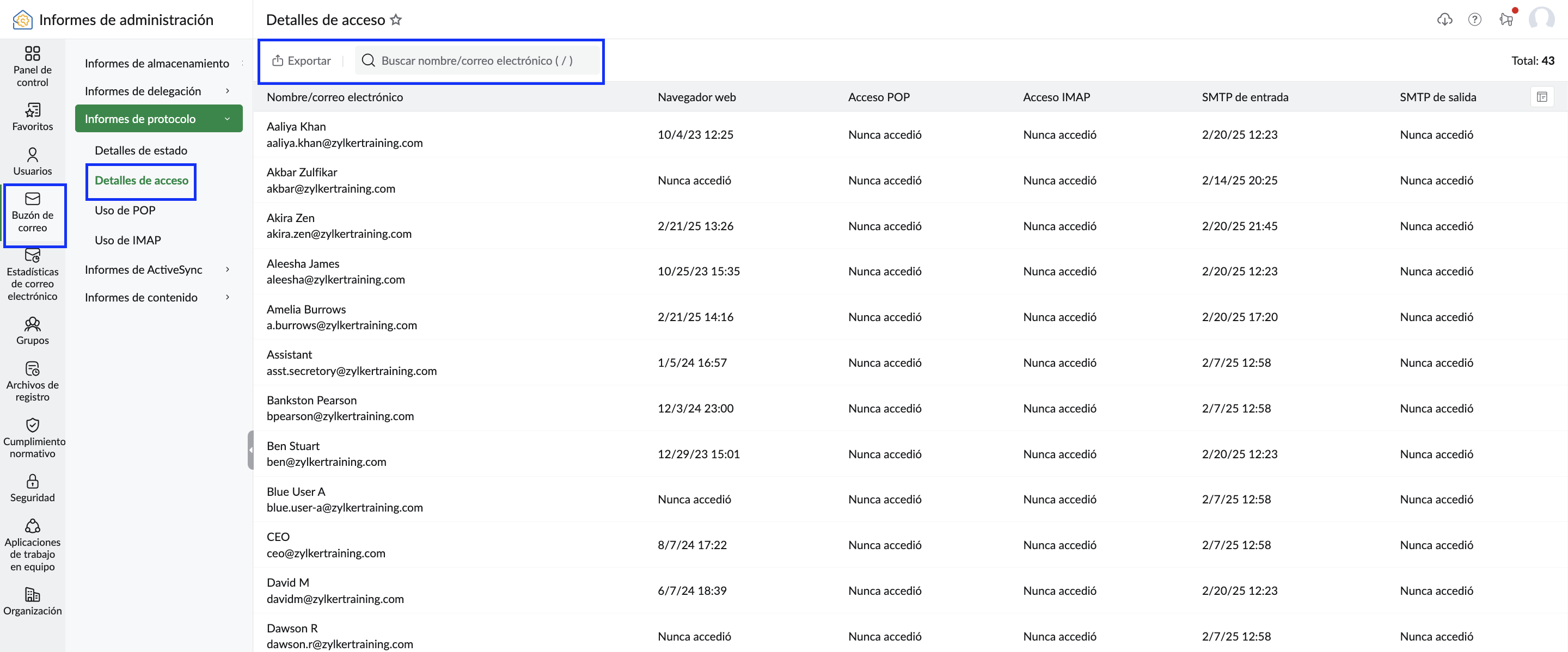
En el informe de Detalles de acceso, se proporcionan detalles de todas las actividades de acceso de los usuarios, incluidas las últimas horas de inicio de sesión a través del navegador web, POP, IMAP o SMTP. También se indica si los usuarios han accedido a sus cuentas mediante protocolos específicos.
Siga estos pasos para ver el informe de Detalles de acceso del protocolo:
- Inicie sesión en la consola de administración de Zoho Mail y haga clic en Informes. La página Informes del administrador se abrirá en una nueva pestaña.
- Haga clic en la sección Buzón en el panel izquierdo. La página Detalles de almacenamiento aparece de forma predeterminada.
- Vaya a Informes de protocolo y seleccione Detalles de acceso. En la página Detalles de acceso del protocolo se muestra la siguiente información:
- Nombre/correo electrónico: nombre y dirección de correo electrónico de los usuarios en la organización.
- Navegador web: se menciona la última hora y fecha de inicio de sesión del usuario a través de un navegador web.
- Acceso POP: se menciona la última hora y fecha de inicio de sesión del usuario a través de POP.
- Acceso IMAP: se menciona la última hora y fecha de inicio de sesión del usuario a través de IMAP.
- SMTP: se menciona la última hora y fecha de inicio de sesión del usuario a través de SMTP.
- Si el usuario nunca ha configurado ninguno de los protocolos, verá la etiqueta No se accedió nunca.
- Ingrese el nombre del usuario o la dirección de correo electrónico en la barra de búsqueda en el panel superior y limite la búsqueda de los informes. También puede encontrar el filtro activo en elpanelsuperiorjunto a la barra de búsqueda.
- Haga clic en Exportar en el panel superior y seleccione Encriptar con contraseña para evitar el acceso no autorizado a sus datos.
Uso de POP
En el informe de uso de POP, se proporcionan detalles sobre el uso del protocolo POP para recuperar correos electrónicos de Zoho Mail. Se incluyen detalles como la última hora de sincronización de los usuarios, la cantidad de correos electrónicos sincronizados a través de POP y las direcciones IP desde las que se inició el acceso POP.
Siga estos pasos para acceder al informe de Uso de POP:
- Inicie sesión en la consola de administración de Zoho Mail y haga clic en Informes. La página Informes del administrador se abrirá en una nueva pestaña.
- Haga clic en la sección Buzón en el panel izquierdo. La página Detalles de almacenamiento aparece de forma predeterminada.
- Vaya a Informes de protocolo y seleccione Uso de POP.
- Haga clic en el Filtro de fechas para seleccionar el período en el cual desea ver el informe.
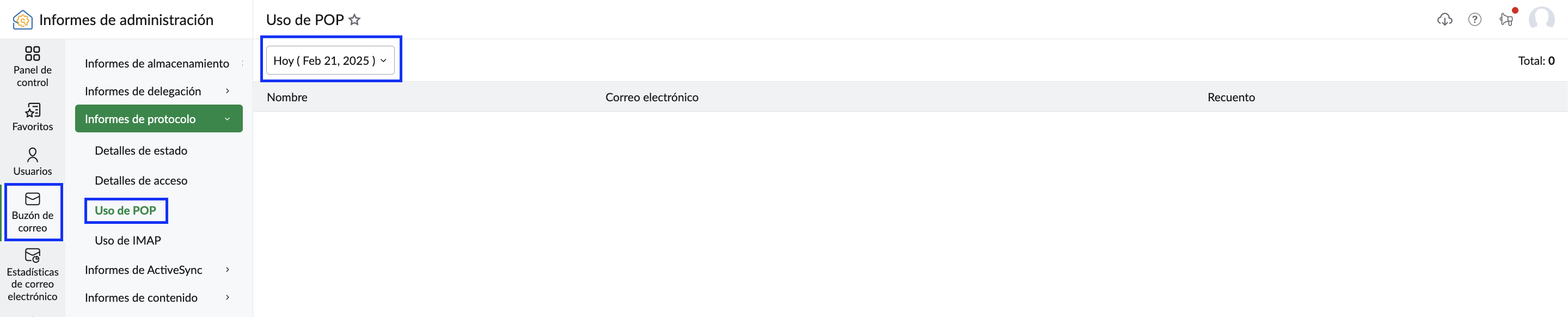
- En la página de informes de uso del protocolo POP, se muestra la siguiente información:
- Nombre: los nombres de los usuarios de la organización.
- Correo electrónico: las direcciones de correo electrónico de los usuarios de la organización.
- Última hora de sincronización: se muestra el período de la sincronización más reciente realizada para el acceso POP.
- Recuento: se menciona la cantidad total de correos electrónicos sincronizados a través del acceso POP.
- Haga clic en cualquier usuario para ver información más detallada sobre sus detalles de uso de POP:
- Dirección IP: se muestra la dirección IP desde la cual se inició el acceso POP.
- Recuento: se muestra la cantidad total de correos electrónicos sincronizados a través del acceso POP desde la dirección IP correspondiente.
- Tipo: se indica el tipo de acceso POP, ya sea mediante autenticación o recuperación de datos.
Uso de IMAP
De manera similar, en el informe de uso de IMAP se proporcionan detalles sobre el uso de IMAP del usuario, lo que incluye su última hora de sincronización, la cantidad total de correos electrónicos sincronizados a través de IMAP y las direcciones IP asociadas con el acceso IMAP.
Siga estos pasos para acceder al informe de Uso de IMAP:
- Inicie sesión en la consola de administración de Zoho Mail y haga clic en Informes. La página Informes del administrador se abrirá en una nueva pestaña.
- Haga clic en la sección Buzón en el panel izquierdo. La página Detalles de almacenamiento aparece de forma predeterminada.
- Vaya a Informes de protocolo y seleccione Uso de IMAP.
- Haga clic en el Filtro de fechas para seleccionar el período en el cual desea ver el informe.
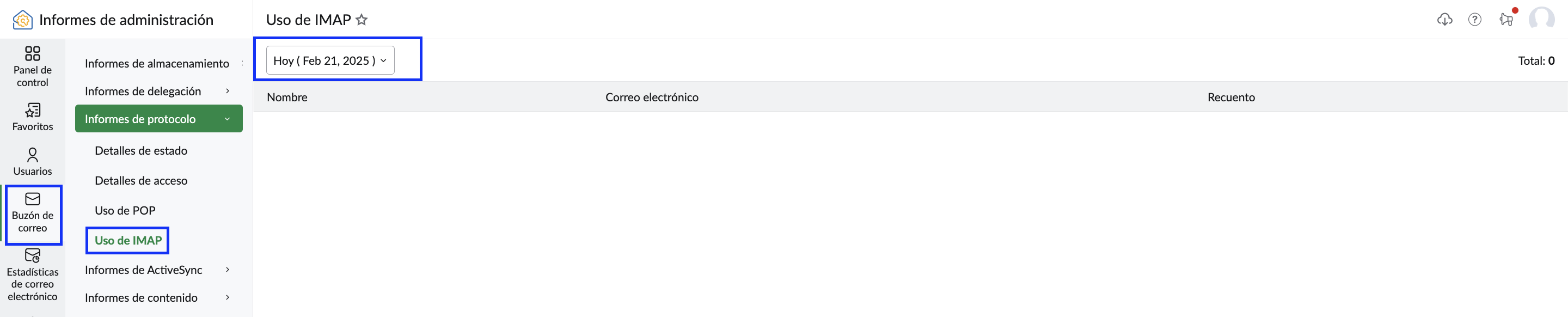
- En la página Informes de uso de IMAP, se muestra la siguiente información:
- Nombre: los nombres de los usuarios de la organización.
- Correo electrónico: las direcciones de correo electrónico de los usuarios de la organización.
- Última hora de sincronización: se muestra el período de la sincronización más reciente realizada para el acceso IMAP.
- Recuento: se menciona la cantidad total de correos electrónicos sincronizados a través del acceso IMAP.
- Haga clic en cualquier usuario para ver información más detallada sobre sus detalles de uso de IMAP:
- Dirección IP: se muestra la dirección IP desde la cual se inició el acceso IMAP.
- Recuento: se muestra la cantidad total de correos electrónicos sincronizados a través del acceso IMAP desde la dirección IP correspondiente.
- Tipo: se indica el tipo de acceso IMAP, ya sea mediante autenticación o recuperación de datos.
Informes de ActiveSync
En el informe de aplicaciones de ActiveSync, se muestran el nombre y la dirección de correo electrónico de los usuarios que han habilitado el acceso a ActiveSync, y el estado de las aplicaciones habilitadas para ActiveSync. En la sección Informes de ActiveSync, se muestran los datos en dos secciones: Detalles del acceso a ActiveSync y Detalles de aplicaciones de ActiveSync.
Acceso a ActiveSync
Siga estos pasos para ver el informe de Acceso a ActiveSync:
- Inicie sesión en la consola de administración de Zoho Mail y haga clic en Informes. La página Informes del administrador se abrirá en una nueva pestaña.
- Haga clic en la sección Buzón en el panel izquierdo. La página Detalles de almacenamiento aparece de forma predeterminada.
- Vaya a Informes de ActiveSync y seleccione Detalles del acceso a ActiveSync. En la página de Detalles del acceso a ActiveSync, se muestra la siguiente información:
- Nombre/correo electrónico: se mostrará el nombre y la dirección de correo electrónico de los usuarios que tienen habilitado ActiveSync.
- Dispositivo e ID del dispositivo: el tipo de dispositivo y el ID del dispositivo, que es un número distintivo asociado a un teléfono inteligente. Los ID de dispositivos son una de las formas más fáciles de identificar a los usuarios móviles.
- Hora de último acceso y hora de creación: se mostrarán la hora en la que se activó el acceso a ActiveSync y el último acceso.
- Ingrese el nombre del usuario o la dirección de correo electrónico en la barra de búsqueda en el panel superior y limite la búsqueda de los informes. También puede encontrar el filtro activo en elpanelsuperiorjunto a la barra de búsqueda.
- Haga clic en Exportar en el panel superior y seleccione Encriptar con contraseña para evitar el acceso no autorizado a sus datos.

Aplicaciones de ActiveSync
Siga estos pasos para acceder a los Detalles de aplicaciones de ActiveSync:
- Inicie sesión en la consola de administración de Zoho Mail y haga clic en Informes. La página Informes del administrador se abrirá en una nueva pestaña.
- Haga clic en la sección Buzón en el panel izquierdo. La página Detalles de almacenamiento aparece de forma predeterminada.
- Vaya a Informes de ActiveSync y seleccione Detalles de aplicaciones de ActiveSync. En la página Aplicaciones de ActiveSync, se muestra la siguiente información:
- Nombre/correo electrónico: se mostrarán el nombre y la dirección de correo electrónico de los usuarios que han activado el acceso a ActiveSync, junto con las aplicaciones (Correo electrónico, Calendario, Contacto, Notas y Tareas) para las que ActiveSync está habilitado.
- Ingrese el nombre del usuario o la dirección de correo electrónico en la barra de búsqueda en el panel superior y limite la búsqueda de los informes. También puede encontrar el filtro activo en elpanelsuperiorjunto a la barra de búsqueda.
- Haga clic en Exportar en el panel superior y seleccione Encriptar con contraseña para evitar el acceso no autorizado a sus datos.

Informes de contenido
En la sección Informes de contenido en Informes del administrador, se proporciona información sobre las carpetas creadas por los usuarios en el buzón, la cantidad de correos electrónicos y el almacenamiento utilizado en cada carpeta. Estos son los informes disponibles en Informes de contenido:
Recuento y tamaño de carpetas
Siga las instrucciones que se indican a continuación para ver los informes de carpetas:
- Inicie sesión en la consola de administración de Zoho Mail y seleccione Informes. La página Informes del administrador se abrirá en una nueva pestaña.
- Seleccione Buzón y vaya a la sección Recuento y tamaño de carpetas en Informes de contenido.
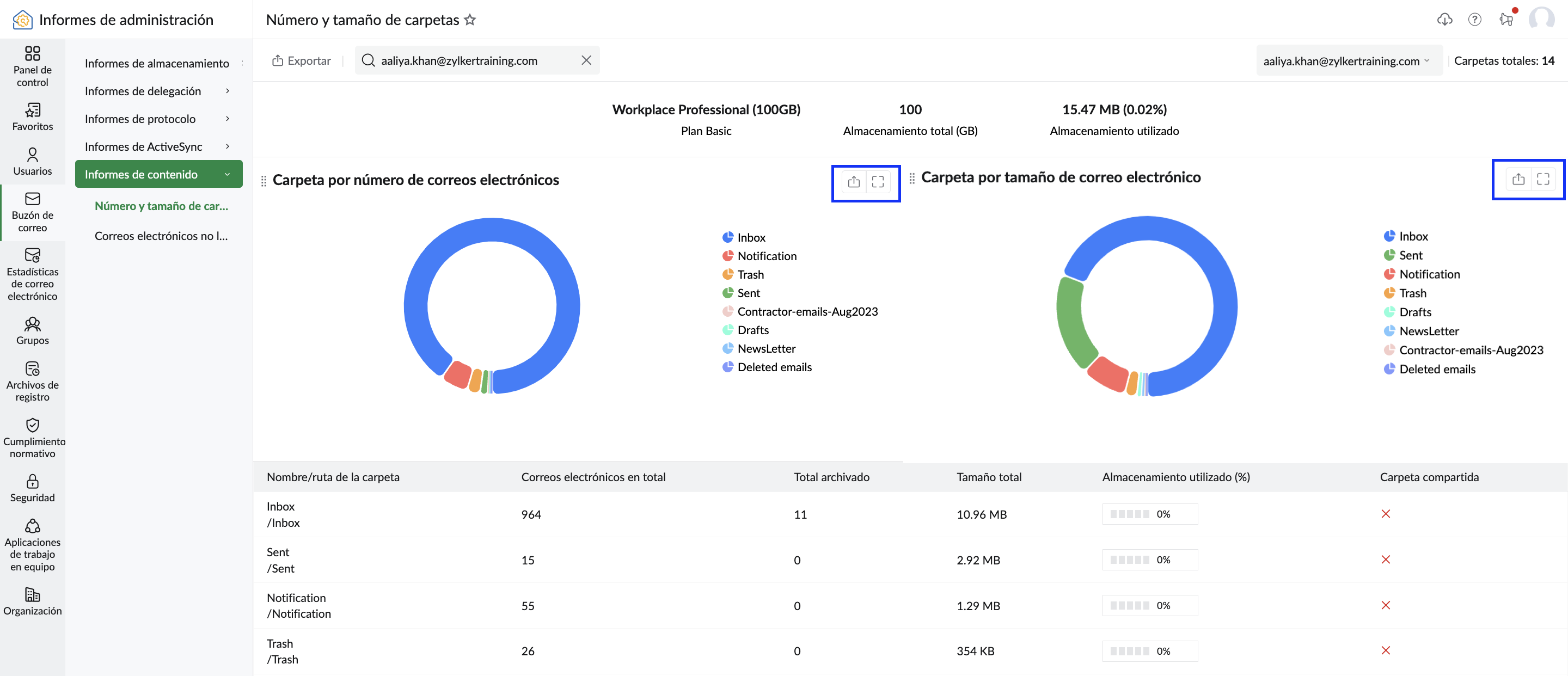
- Ingrese la dirección de correo electrónico de un usuario y seleccione el usuario que desea en el menú desplegable. En el informe de carpetas, se muestran los siguientes detalles:
- Los detalles del plan de su organización y la información de almacenamiento.
- Un gráfico en el que se muestra la Carpeta por recuento de correo electrónico y la Carpeta por tamaño de correo electrónico.
- Nombre y ruta de la carpeta: el nombre de la carpeta y su ruta correspondiente en el buzón del usuario.
- Total de correos electrónicos: se muestra la cantidad de correos electrónicos en cada carpeta.
- Almacenamiento utilizado: el porcentaje de almacenamiento utilizado en una carpeta.
- Total archivado: la cantidad de correos electrónicos archivados en una carpeta determinada.
- Carpeta compartida: se indica si la carpeta se comparte con otro miembro del equipo.
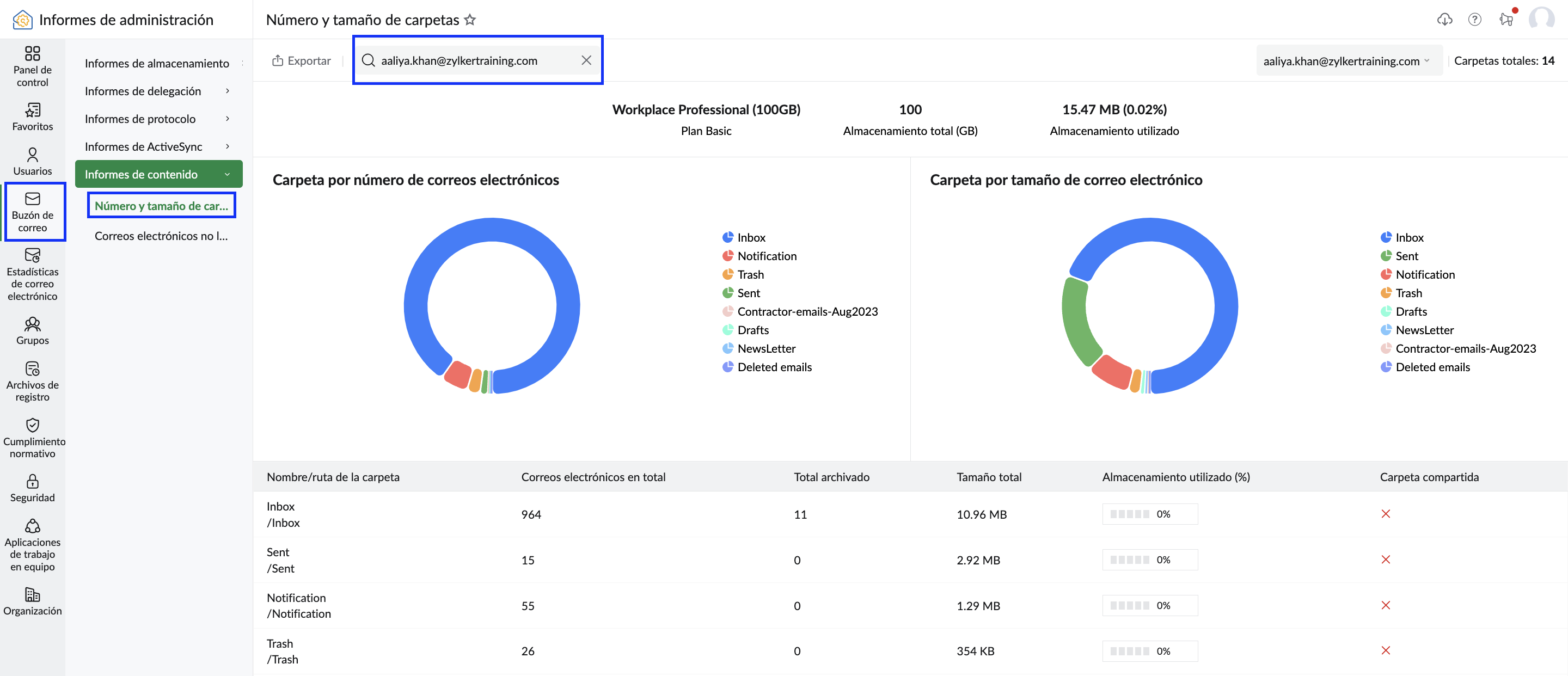
- Haga clic en el ícono Expandir junto al gráfico para ver una imagen ampliada del gráfico o el ícono Exportar, también junto al gráfico, para guardar la imagen en su computadora.
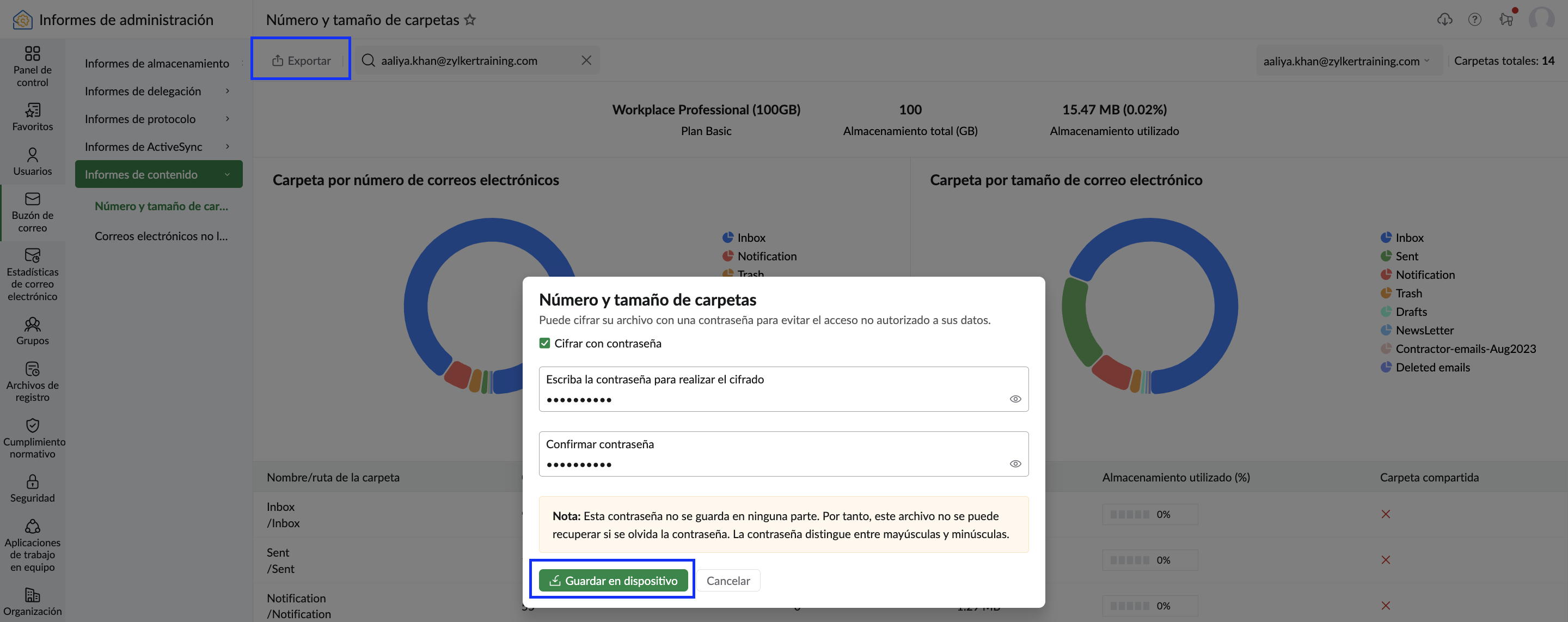
- Para exportar el informe como un archivo CSV, haga clic en Exportar.
- Seleccione Encriptar con una contraseña para evitar el acceso no autorizado a sus datos.
- Haga clic en Guardar en dispositivo. El informe se descarga.
Correos electrónicos no leídos
En el informe de Correos electrónicos no leídos, se muestra la cantidad de correos electrónicos recibidos por un usuario y el recuento de correos electrónicos no leídos. Siga estos pasos para ver el informe de correos electrónicos no leídos:
- Inicie sesión en la consola de administración de Zoho Mail y seleccione Informes. La página Informes del administrador se abrirá en una nueva pestaña.
- Seleccione Buzón en el panel izquierdo y vaya a la sección Correos electrónicos no leídos en Informes de contenido.
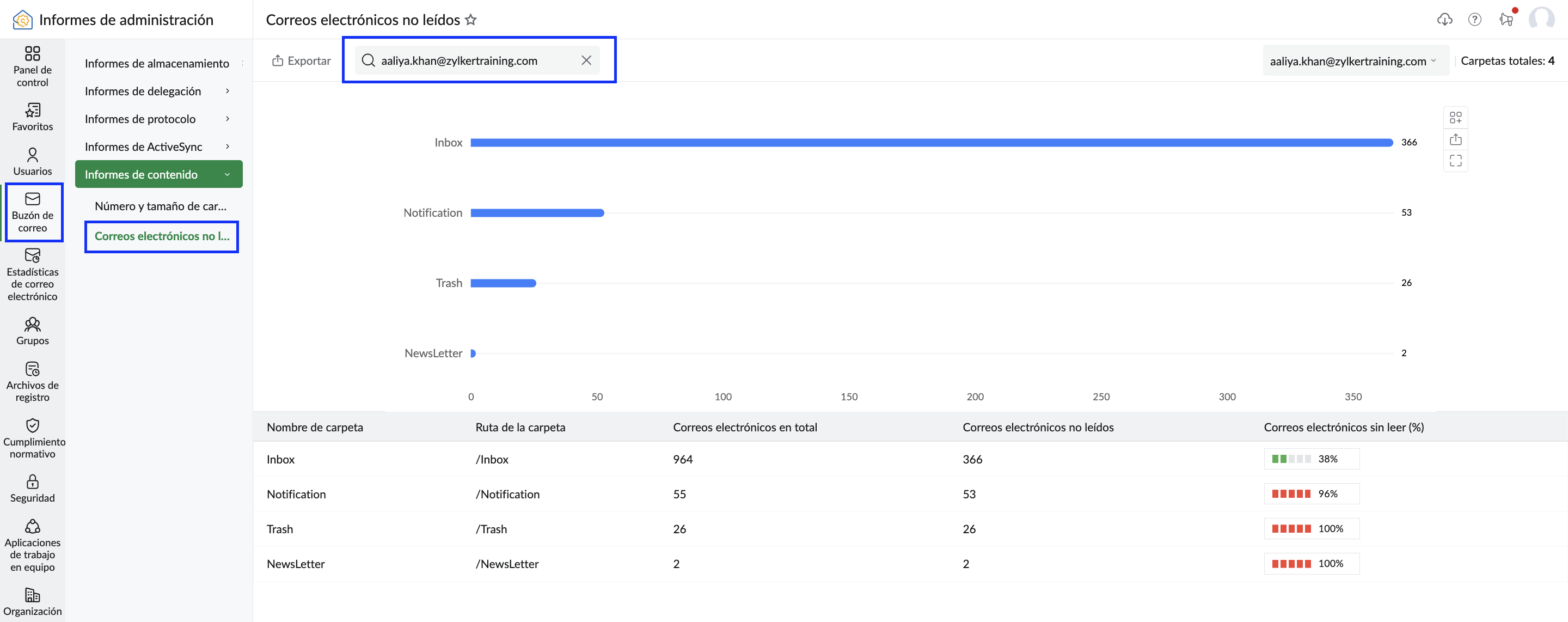
- Ingrese la dirección de correo electrónico de un usuario y seleccione el usuario que desea en el menú desplegable. En el informe de correos electrónicos no leídos, se muestra la siguiente información:
- Visualización gráfica de la carpeta en comparación con el recuento de correos electrónicos no leídos.
- Nombre y ruta de la carpeta: el nombre de la carpeta y su ruta correspondiente.
- Total de correos electrónicos: la cantidad de correos electrónicos recibidos en cada carpeta.
- Correos electrónicos no leídos: se muestra la cantidad de correos electrónicos no leídos.
- Correos electrónicos no leídos (%): se muestra el porcentaje de correos electrónicos no leídos.
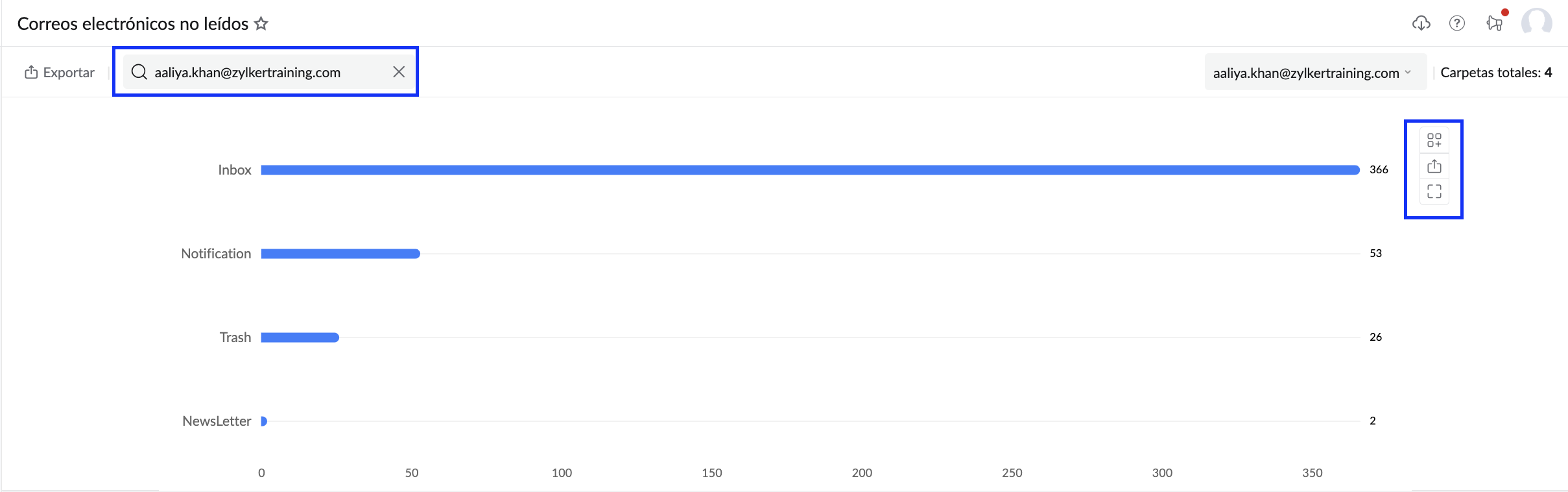
- Haga clic en el ícono Expandir junto al gráfico para ver una imagen ampliada del gráfico o el ícono Exportar, también junto al gráfico, para guardarlo en su computadora.
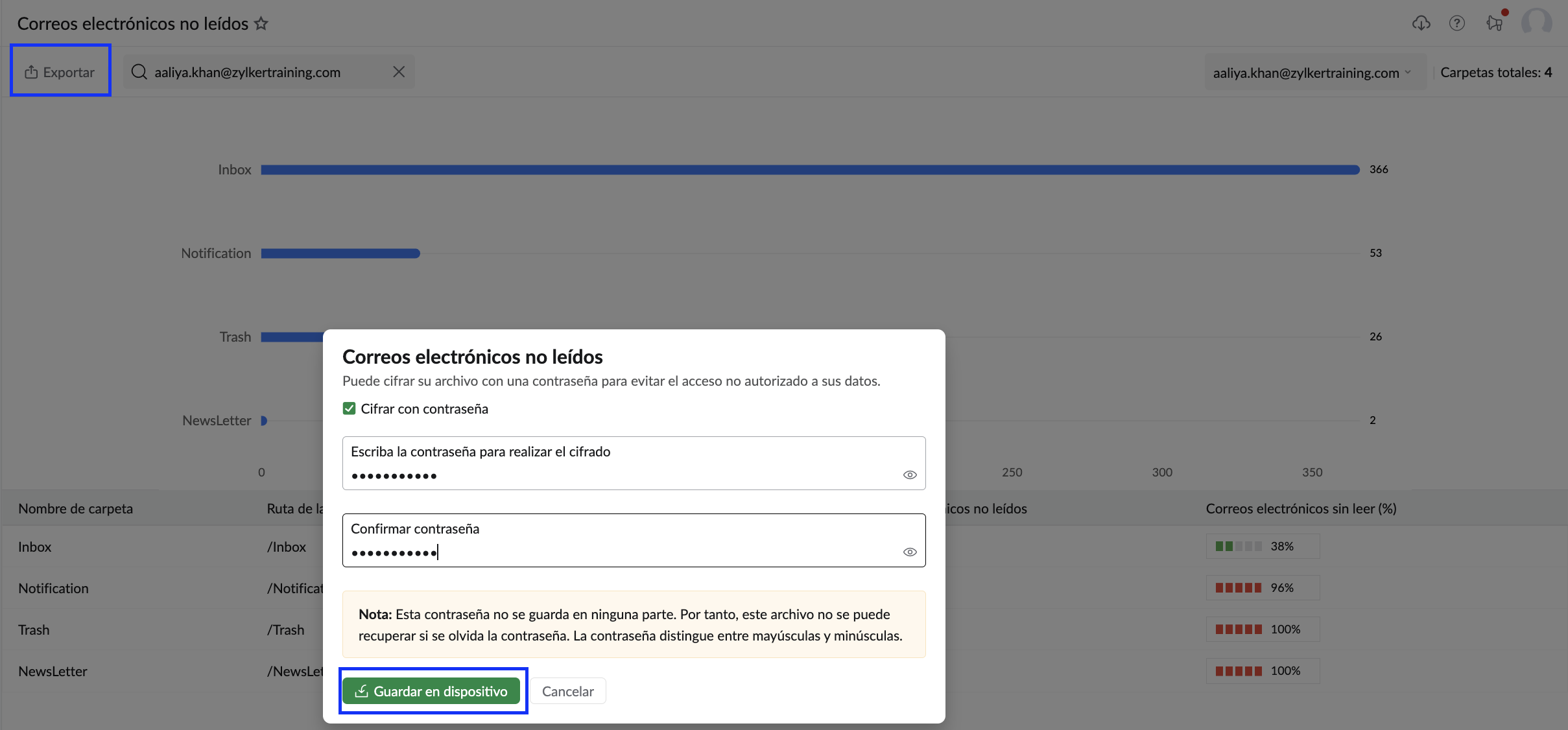
- Para exportar el informe como un archivo CSV, haga clic en Exportar.
- Seleccione Encriptar con una contraseña para evitar el acceso no autorizado a sus datos.
- Haga clic en Guardar en dispositivo. El informe se descarga.