Configuración de eDiscovery y retención
Las organizaciones que utilizan los correos electrónicos como su principal modo de comunicación para su negocio deben tener cuidado con la pérdida de datos accidental y las leyes de cumplimiento normativo. El portal eDiscovery de Zoho Mail permite a los administradores retener correos electrónicos y recuperarlos en cualquier momento.
Pasos para habilitar eDiscovery
Siga las instrucciones a continuación para configurar eDiscovery en su organización:
- Inicie sesión con su cuenta de administrador en https://ediscovery.zoho.com.
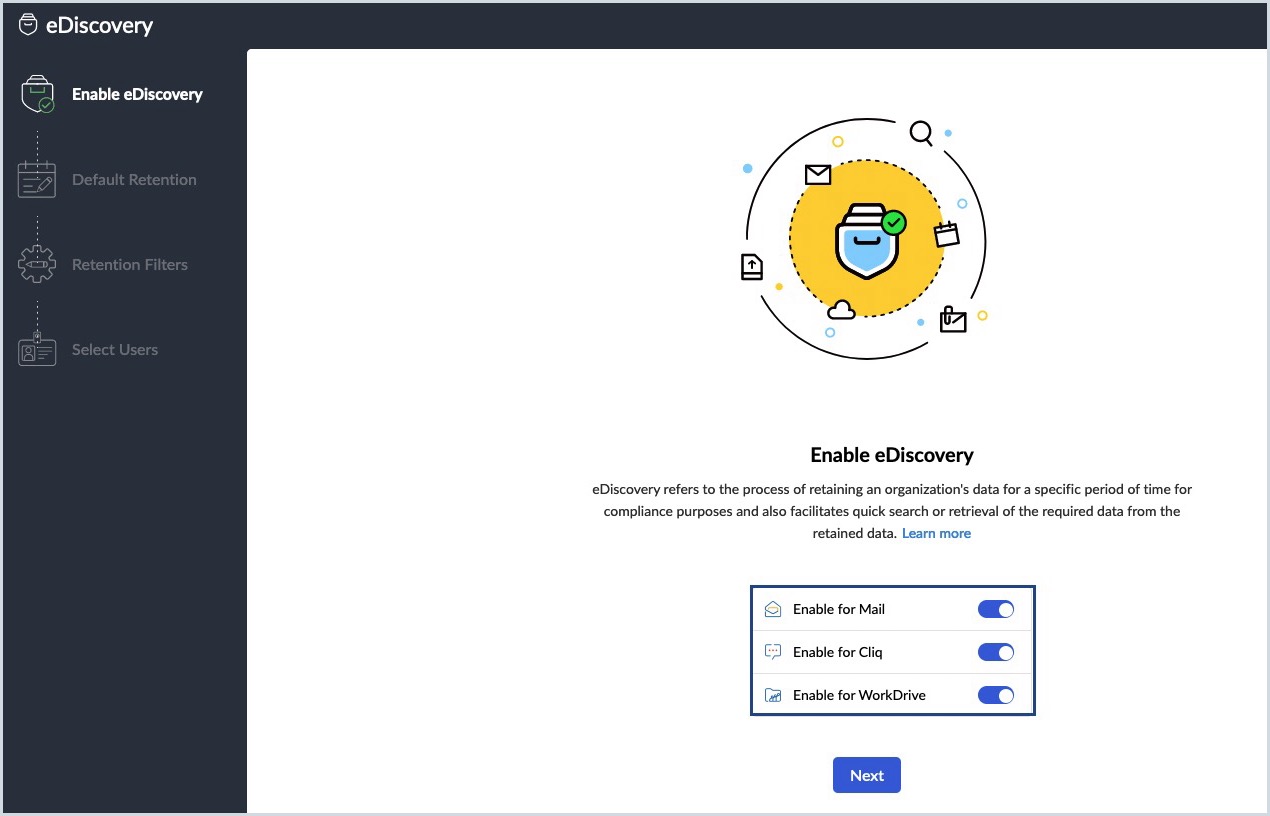
- También puede iniciar sesión en la consola de administración de Zoho Mail y seleccionar eDiscovery en el panel izquierdo. El portal eDiscovery le da la bienvenida con una pequeña introducción sobre la retención de correos electrónicos y eDiscovery.
- Active eDiscovery para Mail, Cliq y WorkDrive y haga clic en Siguiente. Un mensaje emergente confirmará que ha activado correctamente eDiscovery para su organización.
Nota:
eDiscovery para Cliq y WorkDrive estará disponible solo para organizaciones que forman parte del plan de Zoho Workplace. Para obtener más información, comuníquese con support@zohomail.com.
Definir el período de retención
Casi todas las regulaciones gubernamentales exigen que los “registros” se capturen, administren, conserven durante períodos específicos y se pongan a disposición del organismo gubernamental cuando sea solicitado. Estos registros pueden incluir contenidos impresos, correos electrónicos, correos de voz, mensajes instantáneos y redes sociales.
Las consideraciones para establecer y mantener la política de retención de correo electrónico de su organización siguen siendo las mismas; estas son las siguientes: necesidades comerciales, requisitos legales, cultura organizacional, enfoques de las políticas de retención, retención de litigios, automatización e implementación.
Pasos para definir una política de retención predeterminada
- Una vez que habilite eDiscovery, el siguiente paso es elegir el Período de retención predeterminado. La política de retención predeterminada determina el período durante el cual se conservarán los datos de los usuarios.
- Seleccione el período de retención para Mail, Cliq y WorkDrive según los requisitos de su organización. Puede definir una cantidad específica de días o elegir Conservar para siempre.
- Haga clic en Siguiente.

Nota:
- eDiscovery para Cliq y WorkDrive estará disponible solo para organizaciones que forman parte del plan de Zoho Workplace. Para obtener más información, comuníquese con support@zohomail.com.
- El período de retención predeterminado puede sobrescribirse con políticas de retención personalizadas que permitan que ciertos datos de usuarios específicos, o un tipo de dato determinado, se conserven durante un período de retención diferente para una necesidad específica. Consulte Personalizar políticas de retención para obtener más detalles.
Definir regla de retención
La regla de retención actúa como un filtro de correos para permitir que los correos electrónicos se archiven en el servicio eDiscovery. Le ofrece la opción de elegir los tipos de correos electrónicos que desea conservar en el portal eDiscovery, como correos electrónicos enviados o recibidos, o conservar solo un subconjunto específico de correos electrónicos enviados o recibidos, etc.
Defina la regla de retención adecuada para asegurarse de conservar los correos electrónicos necesarios sin llenar el almacenamiento de su usuario con correos electrónicos innecesarios. Esta regla se guarda como EDISCOVERY_FILTER y se aplicará a toda su organización. Los administradores pueden crear filtros de correo electrónico personalizados para usuarios específicos según los requisitos de su organización.
Pasos para definir una regla de retención predeterminada
- Una vez que defina el período de retención, puede continuar y definir la Regla de retención predeterminada.
- Elija entre las opciones detalladas disponibles y establezca la regla de ingreso para el portal eDiscovery.
- Haga clic en el botón Siguiente.

- Retener todos los correos electrónicos
- Retener según las siguientes condiciones:
- Retener todos los correos electrónicos enviados fuera de la organización
- Retener solo los correos electrónicos enviados dentro de la organización
- De manera alternativa, puede especificar los dominios seleccionados y elegir retener solo los correos electrónicos enviados a esos dominios.
- Retener todos los correos electrónicos recibidos
- Retener todos los correos electrónicos recibidos desde cuentas de organizaciones externas
- Retener solo los correos electrónicos recibidos dentro de la organización
- De manera alternativa, puede especificar los dominios seleccionados y elegir retener solo los correos electrónicos recibidos desde esos dominios.
- Retener todos los correos electrónicos no deseados o eliminados.
Nota:
El almacenamiento asignado del usuario lo utiliza el buzón + eDiscovery + Backup del usuario. Por lo tanto, se recomienda refinar qué retiene y por cuánto tiempo, según las necesidades de su organización.
Seleccionar cuentas de usuario
Una vez que defina el período de retención y la regla de retención, debe seleccionar los usuarios para los que debe comenzar la retención.
Pasos para habilitar cuentas de usuario para eDiscovery

- Ingrese el nombre de un usuario en la barra de búsqueda para seleccionar usuarios específicos y habilitar la retención.
- También puede hacer clic en la casilla de verificación del encabezado y, luego, en Seleccionar todos los usuarios para habilitar la retención de todas las cuentas de usuario.
- Haga clic en el menú desplegable Retención.
- Seleccione Habilitar retención y haga clic en Finalizar.
Una vez que habilite la retención, los correos electrónicos enviados a estas cuentas de usuario se conservarán en el portal eDiscovery, según las reglas de retención. El período de retención se basará en la regla de retención predeterminada que se aplica a las cuentas. La sincronización con el portal eDiscovery puede tardar unos minutos; después de eso, podrá buscar, ver o exportar los correos electrónicos retenidos desde el portal.
Personalizar políticas de retención
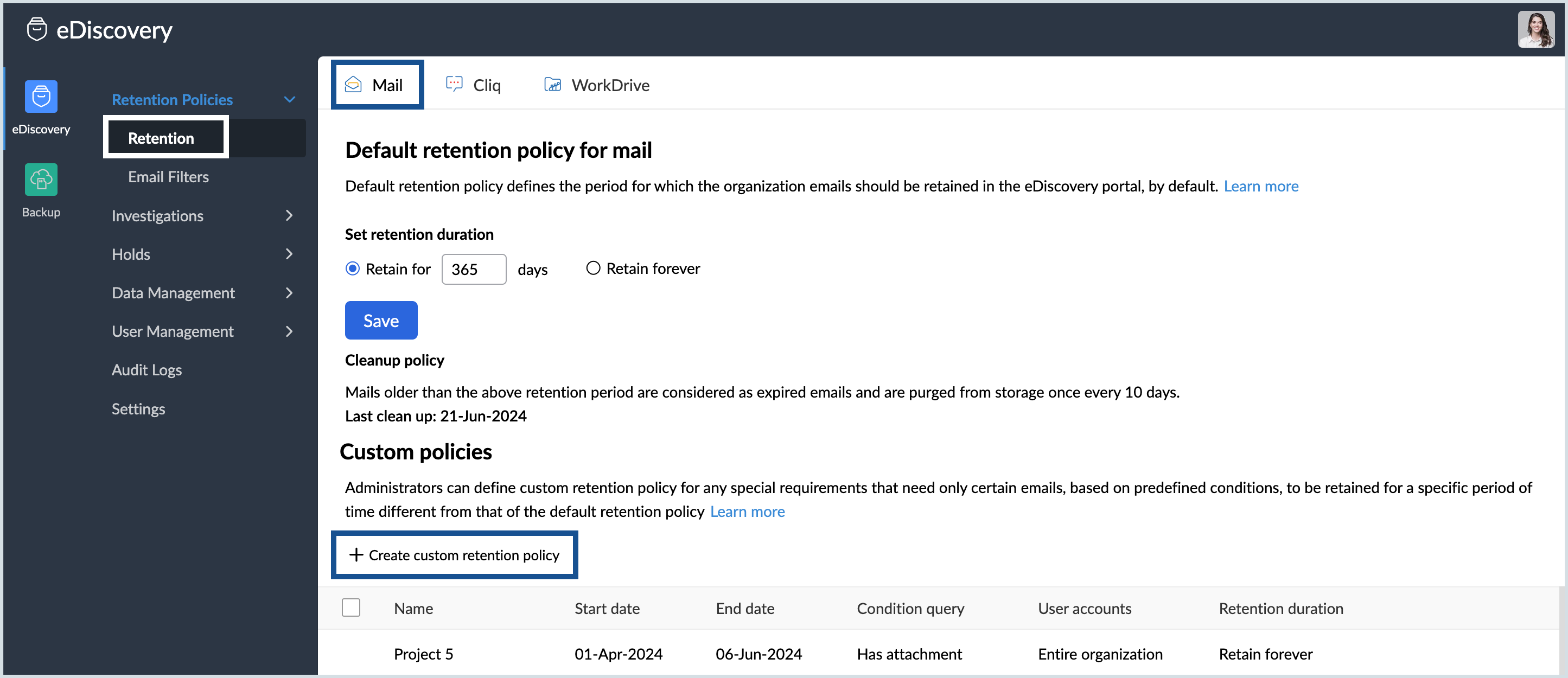
Según los requisitos de su organización, puede configurar diferentes políticas de retención para correos electrónicos y conversaciones de chat. Al hacer clic en la pestaña Retención, los administradores podrán ver la política de retención predeterminada establecida y la lista de políticas de retención personalizadas. Las organizaciones que forman parte del plan de Zoho Workplace podrán configurar políticas de retención diferentes para los datos de Mail y Cliq. Consulte las secciones correspondientes para obtener más información:
Política de retención personalizada para correos electrónicos
Debajo de la política de retención predeterminada, encontrará una opción para crear una nueva política de retención personalizada. En caso de que existan requisitos especiales o personalizados que necesiten que ciertos correos electrónicos, basados en custodios o ciertos criterios condicionales, se retengan durante un período diferente, los administradores pueden definir las políticas de retención personalizadas. Las políticas de retención personalizadas se pueden definir según diversos parámetros.
Nota:
Se eliminarán o purgarán automáticamente los correos electrónicos que excedan el período de retención establecido una vez cada 10 días.
Para definir nuevas políticas personalizadas, realice los siguientes pasos:
- Inicie sesión en la consola de administración de Zoho Mail y seleccione eDiscovery en el panel izquierdo.
- Vaya a la pestaña Mail en Retención.
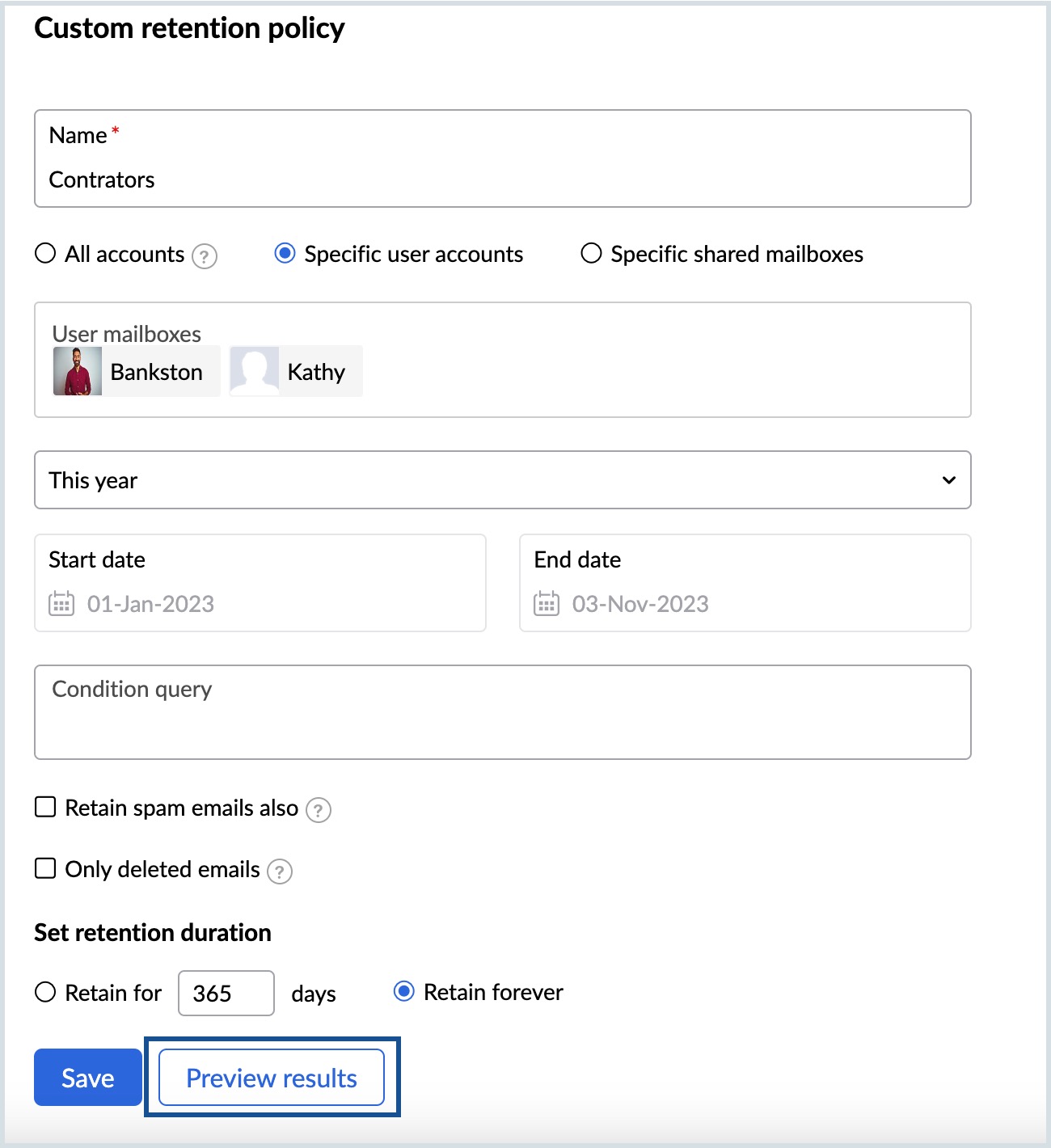
- Haga clic en el botón Crear política de retención personalizada y proporcione un Nombre para la política personalizada.
- Seleccione la categoría de buzón que desea:
- Todas las cuentas: se incluirán todas las cuentas de usuario y los buzones compartidos.
- Cuentas de usuario específicas: el administrador puede seleccionar uno o más buzones de usuario en el campo Buzones de usuario.
- Buzones compartidos específicos: el administrador puede seleccionar uno o más buzones compartidos en el campo Buzones compartidos.
- Haga clic en el menú desplegable y seleccione una duración de retención predefinida o un Rango personalizado.
- Seleccione las fechas de inicio y finalización si selecciona la opción de rango personalizado.
- En la Consulta de condición, proporcione las condiciones según las cuales desea definir la política personalizada para la retención de correos electrónicos desde las opciones detalladas que se proporcionan:
- Contenido: contiene el texto o la dirección de correo electrónico en todo el correo
- Asunto: el asunto contiene el término seleccionado
- Contenido: el contenido del correo electrónico lo incluye
- De: la dirección de correo electrónico del remitente lo contiene
- Para: la dirección de correo electrónico del destinatario lo contiene
- CC: la dirección de correo electrónico en copia lo contiene
- CCO: la dirección de correo electrónico en copia privada lo contiene
- Responder a: la respuesta a la dirección de correo electrónico lo contiene
- Tiene archivos adjuntos: solo los correos electrónicos con archivos adjuntos
- Nombre del archivo adjunto: el nombre del archivo adjunto lo contiene
- Contenido del archivo adjunto: el contenido del archivo adjunto lo contiene
- Solo los correos electrónicos salientes: incluye solo los correos electrónicos salientes
- Seleccione si desea conservar los correos electrónicos marcados como correo no deseado.
- Elija Solo correos electrónicos eliminados para conservar solo los correos electrónicos eliminados del buzón que coinciden con la consulta de condición ingresada.
- Elija Conservar para siempre o ingrese la cantidad de días para conservar los correos electrónicos que coinciden con las condiciones.
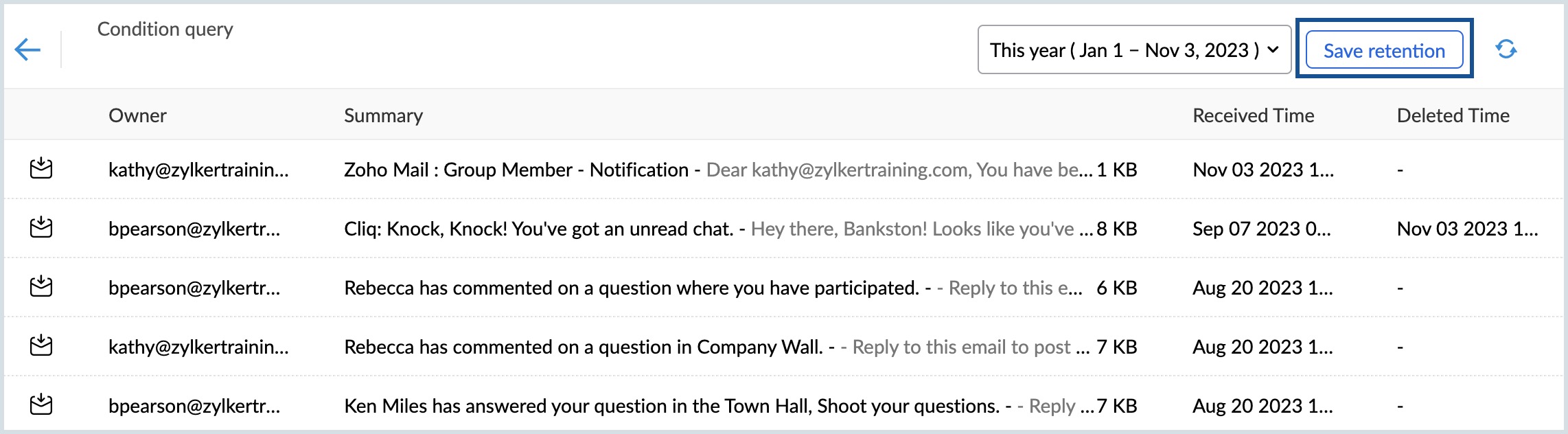
- Puede utilizar la Vista previa de resultados para verificar si la consulta de condición proporciona los resultados esperados.
- Haga clic en Guardar retención para guardar la política de retención personalizada.
Puede crear y guardar varias políticas de retención para diferentes propósitos. En su mayoría, cada política de retención personalizada variará en función de los períodos de retención y las condiciones necesarias para la retención.
Nota:
Cuando un correo electrónico coincide con varias políticas de retención personalizadas, siempre se retiene según lo requerido por la política de retención con el período de retención más largo. Los correos electrónicos que están en retención se conservan hasta que se elimina la retención.
Política de retención personalizada de Cliq
Puede haber ocasiones en las que se le solicite conservar un determinado conjunto de mensajes de Cliq durante un período diferente según los requisitos únicos de su organización. Las políticas de retención personalizadas para conversaciones de Cliq se pueden configurar según diversos parámetros. La política de retención personalizada tendrá prioridad sobre la política de retención predeterminada en aquellos mensajes que cumplan con una política personalizada.
Nota:
Se limpiarán o purgarán automáticamente los mensajes eliminados que excedan el período de retención una vez a la semana.
Para definir nuevas políticas personalizadas, realice los siguientes pasos:
- Inicie sesión en la consola de administración de Zoho Mail y seleccione eDiscovery en el panel izquierdo.
- Vaya a la pestaña Cliq en Retención.
- Haga clic en el botón Crear política de retención personalizada y proporcione un Nombre para la política personalizada.
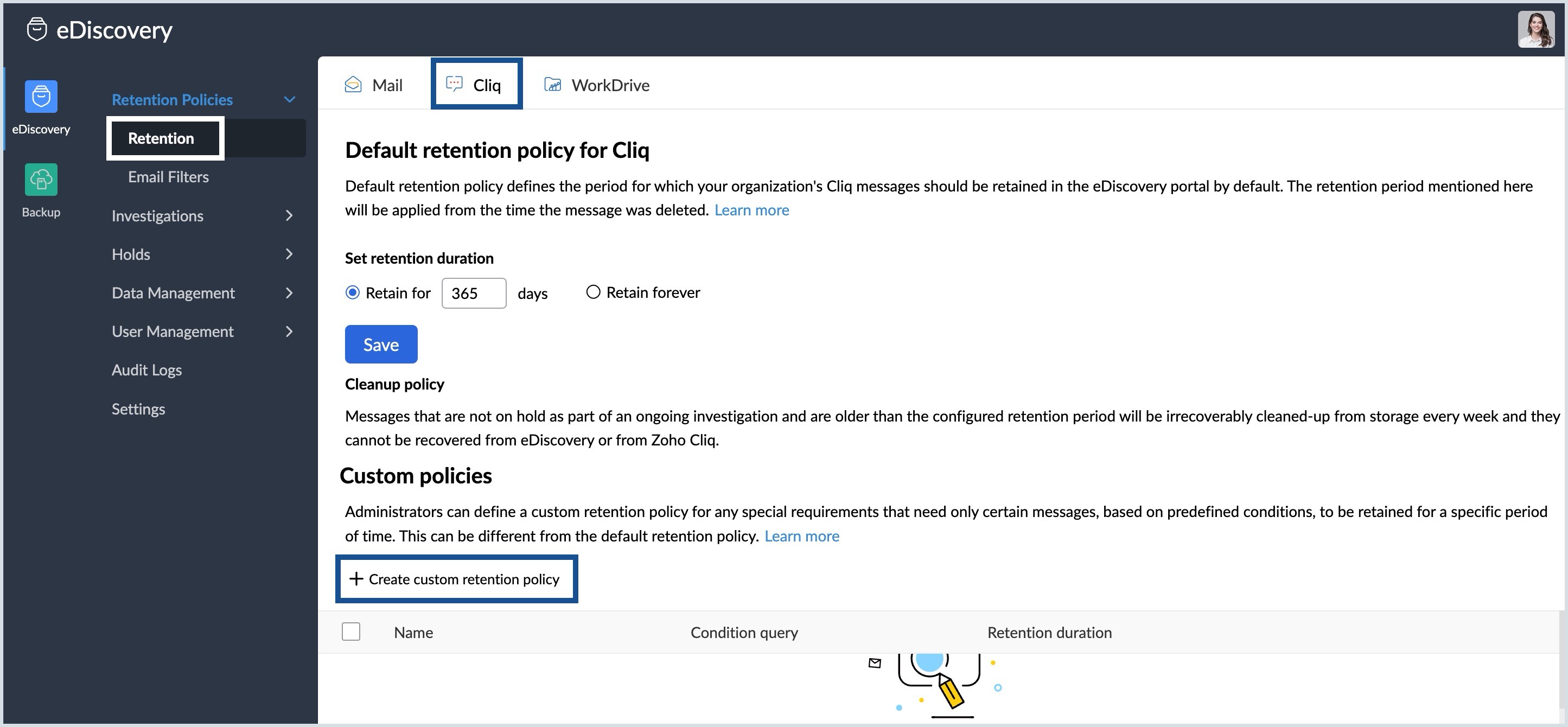
- Seleccione una o más consultas de condiciones de la lista disponible:
- Nombre de archivo
- Tipo de archivo
- Enlace
- Contenido
- Seleccione el Tipo de chat de preferencia que desea conservar según la política personalizada:
- Mensaje directo: los mensajes de chat personales dentro de la organización.
- Chat grupal: filtra los chats grupales dentro de la organización.
- Canal privado: busca mensajes compartidos en canales personales.
- Canal de organización: se guardan las conversaciones en los canales utilizados en toda la organización.
- Canal externo: conversaciones en canales que incluyen miembros externos (usuarios que no pertenecen a la organización).
- Canal del equipo: se guardan las conversaciones dentro de los canales del equipo.
- Cadena de chat: filtra las cadenas de chat en línea en todas las conversaciones.
- Bot: solo filtra los mensajes de chat iniciados por bots.
- Chat de entidad: incluye mensajes de chat iniciados desde otras aplicaciones de Zoho.
- Si es necesario, seleccione las casillas de verificación Solo mensajes con archivos o Solo mensajes con enlaces.
- Ingrese el período de retención que desea o elija Conservar para siempre.
- Haga clic en Vista previa de resultados o en Guardar.
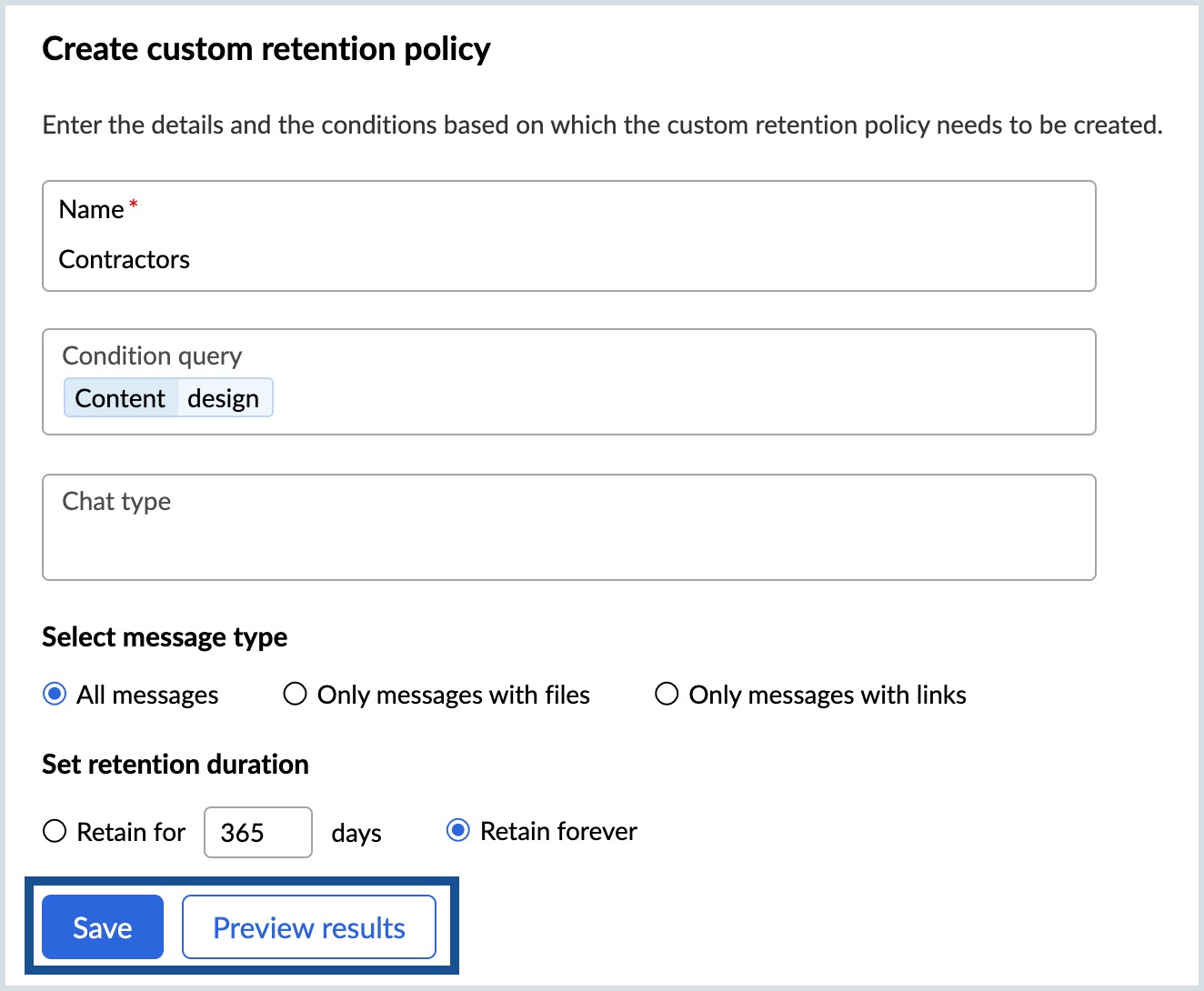
Los mensajes de chat que coincidan con las condiciones del filtro se conservarán según el período de retención personalizado.
Filtros de correo electrónico para eDiscovery
Las necesidades de retención de datos de cada organización varían según la industria y las necesidades comerciales. Algunas pueden requerir almacenar todos los correos electrónicos de toda la organización para fines de cumplimiento, mientras que otras pueden elegir almacenar ciertos buzones VIP o ciertos correos electrónicos de comunicación con el cliente que se enviaron o recibieron desde fuera de la organización.
Como administrador, conocerá los objetivos de retención de su organización y podrá determinar qué se debe conservar en eDiscovery. Para controlar lo que se almacena o conserva, puede crear un Filtro de correo electrónico de eDiscovery. Puede realizar esta acción de las siguientes maneras:
- Mientras habilita eDiscovery, puede seleccionar los criterios de filtro mediante los cuales solo se retiene un subconjunto de correos electrónicos. Este filtro (EDISCOVERY_FILTER) es un filtro de correo electrónico predeterminado y se aplica a todos los buzones de usuarios.
- Para tener un control más detallado o preciso sobre filtros específicos en buzones determinados (por ejemplo, buzones o correos electrónicos de un grupo de un departamento determinado, etc.) puede crear filtros de correo electrónico personalizados.
Pasos para agregar filtros de correo electrónico de eDiscovery (filtro de correo electrónico personalizado)
- Vaya a Filtros de correo electrónico en Políticas de retención.
- Haga clic en Agregar filtro y proporcione un Nombre de filtro.
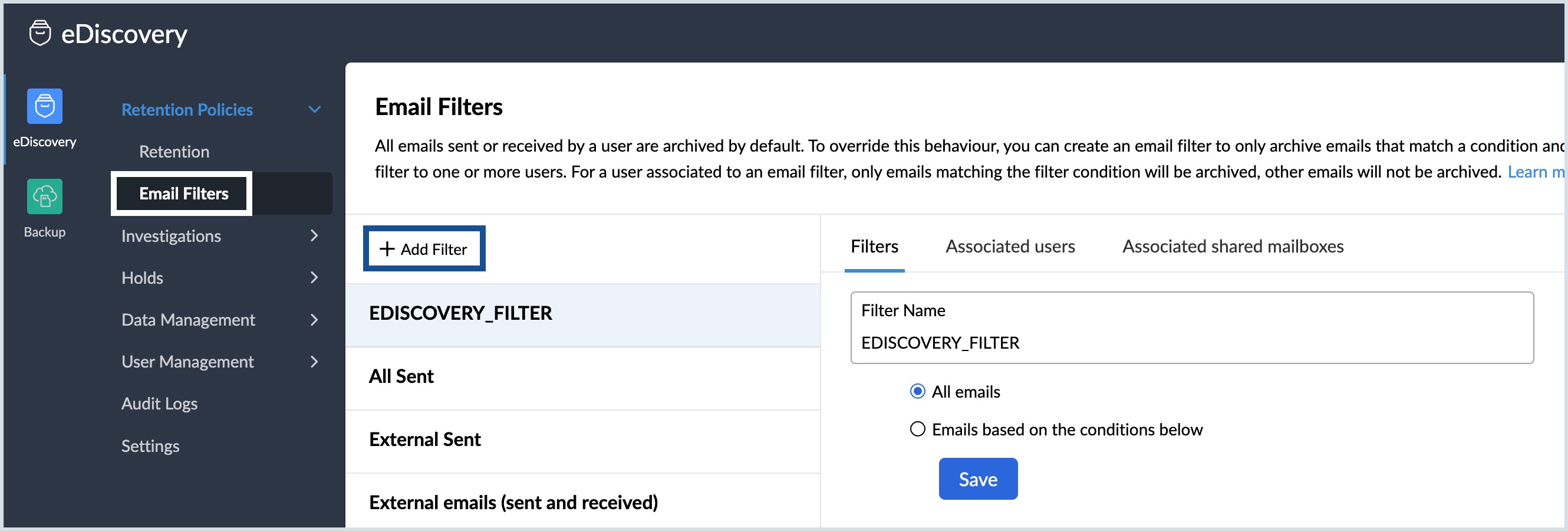
- Seleccione Todos los correos electrónicos o Correos electrónicos según las siguientes condiciones.
- Si selecciona Todos los correos electrónicos, mencione a los usuarios y haga clic en Guardar.
- Si selecciona Correos electrónicos según las siguientes condiciones, especifique todas las condiciones:
- Todos los correos electrónicos enviados (correos electrónicos enviados solo dentro de la organización o correos electrónicos enviados fuera de la organización)
- Todos los correos electrónicos recibidos (correos electrónicos recibidos desde dentro de la organización o recibidos desde fuera de la organización)
- Mencione los dominios específicos en las categorías Todos los correos electrónicos enviados y Todos los correos electrónicos recibidos.
- Correos electrónicos eliminados
- Excluir correos electrónicos no deseados
- Agregue los buzones de usuarios para los que se debe aplicar el filtro personalizado.
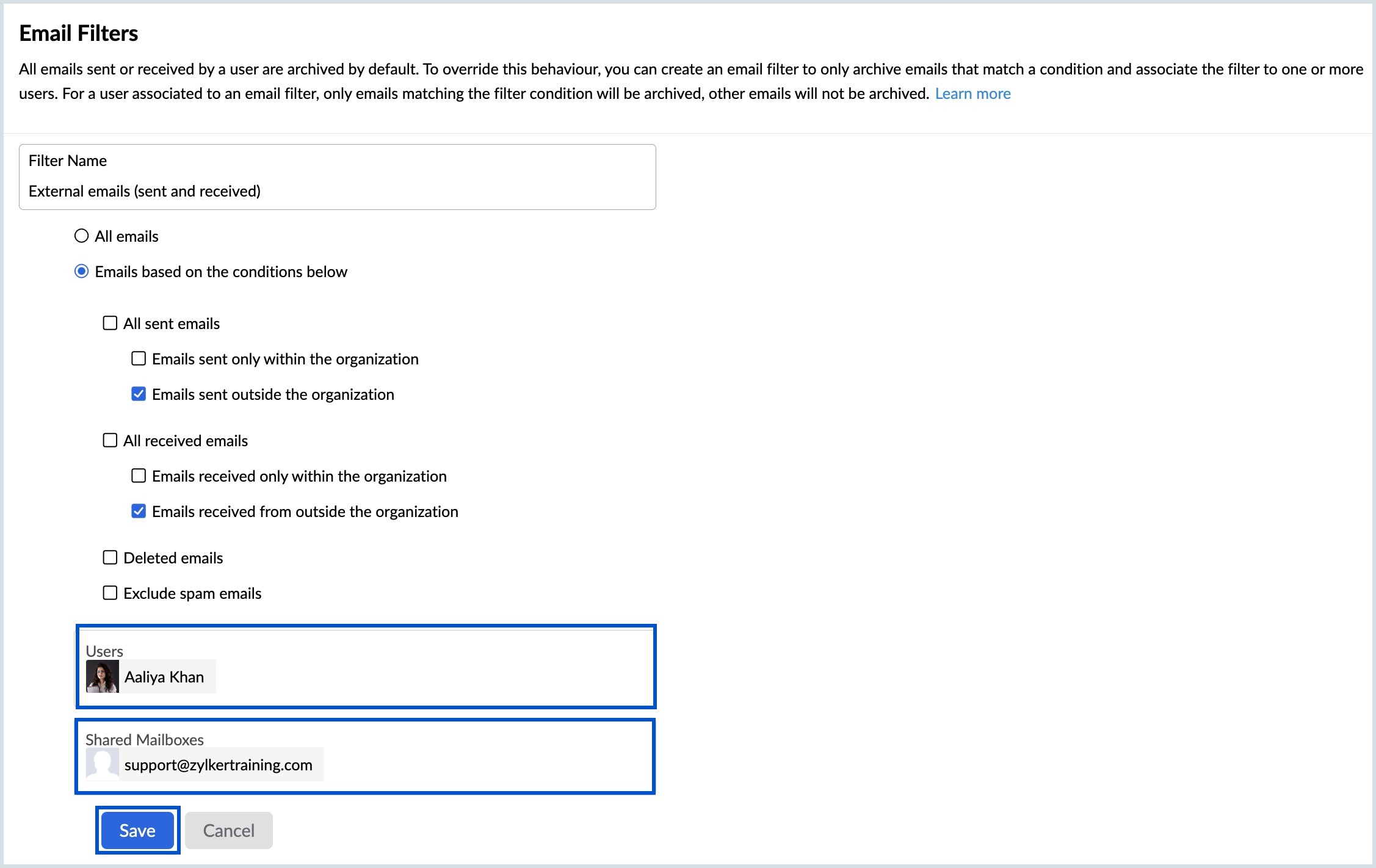
- Agregue las direcciones de buzón compartido a las que desea aplicar el filtro y haga clic en Guardar.
- Navegue hasta las pestañas Usuarios asociados o Buzones compartidos asociados para agregar o eliminar los buzones.
Una vez que se guarde el filtro, el nuevo filtro personalizado aparecerá en la vista de lista. Haga clic en el nombre del filtro para ver sus detalles o editar permisos si es necesario.