Retención de datos de Cliq
Dado que Zoho Mail eDiscovery habilita la retención y configuración de un período de retención predeterminado, las organizaciones pueden conservar las conversaciones de Cliq eliminadas de sus usuarios. Una vez habilitado, los administradores pueden crear investigaciones y conservar los mensajes de los usuarios deseados mediante la creación de varias retenciones.
Prácticas recomendadas para investigaciones
- Antes de crear una retención, anote los criterios necesarios para la investigación en particular.
- En función de los distintos criterios, cree diferentes condiciones de búsqueda.
- De ser necesario, comparta la búsqueda guardada y, en caso de que necesite que los equipos de administración, de cumplimiento o legales revisen esto, puede solicitar que se revise antes de crear una retención.
Crear una investigación nueva
Siga las instrucciones que se indican a continuación para crear una nueva investigación:
- Inicie sesión en la consola de administración de Zoho Mail y seleccione eDiscovery en el panel izquierdo.
- Vaya a la sección Investigación para ver o crear investigaciones.
- Haga clic en el botón Crear investigación.

- Proporcione el nombre de la investigación y una descripción detallada.
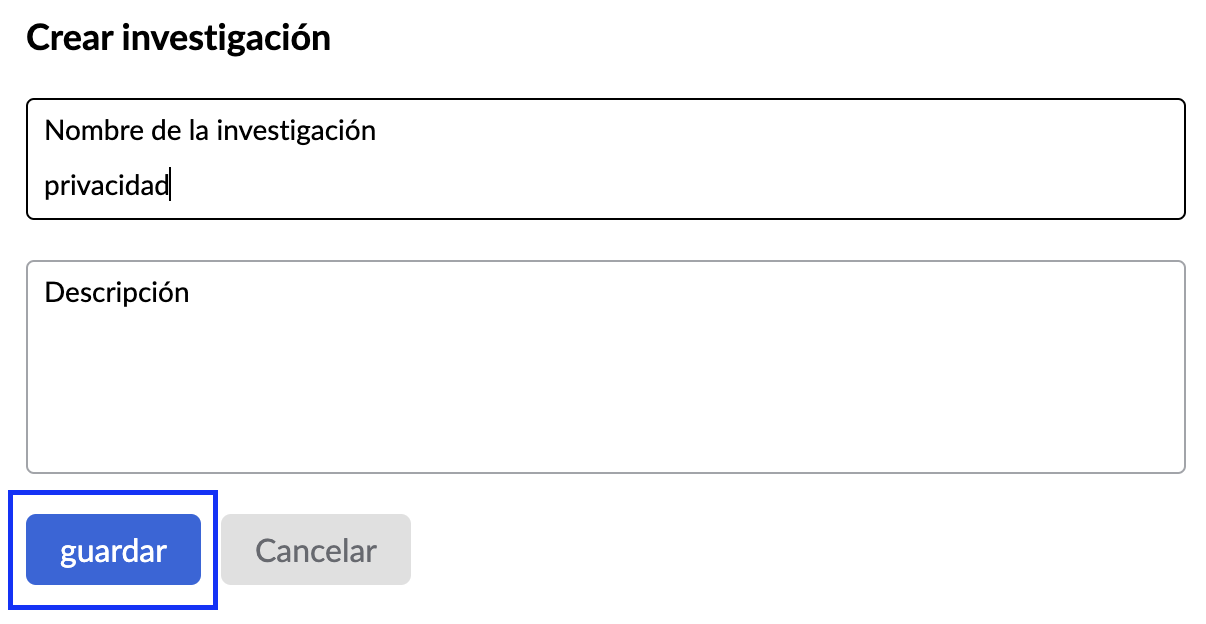
- Haga clic en Guardar. Se crea la investigación.
Ahora puede realizar las siguientes acciones en la investigación que creó:
- Buscar: busque conversaciones de Cliq según criterios específicos. Puede guardar cualquier cantidad de búsquedas antes de crear retenciones.
- Retener: cree una o varias retenciones en función de diferentes condiciones, según sea necesario para la investigación. Los mensajes, los grupos y los canales eliminados que se mantienen en retención debido a las investigaciones no se eliminarán, incluso después de la fecha de vencimiento del período de retención definido por la política de retención predeterminada o personalizada.
- Exportar: utilice esta pestaña para exportar los datos de chat de un usuario durante el período especificado.
- Registros de auditoría: las actividades realizadas por los administradores en una investigación en particular se pueden ver en la pestaña Registros de auditoría de esa investigación.
Crear una búsqueda de Cliq
Puede crear varias búsquedas y guardar la búsqueda con las consultas sobre condiciones preferidas. La búsqueda guardada le permite encontrar fácilmente los mensajes enviados por los usuarios dentro de su organización. Lo ayuda a probar varias condiciones de búsqueda guardadas en los datos de Cliq, obtener una vista previa de los resultados y validar la búsqueda antes de crear las retenciones. Para crear una búsqueda de Cliq, siga estos pasos:
- Inicie sesión en la consola de administración de Zoho Mail y seleccione eDiscovery en el panel izquierdo.
- Vaya a la sección Investigaciones y cree una nueva investigación o seleccione una existente.
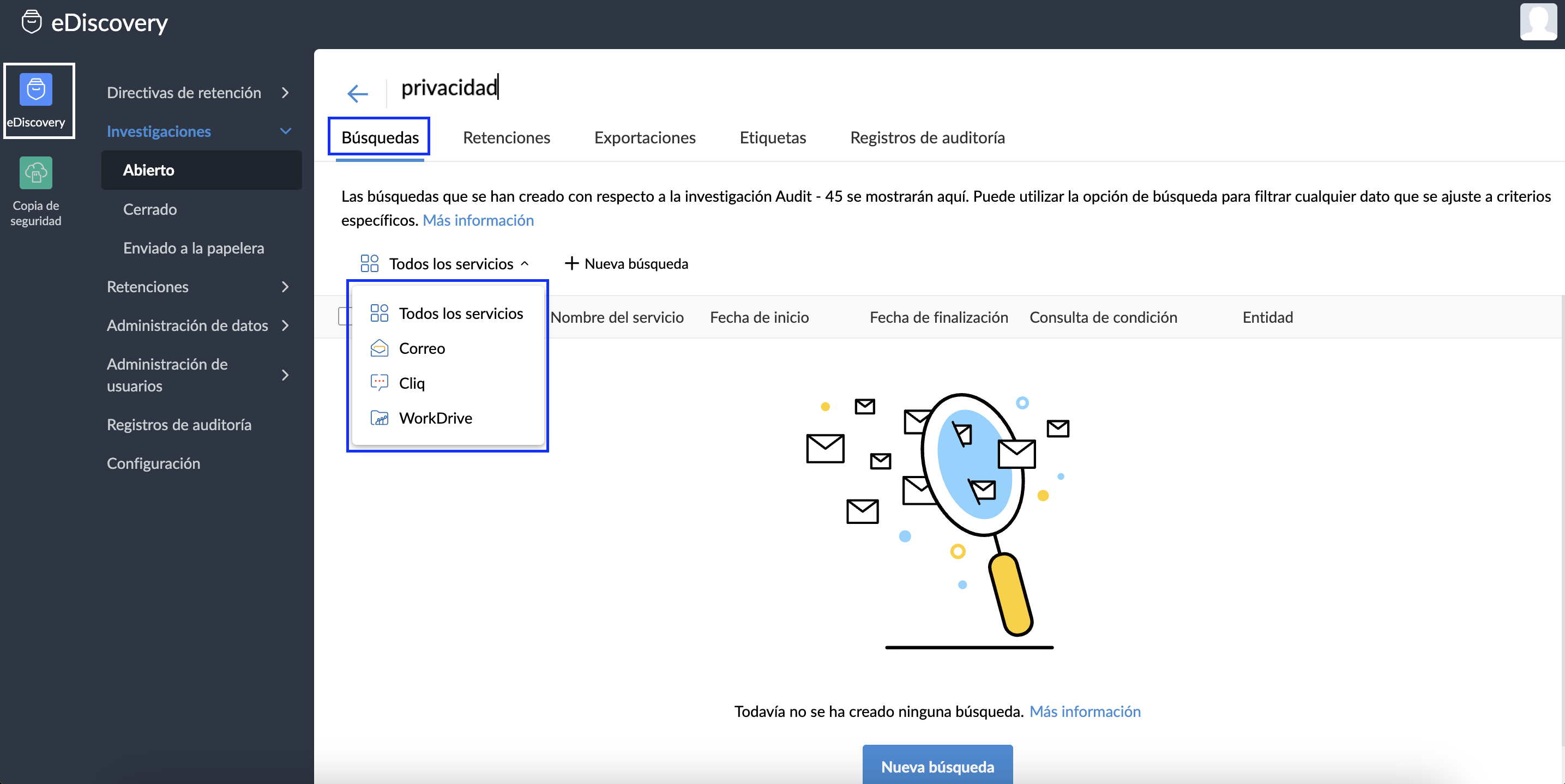
- En la pestaña Búsquedas, elija Cliq en el menú desplegable Todos los servicios y haga clic en Nueva búsqueda.
- Asegúrese de que Cliq esté seleccionado en el menú desplegable Nombre de servicio.
- Ingrese un nombre para la búsqueda.
- Puede seleccionar una duración entre las opciones predefinidas o elegir Rango personalizado.
- Para el rango personalizado, seleccione las fechas de inicio y finalización.
- Agregue usuarios en los campos Desde y Hasta según sus requisitos.
Seleccione la consulta de condición adecuada e ingrese la clave de búsqueda correspondiente a la condición. Las condiciones disponibles son:
- Nombre de archivo: ingrese el nombre de los archivos necesarios para la investigación/retención.
- Tipo de archivo: seleccione el tipo de archivo necesario para la retención (imagen, texto, video, audio o aplicación).
- Enlace: ingrese el texto del enlace que desea buscar en las conversaciones.
- Contenido: ingrese el texto preferido que desea buscar en las conversaciones.
Nota: Puede realizar una búsqueda con varias condiciones; en tal caso, los resultados obtenidos coincidirán con todas las condiciones que estableció para la búsqueda. En otras palabras, se realizará una búsqueda Y. Consulte la sección Consejos para búsquedas para leer información detallada.
- Seleccione Solo mensajes con archivos o Solo mensajes con enlaces según sus necesidades.
- Puede tener una Vista previa de los resultados o hacer clic en Guardar búsqueda.
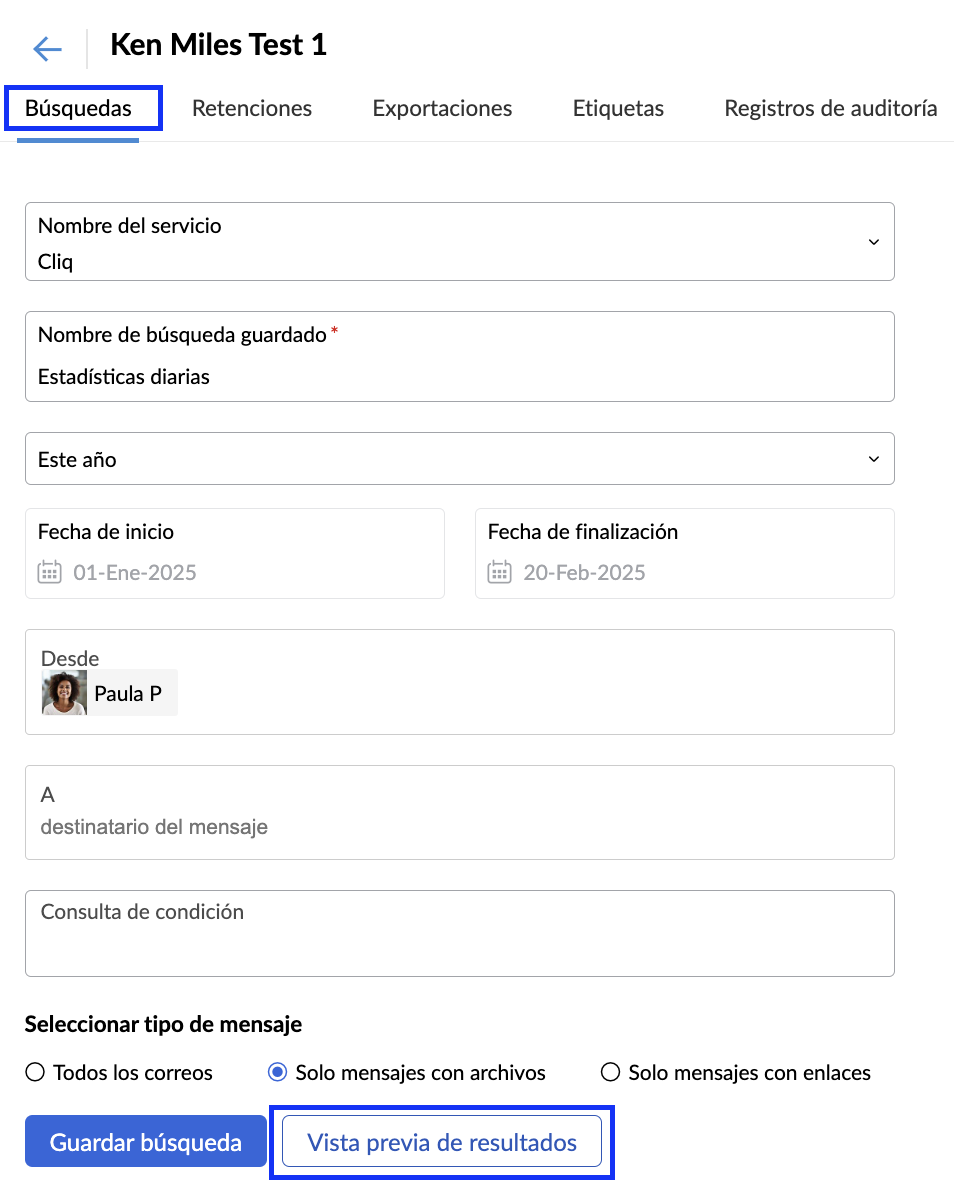
Las conversaciones de chat que coinciden con las condiciones se guardan en la investigación.
Consejos para buscar conversaciones archivadas
- Si elige la condición Nombre de archivo e ingresa el informe de la clave de búsqueda, elige la condición Tipo de archivo e ingresa la clave de búsqueda pdf, los resultados devueltos serán archivos compartidos con el nombre “informe” y en el formato “pdf”. Las conversaciones que coincidan con todas las condiciones ingresadas se mostrarán como resultados de esta búsqueda.
- Para buscar una frase exacta, ingrese la clave de búsqueda entre comillas dobles. Por ejemplo, si elige la condición Contenido e ingresa la clave de búsqueda como “información de medios”, solo se mostrarán como resultado los mensajes de chat que contengan las palabras exactas “información de medios” en esa secuencia exacta. Los mensajes con las palabras “información de medios” no se mostrarán en los resultados de la vista previa.
Crear una retención de Cliq
Una retención conserva los mensajes de Cliq que coinciden con las condiciones configuradas por un administrador. Dado que una sola investigación o caso puede requerir retener diferentes conjuntos de mensajes en función de diversas condiciones, como el tipo de archivo, el nombre, los enlaces compartidos a través de chat y demás, puede haber varias retenciones creadas para cada investigación.
Una vez que se crea una retención, los mensajes que son parte de la retención se retendrán mientras exista la retención. Los pasos para crear una retención de Cliq son los siguientes:
- Inicie sesión en la consola de administración de Zoho Mail y seleccione eDiscovery en el panel izquierdo.
- Seleccione Investigaciones y abra la investigación deseada para la que desea crear una retención.
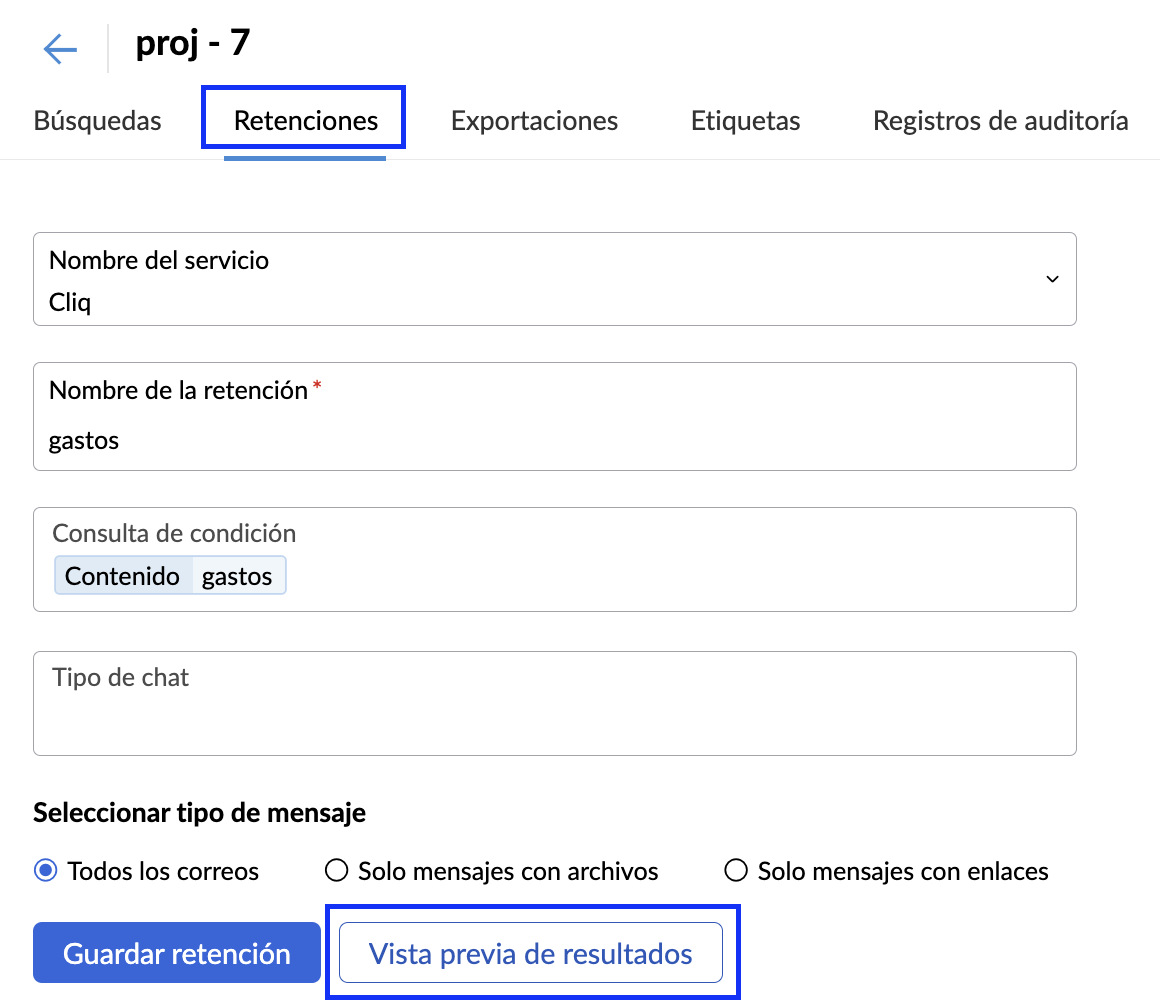
- Vaya a la pestaña Retenciones, elija Cliq en la lista desplegable Todos los servicios y haga clic en Nueva retención.
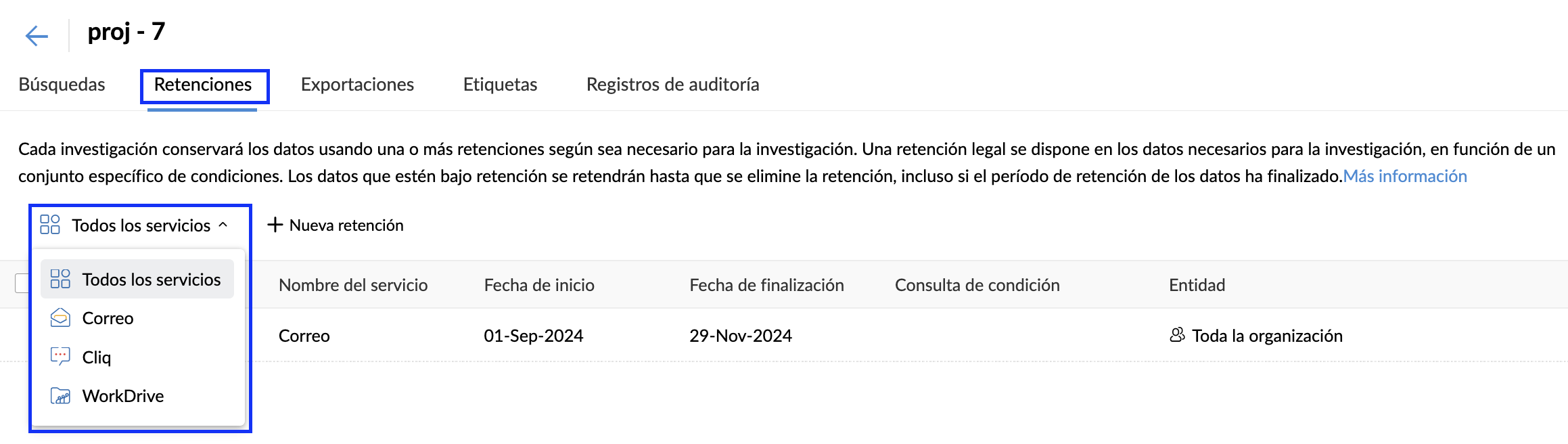
- Asegúrese de que Cliq esté seleccionado en el menú desplegable Nombre de servicio.
- Especifique el Nombre de retención y seleccione una o más consultas de condición de la siguiente lista:
- Nombre de archivo: ingrese el nombre de los archivos necesarios para la investigación/retención.
- Tipo de archivo: seleccione el tipo de archivo necesario para la retención (imagen, texto, video, audio o aplicación).
- Enlace: ingrese el texto del enlace que desea buscar en las conversaciones.
- Contenido: ingrese el texto preferido que desea buscar en las conversaciones.
- Seleccione el tipo de chat preferido entre las opciones disponibles:
- Mensaje directo: las conversaciones personales de chat de los usuarios de su organización.
- Chat grupal: filtra los chats grupales dentro de la organización.
- Canal privado: busca mensajes compartidos en canales personales.
- Canal de organización: se guardan las conversaciones en los canales utilizados en toda la organización.
- Canal externo: conversaciones en canales que incluyen miembros externos (usuarios que no pertenecen a la organización).
- Canal del equipo: se guardan las conversaciones dentro de los canales del equipo.
- Cadena de chat: filtra las cadenas de chat en línea en todas las conversaciones.
- Bot: solo filtra los mensajes de chat iniciados por bots.
- Chat de entidad: incluye mensajes de chat iniciados desde otras aplicaciones de Zoho.
- Si es necesario, seleccione las casillas de verificación Solo mensajes con archivos o Solo mensajes con enlaces.
- Haga clic en Vista previa de resultados o en Guardar retención.
Nota:
La vista previa no funciona con las condiciones Tipo de gráfico. Sin embargo, puede guardar una retención con el filtro Tipo de chat.
Exportaciones
Si desea guardar/descargar una copia de las conversaciones de Cliq a su sistema, puede utilizar la opción Exportar.
Nota:
Para exportar un mensaje privado de un usuario, habilite la política "Permitir que los administradores exporten conversaciones privadas como parte de la exportación de datos de su empresa" en la sección Políticas del Panel de administración de Cliq.
Para crear una nueva exportación, siga estas instrucciones:
- Inicie sesión en la consola de administración de Zoho Mail y seleccione eDiscovery en el panel izquierdo.
- Vaya a Investigaciones y abra una investigación existente.
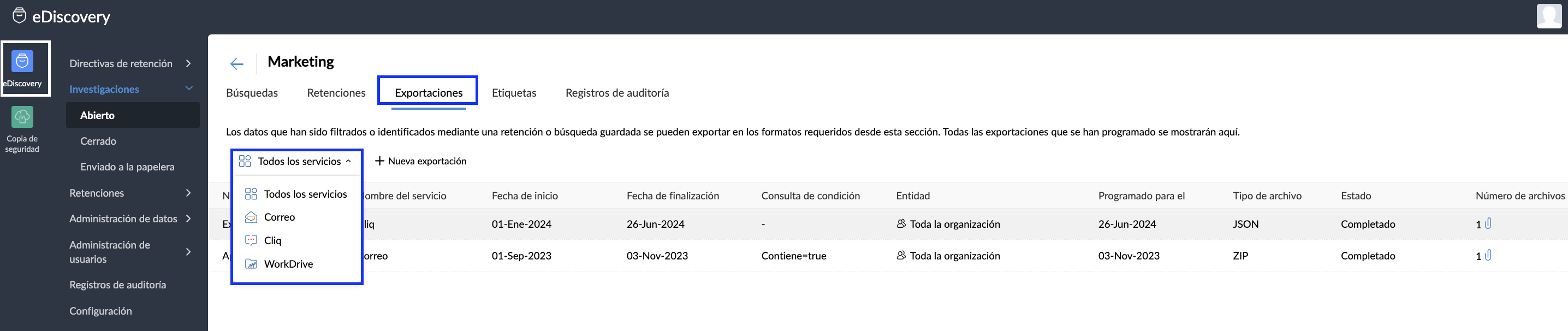
- Seleccione la pestaña Exportaciones, elija Cliq en el cuadro de selección Todos los servicios y haga clic en Nueva exportación.
- Asegúrese de que Cliq esté seleccionado en el menú desplegable Nombre de servicio.
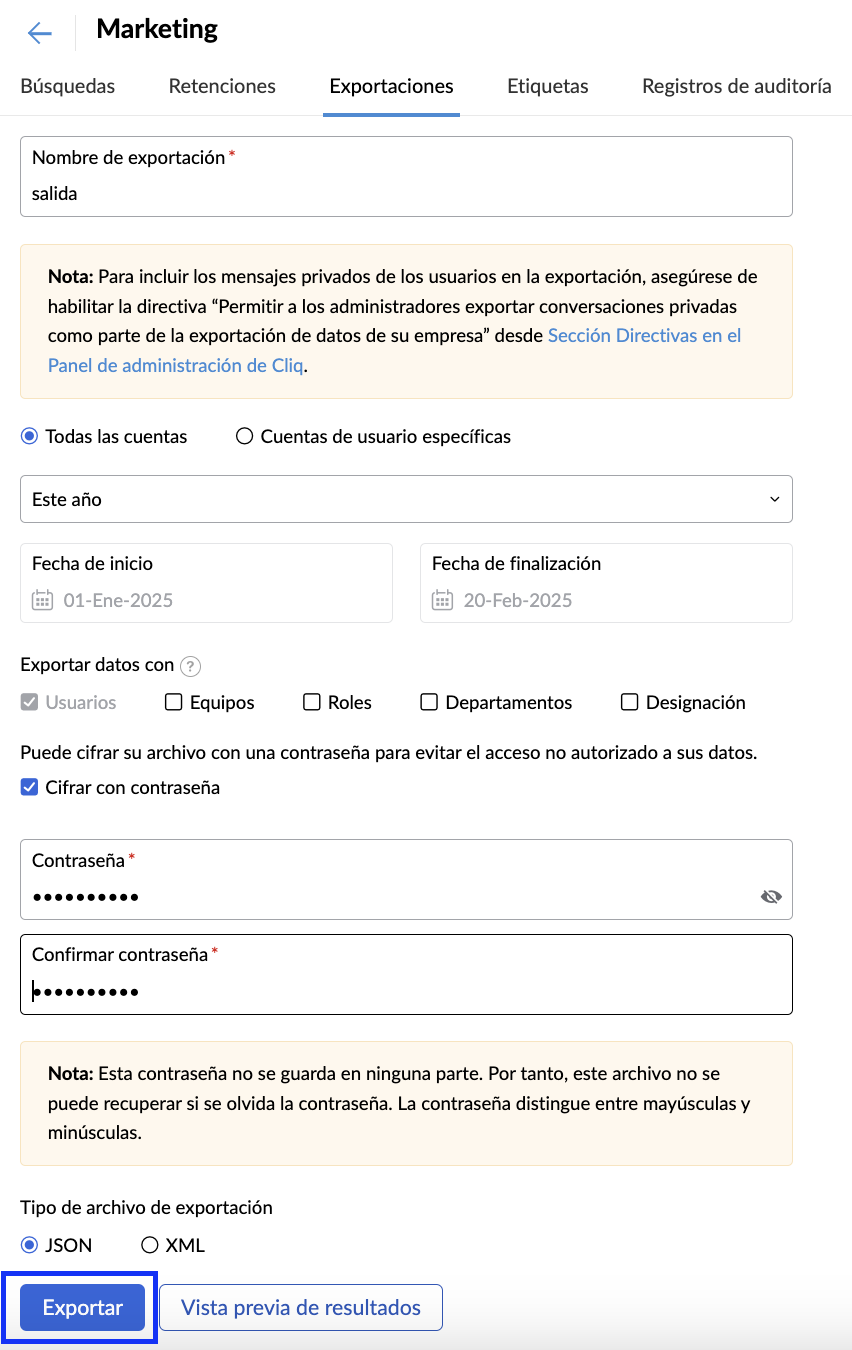
- Ingrese un nombre para la exportación y seleccione Todas las cuentas o Cuentas de usuario específicas.
- Agregue los buzones de correo del usuario si seleccionó cuentas de usuario específicas.
- Elija un rango preestablecido o seleccione Rango personalizado en el menú desplegable.
- Seleccione las fechas de inicio y finalización si selecciona la opción de rango personalizado.
- Seleccione los datos que desea exportar junto con el historial de chat:
- Usuarios (los datos de los usuarios se exportarán de forma predeterminada)
- Equipos
- Funciones
- Departamentos
- Designación
- Encripte el archivo con una contraseña para evitar el acceso no autorizado a sus datos.
- Seleccione Json o Xml y haga clic en Exportar. La exportación se programa y se puede descargar una vez finalizada.
- Haga clic en el ícono de actualización para ver el estado de la exportación.
- Seleccione una exportación finalizada y vaya a la pestaña Archivos.
- Coloque el cursor sobre el archivo exportado y haga clic en Descargar archivo para guardarlo en su computadora.
Nota: El proceso de exportación puede tardar cierto tiempo según el tamaño general del archivo.
Registros de auditoría para una investigación
Una vez que haya creado una investigación, también puede ver toda la actividad relacionada con esta en la pestaña Registros de auditoría, dentro de esa investigación en particular.
Pasos para ver los registros de auditoría relacionados con una investigación en particular
- Inicie sesión en la consola de administración de Zoho Mail y seleccione eDiscovery en el panel izquierdo.
- Seleccione Investigaciones y abra la investigación pertinente.
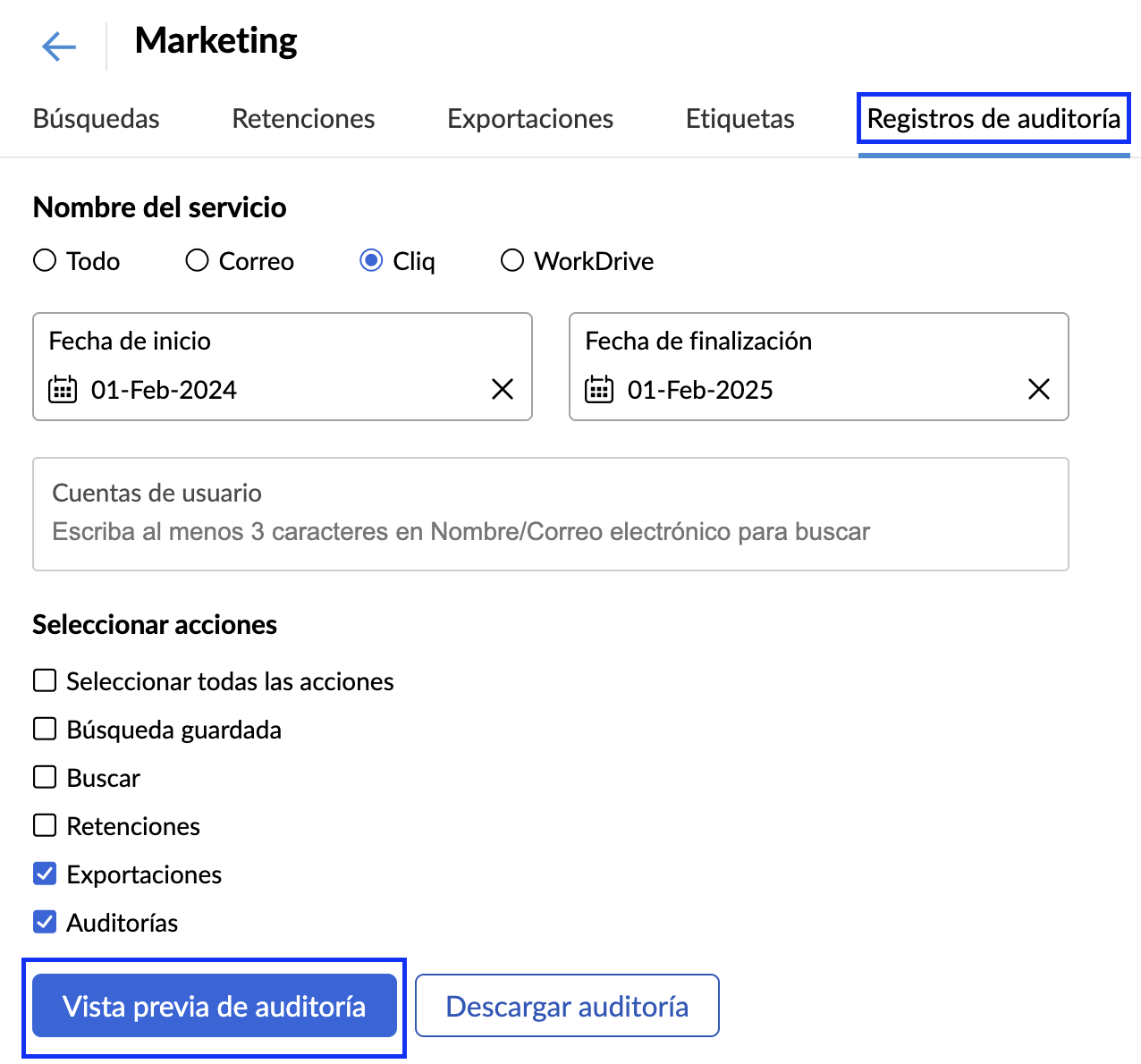
- Vaya a la pestaña Registros de auditoría y elija Cliq según el Nombre de servicio.
- Seleccione la Fecha de inicio y la Fecha de finalización.
- Ingrese las Cuentas de usuario para las que desea ver los registros de auditoría.
- Seleccione las acciones deseadas en las opciones disponibles:
- Seleccionar todas las acciones
- Búsqueda guardada
- Buscar
- Retenciones
- Exportaciones
- Auditorías
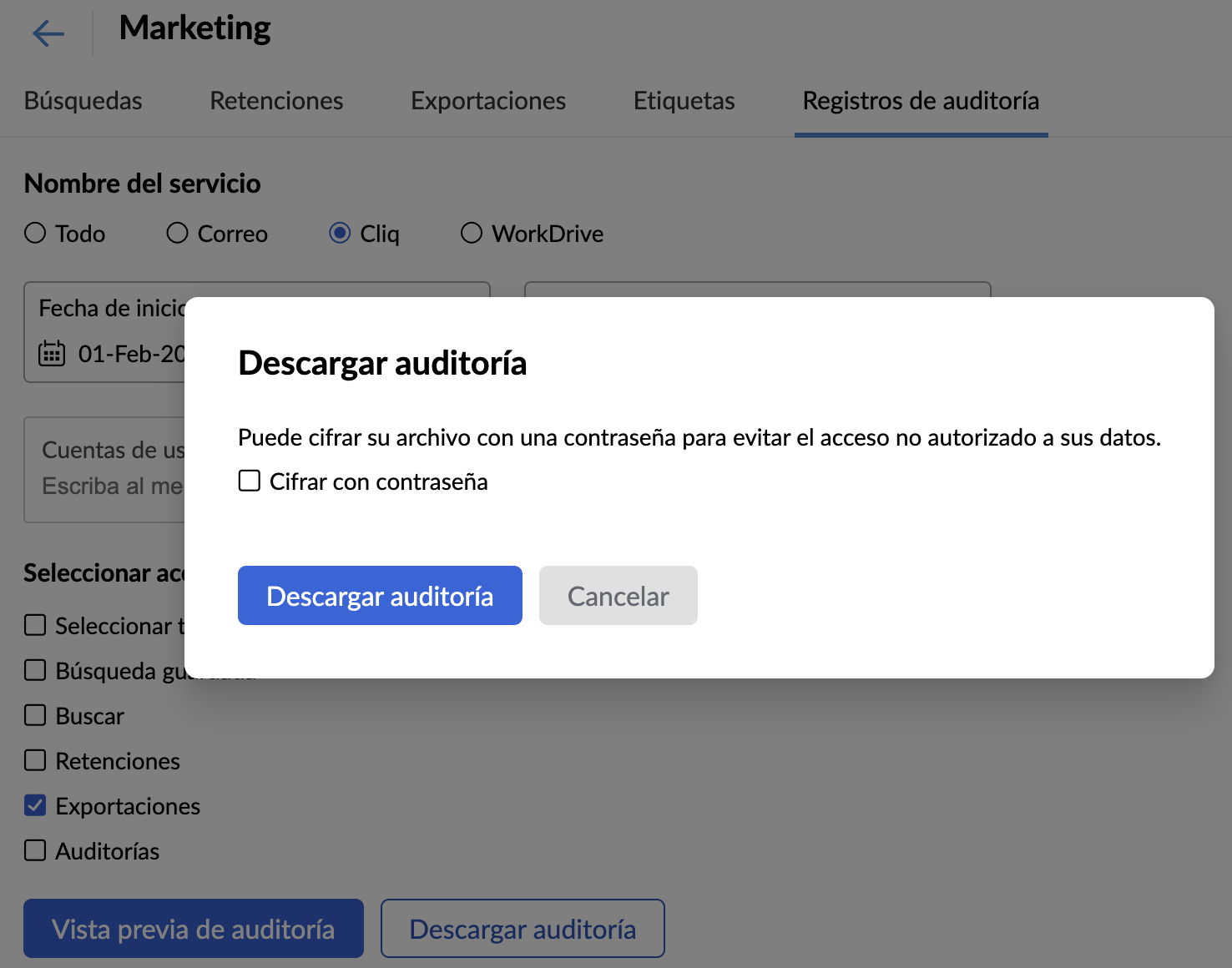
- Seleccione la opción Vista previa de auditoría para ver la actividad.
- Haga clic en el botón Descargar auditoría.
- Si es necesario, cifre el archivo con una contraseña para evitar el acceso no autorizado a sus datos.
- Haga clic en Descargar auditoría para guardar los registros de auditoría en el equipo.
Nota:
Los registros de auditoría que se muestran aquí corresponden solo a las actividades realizadas con respecto a la investigación seleccionada. Hay una sección Registros de auditoría separada para ver o descargar todas las actividades de eDiscovery.