

{#field-updates}
Actualizaciones de campo

Con las actualizaciones de campo, puede hacer que el sistema actualice automáticamente los campos de un módulo en particular cuando se activa una regla de flujo de trabajo. Por ejemplo, puede prorrogar automáticamente la fecha de caducidad de un presupuesto hasta el 30 de junio cuando su monto total es superior o igual a $500.
Escenario: Maria, contadora en un estudio de diseño, envía presupuestos a los clientes con un periodo de validez estándar. Cada vez que el total de un presupuesto alcanza $500 o más, quiere dar a los clientes tiempo adicional para confirmar. Crea una actualización de campo que prorroga la fecha de caducidad y la asocia con una regla de flujo de trabajo, de modo que cada presupuesto que cumple la condición se actualiza automáticamente sin que ella tenga que editar cada uno a mano.
Crear actualizaciones de campo
Para asociar actualizaciones de campo con reglas de flujo de trabajo, primero debe crearlas. Así es como:
- Vaya a Configuración en la esquina superior derecha de la página.
- Seleccione Acciones de flujo de trabajo en Automatización.
- En el panel Acciones de flujo de trabajo, seleccione Actualizaciones de campo.
- Haga clic en + Nueva actualización de campo en la esquina superior derecha.
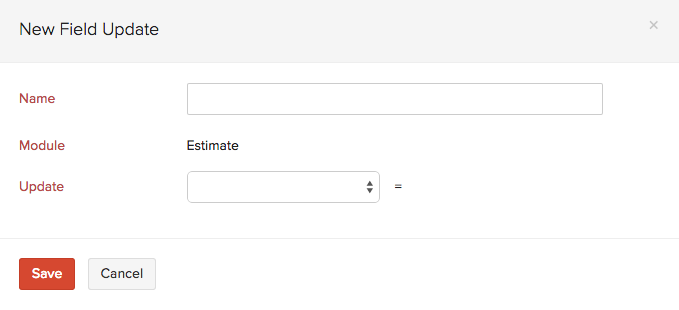
- Introduzca un Nombre para la actualización de campo.
- Seleccione el Módulo para el que desea crear la actualización de campo.
- Seleccione el Campo que desea actualizar en el menú desplegable e introduzca el valor. Marque ¿Actualizar con valor vacío? si desea actualizar el campo con un valor vacío.
- Haga clic en Guardar.
Asociar actualizaciones de campo con reglas de flujo de trabajo
Las actualizaciones de campo que cree deben asociarse con reglas de flujo de trabajo para que se activen automáticamente cuando se cumplan las condiciones requeridas. Para asociar actualizaciones de campo con reglas de flujo de trabajo:
- Vaya a Configuración.
- Seleccione Reglas de flujo de trabajo en Automatización.
- Haga clic en + Nueva regla de flujo de trabajo en la esquina superior derecha.
- Introduzca los detalles necesarios. Consulte Reglas de flujo de trabajo.
- En Acciones, elija Actualizaciones de campo como Tipo y seleccione la actualización de campo que desea asociar con la regla de flujo de trabajo.
- Haga clic en Guardar.
Ahora, cada vez que se cumplan los criterios, se activará la regla de flujo de trabajo, lo que a su vez activará la actualización de campo.
Editar actualizaciones de campo
Si desea actualizar los detalles de una actualización de campo, puede editarla. Así es como:
- Vaya a Configuración en la esquina superior derecha de la página.
- Seleccione Acciones de flujo de trabajo en Automatización.
- En el panel Acciones de flujo de trabajo, seleccione Actualizaciones de campo.
- Coloque el cursor sobre la actualización de campo que desea editar, haga clic en el menú desplegable a la derecha y seleccione Editar.
- Haga los cambios necesarios y haga clic en Guardar.
Filtrar actualizaciones de campo
Para filtrar las actualizaciones de campo:
- Vaya a Configuración en la esquina superior derecha de la página.
- Seleccione Acciones de flujo de trabajo en Automatización.
- En el panel Acciones de flujo de trabajo, seleccione Actualizaciones de campo.
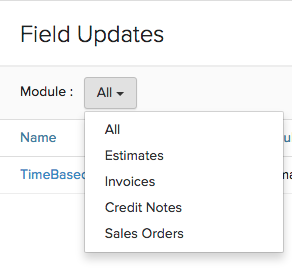
- En Módulo, seleccione en el menú desplegable un módulo para el que se haya creado la actualización de campo.
Según su selección, las actualizaciones de campo correspondientes se mostrarán como una lista.
Nota: Puede crear un máximo de 3 actualizaciones de campo para cada regla de flujo de trabajo.
Eliminar actualizaciones de campo
Advertencia: Eliminar una actualización de campo es permanente y no se puede deshacer. Si la actualización de campo está asociada con una regla de flujo de trabajo, la regla de flujo de trabajo no se ejecutará.
Para eliminar una actualización de campo:
- Vaya a Configuración en la esquina superior derecha de la página.
- Seleccione Acciones de flujo de trabajo en Automatización.
- En el panel Acciones de flujo de trabajo, seleccione Actualizaciones de campo.
- Coloque el cursor sobre la actualización de campo que desea eliminar y haga clic en el icono Eliminar.

 Yes
Yes