

Horarios

Zoho Books le permite crear y ejecutar tareas predefinidas a intervalos de tiempo especificados utilizando los horarios. Puede crear sus tareas utilizando un script de Deluge y programar esta tarea para que se ejecute en un momento determinado o de forma recurrente.
Nota: Esta función solo está disponible para ciertos planes de Zoho Books. Visite la página de precios para comprobar si está disponible en su plan actual.
Escenarios
Estos son algunos escenarios en los que se pueden crear horarios para ejecutar acciones personalizadas. Sin embargo, puede crear horarios personalizados basados en los requisitos de su firma.
Escenario 1: Peter dirige un supermercado. Al final de cada mes, quiere dar un 10% de descuento en la próxima compra a los clientes cuya compra total del mes supere una cierta cantidad, digamos 1000. Peter crea un horario para enviar esto por correo electrónico a clientes selectivos el último día del mes.
Escenario 2: Peter utiliza una aplicación de terceros para mantener internamente la base de datos de clientes y empleados. Desea sincronizar todos los datos de Zoho Books con la otra aplicación periódicamente. Para ello, crea un horario personalizado para sincronizar los datos a las 6 pm todos los días.
Escenario 3: Peter establece un objetivo trimestral de ventas para sus gerentes territoriales. Cada cuatro meses, tiene que enviarles sus informes de pérdidas y ganancias y un correo electrónico de felicitación cuando han alcanzado su objetivo o un correo electrónico motivador para que tengan un mejor desempeño. Escribe una función y la programa para que se envíe a su personal una vez cada cuatro meses.
Creación de nuevos horarios
Para crear un horario personalizado:
- Vaya a Configuración en la esquina superior derecha de la página.
- Seleccione Acciones de flujo de trabajo en Automatización.
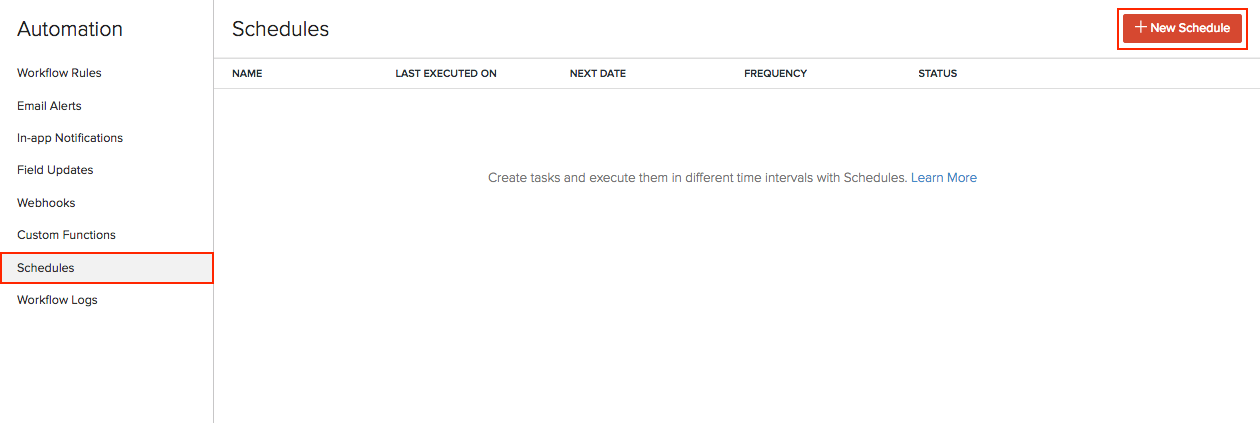
- En el panel Acciones de flujo de trabajo, seleccione Horarios.
- Haga clic en + Nuevo horario en la esquina superior derecha.
- En la página Nuevo horario:
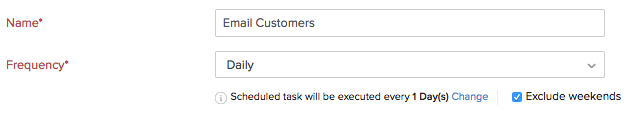
- Introduzca un Nombre para su horario.
- Establezca la Frecuencia y el patrón de recurrencia para que se ejecute el horario. Esto puede ser diario, semanal, mensual o anual.
Perspectiva: El patrón de recurrencia le permite decidir cuándo debe ejecutarse el horario personalizado. Puede elegir ejecutarlo en la frecuencia establecida.
- Seleccione con qué frecuencia debe ejecutarse la tarea.
- Diario: La tarea se ejecutará todos los días (o en función de su patrón de recurrencia). Puede elegir excluir los fines de semana.
- Semanal: La tarea se ejecutará una vez a la semana. Seleccione el día de la semana en que debe ejecutarse la tarea.

- Mensual: La tarea se ejecutará una vez al mes. Esto puede ser una fecha específica o un día del mes. Por ejemplo, puede optar por ejecutarlo el 5 de cada mes o el segundo sábado de cada mes.

- Anual: La tarea se ejecutará una vez al año. Puede seleccionar el mes y especificar la fecha de ejecución o especificar el día. Por ejemplo, la tarea se puede ejecutar el primer domingo de enero o el 5 de enero.

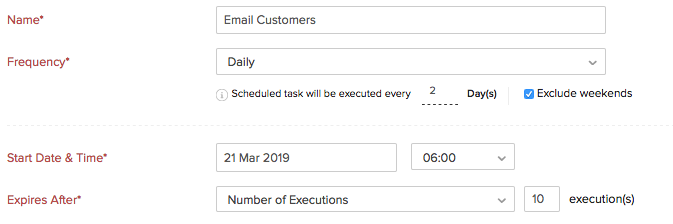
- Establezca la Fecha y hora de inicio.
Advertencia: La fecha de inicio de un horario no puede ser más de un año a partir de la fecha de creación.
- Seleccione cuándo debe expirar el horario. Puede expirar después de una serie de ejecuciones o en una fecha determinada o no expirar en absoluto.
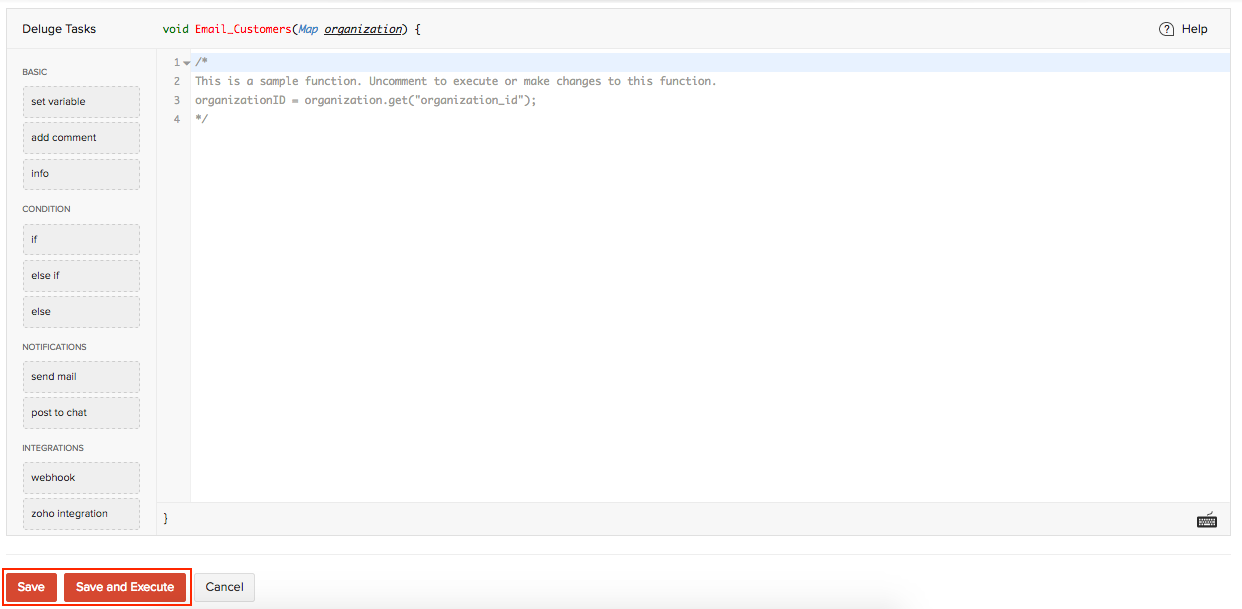
- Arrastre y suelte opciones para crear la función de Deluge que ejecutará el horario.
Perspectiva: Deluge (Data Enriched Language for the Universal Grid Environment) es un lenguaje de scripts en línea integrado con los servicios de Zoho. Le permite escribir sus propias funciones que le permiten modificar la aplicación para adaptarse a sus necesidades, gradualmente, haciéndola más potente y robusta.
- Haga clic en Guardar o Guardar y ejecutar para ejecutarlo.
Perspectiva: Puede crear un máximo de 20 horarios personalizados.
Función de muestra
Aquí hay una función de muestra para el Escenario 1:
organizationID = organization.get("organization_id");
name = organization.get("name");
orgEmail = organization.get("email");
salesResponse = invokeUrl
[
url: "https://books.zoho.com/api/v3/reports/salesbycustomer?organization_id=" + organizationID + "&from_date=" + toStartOfMonth(today).toString("YYYY-MM-dd") + "&to_date=" + eomonth(today,0).toString("YYYY-MM-dd")
type: GET
connection: "books_api_connection"
];
salesDetails = salesResponse.get("sales").toList();
for each sales in salesDetails
{
amount = sales.get("sales_with_tax");
if(amount > "<ENTER AMOUNT>")
{
customerName = sales.get("customer_name");
customerResponse = invokeUrl
[
url: "https://books.zoho.com/api/v3/contacts/" + sales.get("customer_id") + "?organization_id=" + organizationID
type: GET
connection: "books_api_connection"
];
customerDetails = customerResponse.get("contact");
customerEmail = customerDetails.get("email");
sendmail
[
from :zoho.adminuserid
to :customerEmail
subject :"Thank you for shopping! Here's a 10% discount!"
message :"<div>Dear " + customerName + ",<br></div><div><br></div><div>We just wanted to take a moment of our time to thank you for your continuous support.<br></div><div><br></div><div> Based on your recent purchases, we'd like to offer you a 10% off on your next purchase with us. <br></div><div><br></div><div>Please show this email during billing to avail this discount!<br></div><div><br></div><div>Regards,<br></div><div>" + name + "<br></div><div><br></div><div><br></div><div><br></div><div><br></div>"
]
}
}
Ver registros
Nota: Zoho Books muestra solo los registros de los últimos tres meses.
Puede ver los registros de los horarios que se activaron en su organización. Así es como:
- Vaya a Configuración en la esquina superior derecha de la página.
- Seleccione Acciones de flujo de trabajo en Automatización.
- En el panel Acciones de flujo de trabajo, seleccione Horarios.
- Coloque el cursor sobre el horario cuyos registros desea ver, haga clic en el menú desplegable a la derecha y seleccione Ver registros. Se mostrará la lista de todos los horarios que se ejecutaron, la hora de ejecución y sus ID de registro.
Editar horarios
Puede actualizar los detalles de un horario editándolo. Así es como:
- Vaya a Configuración en la esquina superior derecha de la página.
- Seleccione Acciones de flujo de trabajo en Automatización.
- En el panel Acciones de flujo de trabajo, seleccione Horarios.
- Coloque el cursor sobre el horario que desea editar, haga clic en el menú desplegable a la derecha y seleccione Editar.
- Realice los cambios necesarios y haga clic en Guardar.
Marcar horarios como inactivos
Si desea desactivar un horario temporalmente, puede marcarlo como inactivo. Así es como:
- Vaya a Configuración en la esquina superior derecha de la página.
- Seleccione Acciones de flujo de trabajo en Automatización.
- En el panel Acciones de flujo de trabajo, seleccione Horarios.
- Coloque el cursor sobre el horario que desea marcar como inactivo, haga clic en el menú desplegable a la derecha y seleccione Marcar como inactivo.
Marcar horarios como activos
Si necesita un horario que se marcó previamente como inactivo, puede activarlo de nuevo. Así es como:
- Vaya a Configuración en la esquina superior derecha de la página.
- Seleccione Acciones de flujo de trabajo en Automatización.
- En el panel Acciones de flujo de trabajo, seleccione Horarios.
- Coloque el cursor sobre el horario inactivo, haga clic en el menú desplegable a la derecha y seleccione Marcar como activo.
Eliminar horarios
Si ya no necesita ciertos horarios, puede eliminarlos. Así es como:
- Vaya a Configuración en la esquina superior derecha de la página.
- Seleccione Acciones de flujo de trabajo en Automatización.
- En el panel Acciones de flujo de trabajo, seleccione Horarios.
- Coloque el cursor sobre el horario que desea eliminar, haga clic en el menú desplegable a la derecha y seleccione Eliminar.
- En la ventana emergente, haga clic en Sí para confirmar su acción.
Escenarios de flujo de trabajo
Los flujos de trabajo le ayudan a automatizar las tareas en Zoho Books. Lea más para explorar en detalle algunos escenarios comunes.
Obtenga más información en el documento de ayuda de Conexiones.
Temas relacionados
- Reglas de flujo de trabajo
- Alertas por correo electrónico
- Actualizaciones de campo
- Notificaciones dentro de la aplicación
- Funciones
- Webhooks
- Registros de flujo de trabajo
Automatice su flujo de trabajo empresarial con la automatización contable de Zoho Books.
 Yes
Yes