


Otras acciones para cotización
Hay una gran cantidad de acciones que puedes realizar sobre una cotización en Zoho Books.
Editar cita
Puede cambiar o actualizar los detalles de su cotización existente. Así es como:
- Ir a la página Ventas y seleccione Cotizaciones .
- Seleccione la cita que desea editar.
- Haga clic en Haz clic Editar sección .
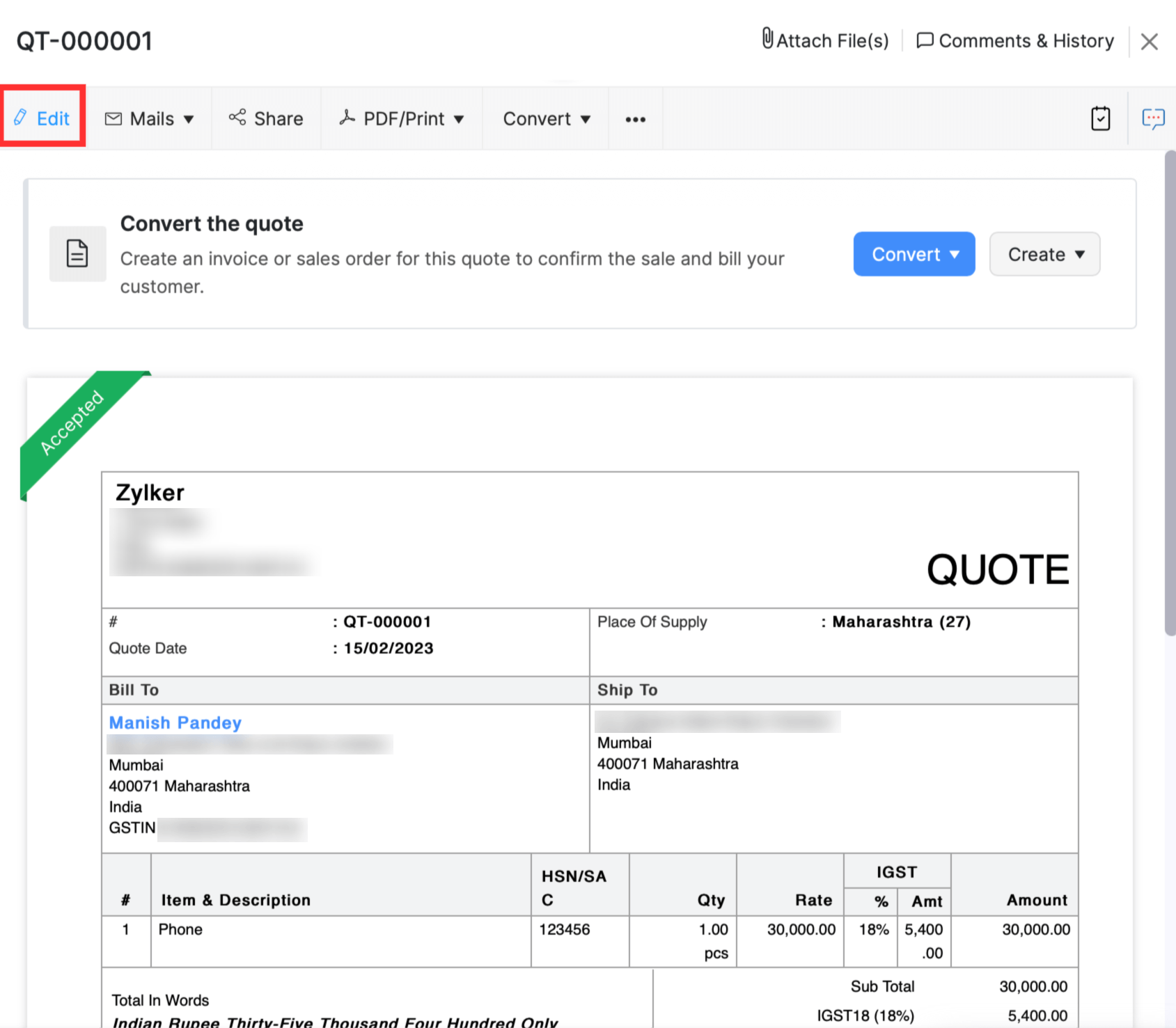
- Realice los cambios y guarde el presupuesto.
Insertar encabezados como artículos de línea
Puede insertar encabezados para agrupar artículos de línea relacionados en su cotización. Cuando tiene muchos artículos de línea, los encabezados dividen la lista en secciones claras para que sus clientes puedan revisar la cotización con mayor facilidad. Por ejemplo, puede agregar un encabezado como Servicios de mantenimiento, Artículos de hardware o el nombre de un proyecto, y agrupar los artículos de línea relacionados debajo de él. También puede insertar varios encabezados en una cotización.
Para insertar una fila de encabezado en su cotización:
- Vaya a Ventas y seleccione Cotizaciones.
- Haga clic en + Nuevo en la esquina superior derecha para crear una cotización, o seleccione una cotización existente y haga clic en Editar para modificarlo.
- En la Tabla de artículos, haga clic en el icono Más junto al artículo de línea requerido y seleccione Insertar nuevo encabezado. También puede hacer clic en el menú desplegable junto a + Nueva fila debajo de la Tabla de artículos y seleccionar Nuevo encabezado.
- Escriba el título del encabezado.
- Complete los campos requeridos y haga clic en Guardar.
El encabezado se agregará como una fila y los artículos de línea debajo de él permanecerán sin cambios. Para eliminar un encabezado, haga clic en el icono Eliminar a la derecha.
Información: Eliminar un encabezado no elimina los artículos de línea debajo de él.
Insertar subtotales como artículos de línea
Una fila de subtotal muestra el total de los artículos de línea que están encima de ella en su cotización. Incluye todos los artículos de línea entre el subtotal anterior y el subtotal actual, o todos los artículos de línea desde el inicio de la cotización si no existe un subtotal anterior. Se calcula automáticamente y se actualiza cuando se agregan, editan o eliminan artículos de línea. Por ejemplo, puede agregar un subtotal para un grupo de artículos de hardware o para un proyecto. Puede agregar varios subtotales a una cotización.
Para insertar una fila de subtotal en su cotización:
- Vaya a Ventas y seleccione Cotizaciones.
- Haga clic en + Nuevo en la esquina superior derecha para crear una cotización, o seleccione una cotización existente y haga clic en Editar para modificarlo.
- En la Tabla de artículos, haga clic en el icono Más junto al artículo de línea requerido y seleccione Insertar nuevo subtotal. También puede hacer clic en el menú desplegable junto a + Nueva fila debajo de la Tabla de artículos y seleccionar Nuevo subtotal.
- La fila de subtotal se insertará.
- Complete los campos requeridos y haga clic en Guardar.
El subtotal se agregará como una fila y los artículos de línea debajo de él permanecerán sin cambios. Para eliminar un subtotal, haga clic en el icono Eliminar a la derecha.
Información: Eliminar un subtotal no elimina los artículos de línea debajo de él. Los artículos de línea permanecen en la cotización y se incluyen en el total final.
Marcar como enviado
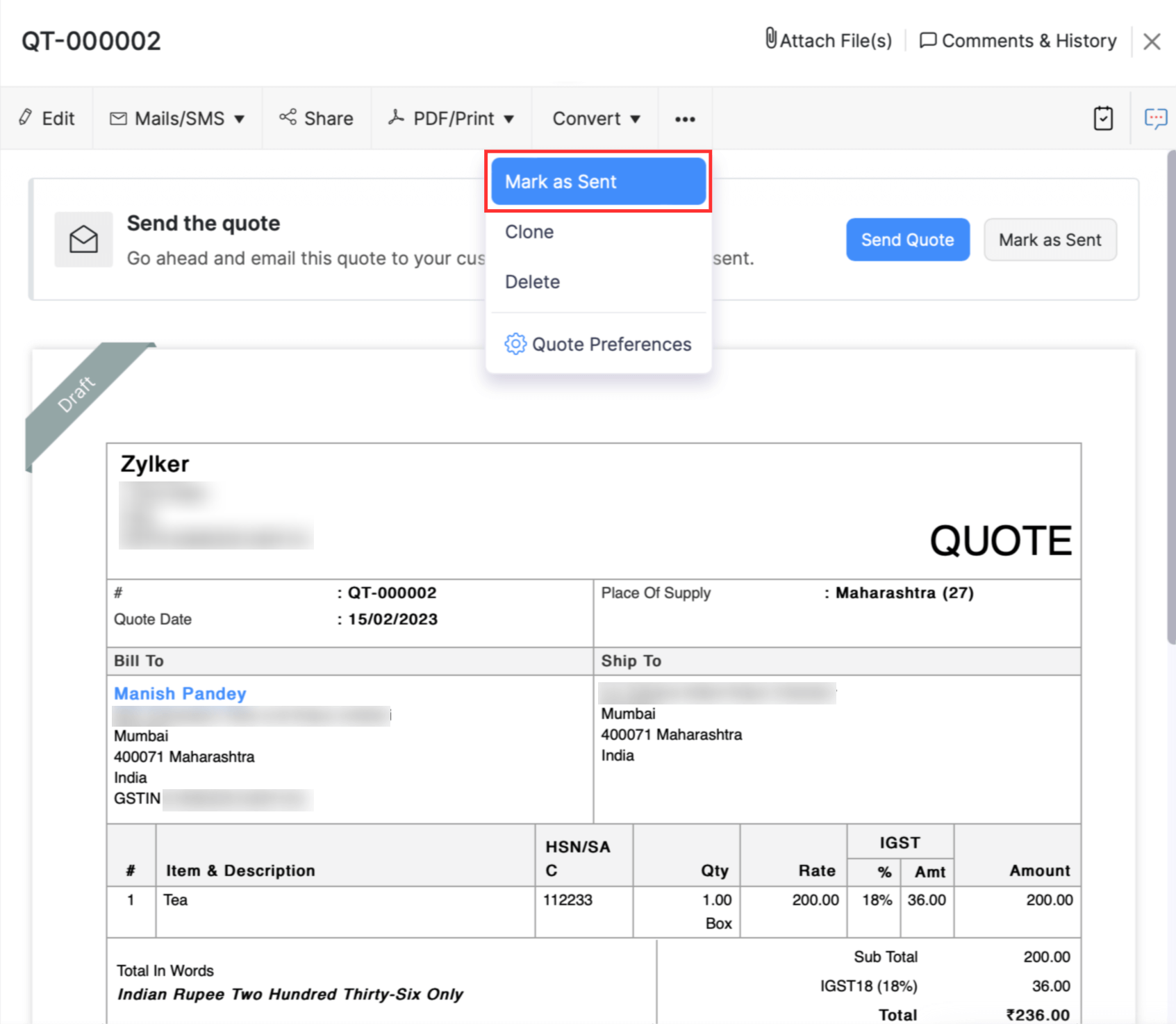
Si tienes una cotización en el Proyecto estado, puede marcarlo como enviado para hacer la cotización activa. Así es como:
- Ir a la página Ventas y seleccione Cotizaciones .
- Seleccione la cotización (en el Proyecto estado) que desea marcar como enviado.
- Haga clic en el Más botón y seleccione Marcar como enviado desde la caída.
Enviar cotización al cliente
Por lo general, cuando creas una cotización, la habría guardado como borrador o la enviado a su cliente de inmediato.
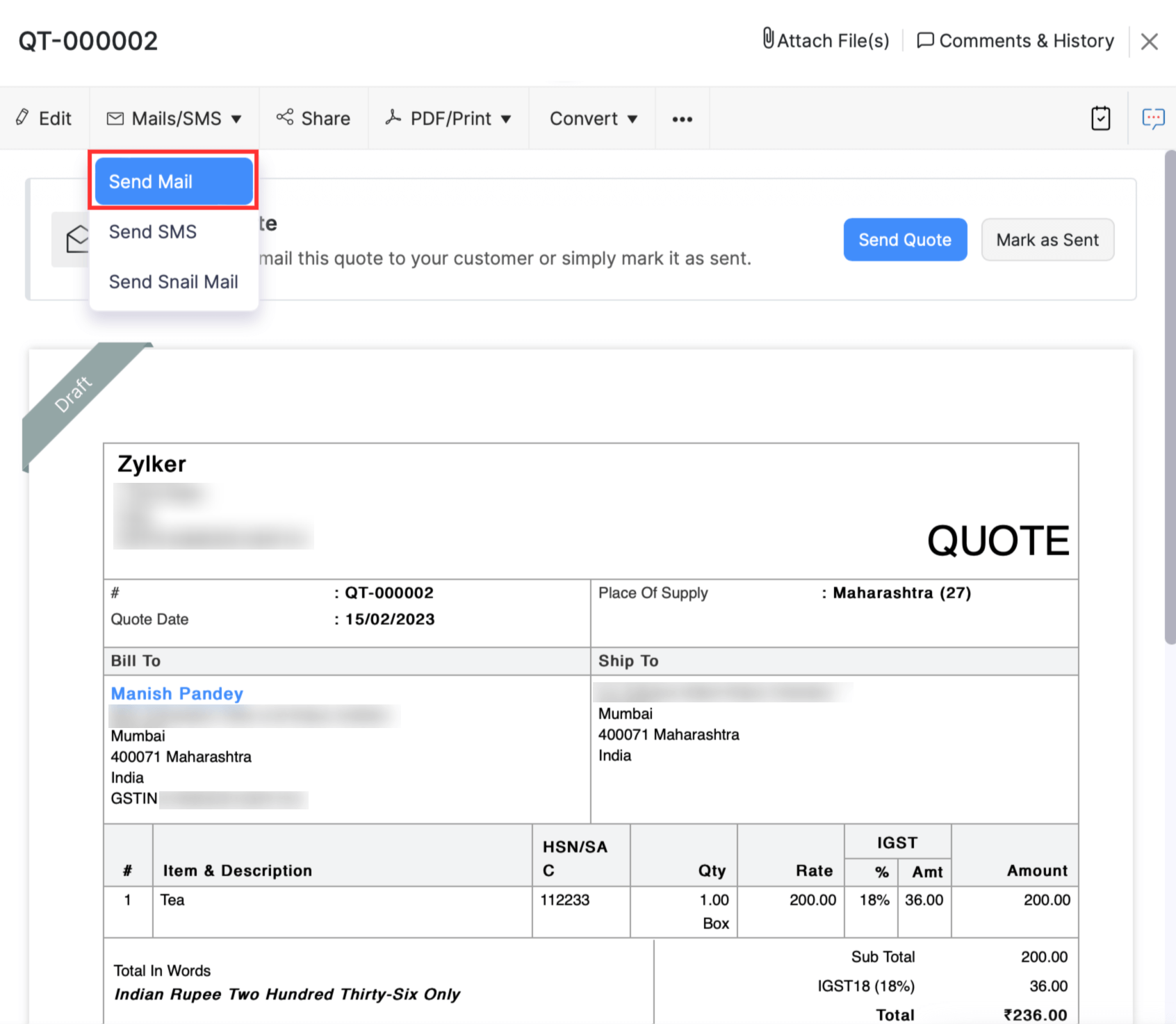
Si lo has guardado como borrador, puedes enviarlo a tu cliente manualmente. ¿Cómo:
- Ir a la página Ventas y seleccione Cotizaciones .
- Seleccione el presupuesto que desea enviar.
- Haga clic en Haz clic Correo electrónico/SMS y seleccione Enviar correo electrónico desde la caída.
- Pasa por la plantilla y haga clic en Enviar .
Descargar Cotización
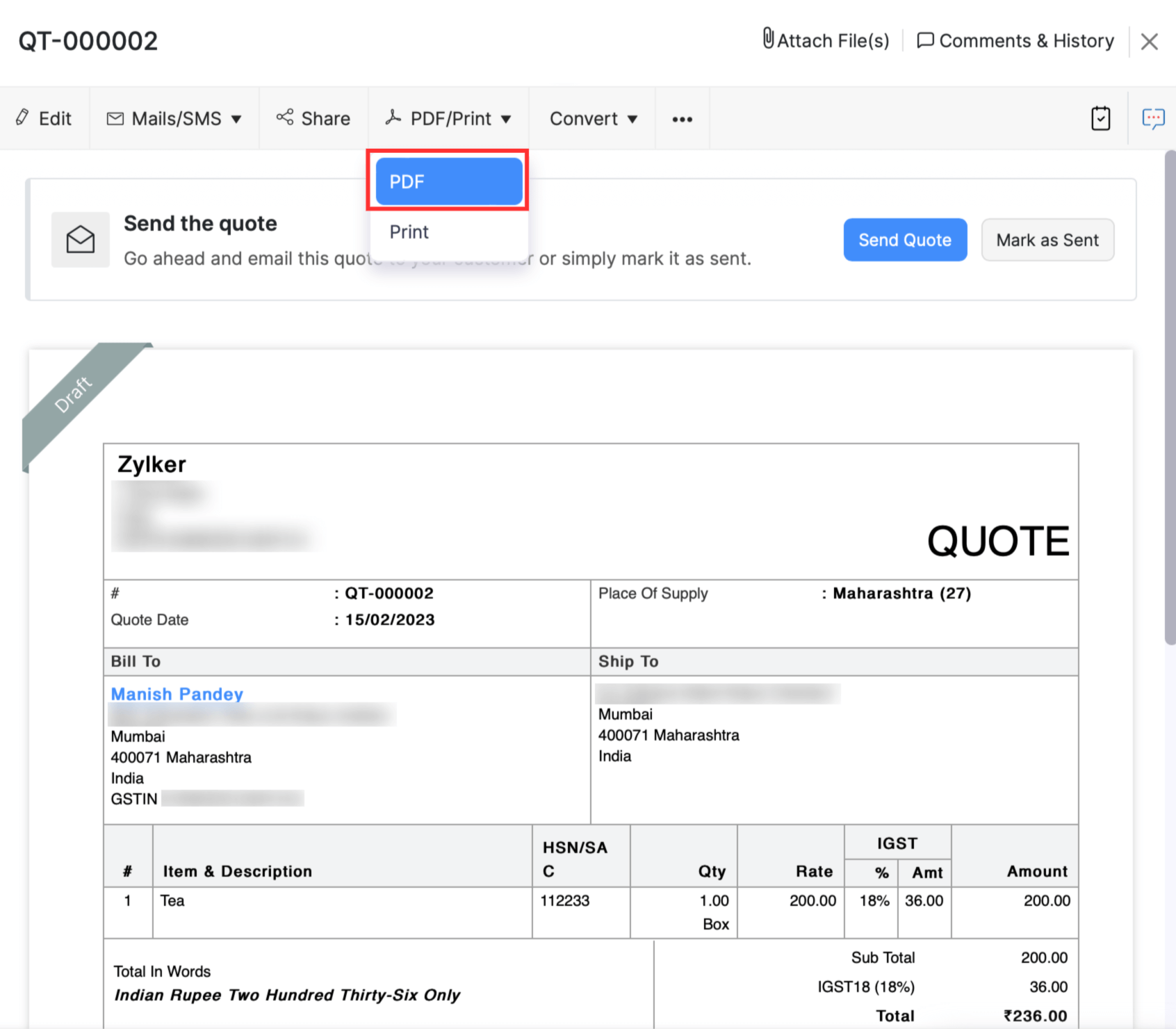
Puedes descargar tu cotización como PDF. Así es como:
- Ir a la página Ventas y seleccione Cotizaciones .
- Seleccione el presupuesto que desea descargar.
- Haga clic en Haz clic PDF/impresión y seleccione Pdf pdf pdf pdf desde la caída.
Cotización de clon
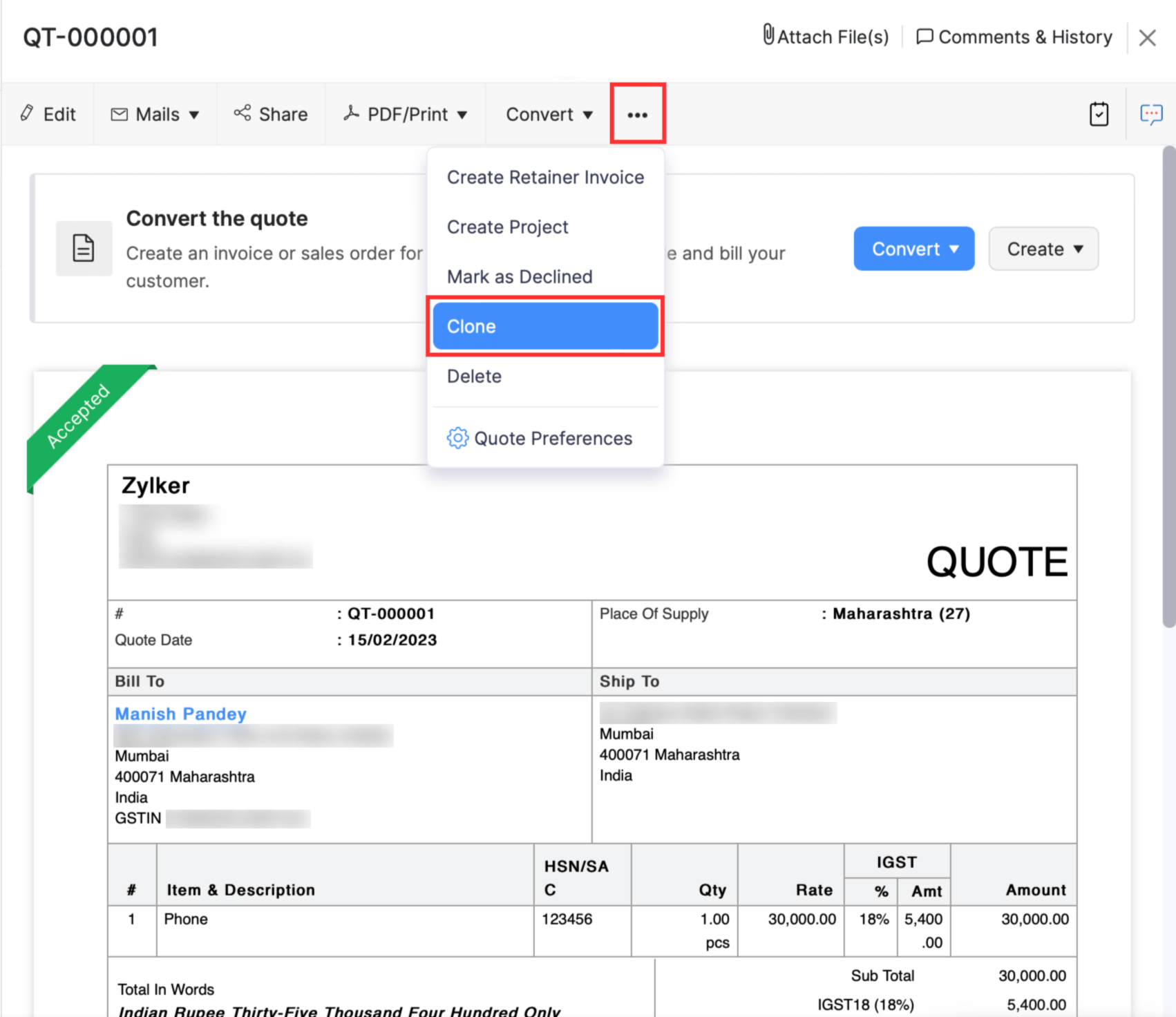
Si desea crear una cotización con los mismos detalles que uno existente, puede optar por clonarla en lugar de crear una nueva cotización. Así es como:
- Ir a la página Ventas y seleccione Cotizaciones .
- Seleccione la cita que desea clonar.
- Haga clic en el Más botón y seleccione Clon desde la caída.
Adjunte archivos para cotización
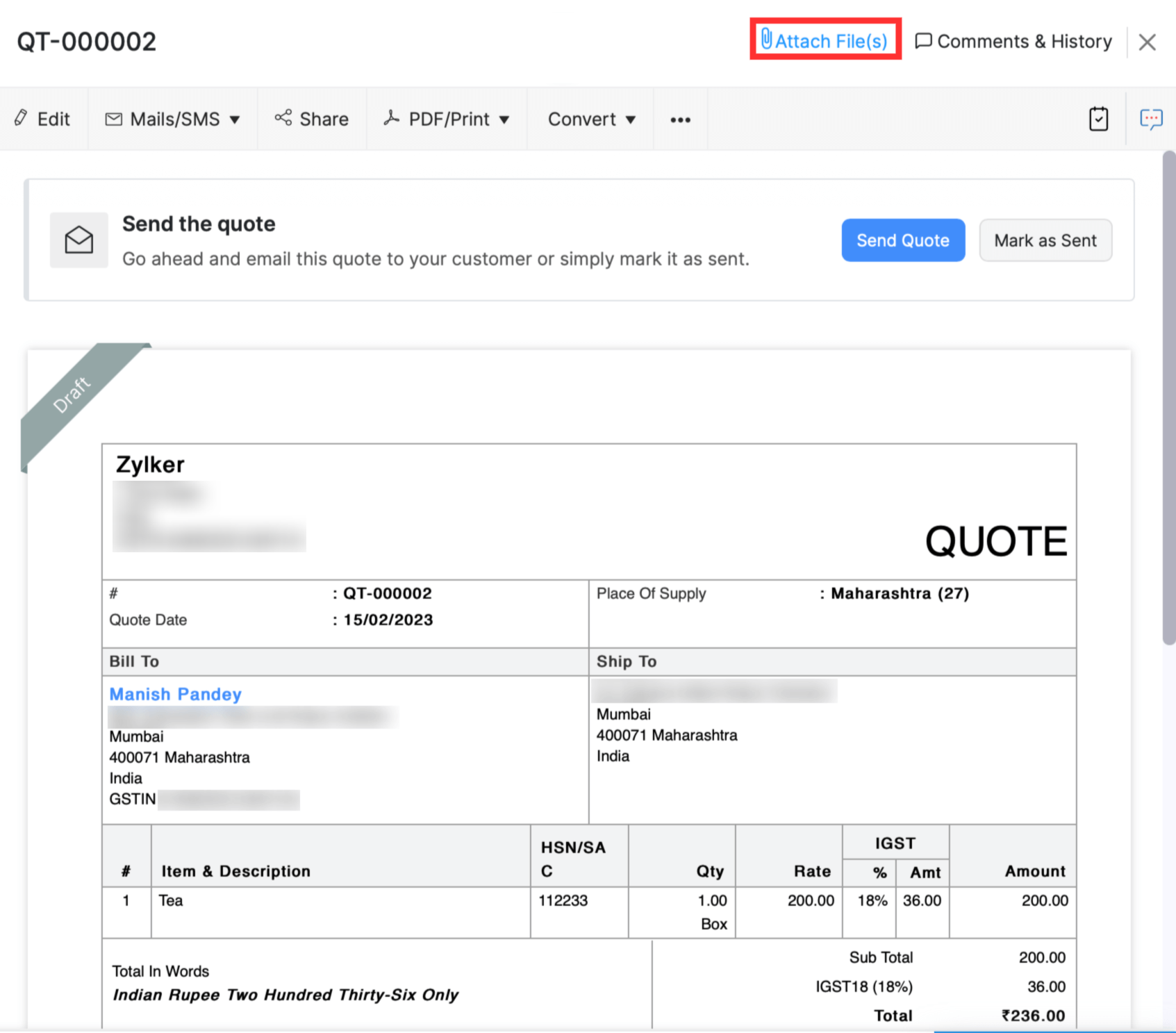
Puede adjuntar hasta 5 archivos para cada cotización. El límite de tamaño para cada archivo es de 5 MB. Para adjuntar archivos a su presupuesto:
- Ir a la página Ventas y seleccione Cotizaciones .
- Seleccione la cotización para la que desea adjuntar los archivos.
- Haga clic en Haz clic Adjuntar archivo(s) en la esquina superior derecha de la página.
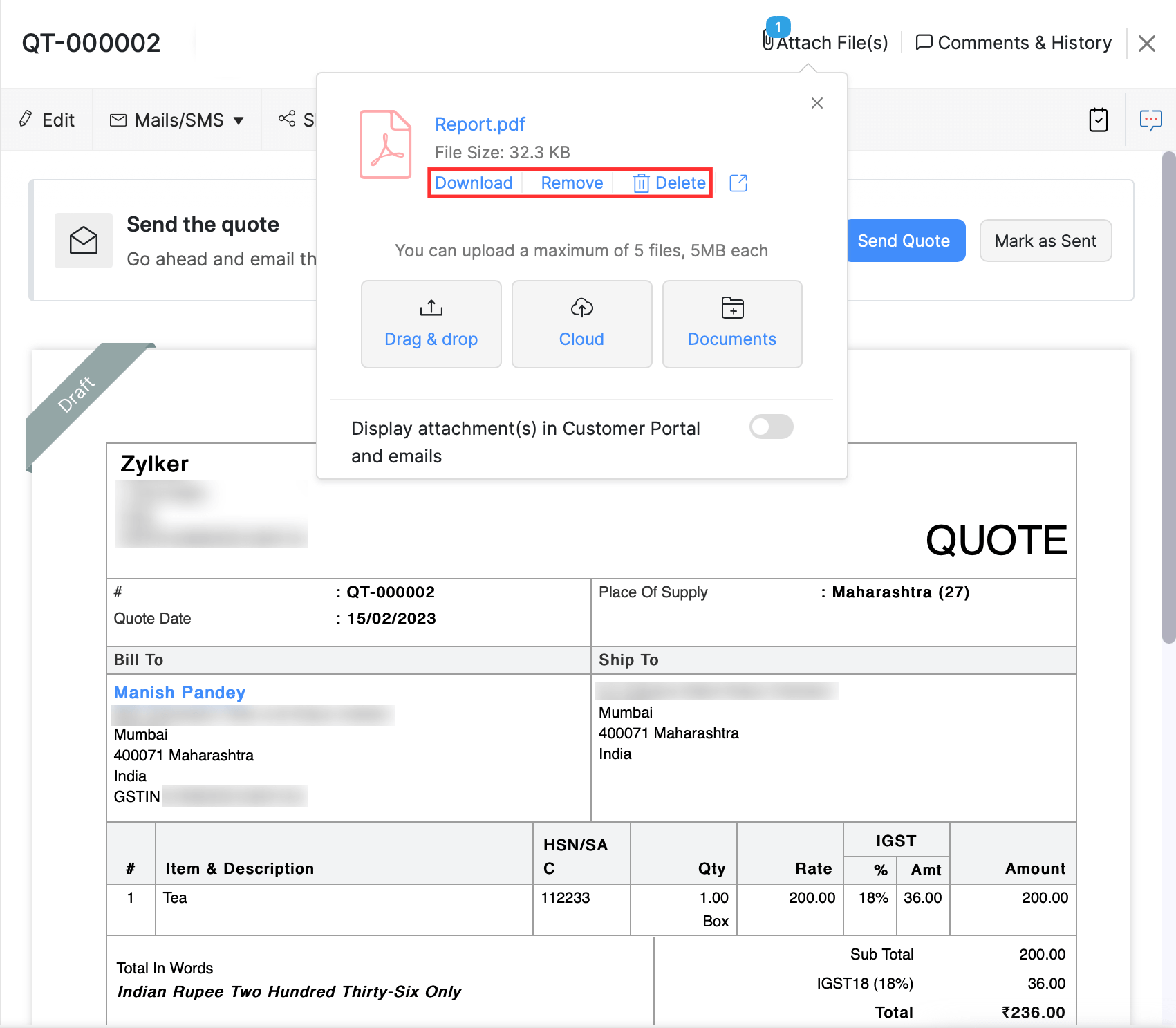
- Seleccione cómo desea cargar los archivos:
| Opciones | Descripción |
|---|---|
| Arrastre y soltar | Cargue archivos desde su sistema. |
| Nube | Cargue archivos desde tu cuenta en la nube. |
| Documentos | Sube archivos desde los documentos guardados en tu cuenta de Zoho Books. |
Puedes Descargar Descargar Descargar , , , Eliminar , o Eliminar los archivos haciendo clic en las opciones debajo de los archivos subidos.
Nota
- Si usted Eliminar un archivo, se eliminará permanentemente de su cuenta.
- Si usted Eliminar un archivo, se eliminará de la transacción, pero todavía estará presente en la pestaña de documentos.
Imprimir cita
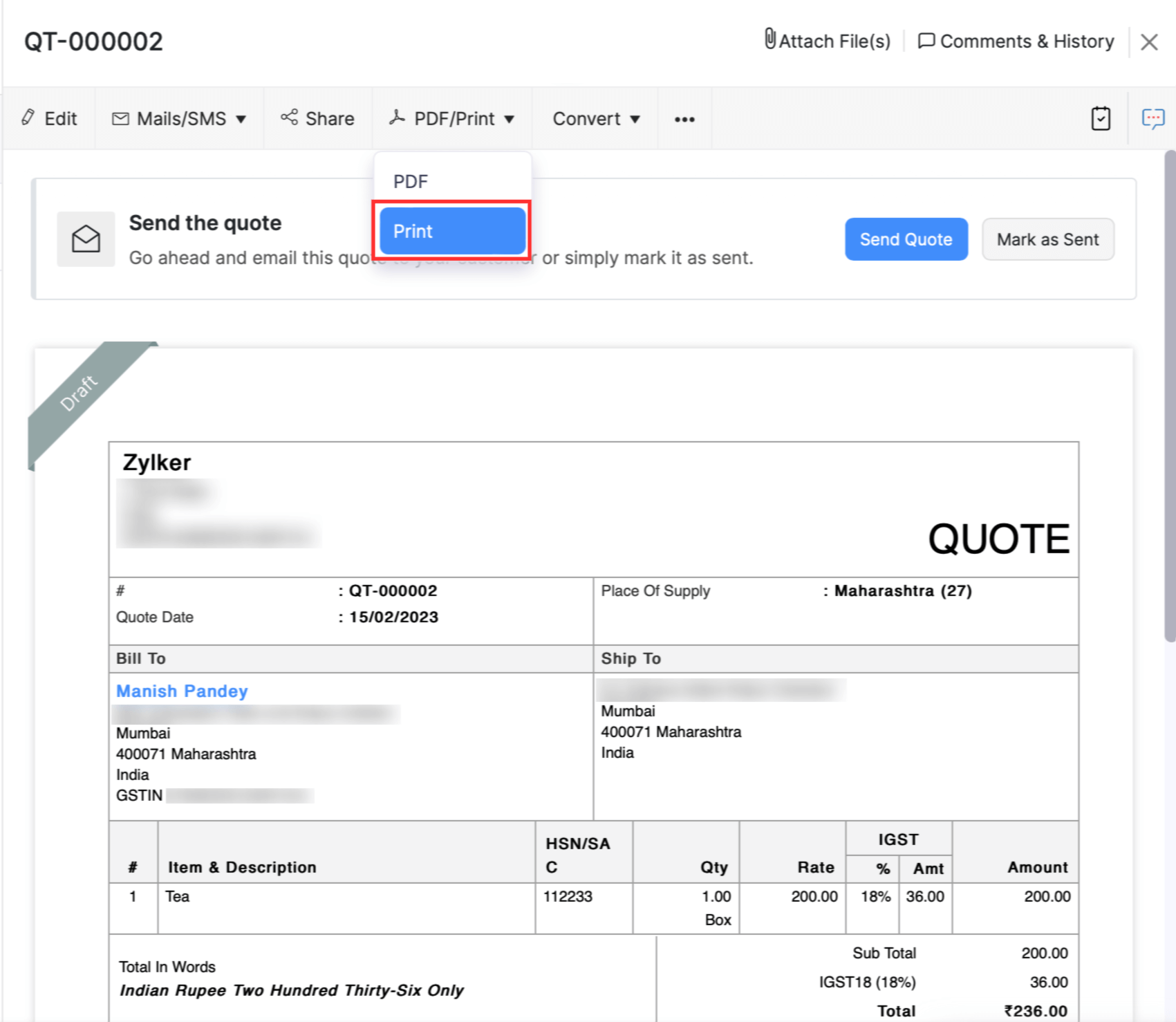
Para imprimir un presupuesto:
- Ir a la página Ventas y seleccione Cotizaciones .
- Seleccione la cotización que desea imprimir.
- Haga clic en Haz clic PDF/impresión y seleccione Imprimir desde la caída.
- Compruebe la vista previa y haga clic en Imprimir .
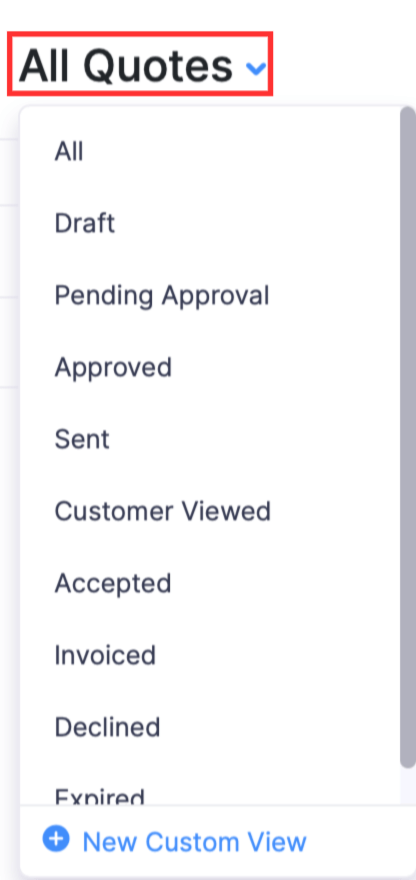
Cotizaciones de filtro
Puede filtrar cotizaciones en función de su estado. Así es como:
- Ir a la página Ventas y seleccione Cotizaciones .
- Haga clic en el Todas las cotizaciones en la parte superior de la página.
- Seleccione el estado de cotización para filtrar en consecuencia.
Vistas personalizadas
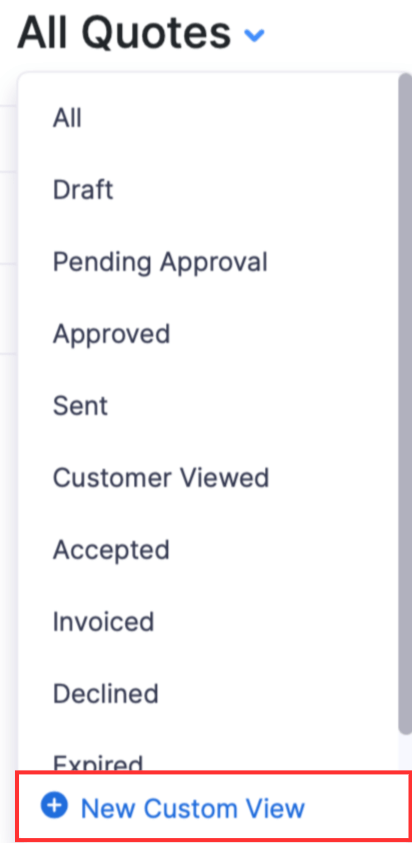
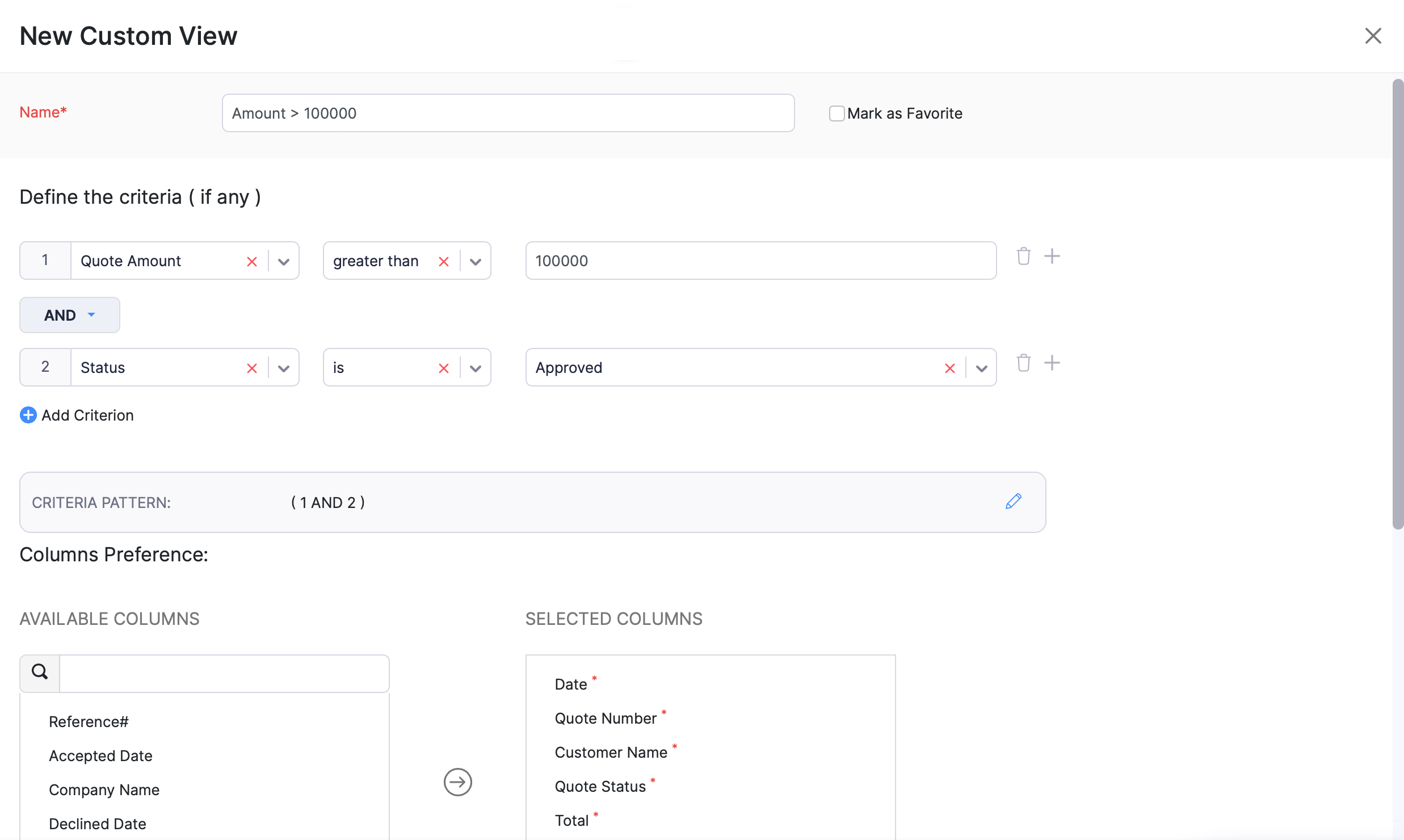
Puede filtrar sus cotizaciones en función de los criterios que especifique. Así es como:
- Ir a la página Ventas y seleccione Cotizaciones .
- Haga clic en el Todas las cotizaciones en la parte superior de la página.
- Seleccione + Nueva vista personalizada .
- Rellene los criterios y seleccione las preferencias de columna.
- Haga clic en Haz clic Guardar .
Proyecto Asociado
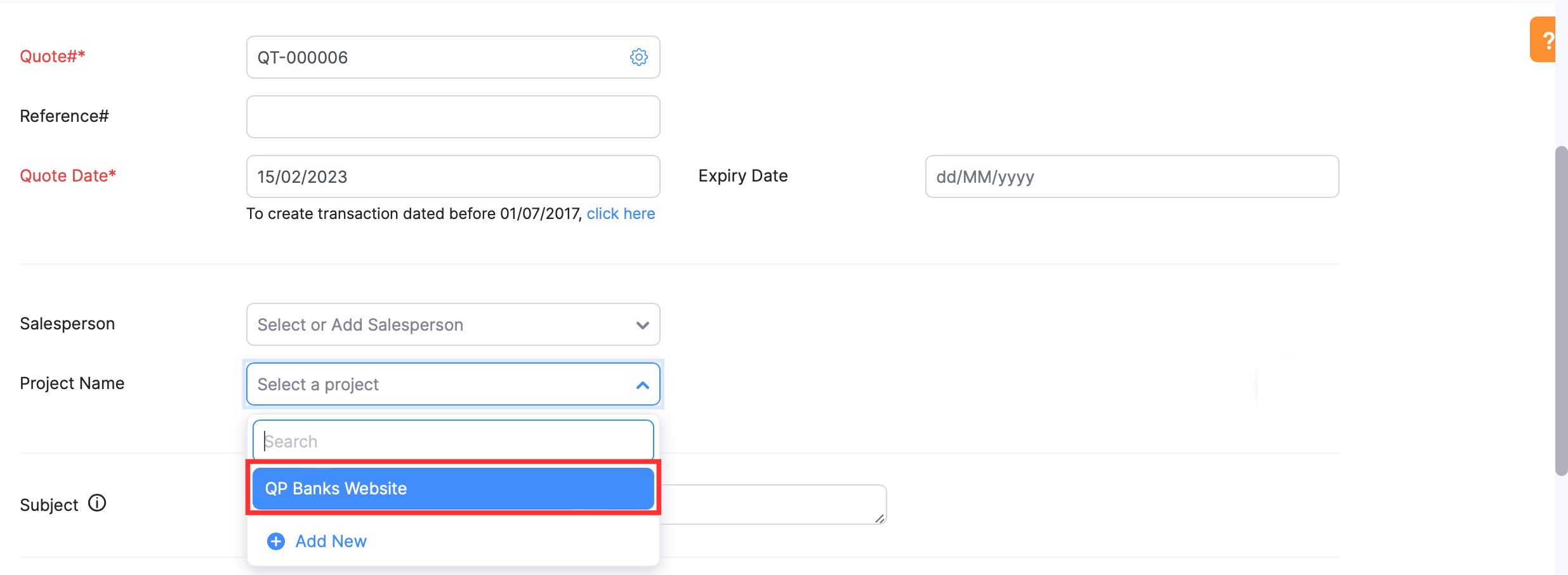
Puedes asociar un proyecto a una cotización cuando creas uno. Así es como:
- Ir a la página Ventas y seleccione Cotizaciones .
- Haga clic en Haz clic + Nuevo en la esquina superior derecha de la página.
- Rellene los detalles del cliente, los detalles del artículo y otros campos obligatorios.
- Haga clic en el Nombre del proyecto desplegable y seleccione el proyecto con el que desea asociar la cotización.
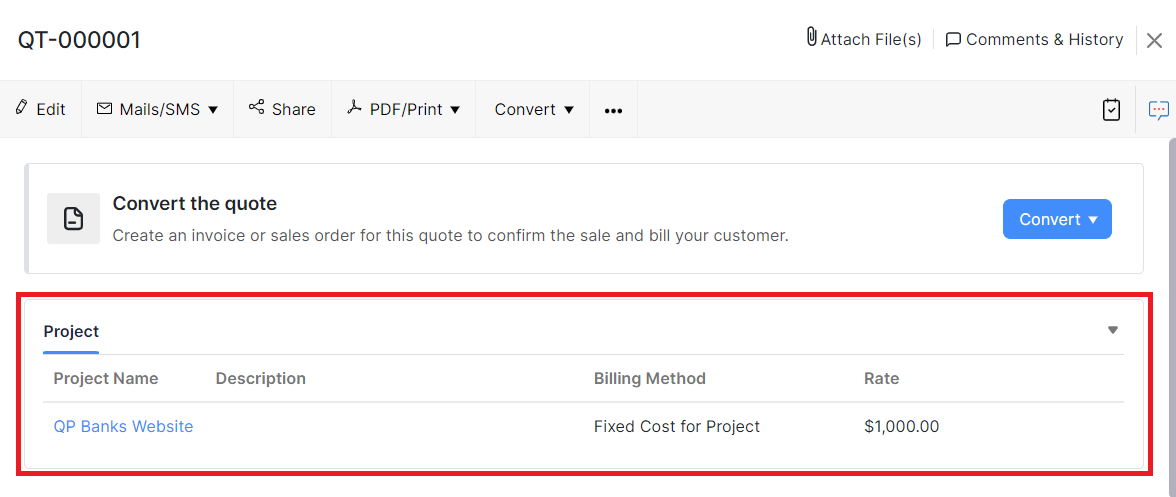
Para ver el proyecto asociado a la cita:
- Ir a la página Ventas y seleccione Cotizaciones .
- Seleccione la cotización para la que ha asociado el proyecto.
- Haga clic en el Proyectos pestaña.
Actualización masiva
En Zoho Books, puedes realizar una acción sobre múltiples citas. Esto es posible a través de actualizaciones masivas. Así es como:
- Ir a la página Ventas y seleccione Cotizaciones .
- Seleccione las cotizaciones que desea actualizar.
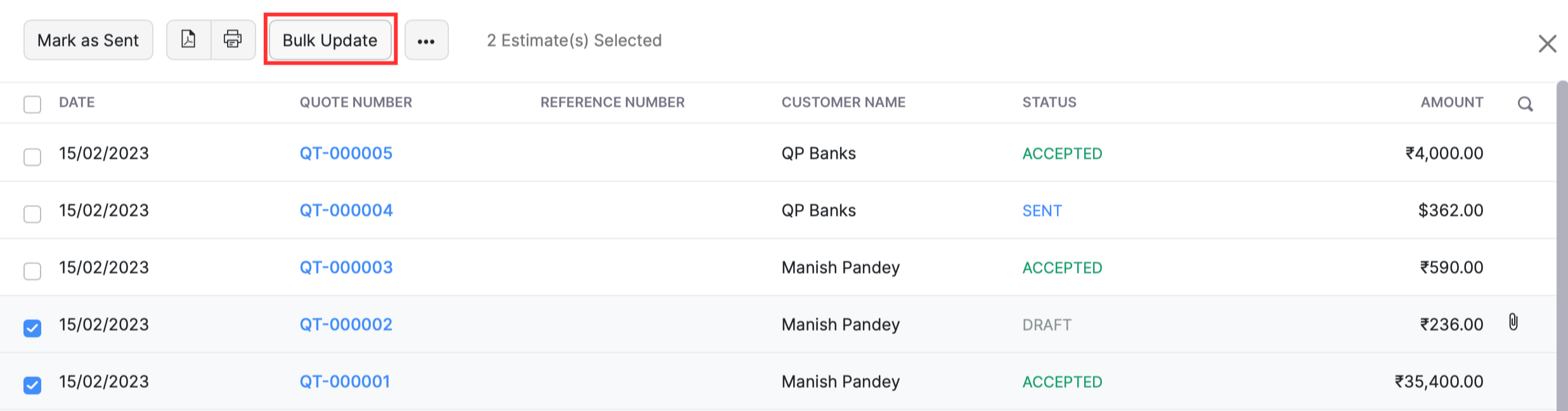
- Haga clic en Haz clic Actualización masiva en la parte superior de la página.
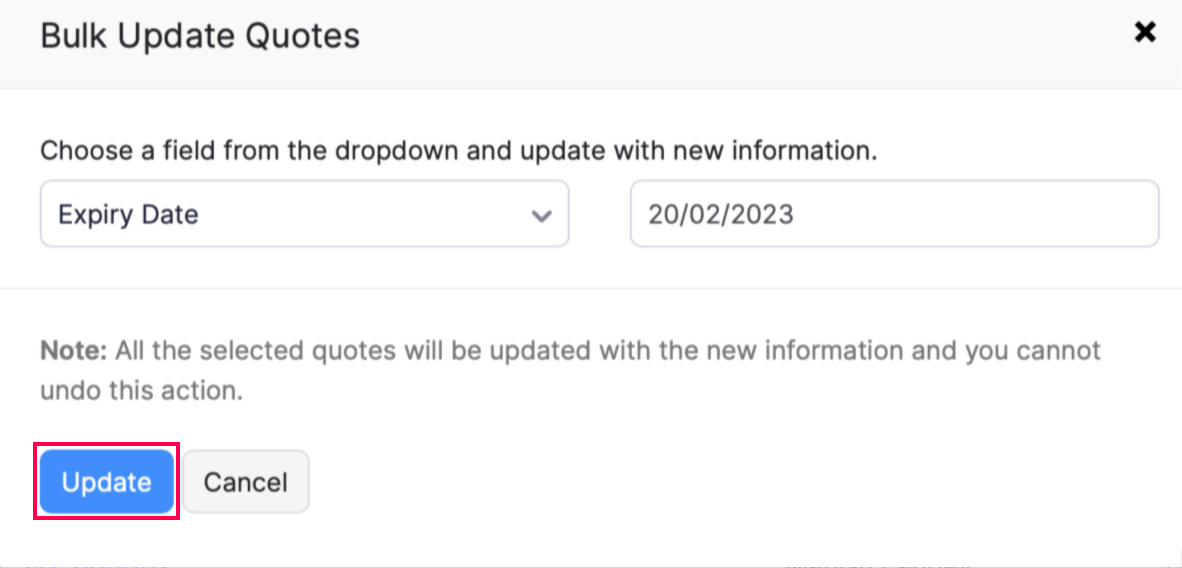
- Seleccione el campo que desea actualizar e introduzca el valor.
- Haga clic en Haz clic Actualización .
Cotizaciones de exportación
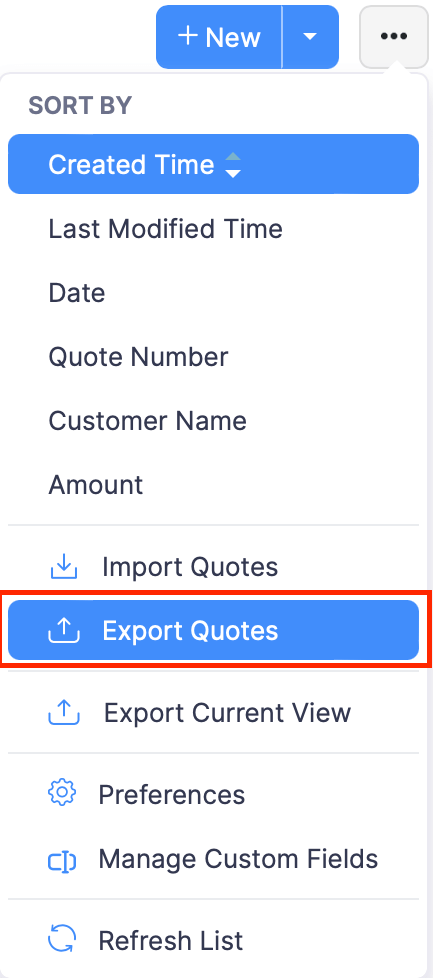
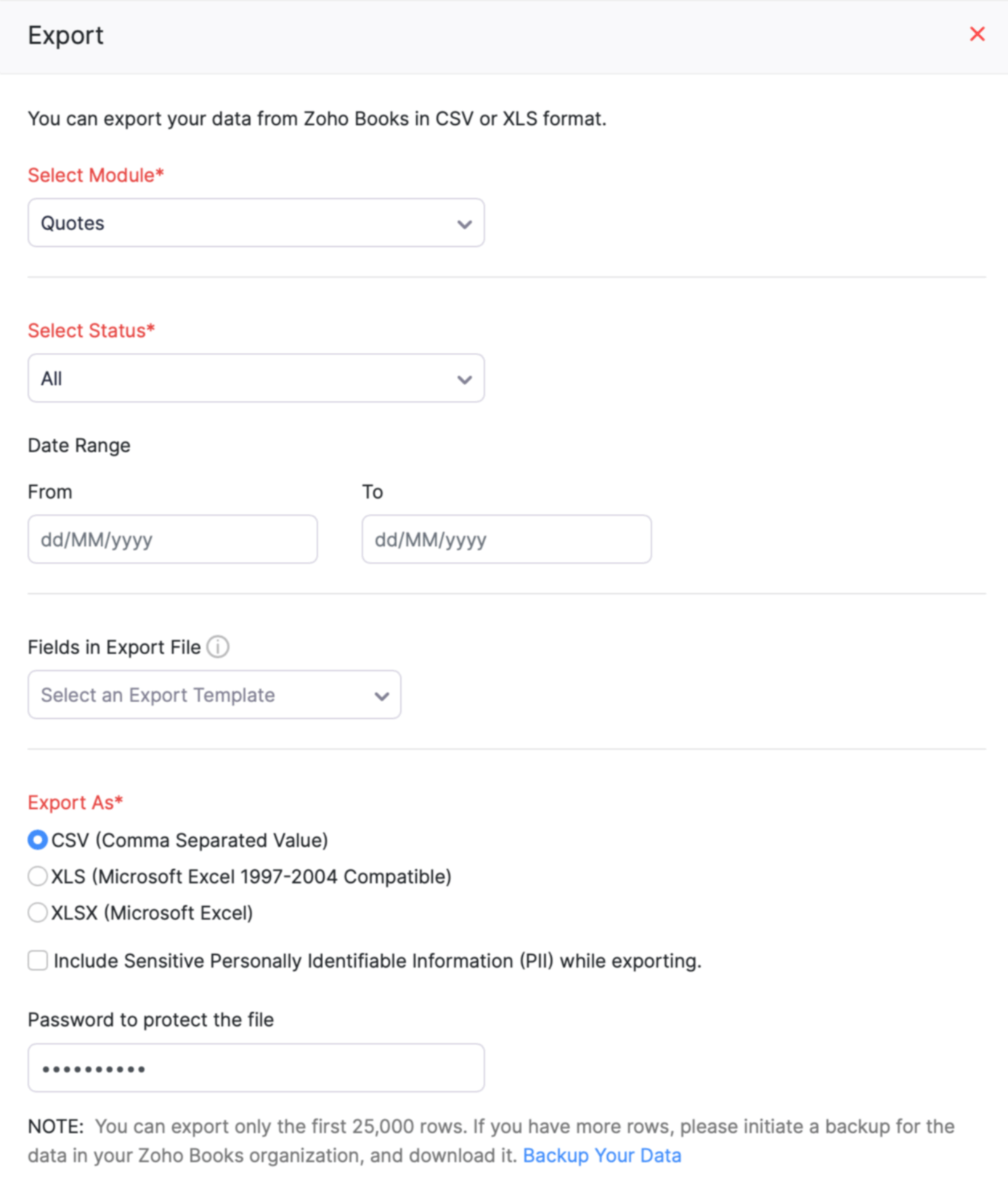
Puedes exportación todas tus citas en Zoho Books en formato CSV, XLSX o XLS. Así es como:
- Ir a la página Ventas y seleccione Cotizaciones .
- Haga clic en el Hamburguesa icono en la esquina superior derecha de la página.
- Seleccione Cotizaciones de exportación .
- Seleccione el formato de la exportación en Exportar como , y rellenar los demás campos necesarios.
- Haga clic en Haz clic Exportación .
Relacionado >