

Wie kann ich alle abgeschriebenen Rechnungen einsehen?

Es gibt zwei Methoden, um die abgeschriebenen Rechnungen einzusehen:
- Abgeschriebene benutzerdefinierte Ansicht in Rechnungen
- Anpassung des Kontotransaktionsberichts für das Forderungsausfallkonto
Abgeschriebene benutzerdefinierte Ansicht in Rechnungen
- Gehe zu Verkäufe in der linken Seitenleiste und wähle Rechnungen.
- Klicke oben auf Alle Rechnungen und wähle Abschreibung aus dem Dropdown-Menü.

Anpassung des Kontotransaktionsberichts für das Forderungsausfallkonto
Die Abgeschriebenen Rechnungen werden standardmäßig im Forderungsausfall Konto verfolgt. Um die abgeschriebenen Rechnungen einzusehen, kannst du den Kontotransaktionsbericht für das Forderungsausfallkonto anpassen. So geht’s:
- Gehe zum Berichte-Modul in der linken Seitenleiste.
- Klicke auf Buchhalter unter der Berichtskategorie und wähle Kontotransaktion oder suche nach Kontotransaktion im Feld Bericht suchen.
- Wähle den Datumsbereich aus, für den du den Bericht erstellen möchtest.
- Klicke auf Weitere Filter.
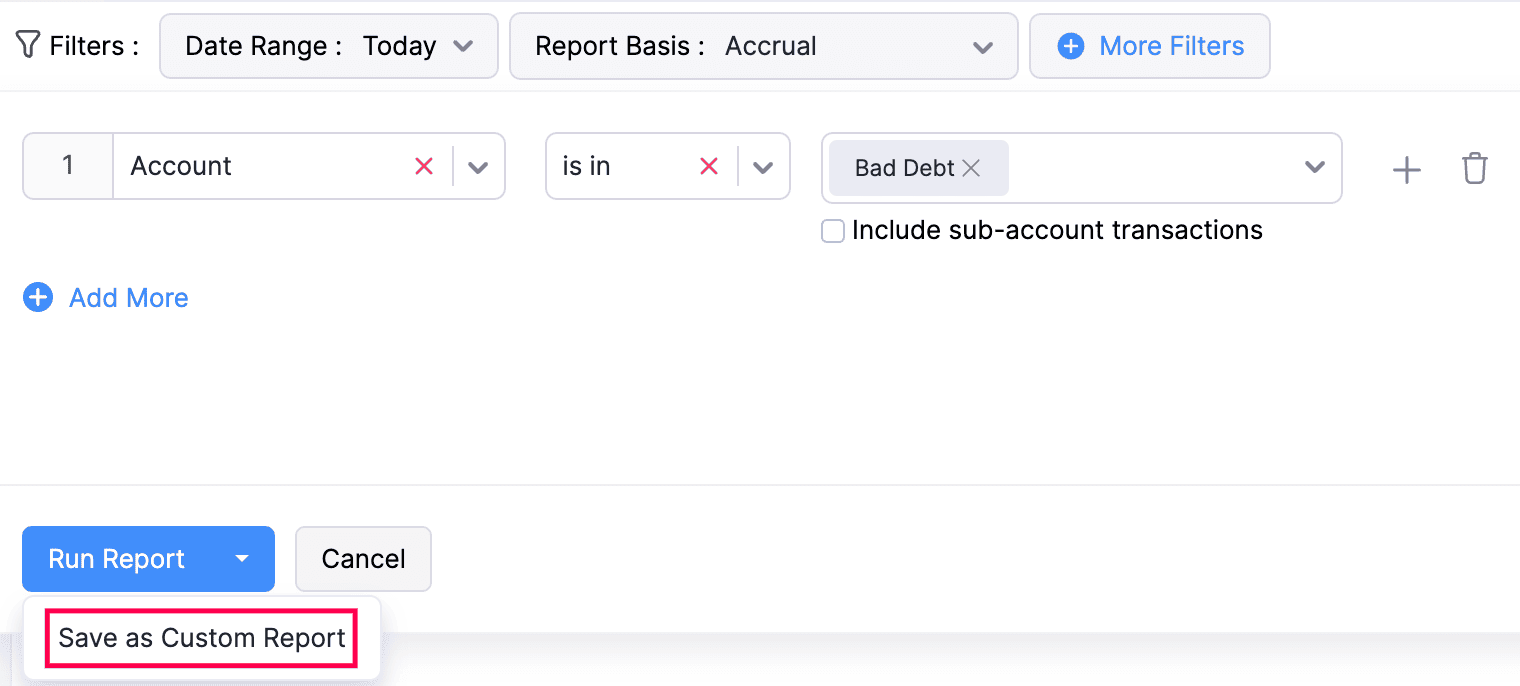
- Wähle das Konto aus dem Dropdown-Menü des Feld-Filters, wähle ist in aus dem Feld Wähle einen Vergleichsoperator. Wähle das Forderungsausfall Konto aus dem angrenzenden Dropdown-Menü.
- Klicke auf Bericht ausführen.
Einblick: Du kannst die vorgenommenen Anpassungen als Benutzerdefinierten Bericht speichern. Die Funktion für benutzerdefinierte Berichte ist nur für bestimmte Pläne von Zoho Books verfügbar. Besuche die Preisseite, um zu überprüfen, ob sie in deinem aktuellen Plan verfügbar ist.
- Um einen Bericht als benutzerdefinierten Bericht zu speichern, klicke auf das Dropdown-Menü neben Bericht ausführen und wähle Als benutzerdefinierten Bericht speichern.
 Ja
Ja