

Wie kann ich selektive Konten/Kontakte von Zoho CRM zu Zoho Books synchronisieren?

Wenn Sie spezifische Konten oder Kontakte von Zoho CRM in Zoho Books synchronisieren möchten, können Sie eine Ansicht mit diesen Datensätzen in Zoho CRM erstellen. Gehen Sie dazu wie folgt vor:
Melden Sie sich bei der Zoho CRM-Organisation an, die mit Zoho Books integriert ist.
Klicken Sie auf das Setup-Symbol in der oberen rechten Ecke.
Wählen Sie Module und Felder unter Anpassung.
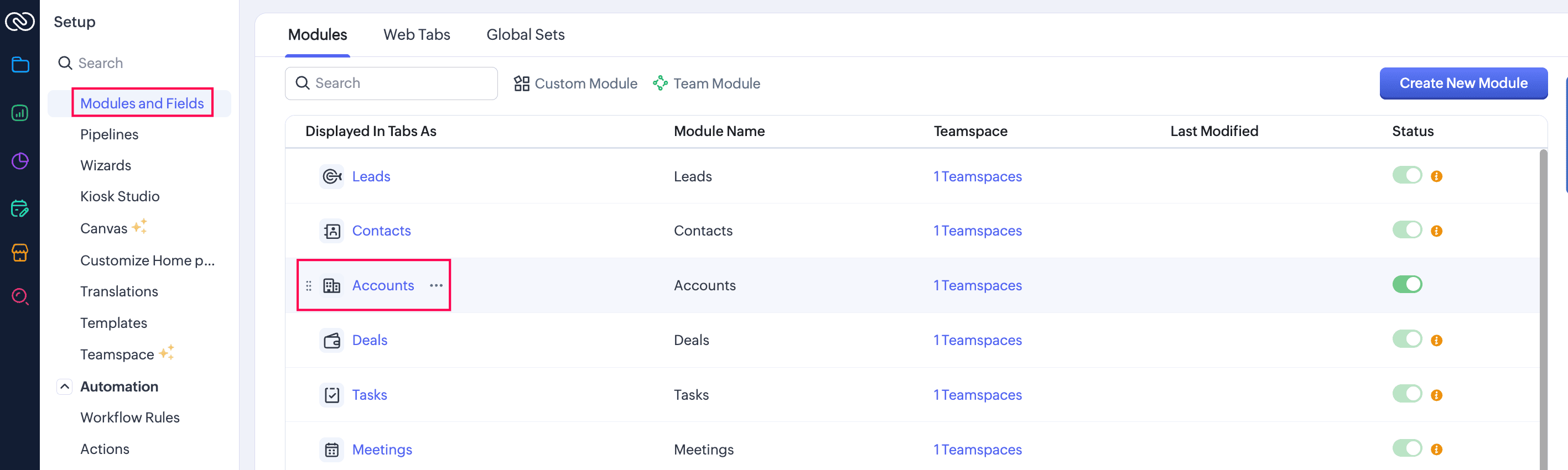
Wählen Sie das Modul aus, das Sie in Zoho Books synchronisieren möchten.
Gehen Sie auf der nächsten Seite zum Felder-Tab, klicken Sie auf Felder erstellen und bearbeiten und erstellen Sie ein benutzerdefiniertes Feld mit dem Datentyp Checkbox und dem Bezeichner Zoho Books.
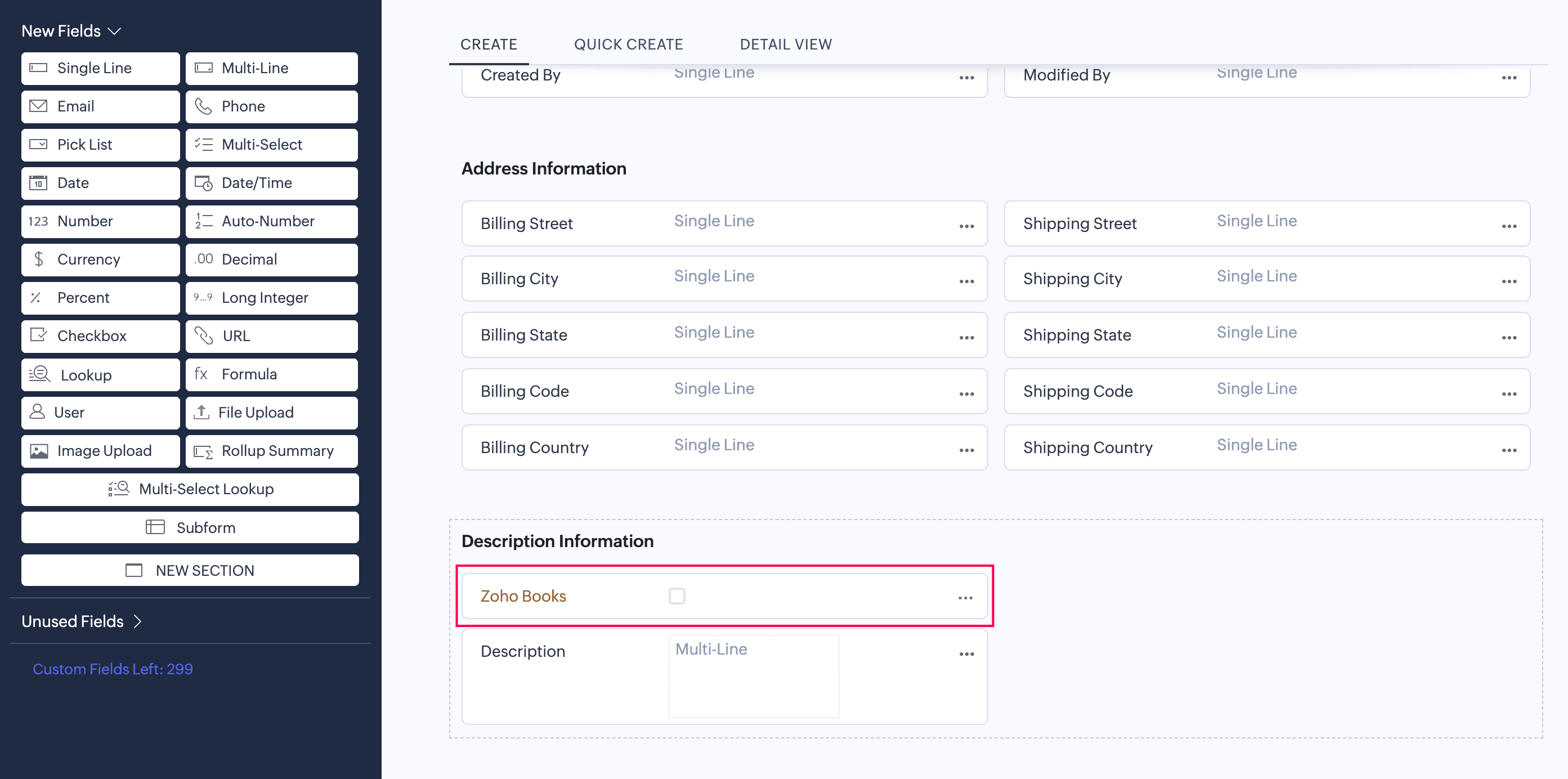
Klicken Sie auf Speichern in der oberen rechten Ecke.
Jetzt wird das Kontrollkästchen angezeigt, wenn Sie einen neuen Datensatz erstellen oder einen vorhandenen bearbeiten. Aktivieren Sie diese Option und speichern Sie die Datensätze.
Sobald dies erledigt ist, erstellen Sie eine neue Ansicht auf der Listen-Seite des jeweiligen Moduls. Gehen Sie dazu wie folgt vor:
Navigieren Sie zu dem Modul, in dem Sie eine Ansicht erstellen möchten (zum Beispiel Konten).
Klicken Sie auf den Alle Konten-Filter in der oberen linken Ecke und wählen Sie Neue benutzerdefinierte Ansicht aus dem Dropdown-Menü.
Füllen Sie auf der nächsten Seite die folgenden Felder aus:
- Name: Geben Sie einen Namen für die benutzerdefinierte Ansicht ein.
- Kriterien festlegen: Wählen Sie Zoho Books im ersten Dropdown, ist im zweiten und Ausgewählt im dritten Dropdown.
- Spalten auswählen - Tabellarische Ansicht: Wählen Sie die Spalten aus, die in der Ansicht erscheinen sollen. Gehen Sie dazu im Abschnitt Verfügbar mit der Maus über die erforderlichen Spalten und klicken Sie auf das Hinzufügen-Symbol. Die gewählten Spalten erscheinen in der Ausgewählt-Spalte.
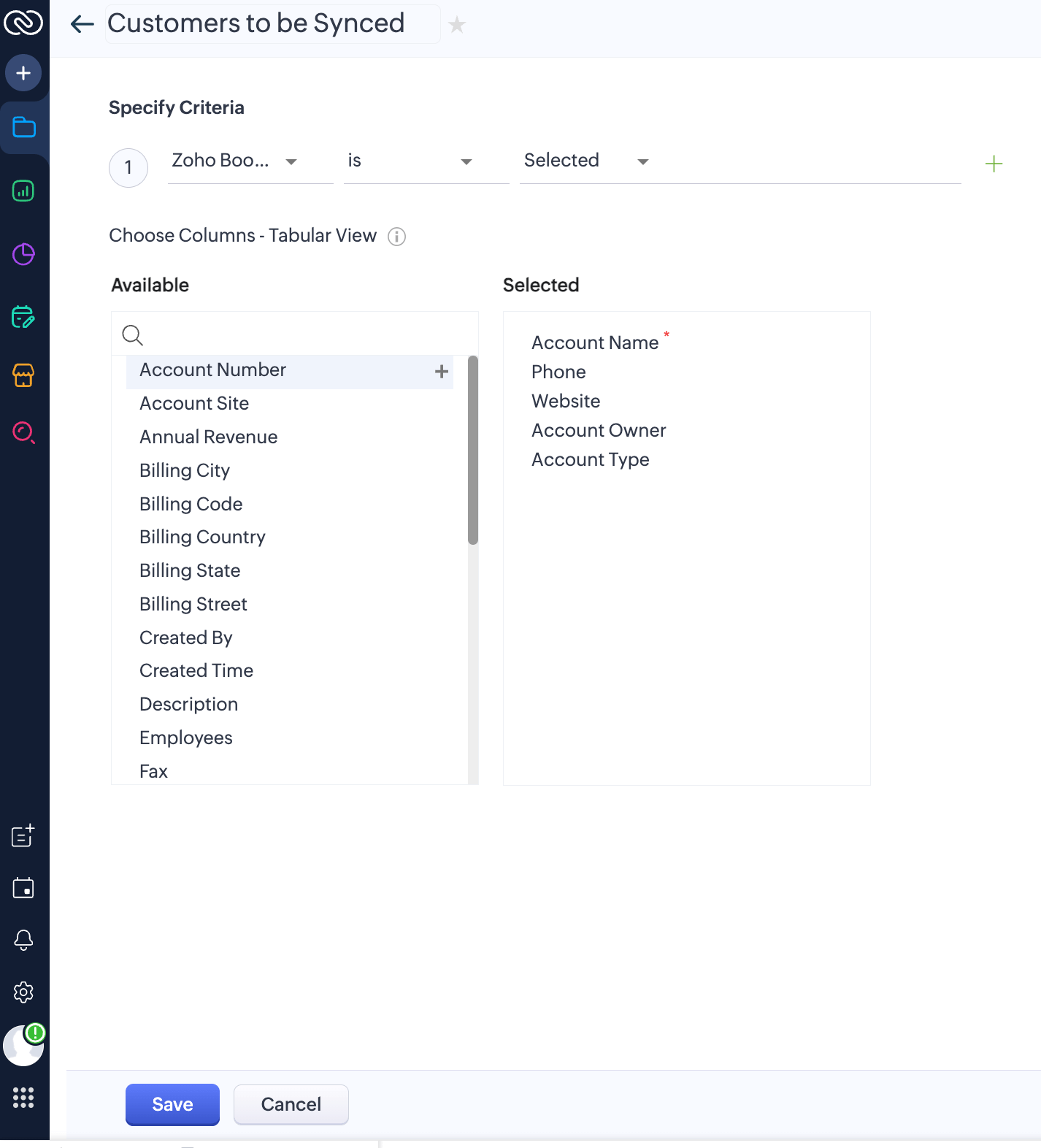
Klicken Sie auf Speichern.
Die neue benutzerdefinierte Ansicht wird erstellt. Sie können diese Ansicht auswählen, wenn Sie Ihre Zoho Books-Organisation mit Zoho CRM integrieren.
 Ja
Ja