Dieses Dokument wurde mit KI übersetzt, um Ihnen den Zugang in Ihrer Sprache zu erleichtern. Für die genauesten Informationen möchten Sie vielleicht auf die englische Version verweisen oder schreiben Sie uns an support@eu.zohobooks.com.
Vorlagen sind vordefinierte Formate oder Layouts, die als Ausgangspunkt für die Erstellung von etwas dienen, wie z. B. einem Dokument, einer Website oder einem Design. Sie bieten eine Struktur oder ein Framework, das angepasst werden kann, um professionell aussehende PDFs zu erstellen, ohne von Grund auf neu zu beginnen.
In Zoho Books können Sie Vorlagen verwenden, um standardisierte Dokumente wie Rechnungen, Kostenvoranschläge, Bestellungen, Verkaufsaufträge und ähnliche Transaktionen im PDF-Format zu erstellen. Passen Sie die Vorlage an, um Ihre Markenidentität widerzuspiegeln und wichtige Informationen zu Ihren Transaktionen mithilfe einer der vorinstallierten Vorlagen oder durch Erstellen einer neuen hinzuzufügen.
PDF-Vorlagen anpassen
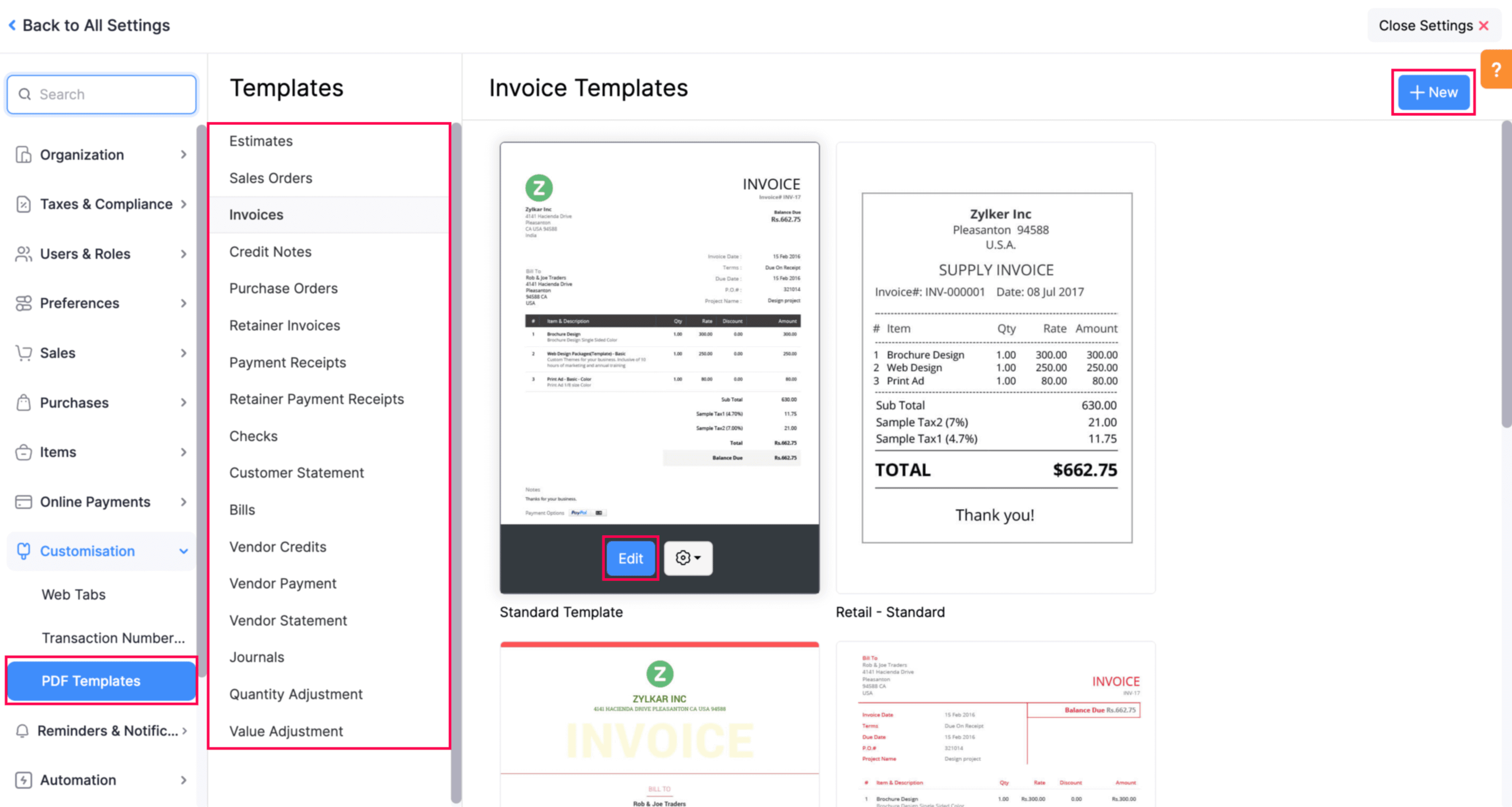
Gehen Sie zu Einstellungen.
Wählen Sie PDF-Vorlagen unter Anpassung.
Wählen Sie im Vorlagen-Bereich das Modul aus, das Sie anpassen möchten.
Klicken Sie auf + Neu in der oberen rechten Ecke, um eine neue Vorlage zu erstellen, oder fahren Sie mit der Maus über eine vorhandene Vorlage und klicken Sie auf Bearbeiten, um die Vorlage anzupassen.
Allgemeiner Tab (Verfügbar für Alle Module)
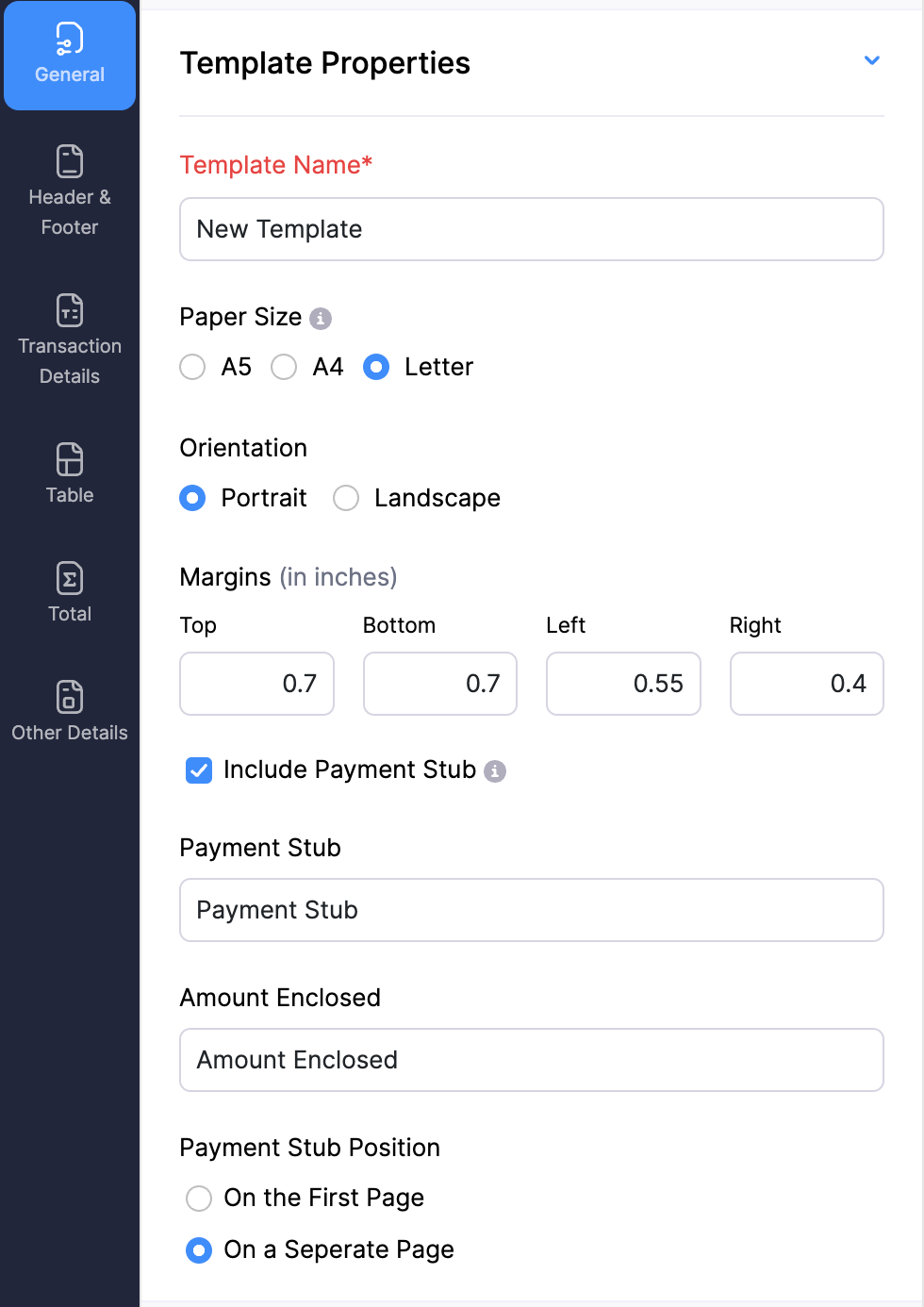
Vorlagen-Eigenschaften
Felder
Beschreibung
Vorlagenname
Geben Sie einen Namen für Ihre Vorlage ein.
Papiergröße
Sie können entweder A4 oder Letter-Größen basierend auf Ihrer Präferenz auswählen.
Ausrichtung
Wählen Sie entweder Hochformat oder Querformat als Ausrichtung.
Ränder (in Zoll)
Die Ränder der Vorlage bestimmen, wie viel Abstand zwischen dem Inhalt der Vorlage und ihren Rändern besteht.
Zahlungsabschnitt in Rechnungen einfügen
Der Zahlungsabschnitt ist ein abtrennbarer Abschnitt, der einer Rechnung hinzugefügt wird, um Barzahlungen zu sammeln, insbesondere wenn Sie Rechnungen per Post versenden. Diese Option ist nur für Rechnungen verfügbar.
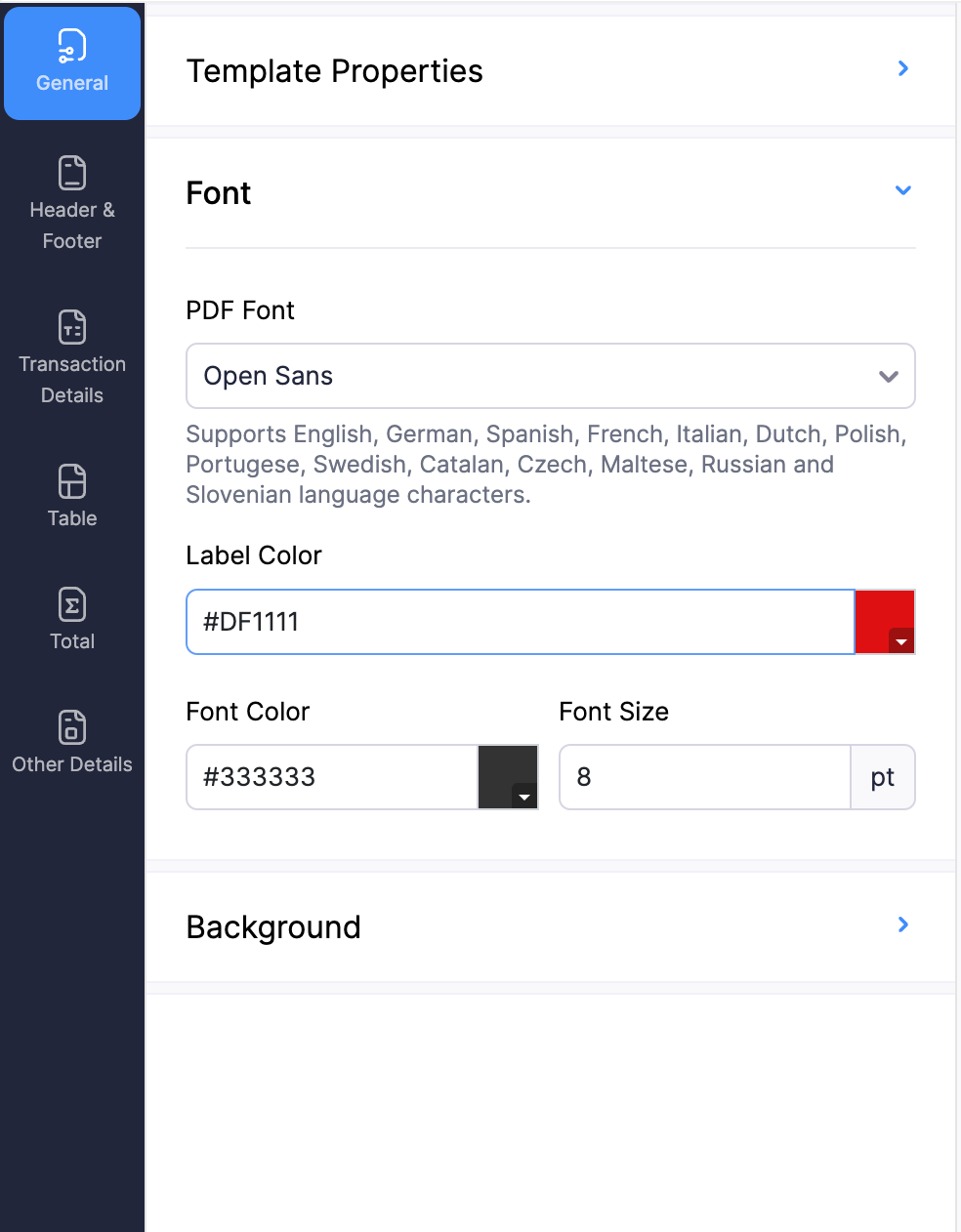
Schriftart
Felder
Beschreibung
PDF-Schriftart
Dies ist die Schriftart, die verwendet wird, um Inhalte in dieser Vorlage anzuzeigen. Eine Notiz wird unter der ausgewählten Schriftart angezeigt, die erklärt, für welche Sprachen sie am besten geeignet ist.
Farbe des Labels
Wählen Sie eine andere Schriftfarbe für jede angezeigte Spalte.
Schriftfarbe
Wählen Sie eine Schriftfarbe.
Schriftgröße
Geben Sie die Schriftgröße für die angezeigte Rechnung an.
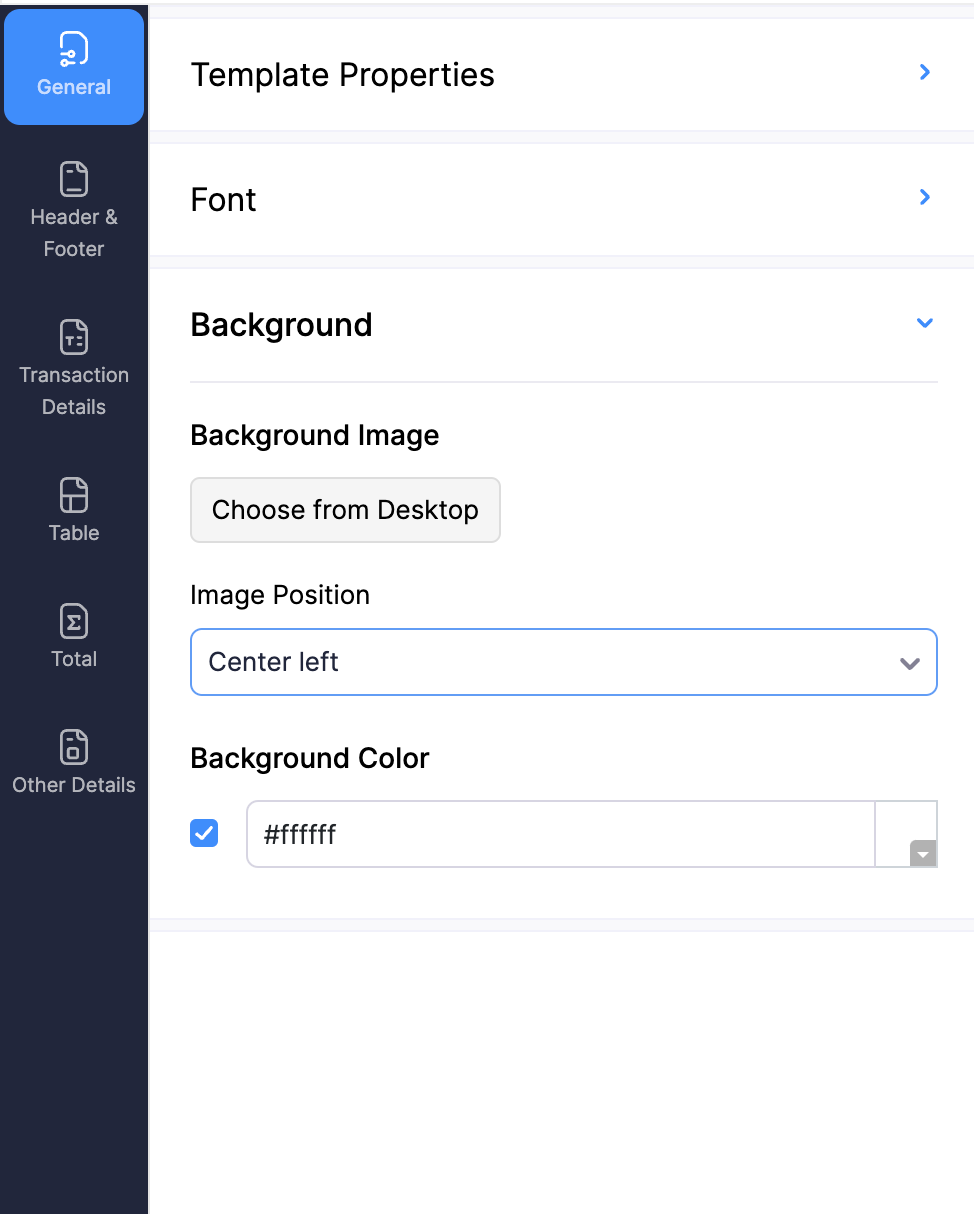
Hintergrund
Felder
Beschreibung
Hintergrundbild
Ein Hintergrundbild kann hinzugefügt werden, um den Hintergrund der Vorlage auszufüllen.
Bildposition
Die Position dieses Bildes kann über das Dropdown-Menü Bildposition angepasst werden.
Hintergrundfarbe
Mit dieser Option können Sie die Farbe des Hintergrunds der Vorlage ändern.
Kopf- und Fußzeile Tab (Verfügbar für alle Module)
Hinweis: In Zoho Books haben bestimmte Module separate Tabs für Kopf und Fußzeile.
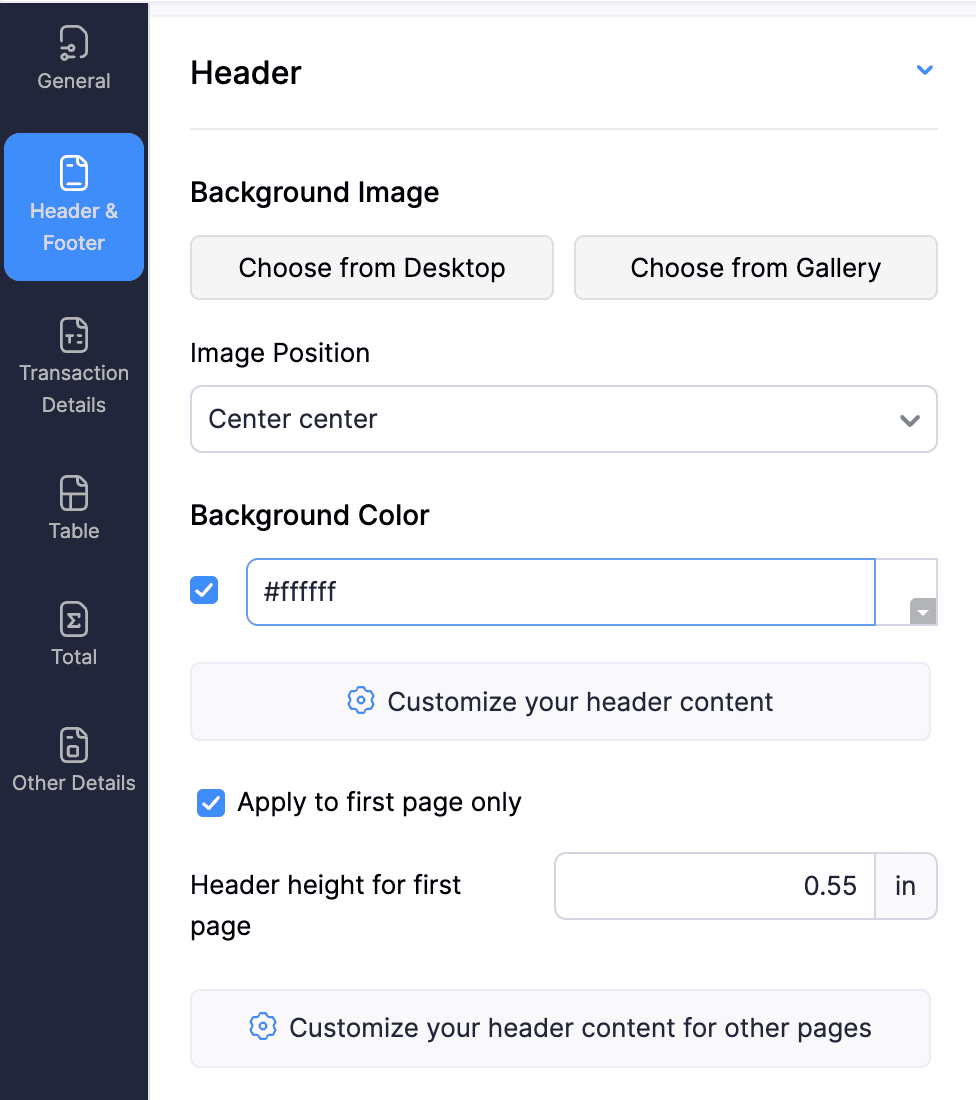
Kopfzeile
Felder
Beschreibung
Hintergrundbild
Ein Hintergrundbild kann hinzugefügt werden, um den Kopfzeilenbereich der Vorlage auszufüllen.
Hinweis: Die Größe des Hintergrundbildes darf 1 MB nicht überschreiten.
Hintergrundfarbe
Die Hintergrundfarbe des Kopfzeilenbereichs kann entweder durch Eingabe eines Hex-Farbcodes oder durch Klicken auf das farbige Quadrat zum Öffnen des Farbwählers geändert werden.
Passen Sie den Inhalt Ihrer Kopfzeile an
Passen Sie den Inhalt Ihrer Vorlage mit Platzhaltern und Schriftarten an.
Nur auf der ersten Seite anwenden
Aktivieren Sie diese Option, um den Kopfzeilenbereich für die erste Seite anders anzupassen. Sie können auch separate Kopfzeileninhalte für die anderen Seiten bereitstellen.
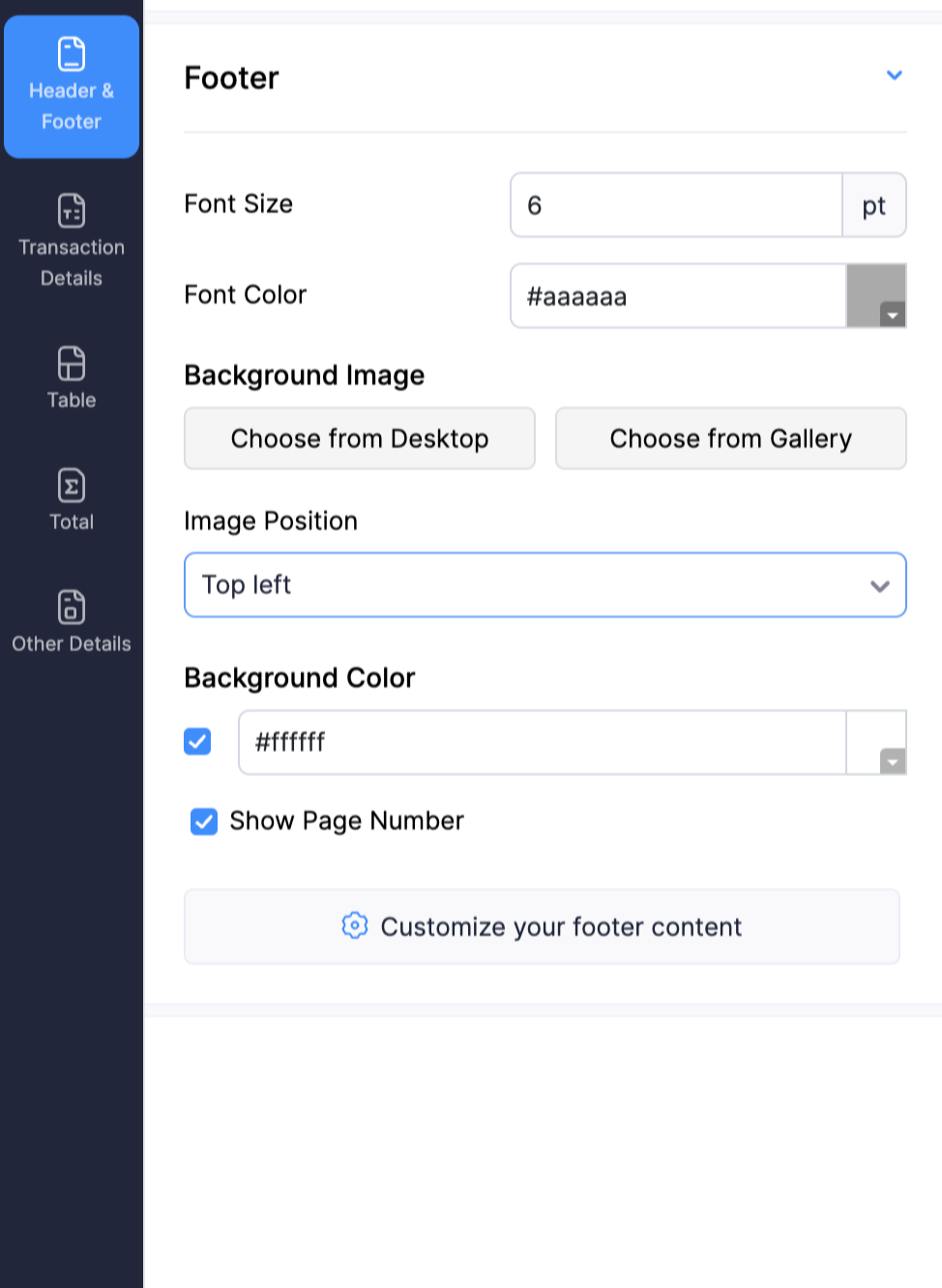
Fußzeile
Felder
Beschreibung
Schriftgröße
Passen Sie die Schriftgröße der Fußzeile des Dokuments an.
Schriftfarbe
Wählen Sie die Textfarbe der Fußzeile.
Hintergrundbild
Ein Hintergrundbild kann hinzugefügt werden, um den Fußzeilenbereich der Vorlage auszufüllen.
Bildposition
Die Position dieses Bildes kann über das Dropdown-Menü Bildposition angepasst werden.
Seitenzahl anzeigen
Aktivieren Sie dieses Kästchen, um Seitenzahlen im Dokument einzufügen.
Passen Sie den Inhalt Ihrer Fußzeile an
Sie können Informationen hinzufügen, die im unteren Bereich des Dokuments angezeigt werden sollen. Dieser Inhalt kann vollständig mit Platzhaltern, Tabellen, Schriftarten und Links angepasst werden, um Ihren Bedürfnissen gerecht zu werden.
Transaktionsdetails Tab (Verfügbar für alle Verkaufs- und Einkaufs-Module)
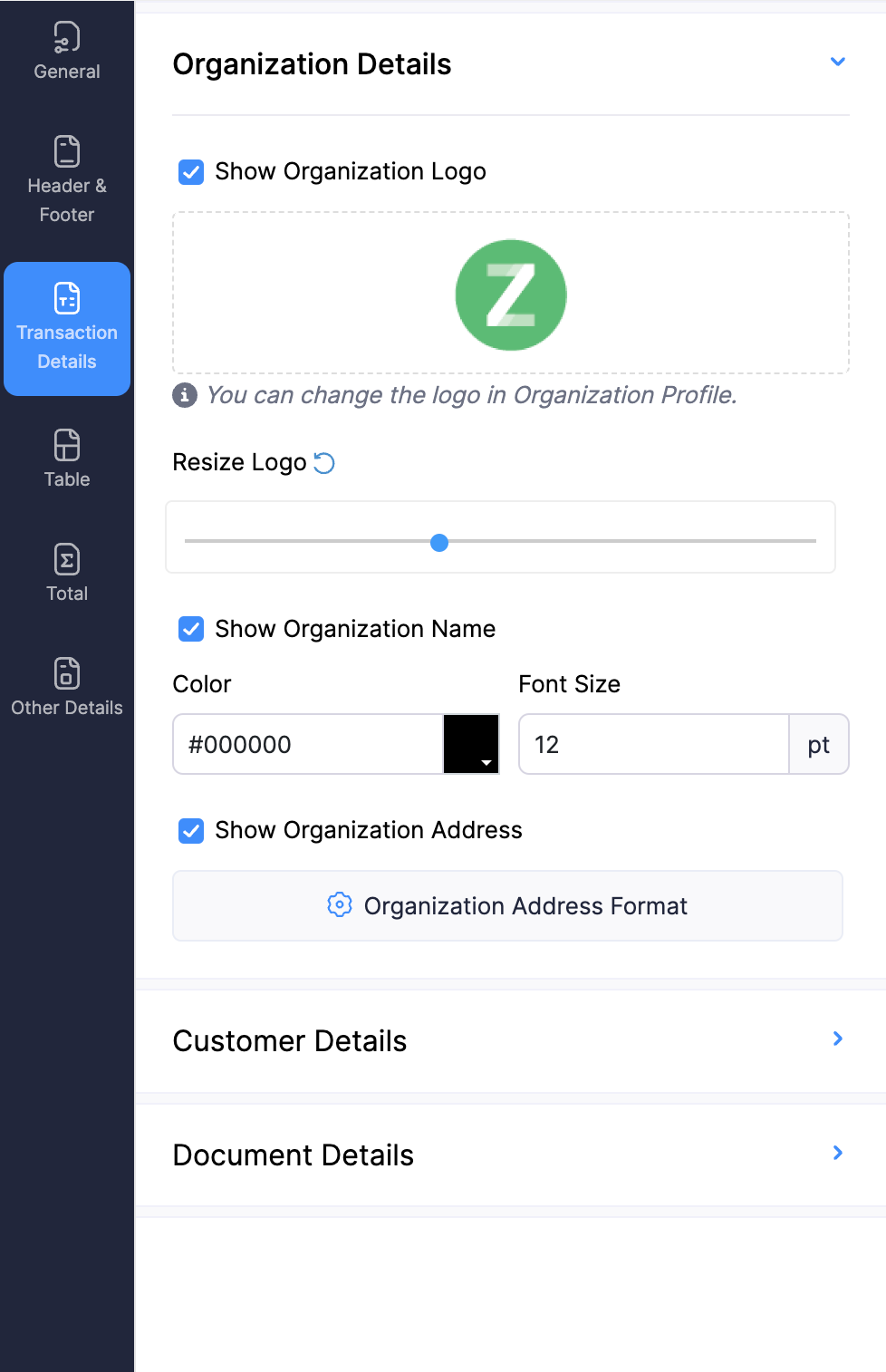
Organisationsdetails
Felder
Beschreibung
Organisationslogo anzeigen
Diese Option zeigt Ihr Unternehmenslogo und ermöglicht es Ihnen, dessen Größe anzupassen.
Logo anpassen
Das Logo Ihrer Organisation kann angepasst werden, um in die Vorlage zu passen, indem der Schieberegler nach links oder rechts gezogen wird.
Pro-Tipp: Klicken Sie auf das Zurücksetzen-Symbol, um zum Standard-Seitenverhältnis des Bildes zu wechseln.
Hintergrundbild
Ein Hintergrundbild kann hinzugefügt werden, um den Fußzeilenbereich der Vorlage auszufüllen.
Organisationsname anzeigen
Aktivieren Sie diese Option, um den Namen Ihrer Organisation in der Vorlage anzuzeigen.
Organisationsadresse anzeigen
Wählen Sie aus, ob Sie die Adresse Ihrer Organisation in der Vorlage anzeigen möchten.
Format der Organisationsadresse
Diese Option ermöglicht es Ihnen, das Adressformat Ihrer Organisation zu ändern. Sie können auch Platzhalter hinzufügen oder entfernen, um es weiter anzupassen.
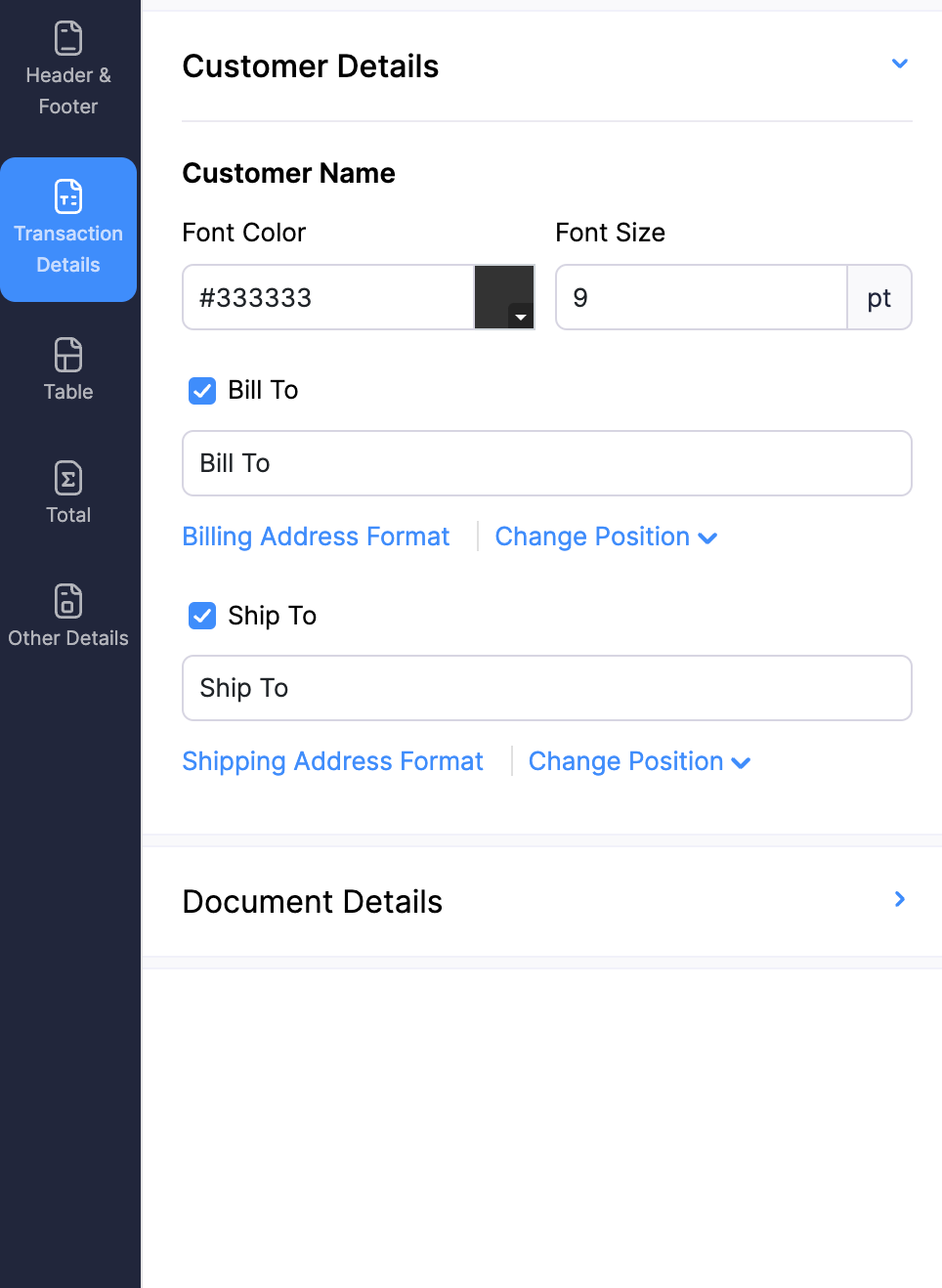
Kundendetails (Verfügbar nur für Verkaufstransaktionen)
Felder
Beschreibung
Kundenname
Ändern Sie die Schriftfarbe und Schriftgröße des Namens Ihres Kunden im Dokument.
Schriftfarbe
Wählen Sie die Schriftfarbe für den Namen des Kunden.
Rechnung an
Wählen Sie diese Option, um die Rechnungsadresse in die Vorlage aufzunehmen.
Format der Rechnungsadresse
Klicken Sie auf diese Option, um das Format der Rechnungsadresse durch Einfügen von Platzhaltern anzupassen.
Lieferadresse
Wählen Sie diese Option, um die Lieferadresse in die Vorlage aufzunehmen.
Format der Lieferadresse
Wählen Sie diese Option, um das Format der Lieferadresse durch Hinzufügen der erforderlichen Platzhalter anzupassen.
Lieferantendetails (Verfügbar nur für Einkaufstransaktionen)
Felder
Beschreibung
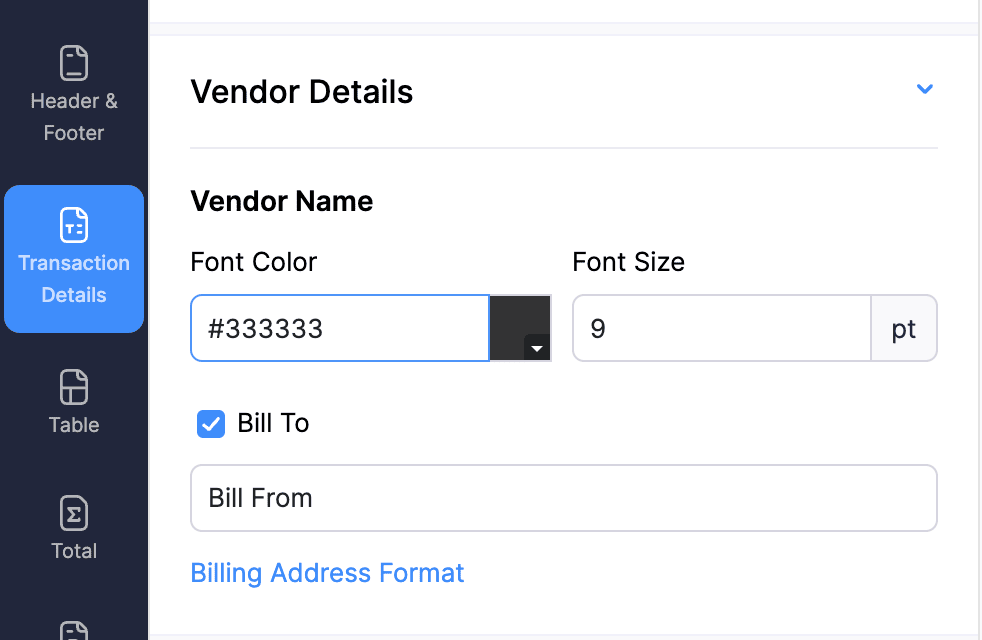
Lieferantenname
Ändern Sie die Schriftfarbe und Schriftgröße des Namens Ihres Lieferanten im Dokument.
Rechnung an
Wählen Sie diese Option, um die Rechnungsadresse im Dokument aufzunehmen.
Format der Rechnungsadresse
Klicken Sie auf diese Option, um das Format der Rechnungsadresse durch Einfügen von Platzhaltern anzupassen.
Dokumentendetails (Verfügbar für alle Module)
Felder
Beschreibung
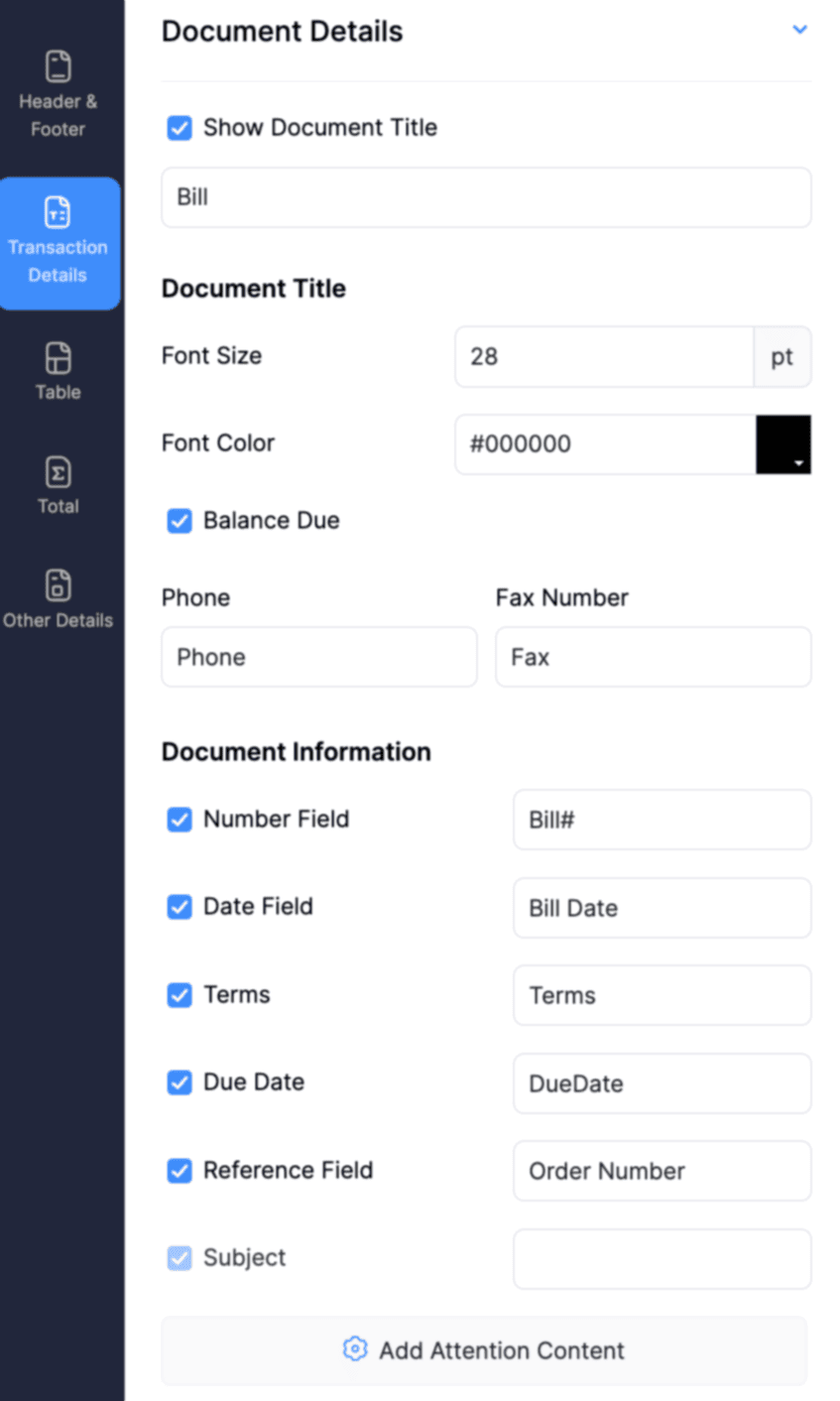
Dokumenttitel anzeigen
Aktivieren Sie diese Option, um den Titel des Dokuments in der Vorlage anzuzeigen.
Schriftgröße und -farbe
Legen Sie die Schriftgröße und Schriftfarbe für den Text im Dokument fest.
Dokumentinformationen
Aktivieren oder deaktivieren Sie die Kontrollkästchen, um die aufgeführten Felder anzuzeigen oder auszublenden. Sie können auch die Bezeichnungen in den angrenzenden Textfeldern bearbeiten.
Tabellen-Tab
Etiketten
Felder
Beschreibung
Unterstützte Module
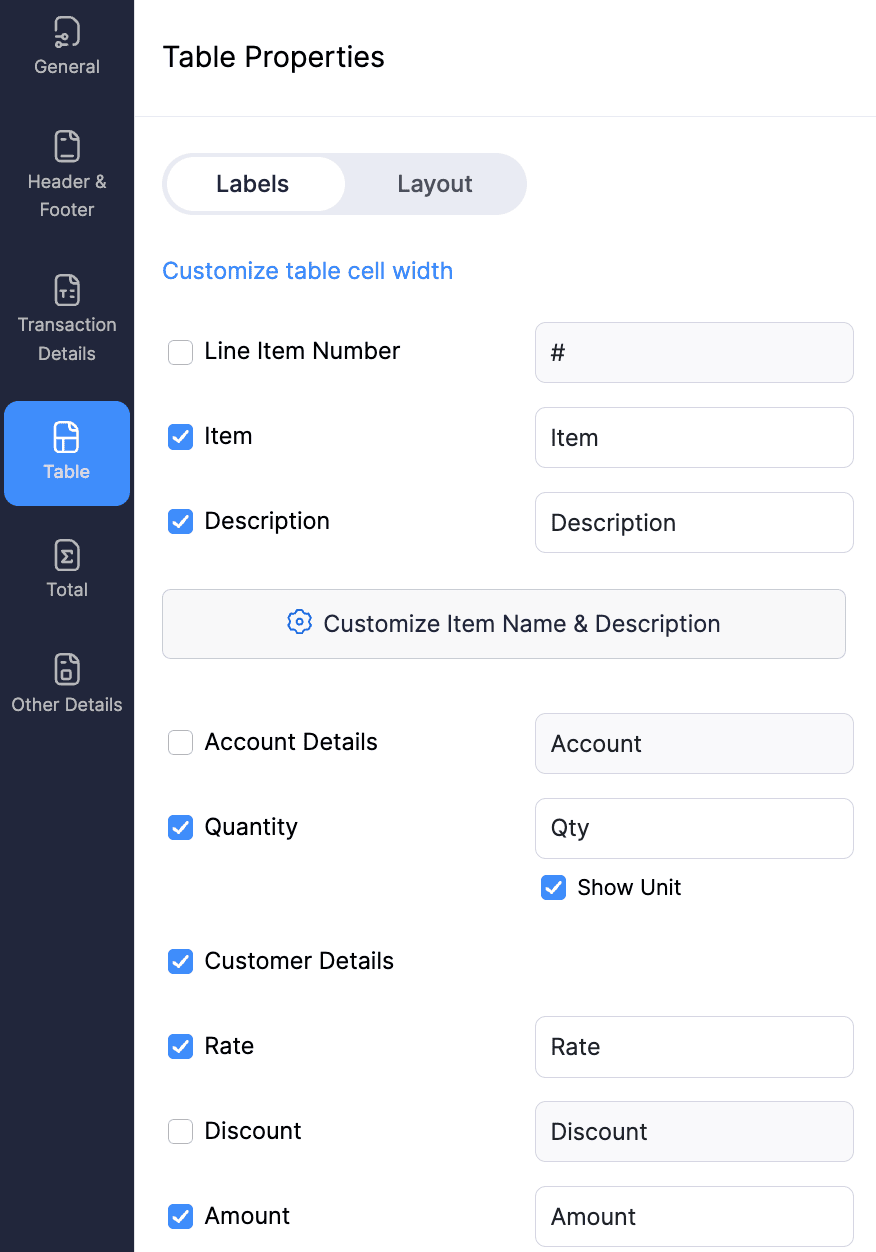
Etikettenfelder
Aktivieren Sie die Felder, um sie zu PDF-Vorlagen hinzuzufügen, wobei zu beachten ist, dass die Etikettenfelder je nach Dokumentzweck in den Vorlagen variieren.
Alle Module
Artikelname und -beschreibung anpassen
Passen Sie das Format des Artikelnamens und der Beschreibung in PDFs an, indem Sie Platzhalter einfügen und benutzerdefinierte Inhalte hinzufügen.
Alle Module
Rechnung erstellt aus Projekten
Sie können diese Etiketten anwenden, um die Projektdetails in der Vorlage anzupassen.
Rechnungen
Tabellenzellenbreite anpassen
Sie können die Spaltenbreite Ihrer Tabelle anpassen.
Alle Module
Layout
Felder
Beschreibung
Unterstützte Module
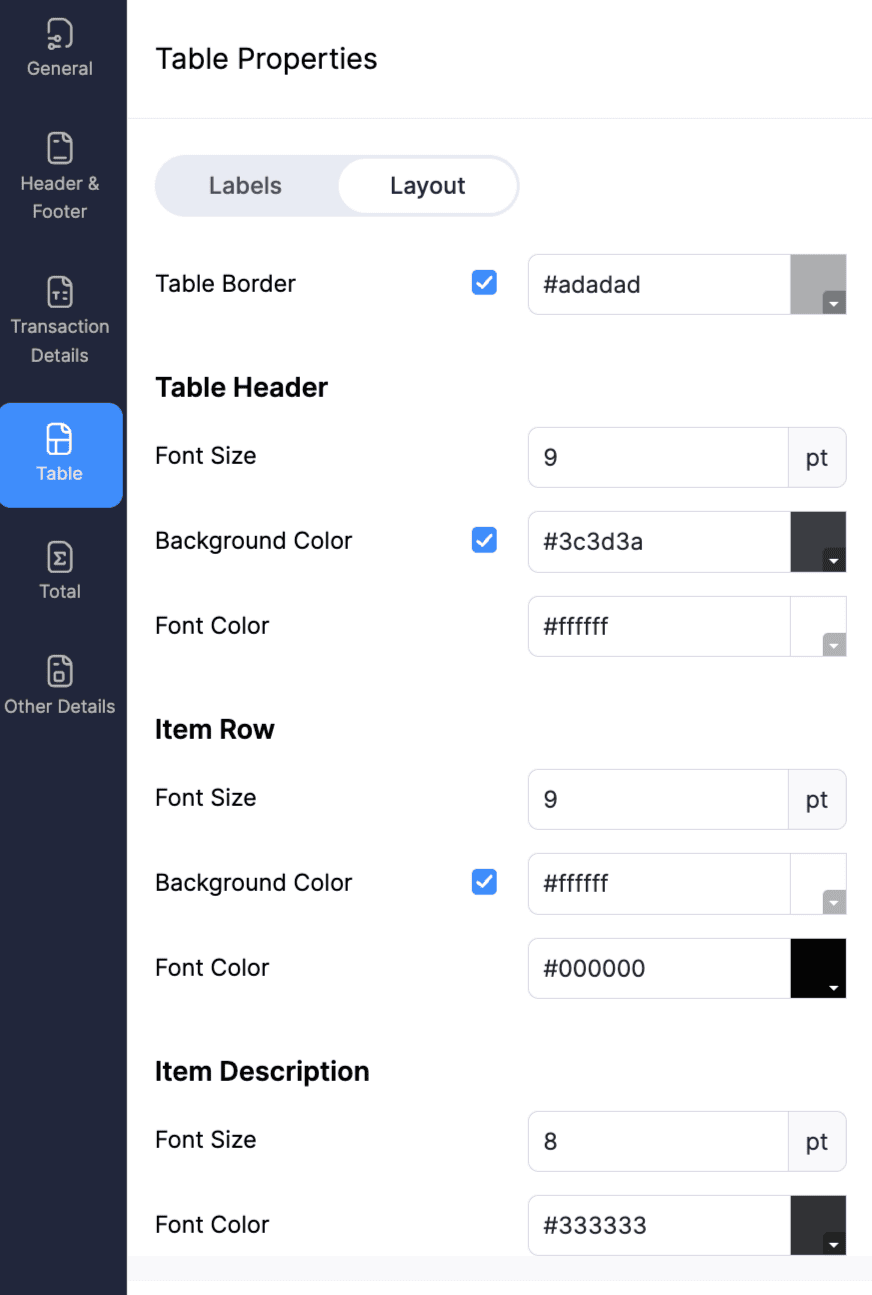
Tabellenkopf, Artikelzeile und Artikelbeschreibung
Passen Sie die Einstellungen für Schriftgröße, Hintergrundfarbe und Schriftfarbe an.
Alle Module
Gesamt-Tab
Gesamtbereich
Etiketten
Felder
Beschreibung
Unterstützte Module
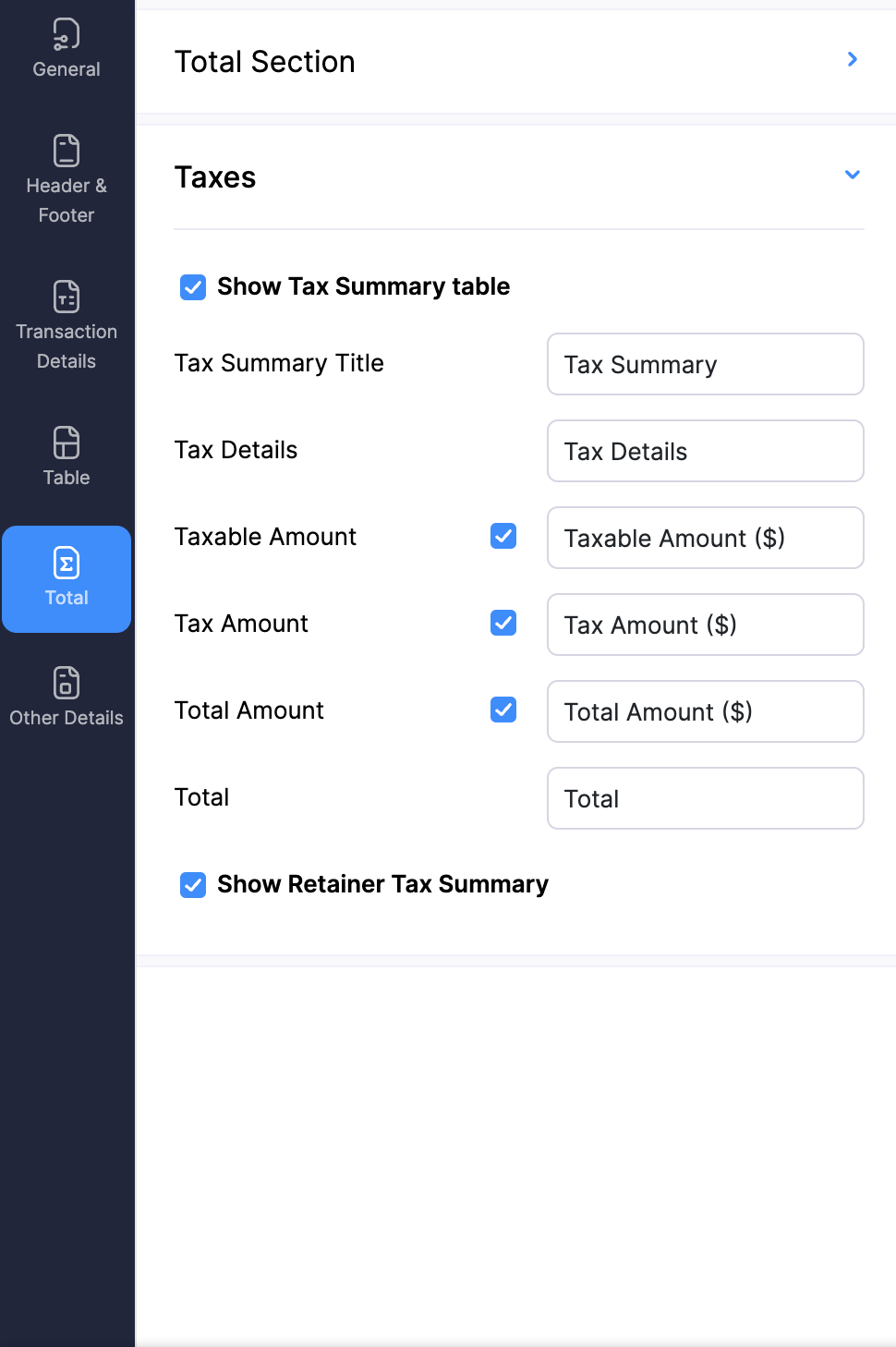
Gesamtabschnitt anzeigen
Wählen Sie diese Option, um Felder wie Zwischensumme, Versandkosten, Rabatt, Gesamtsteuerbetrag, Steuerdetails, Gesamt, Währungssymbol und Menge zur Vorlage hinzuzufügen
Wählen Sie diese Option, um Felder wie Zahlungen, Angewandte Gutschriften, Einbehaltener Betrag, Abschreibungsbetrag und Fälliger Betrag zur Vorlage hinzuzufügen.
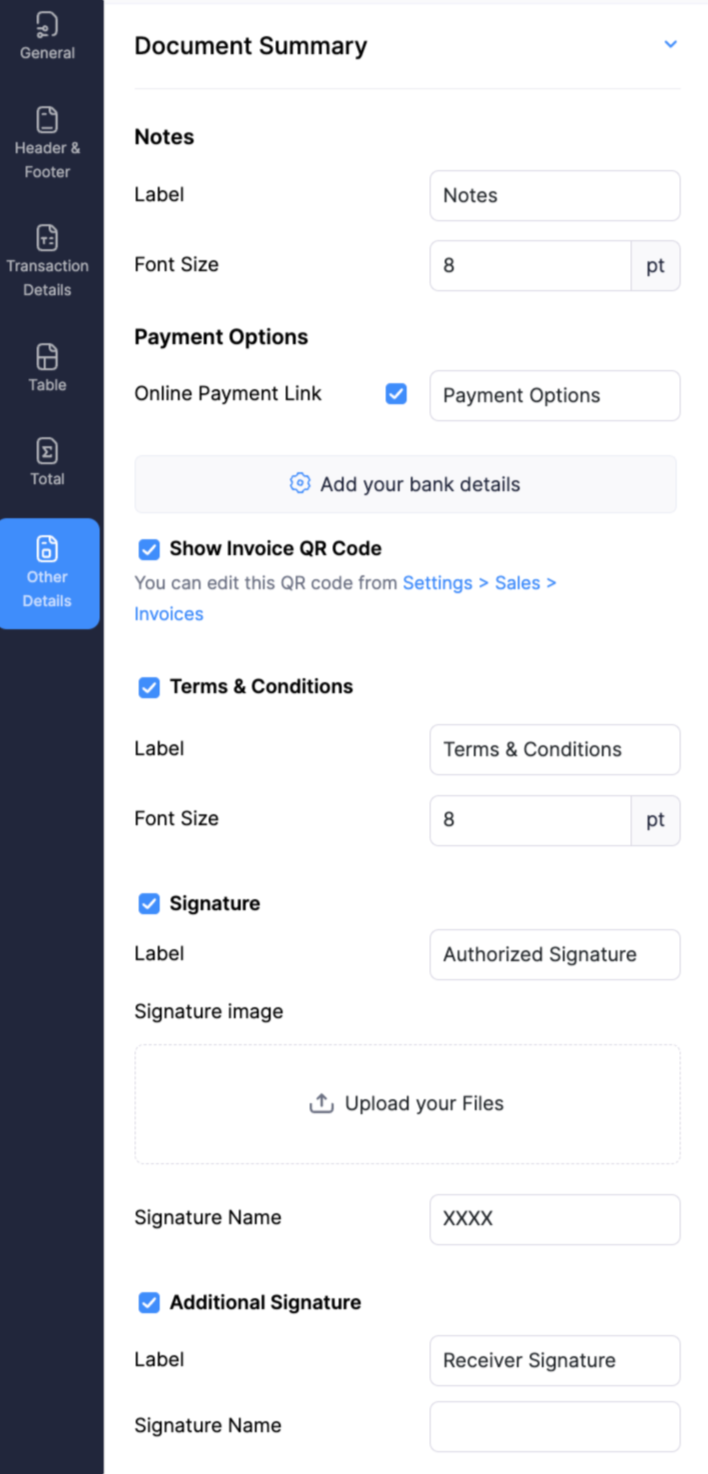
Wählen Sie diese Option, um die Rechnung durch Scannen des QR-Codes anzuzeigen.
Rechnungen
Allgemeine Geschäftsbedingungen
Aktivieren Sie diese Option, wenn Sie Allgemeine Geschäftsbedingungen zu Ihrer Vorlage hinzufügen möchten. Passen Sie auch das Label und die Schriftgröße dieses Feldes an.
Alle Verkaufs- und Einkaufs-Module
Unterschrift
Aktivieren Sie diese Option, wenn Sie eine Unterschrift zu Ihrer Vorlage hinzufügen möchten. Sie können ein Bild Ihrer Unterschrift hochladen und einen Namen dafür hinzufügen.
Alle Verkaufs- und Einkaufs-Module
Anhang
Felder
Beschreibung
Unterstützte Module
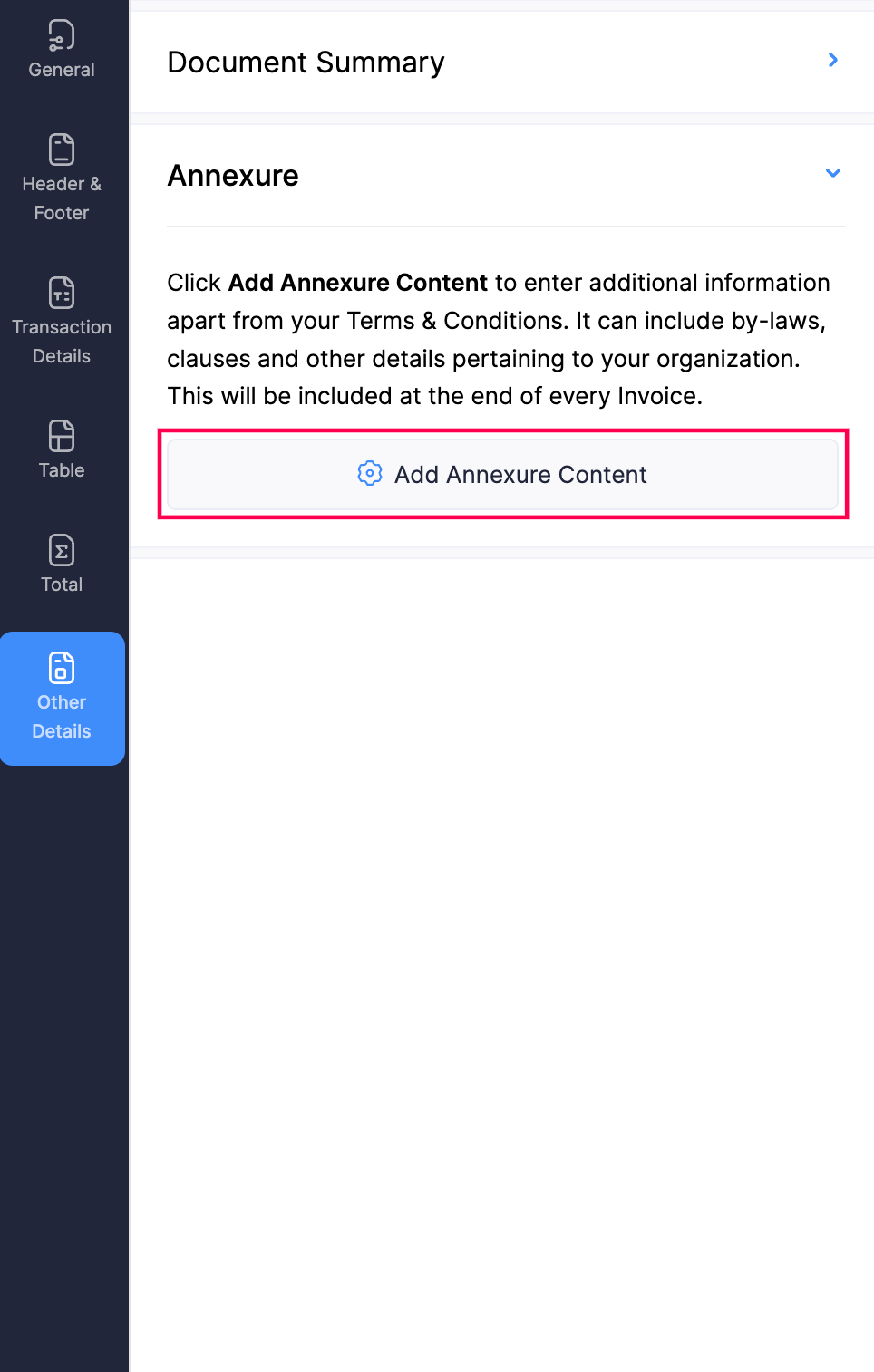
Inhalt des Anhangs hinzufügen
Aktivieren Sie diese Option, wenn Sie Steuerinformationen anzeigen möchten.
Klicken Sie auf Anhangsinhalt hinzufügen, um zusätzliche Informationen neben Ihren Allgemeinen Geschäftsbedingungen einzugeben. Dies kann Satzungen, Klauseln und andere Details zu Ihrer Organisation umfassen. Dies wird am Ende jeder Rechnung hinzugefügt.
Alle Verkaufs- und Einkaufs-Module
Hinweis: Der Anhang ist als separater Tab für Zahlungsbelege und Retainer-Zahlungsbelege verfügbar.
Rechnungsdetails-Tab (Verfügbar in Zahlungsbelegen und Retainer-Zahlungsbelegen)
Beschriftungen
Felder
Beschreibung
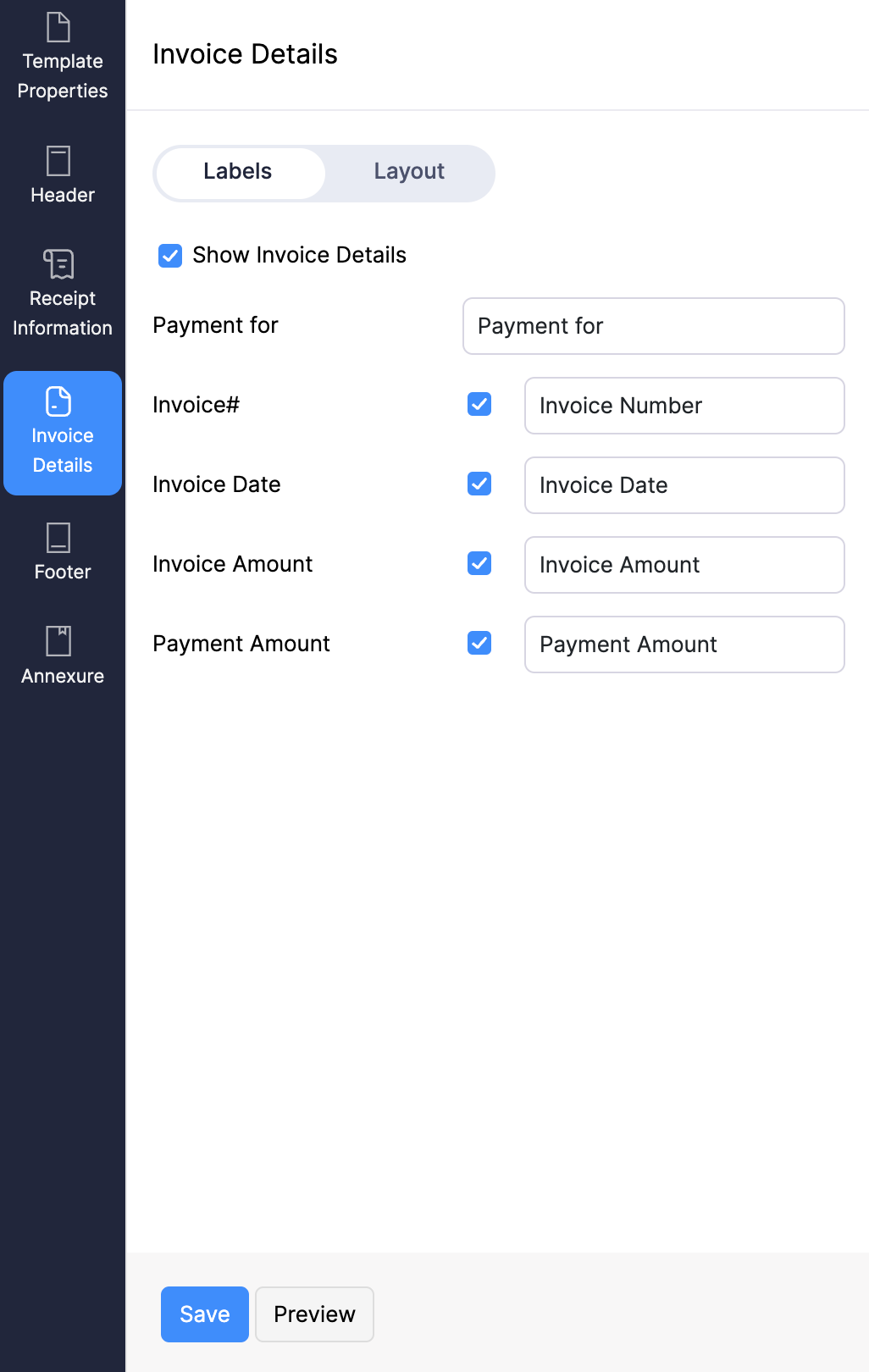
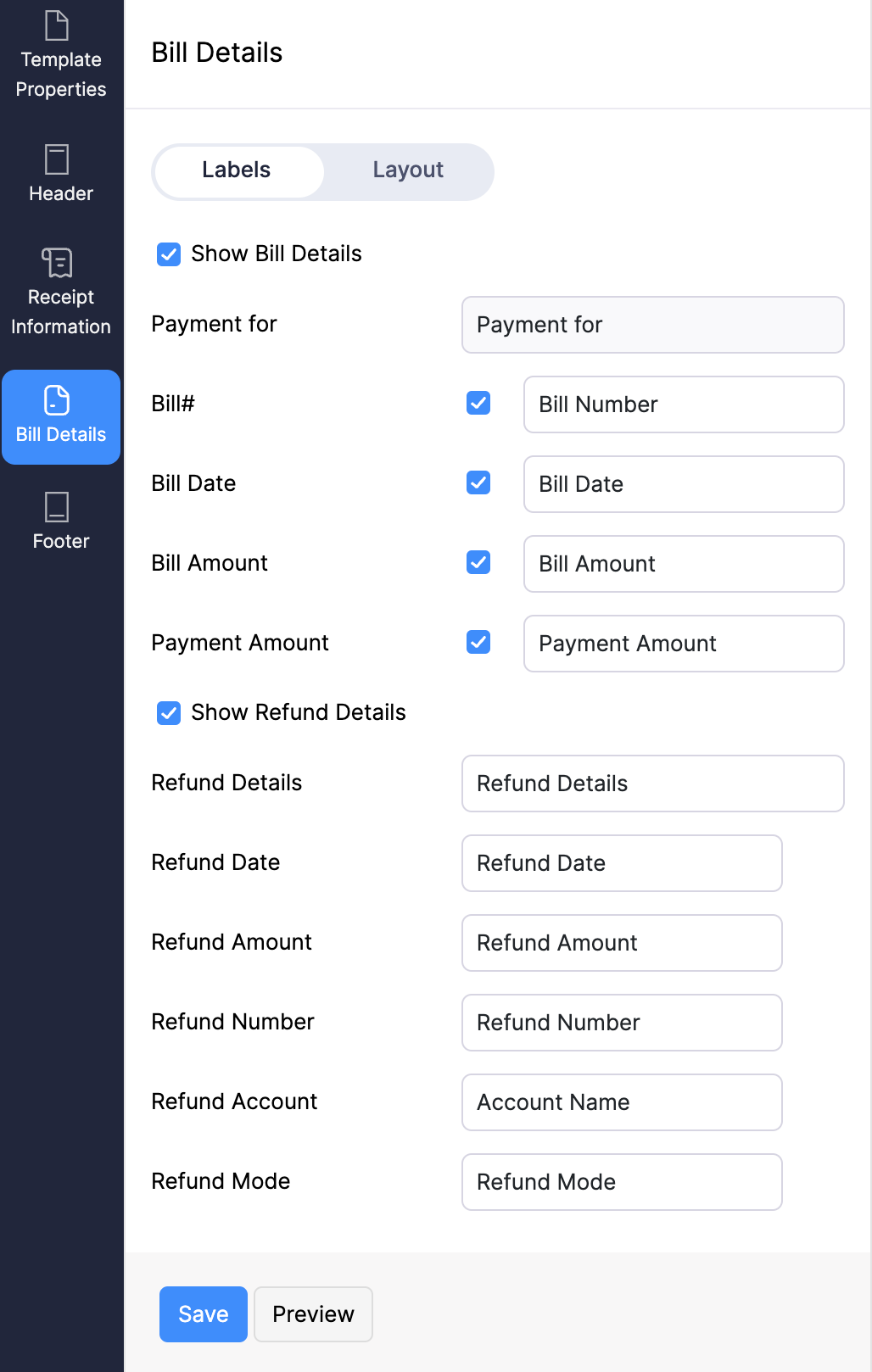
Rechnungsdetails anzeigen
Aktivieren Sie diese Option, wenn Sie Ihre Rechnungsdetails zu Ihren Zahlungsbelegen hinzufügen möchten.
Beschriftungsfelder
Wählen Sie die Beschriftungen aus, die Sie in den Vorlagen anzeigen möchten.
Layout
Felder
Beschreibung
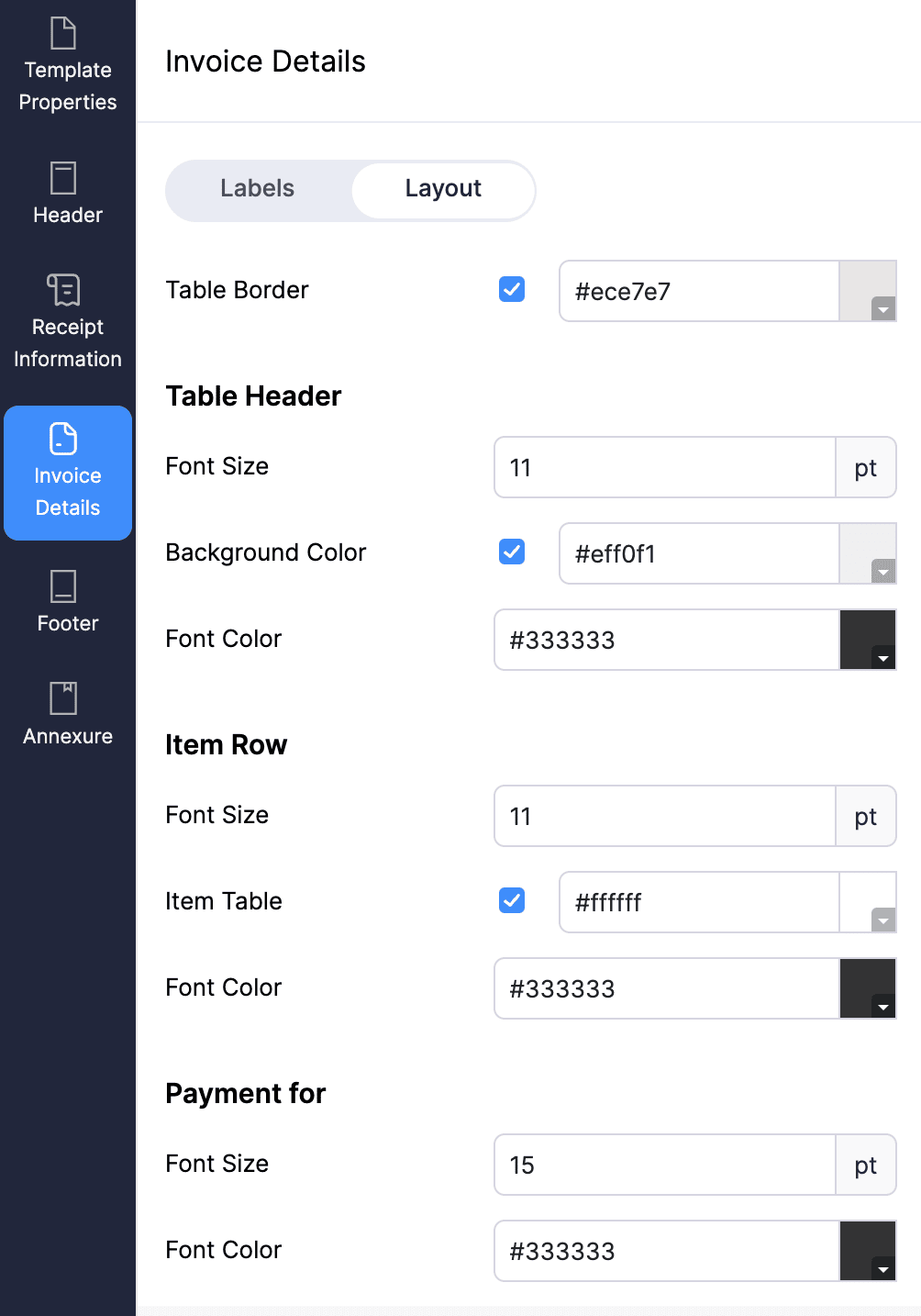
Tabellenkopf
Passen Sie die Schriftgröße, Hintergrundfarbe und Schriftfarbe für den Kopf der Tabelle an.
Artikelzeile
Passen Sie die Schriftgröße, Farbe der Artikel-Tabelle und Schriftfarbe an.
Zahlung für
Passen Sie die Schriftgröße und Schriftfarbe nach Ihren Wünschen an.
Rechnungsdetails-Tab (Verfügbar in Vendor Payment)
Beschriftungen
Felder
Beschreibung
Rechnungsdetails anzeigen
Wählen Sie diese Option, um Rechnungsdetails in Zahlungsbelegen einzuschließen.
Beschriftungsfelder
Wählen Sie eine der Beschriftungen aus, um sie in Zahlungsbelegen einzuschließen.
Layout
Felder
Beschreibung
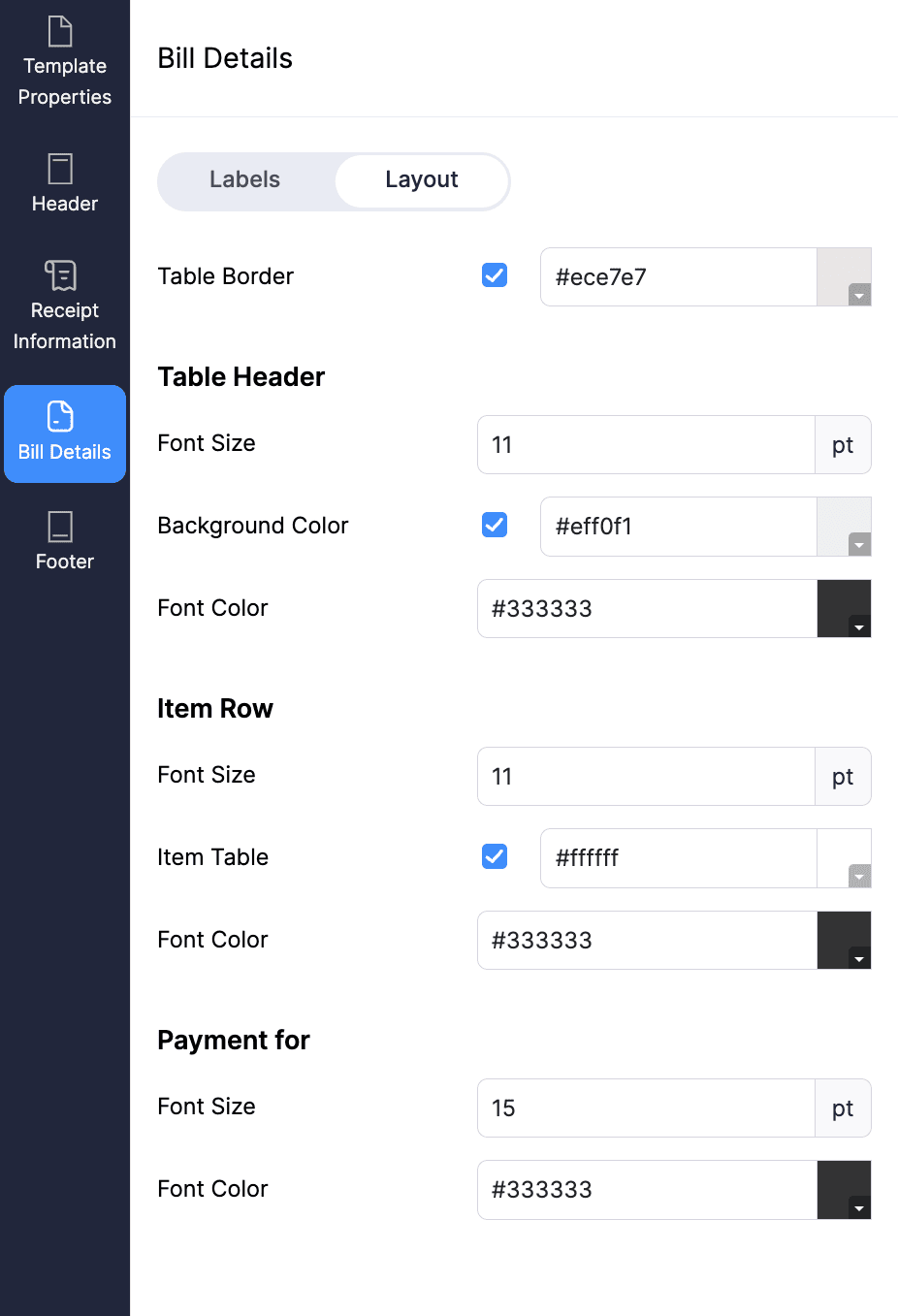
Tabellenkopf
Passen Sie die Schriftgröße, Hintergrundfarbe und Schriftfarbe für den Tabellenkopf an.
Artikelzeile
Passen Sie Schriftgröße, Farbe der Artikel-Tabelle und Schriftfarbe an.
Zahlung für
Passen Sie die Schriftgröße und Schriftfarbe für diesen Abschnitt an.
Empfangsinformationen-Tab (Verfügbar in Zahlungsbelegen, Retainer-Zahlungsbelegen und Vendor Payment)
Felder
Beschreibung
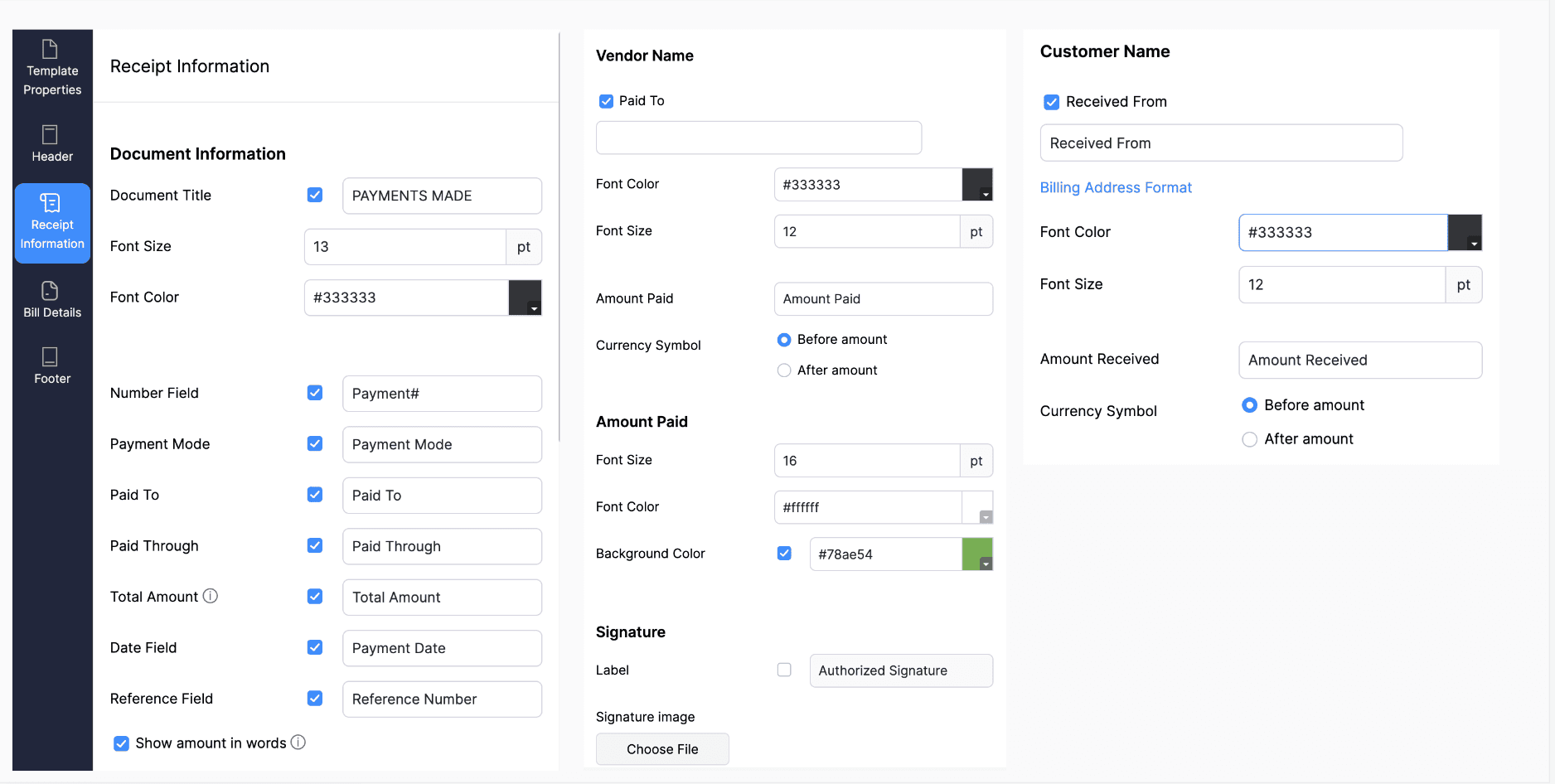
Dokumentinformationen
Schalten Sie Felder ein/aus, um sie in der Vorlage anzuzeigen/zu verbergen, und bearbeiten Sie die Beschriftungsnamen.
Kundenname
Konfigurieren Sie das Format der Empfangen von Adresse, Schriftfarbe, Schriftgröße, Erhaltenen Betrag und Währungssymbol.
Lieferantenname
Konfigurieren Sie in diesem Abschnitt das Format des Lieferantennamens, seine Schriftfarbe, Schriftgröße, Bezahlt Betrag und Währungssymbol.
Erhaltener Betrag
Passen Sie die Schriftgröße, Schriftfarbe und Hintergrundfarbe dieses Labels an.
Bezahlt Betrag
Passen Sie die Schriftgröße, Schriftfarbe und Hintergrundfarbe dieses Labels an.
Unterschrift
Aktivieren Sie diese Option, um Unterschriften in Ihrer PDF-Vorlage einzuschließen, mit der Möglichkeit, ein Bild für die Unterschrift hochzuladen.
Weitere Aktionen in Vorlagen
Neben den Anpassungen, die Sie in jedem Tab vornehmen können, gibt es weitere Aktionen, die Sie im PDF-Vorlagenmodul in Zoho Books durchführen können.
Wählen Sie ein Farbschema
In Zoho Books können Benutzer die Farben in ihren Dokumentvorlagen personalisieren, indem sie aus einer Vielzahl verfügbarer Farbschemata auswählen. Um ein Farbschema für Ihre Vorlage auszuwählen:
Gehen Sie zu Einstellungen.
Wählen Sie PDF-Vorlagen unter Anpassung.
Wählen Sie im Vorlagen-Bereich das Modul aus, das Sie anpassen möchten.
Klicken Sie oben rechts auf Neu, um eine neue Vorlage zu erstellen, oder fahren Sie mit der Maus über eine vorhandene Vorlage und klicken Sie auf Bearbeiten, um die Vorlage anzupassen.
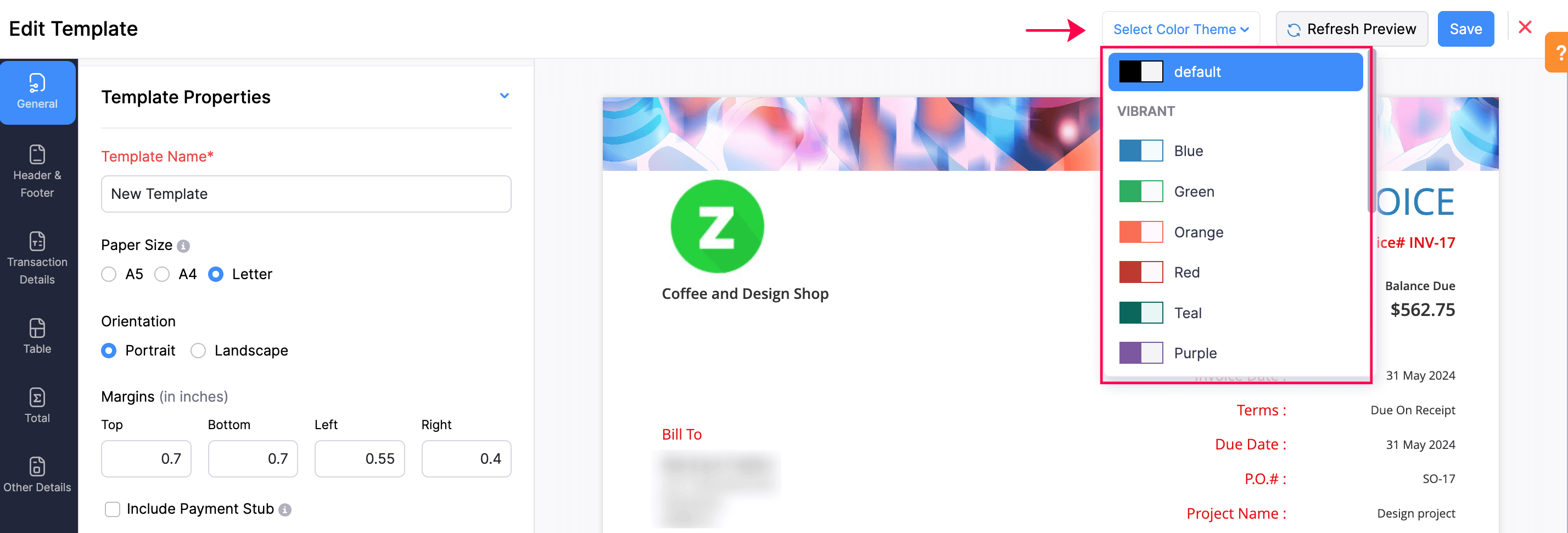
Klicken Sie auf der Bearbeiten-Seite auf das Dropdown-Menü Farbschema auswählen oben auf der Seite und wählen Sie das Farbschema für Ihre Vorlage aus.
Klicken Sie auf Speichern.
Vorlagenvorschau
Die Option Vorlagenvorschau in Zoho Books ermöglicht es Ihnen, zu sehen, wie Ihre Vorlagen (wie Rechnungen, Angebote usw.) aussehen werden, bevor Sie sie senden. Um Vorlagenvorschauen anzuzeigen:
Gehen Sie zu Einstellungen.
Klicken Sie auf PDF-Vorlagen unter Anpassung.
Wählen Sie das Modul im Vorlagen-Bereich aus, um die Vorlage anzuzeigen, die Sie möchten.
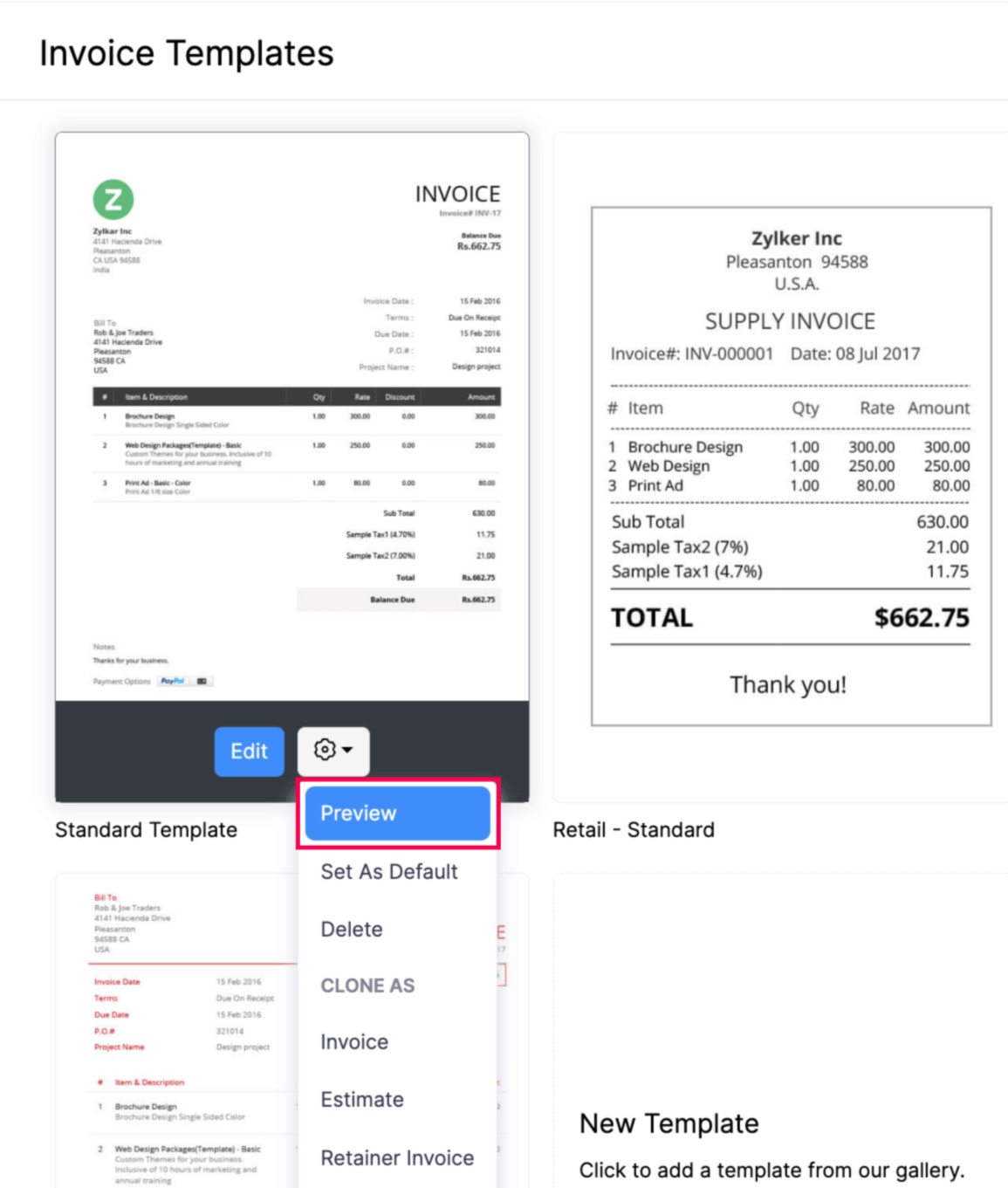
Fahren Sie mit der Maus über eine Vorlage im Modul und klicken Sie auf das Einstellungen-Symbol, um weitere Optionen zu sehen.
Klicken Sie auf Vorschau.
Standardvorlage ändern
Standardmäßig hat jedes Modul eine Standardvorlage. Wenn Sie eine neue Vorlage angepasst und erstellt haben, können Sie diese als Standardvorlage für die PDFs dieses Moduls festlegen. Um die Standardvorlage zu ändern:
Gehen Sie zu Einstellungen.
Wählen Sie PDF-Vorlagen unter Anpassung.
Wählen Sie im Vorlagen-Bereich das Modul aus, das Sie anpassen möchten.
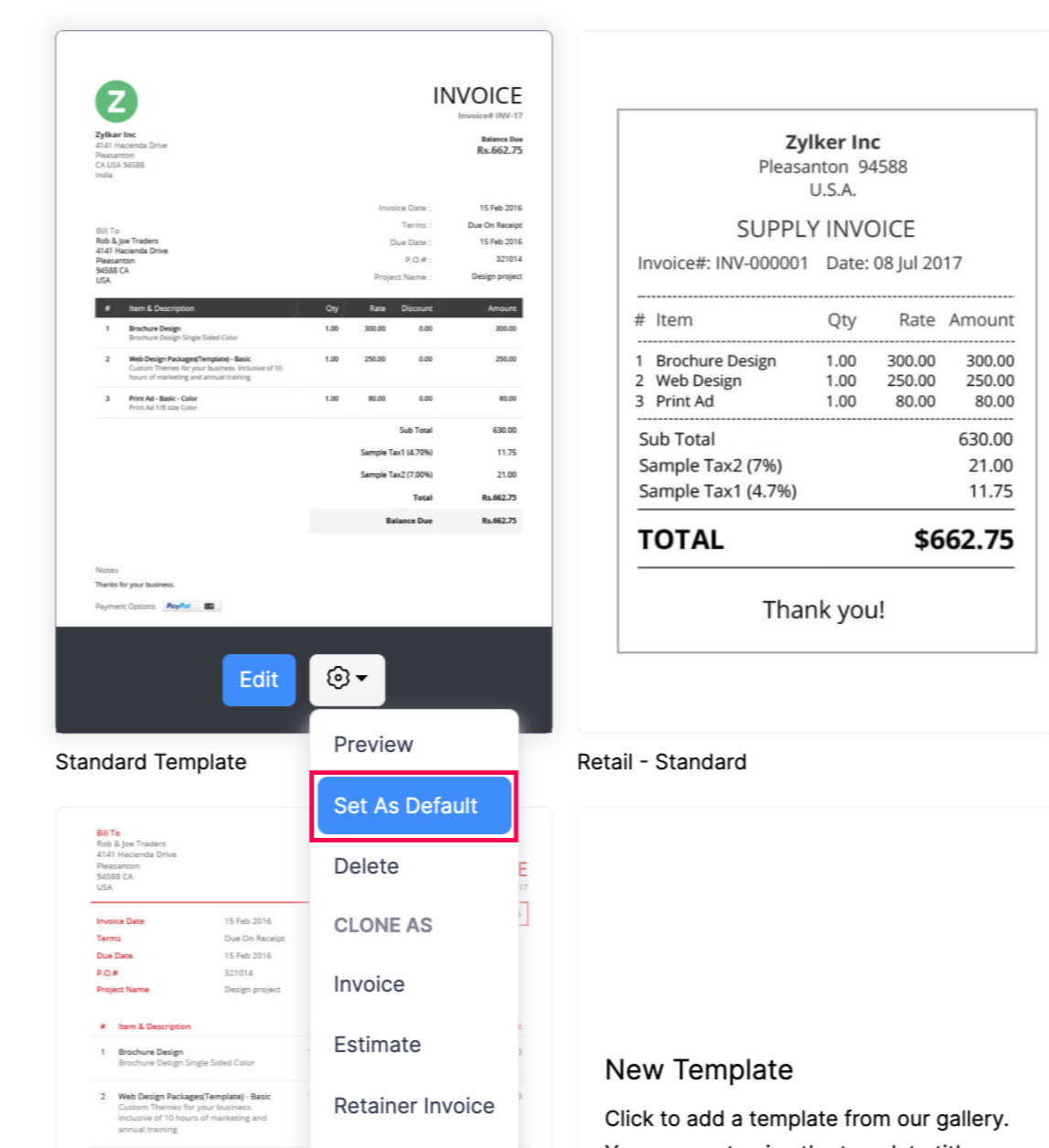
Fahren Sie mit der Maus über die vorhandene Vorlage und klicken Sie auf das Dropdown-Symbol Einstellungen.
Klicken Sie auf Als Standard festlegen.
Jetzt wird die Standardvorlage automatisch auf alle Transaktionen angewendet, um ein einheitliches Format sicherzustellen.
Das Klonen von Vorlagen vereinfacht den Prozess der Erstellung einer neuen Vorlage, macht ihn schneller und stellt sicher, dass alle grundlegenden Anpassungen in der neuen Vorlage vorhanden sind.
In Zoho Books können Sie, wenn Sie eine Vorlage für ein Modul angepasst haben, diese Vorlage für die Verwendung in einem anderen Modul klonen. Um eine Vorlage zu klonen:
Gehen Sie zu Einstellungen.
Wählen Sie PDF-Vorlagen unter Anpassung.
Wählen Sie im Vorlagen-Bereich das Modul aus, das Sie anpassen möchten.
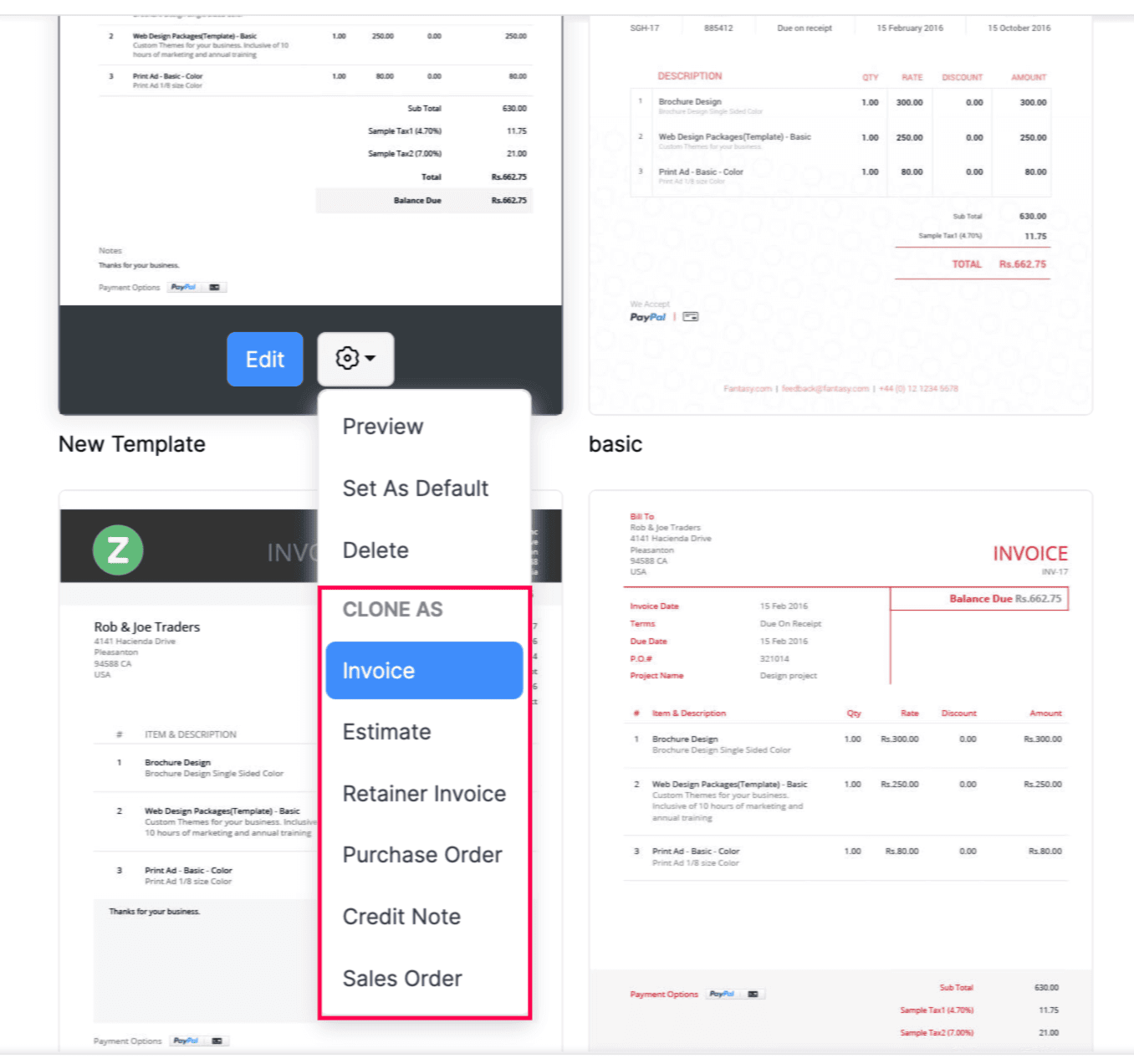
Fahren Sie mit der Maus über die vorhandene Vorlage und klicken Sie auf das Dropdown-Symbol Einstellungen.
Wählen Sie im Dropdown-Menü unter ALS KLONEN das Modul aus, in das Sie die Vorlage klonen möchten.
Nehmen Sie auf der nächsten Seite die erforderlichen Änderungen vor und klicken Sie auf Speichern.
Jetzt können Sie durch Klonen verschiedene Vorlagen mit denselben Eigenschaften für verschiedene Module verwenden.
Vorlagen löschen
Voraussetzungen:
Stellen Sie sicher, dass die Vorlage nicht als Standard festgelegt oder mit einem Kunden oder Anbieter verknüpft ist.
Wenn die Vorlage mit einem Kunden oder Anbieter verknüpft ist, verknüpfen Sie eine andere Vorlage, bevor Sie sie löschen.
Um eine Vorlage zu löschen:
Gehen Sie zu Einstellungen.
Wählen Sie PDF-Vorlagen unter Anpassung.
Wählen Sie im Vorlagen-Bereich das Modul aus, das Sie anpassen möchten.
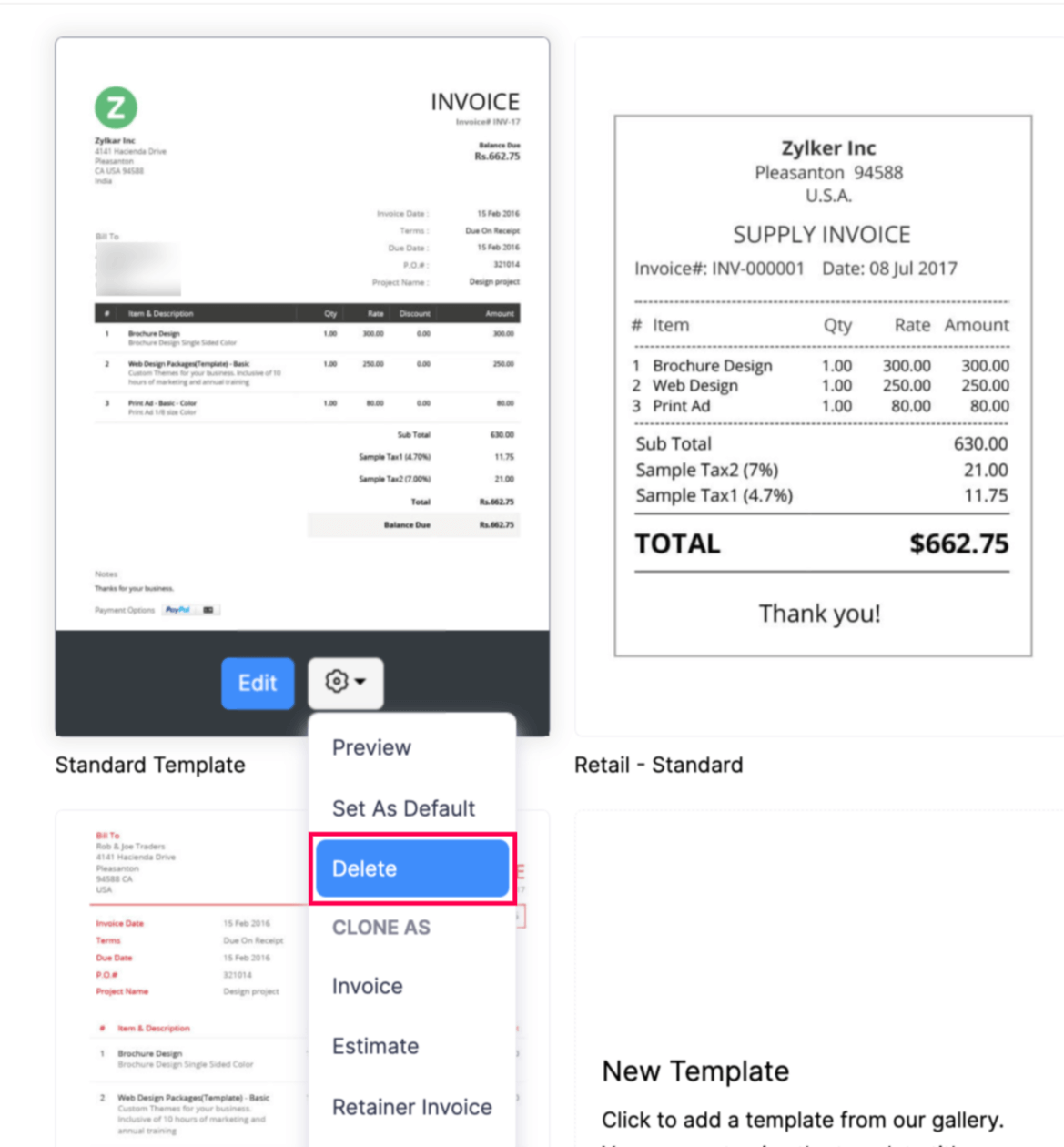
Fahren Sie mit der Maus über die vorhandene Vorlage und klicken Sie auf das Dropdown-Symbol Einstellungen.
Klicken Sie im Dropdown auf Löschen.
Klicken Sie im Pop-up auf OK, um die Löschung zu bestätigen.
Hat dieses Dokument Ihnen geholfen?
Ja
Nein
Hat dieses Dokument Ihnen geholfen?
Geben Sie Ihre Kommentare oder Rückmeldungen zu dieser Seite ein




 Ja
Ja