

In-App-Benachrichtigungen

Zoho Books ermöglicht es Ihnen, In-App-Benachrichtigungen zu erstellen, um Ihre Benutzer über ein Ereignis oder eine bedeutende Aktivität, die in Ihrer Organisation stattgefunden hat, zu informieren. Sie können dies für alle Module festlegen und auch auswählen, wann die Benachrichtigung ausgelöst werden soll.
Szenario: Das Verkaufsteam hat in Ihrer Organisation einen Verkauf im Wert von 100.000 $ getätigt. Möglicherweise sind nicht alle Administratoren und Benutzer der Organisation über den Verkauf informiert. Das Auslösen einer In-App-Benachrichtigung für Rechnungen, deren Gesamtbetrag über dem durchschnittlichen Verkaufswert der Organisation liegt, benachrichtigt alle Benutzer der Organisation.
In-App-Benachrichtigungen erstellen
Um In-App-Benachrichtigungen mit Workflow-Regeln zu verknüpfen, müssen Sie diese zunächst erstellen. So geht’s:
- Gehen Sie zu Einstellungen in der oberen rechten Ecke der Seite.
- Wählen Sie Workflow-Aktionen unter Automatisierung.
- Wählen Sie im Bereich Workflow-Aktionen In-App-Benachrichtigungen.
- Klicken Sie auf + Neue In-App-Benachrichtigung in der oberen rechten Ecke.
- Geben Sie einen Namen für die Benachrichtigung ein.
- Wählen Sie das erforderliche Modul aus.
- Wählen Sie die Empfänger aus. Sie können Benutzer, Rollen und zugeordnete Kontakte auswählen.
- Geben Sie die Nachricht ein, die als Benachrichtigung angezeigt werden soll. Klicken Sie auf Platzhalter einfügen, um der Nachricht dynamische Werte hinzuzufügen.
- Klicken Sie auf Speichern.
Das nächste Mal, wenn der Workflow ausgelöst wird, werden die ausgewählten Empfänger über das Glockensymbol benachrichtigt. Klicken Sie darauf, um die Details anzuzeigen.
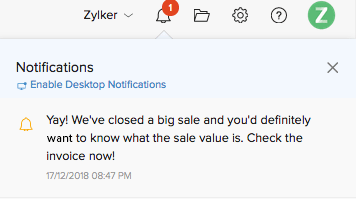
In-App-Benachrichtigungen mit Workflow-Regeln verknüpfen
Die von Ihnen erstellten In-App-Benachrichtigungen sollten mit Workflow-Regeln verknüpft werden, damit sie automatisch ausgelöst werden, wenn die erforderlichen Bedingungen erfüllt sind. Um In-App-Benachrichtigungen mit Workflow-Regeln zu verknüpfen:
- Gehen Sie zu Einstellungen.
- Wählen Sie Workflow-Regeln unter Automatisierung.
- Klicken Sie auf + Neue Workflow-Regel in der oberen rechten Ecke.
- Geben Sie die erforderlichen Details ein. Siehe Workflow-Regeln.
- Wählen Sie unter Aktionen In-App-Benachrichtigungen als Typ und wählen Sie die Benachrichtigung aus, die Sie mit der Workflow-Regel verknüpfen möchten.
- Klicken Sie auf Speichern.
Jetzt wird die Workflow-Regel ausgelöst, sobald die Kriterien erfüllt sind, wodurch wiederum die In-App-Benachrichtigung ausgelöst wird.
In-App-Benachrichtigungen bearbeiten
Wenn Sie die Details einer In-App-Benachrichtigung aktualisieren möchten, können Sie diese bearbeiten. So geht’s:
- Gehen Sie zu Einstellungen in der oberen rechten Ecke der Seite.
- Wählen Sie Workflow-Aktionen unter Automatisierung.
- Wählen Sie im Bereich Workflow-Aktionen In-App-Benachrichtigungen.
- Fahren Sie mit der Maus über die In-App-Benachrichtigung, die Sie bearbeiten möchten, klicken Sie auf das Dropdown-Menü rechts und wählen Sie Bearbeiten.
- Nehmen Sie die erforderlichen Änderungen vor und klicken Sie auf Speichern.
In-App-Benachrichtigungen filtern
Sie können In-App-Benachrichtigungen leicht finden, indem Sie sie nach dem Modul filtern, für das sie erstellt wurden. Zum Filtern:
- Gehen Sie zu Einstellungen in der oberen rechten Ecke der Seite.
- Wählen Sie Workflow-Aktionen unter Automatisierung.
- Wählen Sie im Bereich Workflow-Aktionen In-App-Benachrichtigungen.
- Wählen Sie unter Modul ein Modul aus dem Dropdown-Menü aus. Die für das ausgewählte Modul erstellten In-App-Benachrichtigungen werden angezeigt.
In-App-Benachrichtigungen löschen
Warnung: Das Löschen einer In-App-Benachrichtigung ist dauerhaft und kann nicht rückgängig gemacht werden. Wenn die In-App-Benachrichtigung mit einer Workflow-Regel verknüpft ist, wird die Workflow-Regel nicht ausgeführt.
Wenn Sie bestimmte In-App-Benachrichtigungen nicht mehr benötigen, können Sie diese löschen. So geht’s:
- Gehen Sie zu Einstellungen in der oberen rechten Ecke der Seite.
- Wählen Sie Workflow-Aktionen unter Automatisierung.
- Wählen Sie im Bereich Workflow-Aktionen In-App-Benachrichtigungen.
- Fahren Sie mit der Maus über die In-App-Benachrichtigung, die Sie löschen möchten, klicken Sie auf das Dropdown-Menü rechts und wählen Sie Löschen.
- Bestätigen Sie Ihre Aktion, indem Sie im Pop-up auf Löschen klicken.
 Ja
Ja