

{#field-updates}
Feldaktualisierungen

Mit Feldaktualisierungen kann das System Felder eines bestimmten Moduls automatisch aktualisieren, wenn eine Workflow-Regel ausgelöst wird. Sie können zum Beispiel das Ablaufdatum eines Angebots automatisch auf den 30. Juni verlängern, wenn der Gesamtbetrag größer oder gleich 500 $ ist.
Szenario: Maria, Buchhalterin in einem Designstudio, sendet Angebote mit einer standardmäßigen Gültigkeitsdauer an ihre Kunden. Sobald ein Angebot einen Gesamtbetrag von 500 $ oder mehr erreicht, möchte sie ihren Kunden mehr Zeit zur Bestätigung geben. Sie erstellt eine Feldaktualisierung, die das Ablaufdatum verlängert, und verknüpft sie mit einer Workflow-Regel, sodass jedes zutreffende Angebot automatisch aktualisiert wird, ohne dass sie jedes einzeln von Hand bearbeiten muss.
Feldaktualisierungen erstellen
Um Feldaktualisierungen mit Workflow-Regeln zu verknüpfen, müssen Sie sie zunächst erstellen. So geht’s:
- Gehen Sie zu Einstellungen in der oberen rechten Ecke der Seite.
- Wählen Sie Workflow-Aktionen unter Automatisierung.
- Wählen Sie im Bereich Workflow-Aktionen Feldaktualisierungen.
- Klicken Sie auf + Neue Feldaktualisierung in der oberen rechten Ecke.
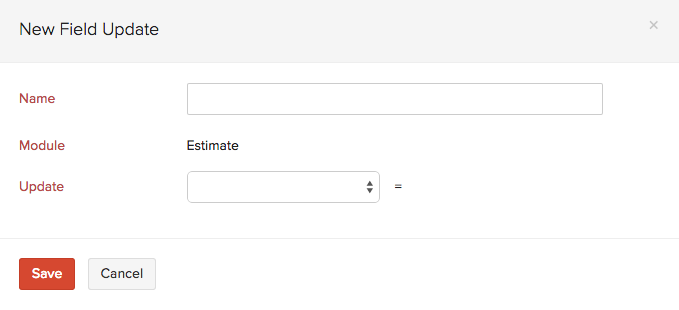
- Geben Sie einen Namen für die Feldaktualisierung ein.
- Wählen Sie das Modul aus, für das Sie die Feldaktualisierung erstellen möchten.
- Wählen Sie das Feld aus, das Sie aktualisieren möchten, aus dem Dropdown-Menü und geben Sie den Wert ein. Aktivieren Sie Mit leerem Wert aktualisieren?, wenn Sie das Feld mit einem leeren Wert aktualisieren möchten.
- Klicken Sie auf Speichern.
Feldaktualisierungen mit Workflow-Regeln verknüpfen
Die von Ihnen erstellten Feldaktualisierungen sollten mit Workflow-Regeln verknüpft werden, damit sie automatisch ausgelöst werden, wenn die erforderlichen Bedingungen erfüllt sind. Um Feldaktualisierungen mit Workflow-Regeln zu verknüpfen:
- Gehen Sie zu Einstellungen.
- Wählen Sie Workflow-Regeln unter Automatisierung.
- Klicken Sie auf + Neue Workflow-Regel in der oberen rechten Ecke.
- Geben Sie die erforderlichen Details ein. Siehe Workflow-Regeln.
- Wählen Sie unter Aktionen Feldaktualisierungen als Typ und wählen Sie die Feldaktualisierung aus, die Sie mit der Workflow-Regel verknüpfen möchten.
- Klicken Sie auf Speichern.
Sobald die Kriterien erfüllt sind, wird die Workflow-Regel ausgelöst, die wiederum die Feldaktualisierung auslöst.
Feldaktualisierungen bearbeiten
Wenn Sie die Details einer Feldaktualisierung aktualisieren möchten, können Sie sie bearbeiten. So geht’s:
- Gehen Sie zu Einstellungen in der oberen rechten Ecke der Seite.
- Wählen Sie Workflow-Aktionen unter Automatisierung.
- Wählen Sie im Bereich Workflow-Aktionen Feldaktualisierungen.
- Fahren Sie mit der Maus über die Feldaktualisierung, die Sie bearbeiten möchten, klicken Sie auf das Dropdown-Menü rechts und wählen Sie Bearbeiten.
- Nehmen Sie die erforderlichen Änderungen vor und klicken Sie auf Speichern.
Feldaktualisierungen filtern
Um die Feldaktualisierungen zu filtern:
- Gehen Sie zu Einstellungen in der oberen rechten Ecke der Seite.
- Wählen Sie Workflow-Aktionen unter Automatisierung.
- Wählen Sie im Bereich Workflow-Aktionen Feldaktualisierungen.
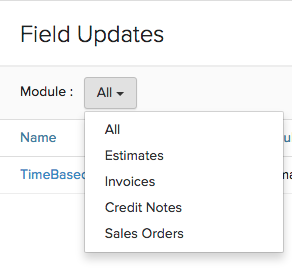
- Wählen Sie unter Modul ein Modul aus dem Dropdown-Menü aus, für das die Feldaktualisierung erstellt wurde.
Basierend auf Ihrer Auswahl werden die entsprechenden Feldaktualisierungen als Liste angezeigt.
Hinweis: Sie können maximal 3 Feldaktualisierungen für jede Workflow-Regel erstellen.
Feldaktualisierungen löschen
Warnung: Das Löschen einer Feldaktualisierung ist endgültig und kann nicht rückgängig gemacht werden. Wenn die Feldaktualisierung mit einer Workflow-Regel verknüpft ist, wird die Workflow-Regel nicht ausgeführt.
Um eine Feldaktualisierung zu löschen:
- Gehen Sie zu Einstellungen in der oberen rechten Ecke der Seite.
- Wählen Sie Workflow-Aktionen unter Automatisierung.
- Wählen Sie im Bereich Workflow-Aktionen Feldaktualisierungen.
- Fahren Sie mit der Maus über die Feldaktualisierung, die Sie löschen möchten, und klicken Sie auf das Löschen-Symbol.

 Ja
Ja