
E-Mail-Benachrichtigungen

E-Mail-Benachrichtigungen in Zoho Books sind automatisierte E-Mail-Mitteilungen, die gesendet werden, wenn bestimmte Aktionen, die in einer zugehörigen Workflow-Regel konfiguriert sind, ausgelöst werden. Sie stellen sicher, dass die richtigen Beteiligten zur richtigen Zeit informiert werden.
Szenario: Angenommen, eine Rechnung in Ihrer Organisation überschreitet ihr Fälligkeitsdatum, ohne dass eine Zahlung erfolgt. Das Buchhaltungsteam bemerkt dies möglicherweise nicht sofort. Indem Sie eine E-Mail-Benachrichtigung für überfällige Rechnungen einrichten und sie mit einer Workflow-Regel verknüpfen, wird das Buchhaltungsteam per E-Mail benachrichtigt, sobald die Rechnung überfällig wird, sodass es die Zahlung nachverfolgen kann.
E-Mail-Benachrichtigungen erstellen
Um E-Mail-Benachrichtigungen mit Workflow-Regeln zu verknüpfen, müssen Sie sie zunächst erstellen. So geht’s:
- Gehen Sie zu Einstellungen in der oberen rechten Ecke der Seite.
- Wählen Sie Workflow-Aktionen unter Automatisierung.
- Wählen Sie im Bereich Workflow-Aktionen E-Mail-Benachrichtigungen.
- Klicken Sie auf + Neue E-Mail-Benachrichtigung in der oberen rechten Ecke.
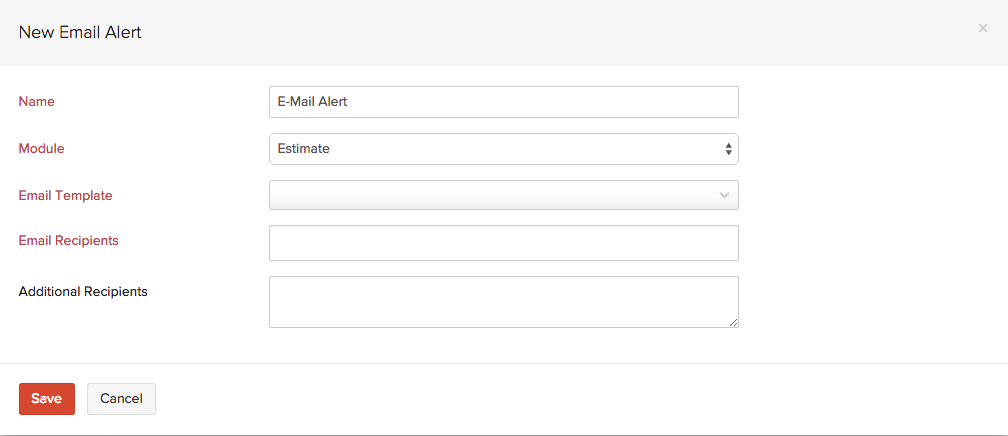
- Füllen Sie auf der Seite Neue E-Mail-Benachrichtigung die folgenden Felder aus:
| Feld | Beschreibung |
|---|---|
| Name | Geben Sie einen Namen für die E-Mail-Benachrichtigung ein. |
| Modul | Wählen Sie das Modul aus, für das Sie die E-Mail-Benachrichtigung erstellen möchten. |
| Von | Wählen Sie den Absender aus, der im Postfach des Empfängers angezeigt wird. Sie können einen der in Ihrer Organisation konfigurierten verifizierten Absender wählen oder Erstellt von auswählen, um die E-Mail im Namen des Benutzers zu senden, der den Datensatz erstellt hat. |
| E-Mail-Vorlage | Wählen Sie eine vorhandene E-Mail-Vorlage aus dem Dropdown-Menü aus oder klicken Sie auf + Neue E-Mail-Vorlage, um eine neue zu erstellen. |
| E-Mail-Empfänger | Wählen Sie die Nutzer und Rollen aus, die benachrichtigt werden sollen. |
| Cc | Geben Sie die E-Mail-Adressen weiterer Empfänger ein, die eine Kopie der E-Mail erhalten sollen. |
| Bcc | Geben Sie die E-Mail-Adressen der Empfänger ein, die eine versteckte Kopie (Blindkopie) der E-Mail erhalten sollen. |
| Anhänge | Wählen Sie aus, was mit der E-Mail gesendet werden soll. Die angezeigten Anhangsoptionen hängen vom ausgewählten Modul ab. |
- Klicken Sie auf Speichern.
E-Mail-Benachrichtigungen mit Workflow-Regeln verknüpfen
Die von Ihnen erstellten E-Mail-Benachrichtigungen sollten mit Workflow-Regeln verknüpft werden, damit sie automatisch ausgelöst werden, wenn die erforderlichen Bedingungen erfüllt sind. Um E-Mail-Benachrichtigungen mit Workflow-Regeln zu verknüpfen:
- Gehen Sie zu Einstellungen.
- Wählen Sie Workflow-Regeln unter Automatisierung.
- Klicken Sie auf + Neue Workflow-Regel in der oberen rechten Ecke.
- Geben Sie die erforderlichen Details ein. Siehe Workflow-Regeln.
- Wählen Sie unter Aktionen E-Mail-Benachrichtigungen als Typ und wählen Sie die E-Mail-Benachrichtigung aus, die Sie mit der Workflow-Regel verknüpfen möchten.
- Klicken Sie auf Speichern.
Immer wenn die Kriterien erfüllt sind, wird nun die Workflow-Regel ausgelöst, die wiederum die E-Mail-Benachrichtigung auslöst.
E-Mail-Benachrichtigungen bearbeiten
Wenn Sie die Details einer E-Mail-Benachrichtigung aktualisieren möchten, können Sie sie bearbeiten. So geht’s:
- Gehen Sie zu Einstellungen in der oberen rechten Ecke der Seite.
- Wählen Sie Workflow-Aktionen unter Automatisierung.
- Wählen Sie im Bereich Workflow-Aktionen E-Mail-Benachrichtigungen.
- Fahren Sie mit der Maus über die E-Mail-Benachrichtigung, die Sie bearbeiten möchten, klicken Sie auf das Dropdown-Menü rechts und wählen Sie Bearbeiten.
- Nehmen Sie die erforderlichen Änderungen vor und klicken Sie auf Speichern.
E-Mail-Benachrichtigungen filtern
Um die Liste der E-Mail-Benachrichtigungen zu filtern, befolgen Sie diese Schritte:
- Gehen Sie zu Einstellungen in der oberen rechten Ecke der Seite.
- Wählen Sie Workflow-Aktionen unter Automatisierung.
- Wählen Sie im Bereich Workflow-Aktionen E-Mail-Benachrichtigungen.
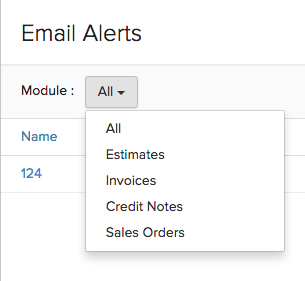
- Wählen Sie unter Modul ein Modul aus dem Dropdown-Menü aus, für das die E-Mail-Benachrichtigung erstellt wurde.
Basierend auf Ihrer Auswahl werden die entsprechenden E-Mail-Benachrichtigungen als Liste angezeigt.
Hinweis:
- Sie können maximal 5 E-Mail-Benachrichtigungen für jede Workflow-Regel erstellen.
- Die Anzahl der E-Mail-Benachrichtigungen, die Sie pro Tag auslösen können, hängt von Ihrem Zoho Books-Tarif ab.
E-Mail-Benachrichtigungen löschen
Warnung: Das Löschen einer E-Mail-Benachrichtigung ist endgültig und kann nicht rückgängig gemacht werden. Wenn die E-Mail-Benachrichtigung mit einer Workflow-Regel verknüpft ist, wird die Workflow-Regel nicht ausgeführt.
Um eine E-Mail-Benachrichtigung zu löschen, fahren Sie mit dem Cursor neben eine E-Mail-Benachrichtigung in der Liste und klicken Sie auf das Löschen-Symbol.

 Ja
Ja