

Zeitpläne

Mit Zoho Books können Sie vordefinierte Aufgaben erstellen und sie in den festgelegten Zeitintervallen mithilfe von Zeitplänen ausführen. Sie können Ihre Aufgaben mit einem Deluge-Skript erstellen und diese Aufgabe zu einem bestimmten Zeitpunkt oder regelmäßig ausführen lassen.
Hinweis: Diese Funktion ist nur für bestimmte Pläne von Zoho Books verfügbar. Besuchen Sie die Preisseite, um zu überprüfen, ob sie in Ihrem aktuellen Plan verfügbar ist.
Szenarien
Hier sind einige Szenarien, in denen Zeitpläne erstellt werden können, um benutzerdefinierte Aktionen auszuführen. Sie können jedoch benutzerdefinierte Zeitpläne basierend auf den Anforderungen Ihres Unternehmens erstellen.
Szenario 1: Peter betreibt einen Supermarkt. Am Ende jedes Monats möchte er Kunden, deren Gesamteinkauf im Monat einen bestimmten Betrag, sagen wir 1000, übersteigt, einen Rabatt von 10% auf den nächsten Einkauf gewähren. Peter erstellt einen Zeitplan, um dies am letzten Tag des Monats an ausgewählte Kunden zu versenden.
Szenario 2: Peter verwendet eine Drittanbieteranwendung zur internen Verwaltung der Kunden- und Mitarbeiterdatenbank. Er möchte alle Daten von Zoho Books regelmäßig mit der anderen Anwendung synchronisieren. Dazu erstellt er einen benutzerdefinierten Zeitplan, um die Daten jeden Tag um 18 Uhr zu synchronisieren.
Szenario 3: Peter setzt ein vierteljährliches Verkaufsziel für seine territorialen Manager. Alle vier Monate muss er ihnen ihre Gewinn- und Verlustberichte sowie eine Glückwunsch-E-Mail senden, wenn sie ihr Ziel erreicht haben, oder eine motivierende E-Mail, damit sie besser abschneiden. Er schreibt eine Funktion und plant sie, um sie einmal alle vier Monate an sein Personal zu senden.
Neue Zeitpläne erstellen
Um einen benutzerdefinierten Zeitplan zu erstellen:
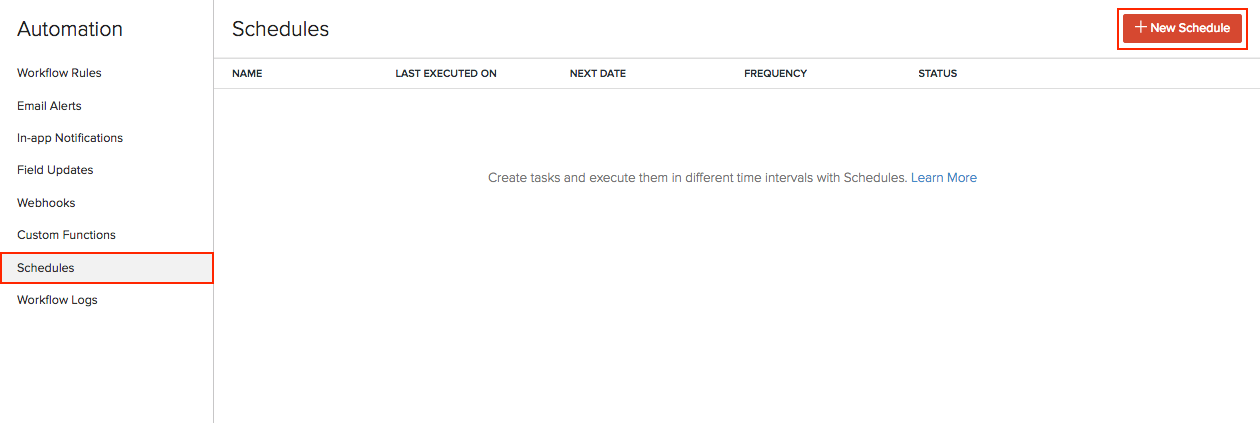
- Gehen Sie zu Einstellungen in der oberen rechten Ecke der Seite.
- Wählen Sie Workflow-Aktionen unter Automatisierung.
- Wählen Sie im Bereich Workflow-Aktionen Zeitpläne.
- Klicken Sie auf + Neuer Zeitplan in der oberen rechten Ecke.
- Auf der Seite Neuer Zeitplan:
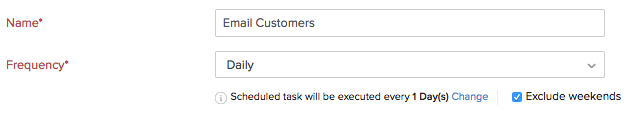
- Geben Sie einen Namen für Ihren Zeitplan ein.
- Setzen Sie die Häufigkeit und das Wiederholungsmuster für die Ausführung des Zeitplans. Dies kann täglich, wöchentlich, monatlich oder jährlich sein.
Einblick: Das Wiederholungsmuster lässt Sie entscheiden, wann der benutzerdefinierte Zeitplan ausgeführt werden soll. Sie können wählen, ihn in der festgelegten Häufigkeit auszuführen.
- Wählen Sie, wie häufig die Aufgabe ausgeführt werden soll.
- Täglich: Die Aufgabe wird jeden Tag (oder basierend auf Ihrem Wiederholungsmuster) ausgeführt. Sie können wählen, die Wochenenden auszuschließen.
- Wöchentlich: Die Aufgabe wird einmal pro Woche ausgeführt. Wählen Sie den Wochentag, an dem die Aufgabe ausgeführt werden soll.

- Monatlich: Die Aufgabe wird einmal im Monat ausgeführt. Dies kann ein bestimmtes Datum oder ein Tag im Monat sein. Zum Beispiel können Sie wählen, sie am 5. jeden Monats oder am zweiten Samstag jeden Monats auszuführen.

- Jährlich: Die Aufgabe wird einmal im Jahr ausgeführt. Sie können den Monat auswählen und das Ausführungsdatum oder den Tag angeben. Zum Beispiel kann die Aufgabe am ersten Sonntag im Januar oder am 5. Januar ausgeführt werden.

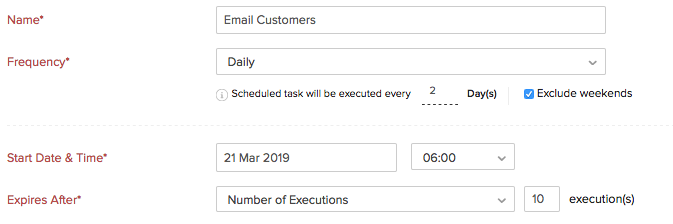
- Setzen Sie das Startdatum und die Uhrzeit.
Warnung: Das Startdatum eines Zeitplans darf nicht mehr als ein Jahr vom Erstellungsdatum entfernt sein.
- Wählen Sie, wann der Zeitplan ablaufen soll. Er kann nach einer bestimmten Anzahl von Ausführungen oder an einem festgelegten Datum ablaufen oder gar nicht ablaufen.
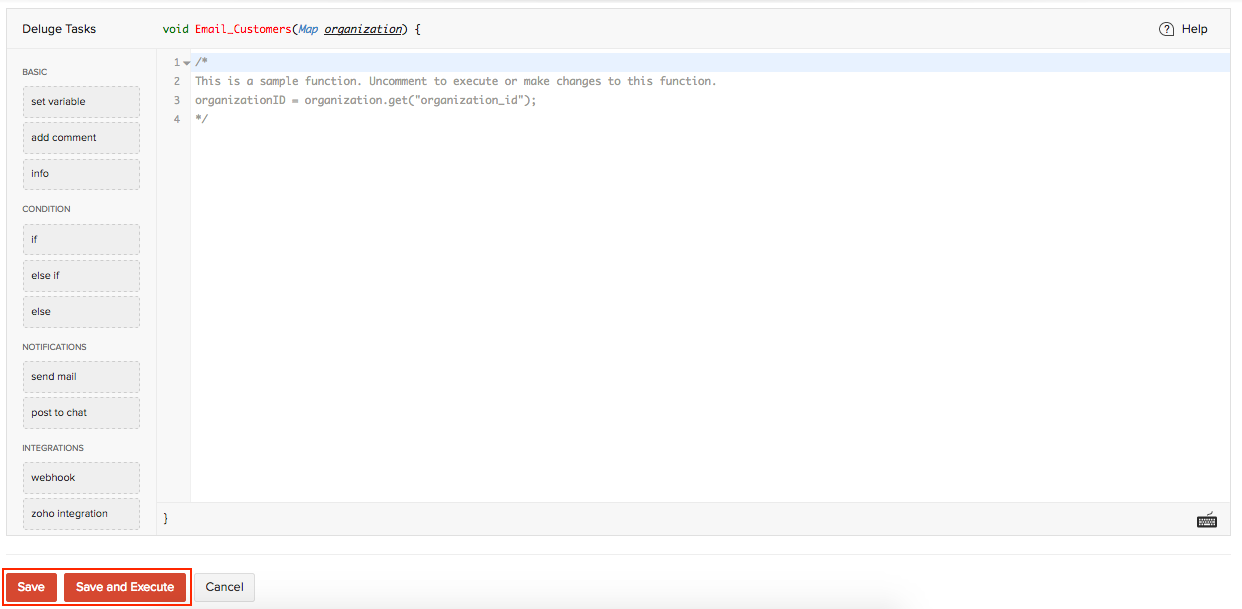
- Ziehen Sie Optionen per Drag & Drop, um die Deluge-Funktion zu erstellen, die der Zeitplan ausführen wird.
Einblick: Deluge (Data Enriched Language for the Universal Grid Environment) ist eine online integrierte Skriptsprache mit Zoho-Diensten. Sie ermöglicht es Ihnen, Ihre eigenen Funktionen zu schreiben, mit denen Sie die Anwendung schrittweise an Ihre Bedürfnisse anpassen und sie leistungsfähiger und robuster machen können.
- Klicken Sie auf Speichern oder Speichern und Ausführen, um ihn auszuführen.
Einblick: Sie können maximal 20 benutzerdefinierte Zeitpläne erstellen.
Beispiel-Funktion
Hier ist eine Beispiel-Funktion für Szenario 1:
organizationID = organization.get("organization_id");
name = organization.get("name");
orgEmail = organization.get("email");
salesResponse = invokeUrl
[
url: "https://books.zoho.com/api/v3/reports/salesbycustomer?organization_id=" + organizationID + "&from_date=" + toStartOfMonth(today).toString("YYYY-MM-dd") + "&to_date=" + eomonth(today,0).toString("YYYY-MM-dd")
type: GET
connection: "books_api_connection"
];
salesDetails = salesResponse.get("sales").toList();
for each sales in salesDetails
{
amount = sales.get("sales_with_tax");
if(amount > "<ENTER AMOUNT>")
{
customerName = sales.get("customer_name");
customerResponse = invokeUrl
[
url: "https://books.zoho.com/api/v3/contacts/" + sales.get("customer_id") + "?organization_id=" + organizationID
type: GET
connection: "books_api_connection"
];
customerDetails = customerResponse.get("contact");
customerEmail = customerDetails.get("email");
sendmail
[
from :zoho.adminuserid
to :customerEmail
subject :"Thank you for shopping! Here's a 10% discount!"
message :"<div>Dear " + customerName + ",<br></div><div><br></div><div>We just wanted to take a moment of our time to thank you for your continuous support.<br></div><div><br></div><div> Based on your recent purchases, we'd like to offer you a 10% off on your next purchase with us. <br></div><div><br></div><div>Please show this email during billing to avail this discount!<br></div><div><br></div><div>Regards,<br></div><div>" + name + "<br></div><div><br></div><div><br></div><div><br></div><div><br></div>"
]
}
}
Protokolle anzeigen
Hinweis: Zoho Books zeigt nur die Protokolle der letzten drei Monate an.
Sie können Protokolle der Zeitpläne anzeigen, die in Ihrer Organisation ausgelöst wurden. So geht’s:
- Gehen Sie zu Einstellungen in der oberen rechten Ecke der Seite.
- Wählen Sie Workflow-Aktionen unter Automatisierung.
- Wählen Sie im Bereich Workflow-Aktionen Zeitpläne.
- Fahren Sie mit der Maus über den Zeitplan, dessen Protokolle Sie anzeigen möchten, klicken Sie auf das Dropdown-Menü rechts und wählen Sie Protokolle anzeigen. Die Liste aller ausgeführten Zeitpläne, der Ausführungszeitpunkt und ihre Protokoll-IDs werden angezeigt.
Zeitpläne bearbeiten
Sie können die Details eines Zeitplans aktualisieren, indem Sie ihn bearbeiten. So geht’s:
- Gehen Sie zu Einstellungen in der oberen rechten Ecke der Seite.
- Wählen Sie Workflow-Aktionen unter Automatisierung.
- Wählen Sie im Bereich Workflow-Aktionen Zeitpläne.
- Fahren Sie mit der Maus über den Zeitplan, den Sie bearbeiten möchten, klicken Sie auf das Dropdown-Menü rechts und wählen Sie Bearbeiten.
- Nehmen Sie die erforderlichen Änderungen vor und klicken Sie auf Speichern.
Zeitpläne als inaktiv markieren
Wenn Sie einen Zeitplan vorübergehend deaktivieren möchten, können Sie ihn als inaktiv markieren. So geht’s:
- Gehen Sie zu Einstellungen in der oberen rechten Ecke der Seite.
- Wählen Sie Workflow-Aktionen unter Automatisierung.
- Wählen Sie im Bereich Workflow-Aktionen Zeitpläne.
- Fahren Sie mit der Maus über den Zeitplan, den Sie als inaktiv markieren möchten, klicken Sie auf das Dropdown-Menü rechts und wählen Sie Als inaktiv markieren.
Zeitpläne als aktiv markieren
Wenn Sie einen Zeitplan benötigen, der zuvor als inaktiv markiert wurde, können Sie ihn wieder aktivieren. So geht’s:
- Gehen Sie zu Einstellungen in der oberen rechten Ecke der Seite.
- Wählen Sie Workflow-Aktionen unter Automatisierung.
- Wählen Sie im Bereich Workflow-Aktionen Zeitpläne.
- Fahren Sie mit der Maus über den inaktiven Zeitplan, klicken Sie auf das Dropdown-Menü rechts und wählen Sie Als aktiv markieren.
Zeitpläne löschen
Wenn Sie bestimmte Zeitpläne nicht mehr benötigen, können Sie sie löschen. So geht’s:
- Gehen Sie zu Einstellungen in der oberen rechten Ecke der Seite.
- Wählen Sie Workflow-Aktionen unter Automatisierung.
- Wählen Sie im Bereich Workflow-Aktionen Zeitpläne.
- Fahren Sie mit der Maus über den Zeitplan, den Sie löschen möchten, klicken Sie auf das Dropdown-Menü rechts und wählen Sie Löschen.
- Klicken Sie im Pop-up auf Ja, um Ihre Aktion zu bestätigen.
Workflow-Szenarien
Workflows helfen Ihnen, Aufgaben in Zoho Books zu automatisieren. Erfahren Sie mehr, um einige gängige Szenarien im Detail zu erkunden.
Erfahren Sie mehr im Hilfedokument zu Verbindungen.
Verwandte Themen
- Workflow-Regeln
- E-Mail-Benachrichtigungen
- Feldaktualisierungen
- In-App-Benachrichtigungen
- Benutzerdefinierte Funktionen
- Webhooks
- Workflow-Protokolle
Automatisieren Sie Ihren Geschäftsworkflow mit der Buchhaltungsautomatisierung von Zoho Books.
 Ja
Ja