

SEPA-Lastschrift

Die SEPA-Lastschrift (Single Euro Payments Area Direct Debit) ist eine Zahlungsmethode, mit der Sie Euro-Zahlungen direkt von den Bankkonten Ihrer Kunden in Deutschland und anderen EU-Mitgliedstaaten einziehen können. Anstatt darauf zu warten, dass Kunden Zahlungen senden, können Sie in Zoho Books eine SEPA-Lastschriftdatei erstellen und bei Ihrer Bank einreichen, um den Einzug automatisch zu veranlassen.
Mit Zoho Books können Sie die Bankdaten des Kunden hinzufügen, ein unterschriebenes Mandat einrichten, das den Einzug autorisiert, und eine XML-Datei (PAIN 008-Format) für die Rechnungen erstellen, die Sie einziehen möchten. Sobald Sie diese Datei bei Ihrer Bank einreichen, verarbeitet die Bank sie und überweist die Mittel vom Konto des Kunden auf Ihr Konto.
Bankdaten des Kunden hinzufügen
Bevor Sie eine SEPA-Lastschriftdatei erstellen, stellen Sie sicher, dass Sie die Bankkontodaten des Kunden in Zoho Books hinzugefügt haben. Sie können diese Daten beim Erstellen eines neuen Kunden oder für einen bestehenden Kunden hinzufügen.
So fügen Sie Bankdaten für einen neuen Kunden hinzu:
- Gehen Sie zu Verkauf in der linken Seitenleiste und wählen Sie Kunden.
- Klicken Sie oben rechts auf + Neu.
- Geben Sie den Anzeigenamen des Kunden und weitere erforderliche Daten ein.
- Gehen Sie zum Tab Bankdaten und füllen Sie die folgenden Felder aus:
| Feld | Beschreibung |
|---|---|
| Kontoinhabername | Geben Sie den Namen des Kunden an, wie er im Bankkonto erscheint. |
| Bankname | Geben Sie den Namen der Bank an, bei der das Konto geführt wird. |
| IBAN | Geben Sie die Internationale Bankkontonummer an, die zur Identifizierung des Kontos für SEPA-Zahlungen verwendet wird. |
| BIC | Geben Sie den Bank-Identifikationscode an, der zur Identifizierung der Bank des Kunden bei internationalen oder SEPA-Überweisungen verwendet wird. |
- Klicken Sie auf Speichern.
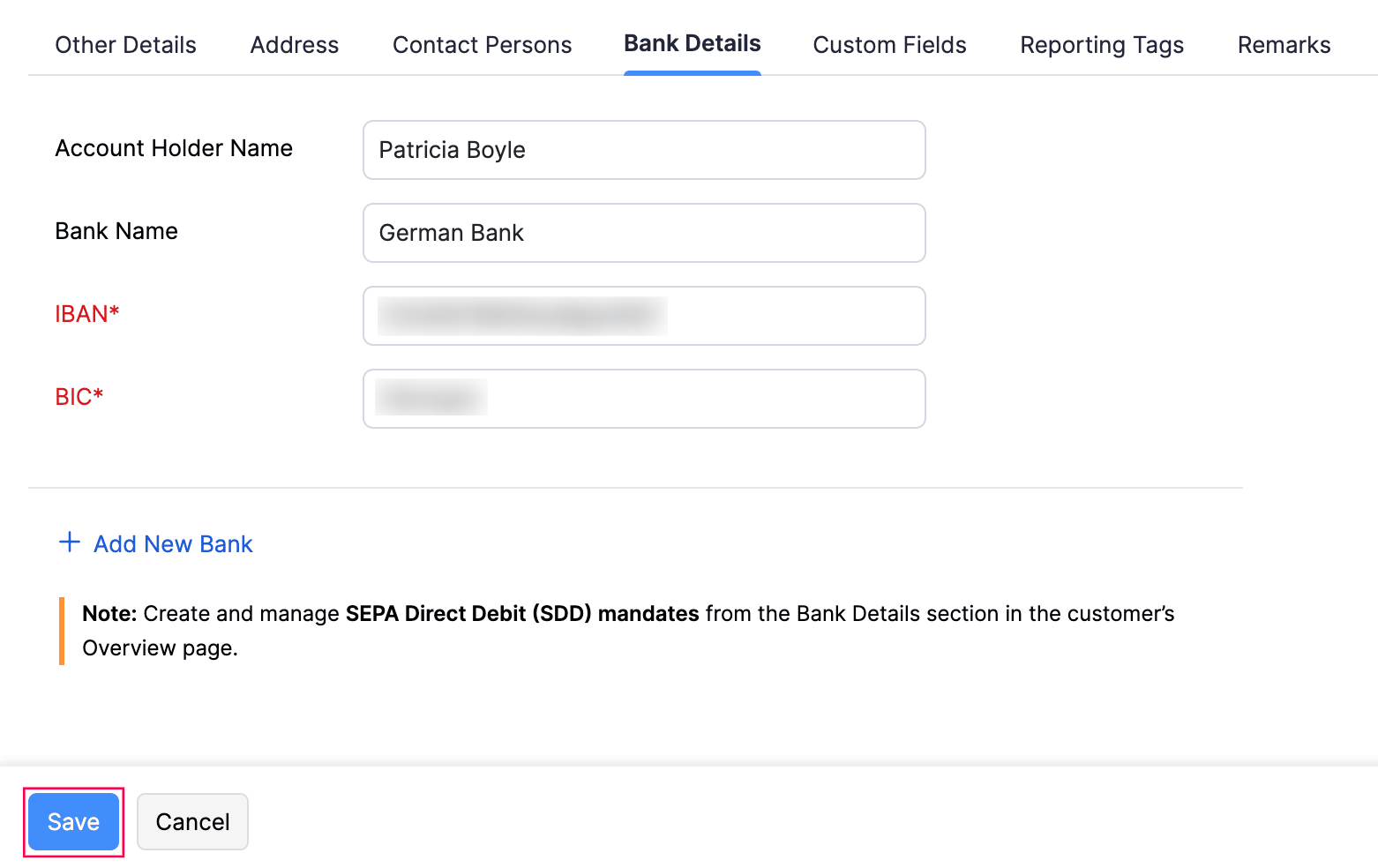
Die Bankkontodaten des Kunden werden gespeichert und können für SEPA-Lastschrifteinzüge verwendet werden.
Hinweis: Sie können Bankdaten für einen bestehenden Kunden auch über den Tab Übersicht hinzufügen, indem Sie auf das Plus-Symbol neben Bankkontodaten klicken. Um Bankdaten später zu bearbeiten, klicken Sie auf das Zahnrad-Symbol neben dem Banknamen und wählen Sie Bearbeiten.
Ein SDD-Mandat erstellen
Ein SEPA-Lastschriftmandat (SDD-Mandat) ist eine vom Kunden erteilte Autorisierung, die es Ihnen erlaubt, Zahlungen von seinem Bankkonto einzuziehen. Sie müssen ein Mandat erstellen und aktivieren, bevor Sie eine SEPA-Lastschriftdatei erstellen können. So geht’s:
- Gehen Sie zu Verkauf in der linken Seitenleiste und wählen Sie Kunden.
- Wählen Sie den Kunden aus, für den Sie ein Mandat erstellen möchten.
- Gehen Sie auf der Seite Kundendetails zum Tab Übersicht.
- Klicken Sie unter Bankkontodaten auf Erstellen neben Mandatsstatus.
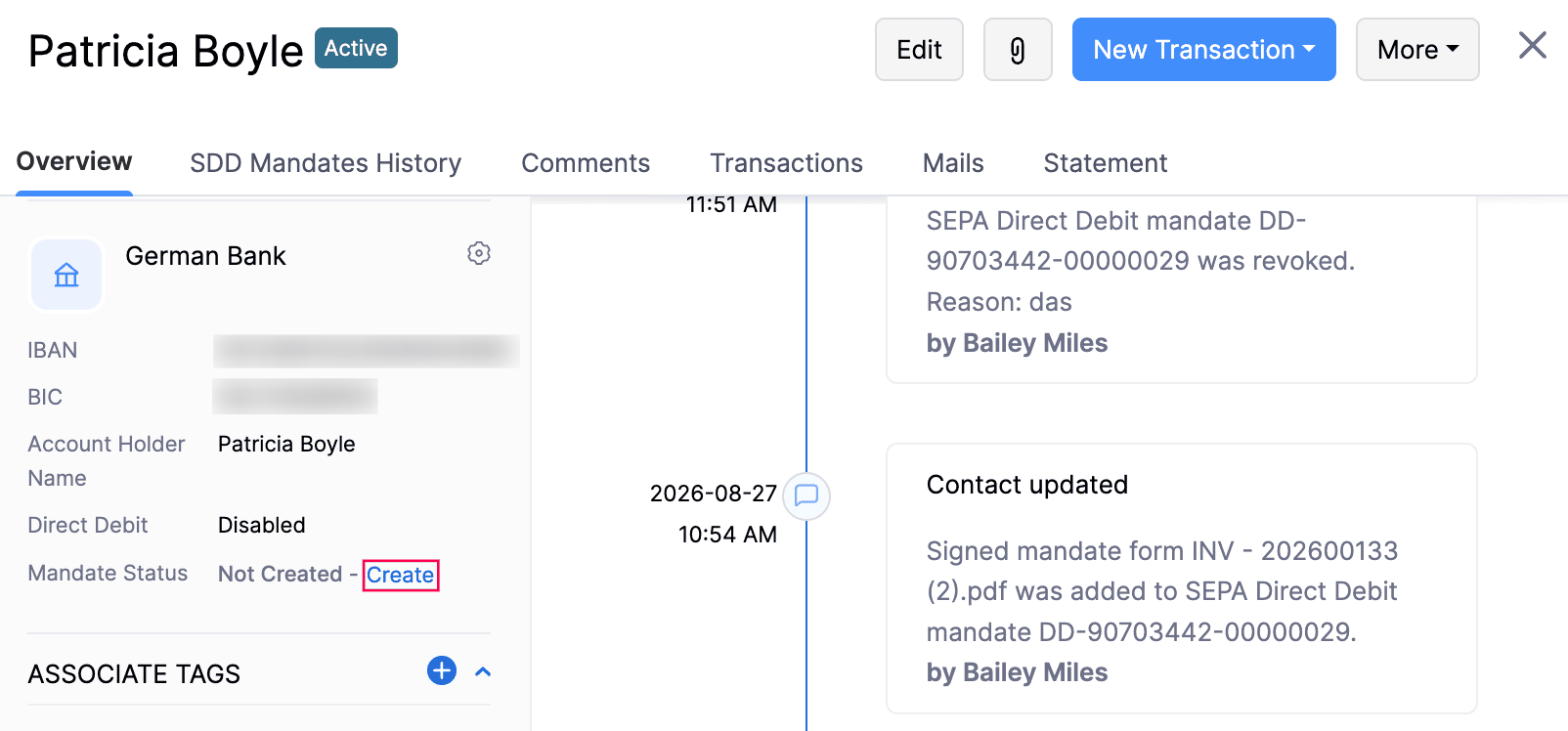
- Füllen Sie im Pop-up Mandat erstellen die folgenden Felder aus:
| Feld | Beschreibung |
|---|---|
| Mandats-ID | Geben Sie eine eindeutige Mandatskennung ein, oder wählen Sie Automatisch generieren, damit sie automatisch erstellt wird. |
| Unterschriftsdatum des Mandats | Geben Sie das Datum an, an dem das Mandat vom Kunden unterschrieben wurde. |
| SDD-Schema | Wählen Sie den Schematyp - B2B (Business-to-Business) oder CORE (Verbraucher). |
| Einzugsart | Wählen Sie Wiederkehrend (RCUR) für laufende Einzüge oder Einmalig (OOFF) für einen einmaligen Einzug. |
| Unterschriebenes Mandatsformular | Fügen Sie das unterschriebene Mandatsformular als PDF-Datei an. |
- Klicken Sie auf Speichern & als aktiv markieren.
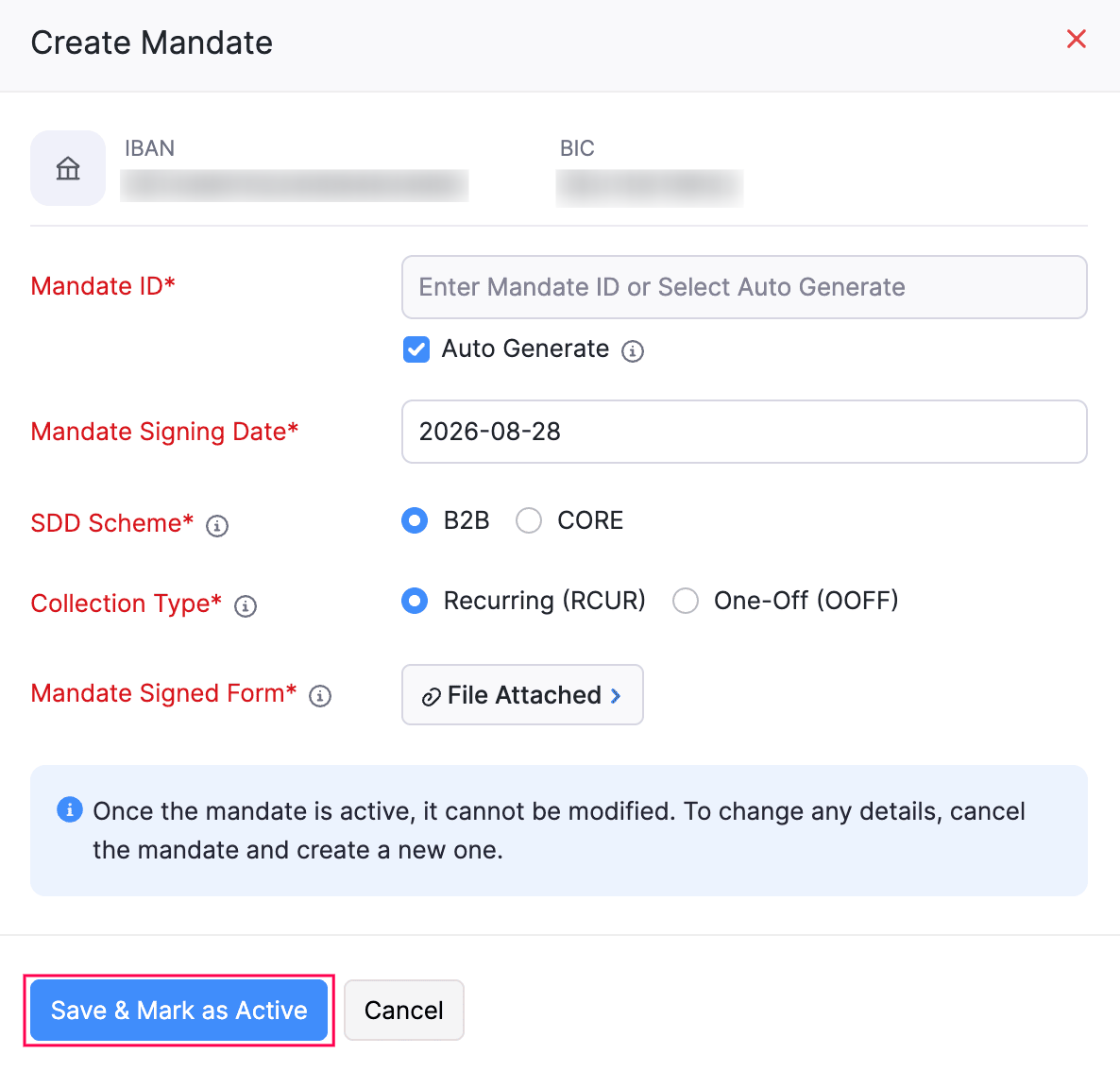
Das Mandat wird aktiviert, und das Bankkonto des Kunden ist bereit für SEPA-Lastschrifteinzüge.
Hinweis: Sobald ein Mandat aktiv ist, kann es nicht mehr bearbeitet werden. Wenn Sie Details ändern möchten, müssen Sie das Mandat widerrufen und ein neues erstellen.
Sie können alle aktuellen und vergangenen Mandate eines Kunden einsehen, indem Sie zum Tab SDD-Mandatsverlauf auf der Seite Kundendetails gehen. Dieser Tab listet jedes Mandat zusammen mit IBAN, SDD-Schema, Unterschriftsdatum, Einzugsart, unterschriebenem Formular und Status (Aktiv oder Widerrufen) auf.
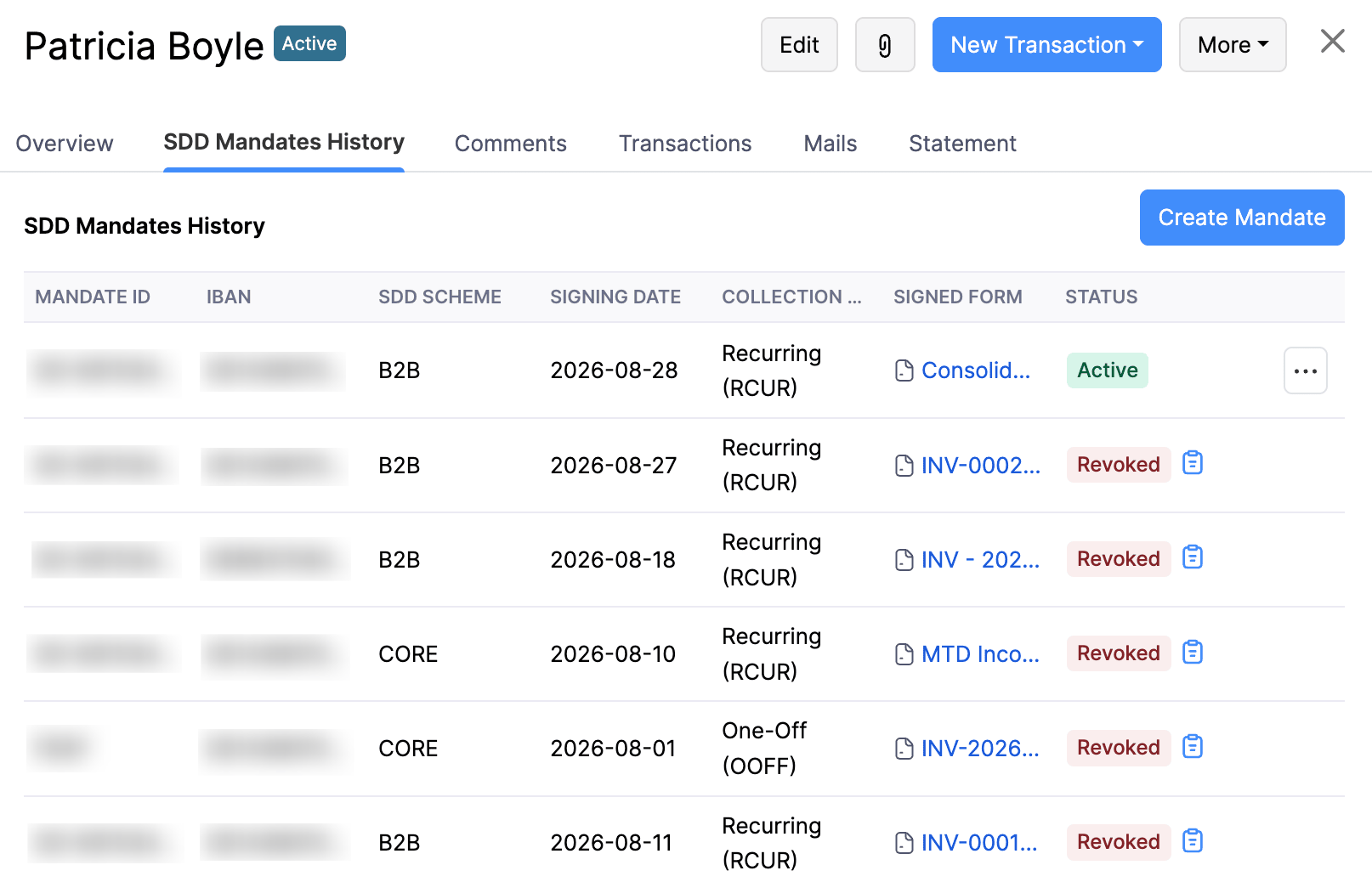
Die erwartete Zahlungsart festlegen
Wählen Sie beim Erstellen oder Bearbeiten einer Rechnung die erwartete Zahlungsart SEPA-Lastschrift aus. Dieses Feld ist für die E-Invoicing-Compliance erforderlich, da die Zahlungsart auf der Rechnung angegeben werden muss.
So legen Sie die erwartete Zahlungsart fest:
- Gehen Sie zu Verkauf in der linken Seitenleiste und wählen Sie Rechnungen.
- Klicken Sie auf + Neu, um eine neue Rechnung zu erstellen, oder öffnen Sie eine bestehende Rechnung und klicken Sie auf Bearbeiten.
- Scrollen Sie auf der Seite Neue Rechnung oder Rechnung bearbeiten zum Feld Erwartete Zahlungsart und wählen Sie 59 SEPA-Lastschrift.
- Wählen Sie das Bankkonto des Kunden aus dem Dropdown-Menü.
- Wenn für das ausgewählte Bankkonto kein aktives Mandat gefunden wird, klicken Sie auf Mandat erstellen, um direkt von der Rechnungsseite aus eines einzurichten.
- Sobald das Mandat aktiv ist, wird die Mandats-ID zusammen mit den Bankkontodaten angezeigt.
- Geben Sie die übrigen erforderlichen Daten ein und klicken Sie auf Speichern und senden oder Als Entwurf speichern.
Die Rechnung enthält nun SEPA-Lastschrift als erwartete Zahlungsart sowie das zugehörige Bankkonto und die Mandatsdetails.
Eine SEPA-Lastschriftdatei erstellen
Hinweis: SEPA-Lastschriftdateien können nur für Rechnungen mit dem Status Gesendet, Offen oder Überfällig erstellt werden.
So erstellen Sie eine SEPA-Lastschriftdatei in Zoho Books:
- Gehen Sie zu Verkauf in der linken Seitenleiste und wählen Sie Rechnungen.
- Wählen Sie die Rechnungen aus, für die Sie die Zahlung per SEPA-Lastschrift einziehen möchten.
- Klicken Sie oben auf der Seite auf das Symbol Mehr und wählen Sie SEPA-Lastschriftdatei erstellen.
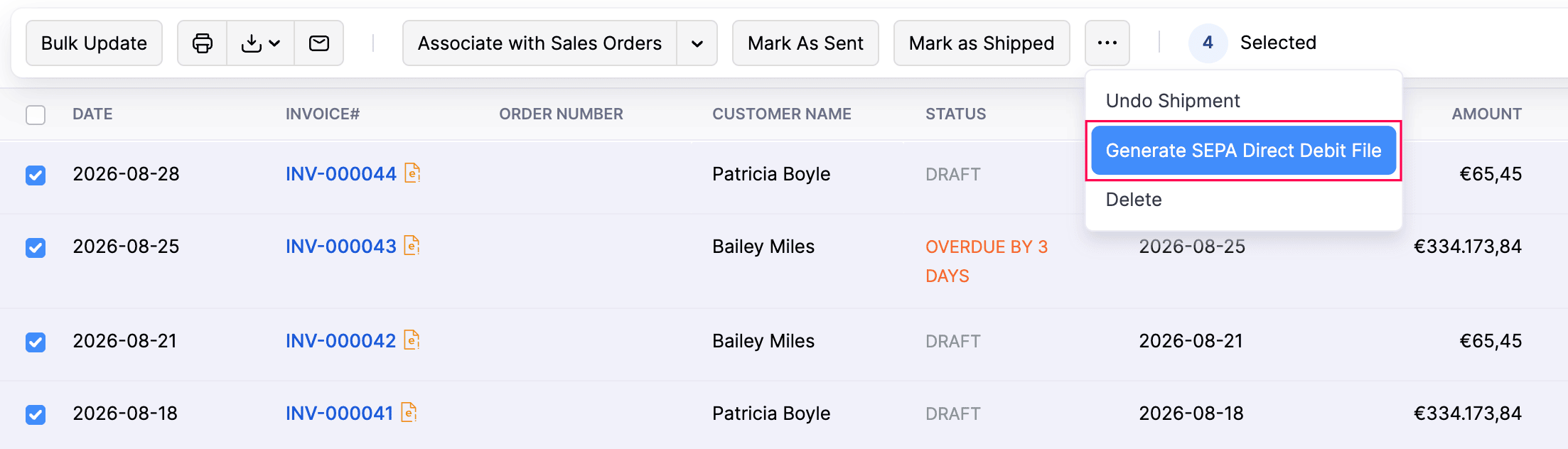
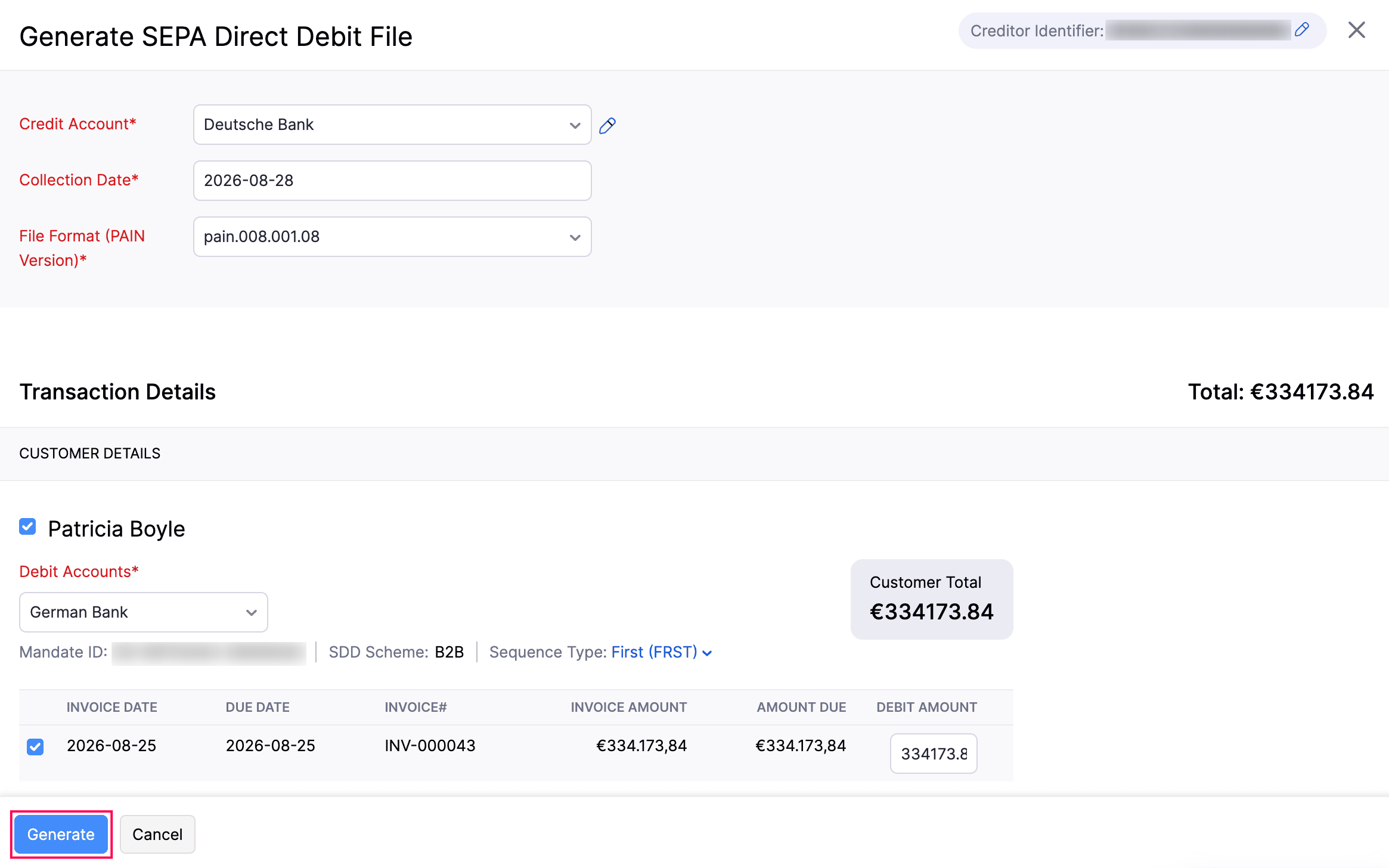
- Füllen Sie auf der Seite SEPA-Lastschriftdatei erstellen die folgenden Felder aus:
| Feld | Beschreibung |
|---|---|
| Gutschriftskonto | Wählen Sie das Bankkonto aus, dem die eingezogenen Zahlungen gutgeschrieben werden sollen. |
| Einzugsdatum | Geben Sie das Datum an, an dem der Lastschrifteinzug eingeleitet werden soll. |
| Dateiformat (PAIN-Version) | Wählen Sie die mit Ihrer Bank kompatible PAIN-Version (z. B. pain.008.001.08). |
- Überprüfen Sie im Abschnitt Transaktionsdetails die ausgewählten Kunden und ihre Rechnungen.
- Wählen Sie das Lastschriftkonto für jeden Kunden aus.
- Überprüfen Sie Mandats-ID, SDD-Schema und Sequenztyp für jeden Kunden.
- Überprüfen Sie die Einzugsbeträge für jede Rechnung.
- Klicken Sie auf Generieren.
Überprüfen Sie im Bestätigungs-Pop-up die Details und klicken Sie auf PAIN 008.XML herunterladen, um die SEPA-Lastschriftdatei herunterzuladen.
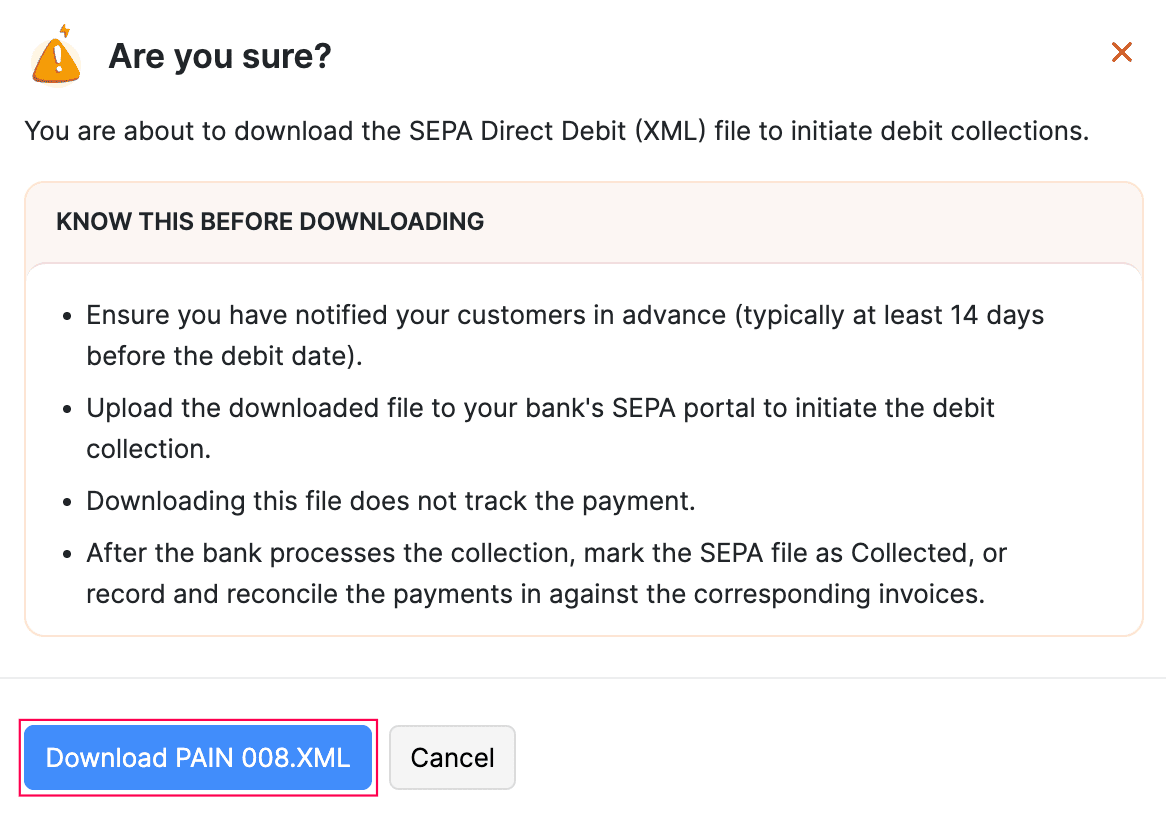
Die heruntergeladene Datei kann nun in das SEPA-Portal Ihrer Bank hochgeladen werden, um den Lastschrifteinzug einzuleiten.
Warnung: SEPA-Vorschriften verlangen, dass Sie Ihre Kunden mindestens 14 Tage vor dem Einzugsdatum über die bevorstehende Lastschrift informieren.
Insight: Durch das Herunterladen der Datei wird die Zahlung nicht in Zoho Books erfasst. Sobald Ihre Bank den Einzug bestätigt, markieren Sie den Export als Eingezogen, oder erfassen und gleichen Sie die Zahlung manuell mit der Rechnung ab.
SEPA-Exporte anzeigen
Sie können alle erstellten SEPA-Lastschriftdateien einsehen und ihren Status auf der Seite SEPA-Exporte verfolgen. So geht’s:
- Gehen Sie zu Verkauf in der linken Seitenleiste und wählen Sie Rechnungen.
- Klicken Sie oben rechts auf der Seite auf SEPA-Exporte anzeigen.
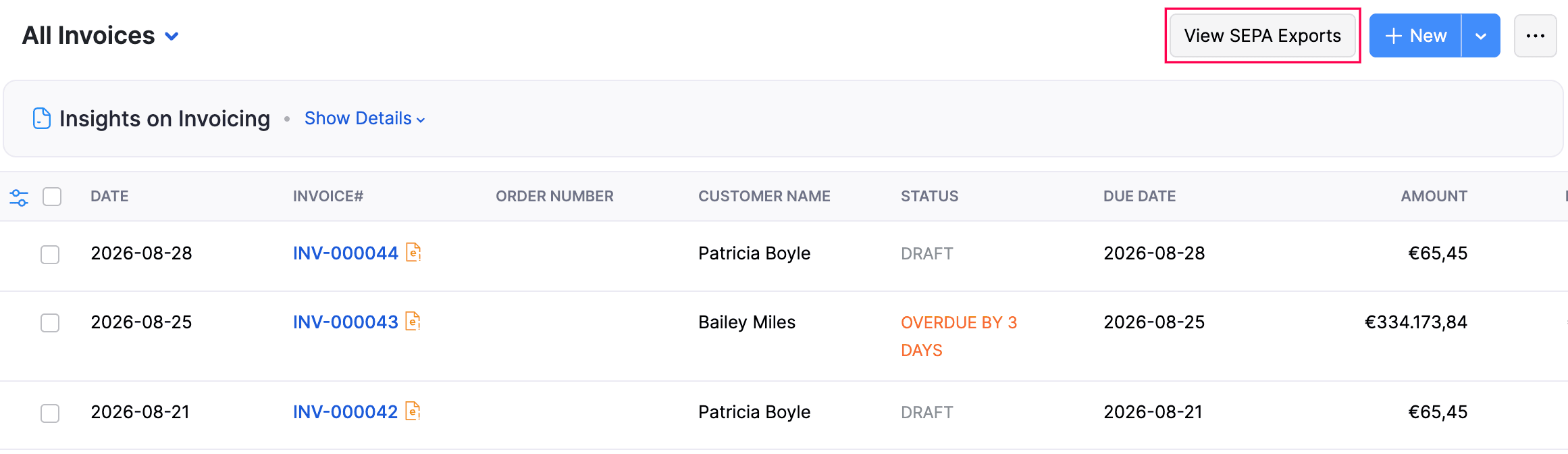
Die Seite Alle SEPA-Exporte zeigt eine Liste aller erstellten Dateien mit den folgenden Details:
| Spalte | Beschreibung |
|---|---|
| SEPA-Export-Nr. | Die eindeutige Kennung für jeden SEPA-Export. |
| Erstellungsdatum | Das Datum, an dem die Datei erstellt wurde. |
| Gutschriftbankkonto | Das Bankkonto, dem die Zahlungen gutgeschrieben werden. |
| Status | Der Status des Exports - Erstellt, Eingezogen, Teilweise eingezogen oder Fehlgeschlagen. |
| Gesamtzahl Rechnungen | Die Anzahl der im Export enthaltenen Rechnungen. |
| Gesamtbetrag | Der gesamte Einzugsbetrag für den Export. |
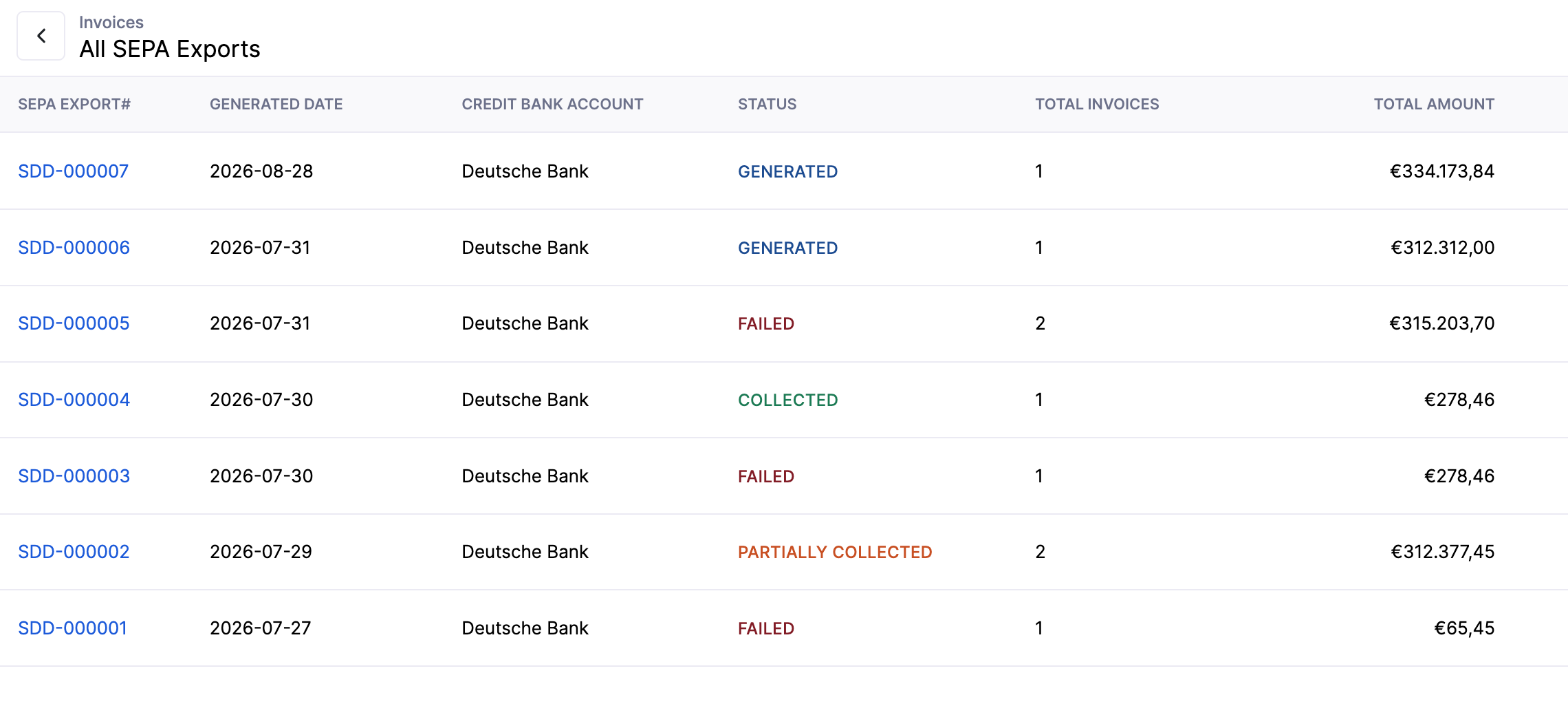
Auf dieser Seite können Sie den Fortschritt jedes Exports verfolgen und weitere Aktionen durchführen, wie das Herunterladen der Datei oder das Markieren als eingezogen.
Einen SEPA-Export als eingezogen markieren
Nachdem Ihre Bank den Lastschrifteinzug verarbeitet hat, können Sie den Status des SEPA-Exports in Zoho Books aktualisieren. So geht’s:
- Klicken Sie auf der Seite Alle SEPA-Exporte auf das Symbol Mehr neben dem Export, den Sie aktualisieren möchten.
- Wählen Sie Als eingezogen markieren.
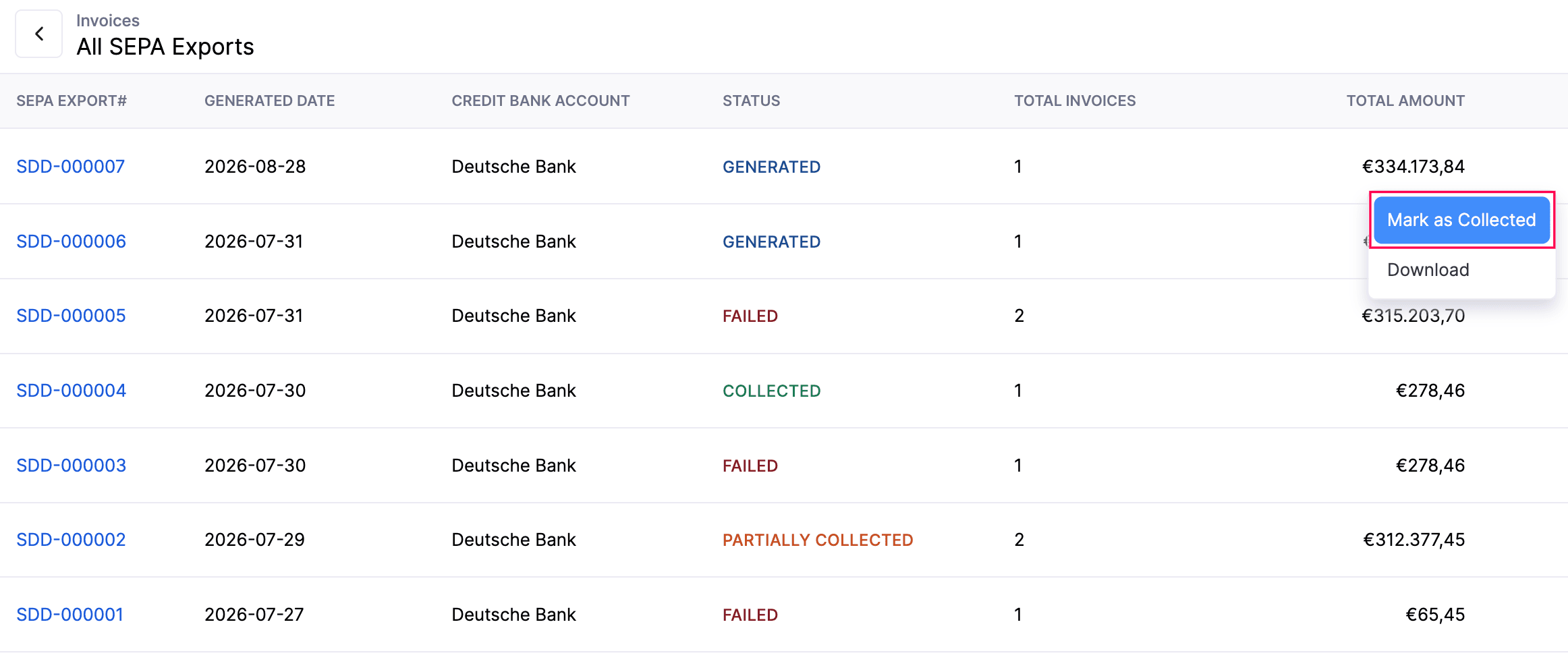
Der Exportstatus wird aktualisiert, und die entsprechenden Rechnungszahlungen werden in Zoho Books erfasst. Sie können auch über dasselbe Menü auf Herunterladen klicken, um die SEPA-Datei erneut herunterzuladen.
Ein Mandat widerrufen
Wenn ein Mandat nicht mehr benötigt wird, können Sie es widerrufen. So geht’s:
- Gehen Sie zu Verkauf in der linken Seitenleiste und wählen Sie Kunden.
- Wählen Sie den Kunden aus, dessen Mandat Sie widerrufen möchten.
- Gehen Sie auf der Seite Kundendetails zum Tab Übersicht.
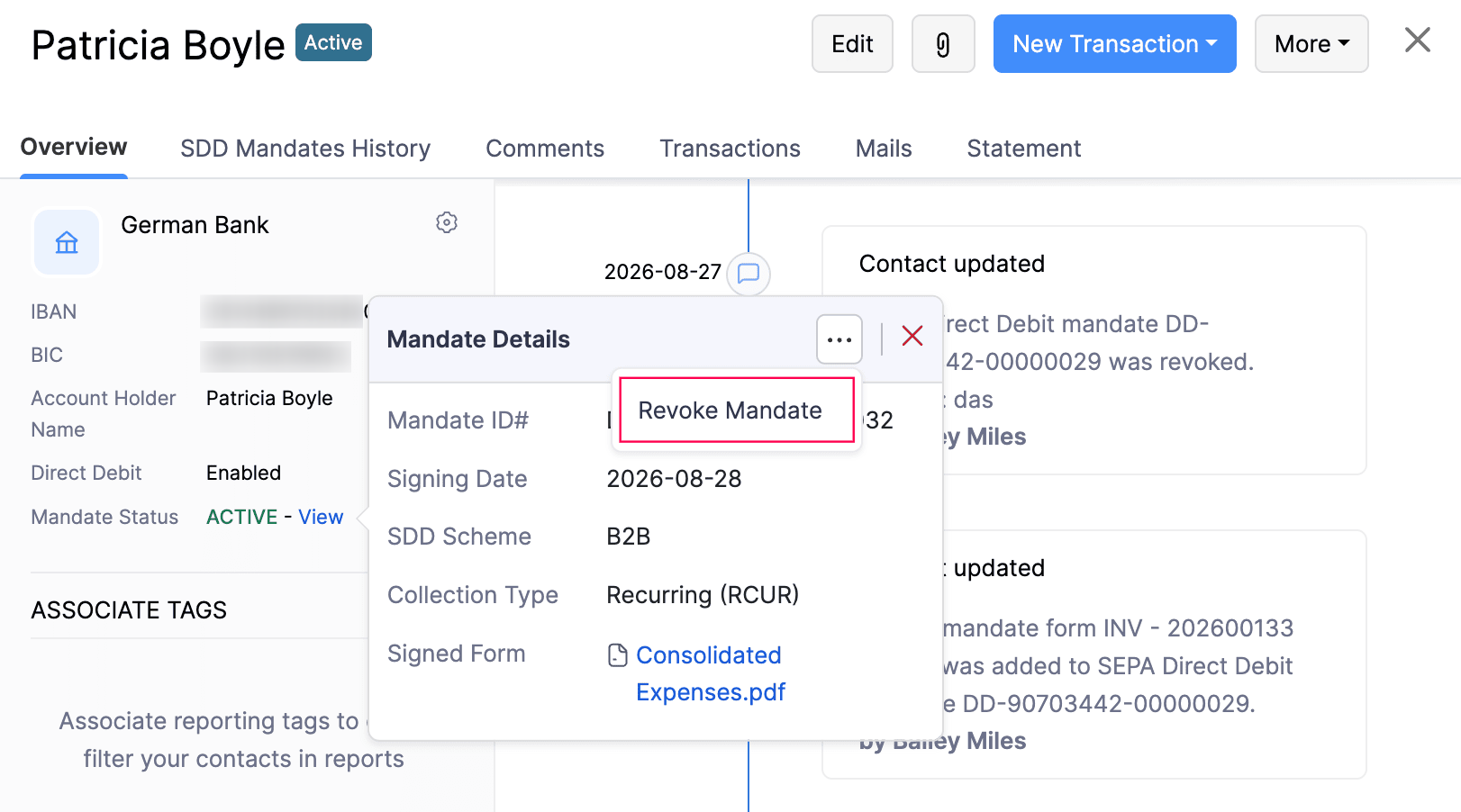
- Klicken Sie unter Bankkontodaten auf Anzeigen neben Mandatsstatus.
- Klicken Sie im Pop-up Mandatsdetails auf das Symbol Mehr und wählen Sie Mandat widerrufen.
- Geben Sie einen Grund für den Widerruf ein.
- Klicken Sie auf Widerrufen.
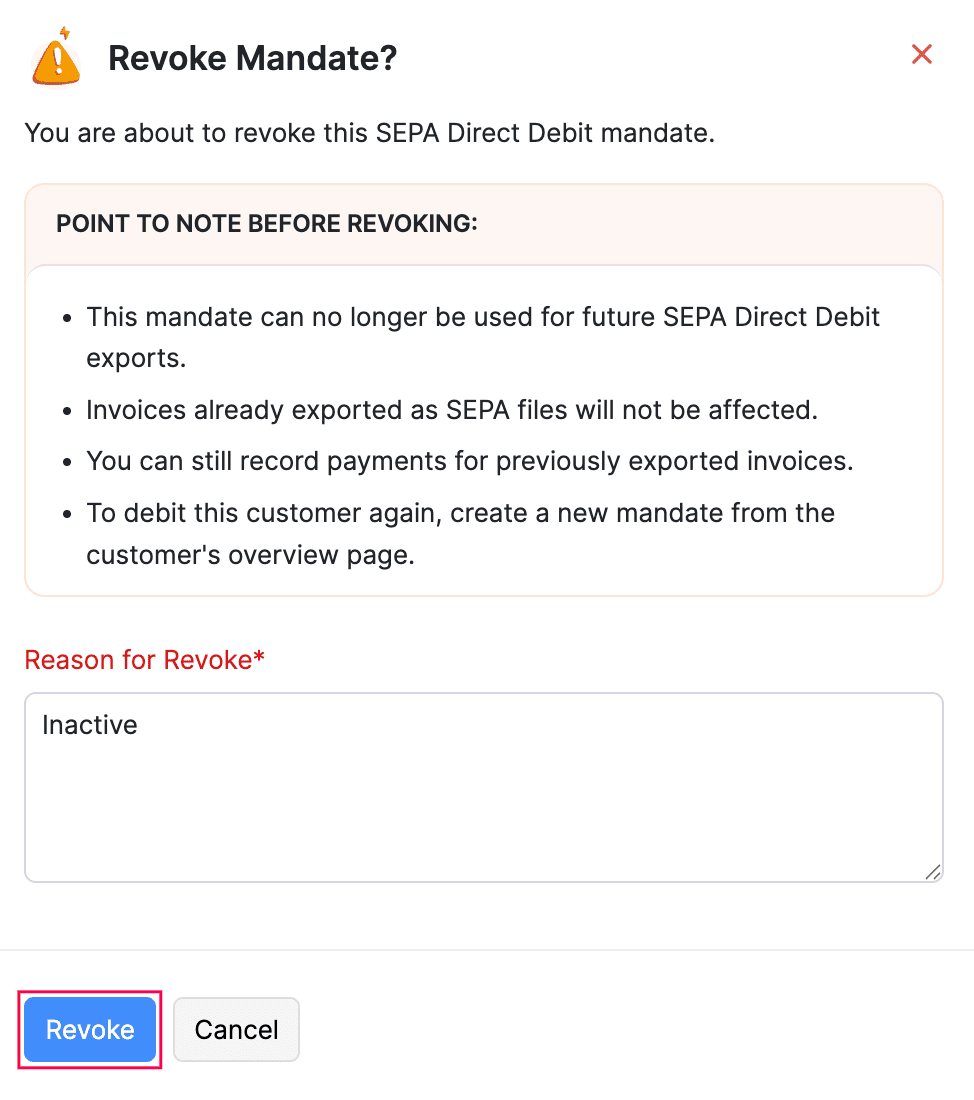
Das Mandat wird widerrufen und kann nicht mehr für zukünftige SEPA-Lastschriftexporte verwendet werden.
Hinweis: Ein widerrufenes Mandat kann nicht erneut aktiviert werden. Sie können ein neues Mandat erstellen, wenn Sie erneut Zahlungen vom Kunden einziehen möchten. Vor dem Widerruf erstellte SEPA-Exporte bleiben davon unberührt, und Sie können weiterhin Zahlungen für Rechnungen in diesen Exporten erfassen.
 Ja
Ja