

Integrieren Sie Zoho Books mit SurePayroll

Hinweis: Diese Integration ist nur in der US-Ausgabe von Zoho Books verfügbar.
Zoho Books kann mit SurePayroll integriert werden, um Ihren Lohnbuchhaltungsprozess zu automatisieren. Wenn ein Lohnlauf in SurePayroll abgeschlossen ist, wird Zoho Books alle Lohn- und Steuerdaten von SurePayroll abrufen und unter dem richtigen Konto verbuchen.
Einrichten der Integration
Um die Integration einzurichten:
- Gehen Sie zu Einstellungen in der oberen rechten Ecke der Seite.
- Wählen Sie Andere Apps unter Integrationen.
- Klicken Sie auf der Seite Andere Apps neben SurePayroll auf Mehr erfahren.

Sie werden auf die Website von SurePayroll weitergeleitet, um die Integration abzuschließen. Wenn Sie neu bei SurePayroll sind, geben Sie Ihre Daten im Formular ein, um die Anmeldung zu beginnen. Wenn Sie ein bestehender Kunde sind, melden Sie sich bei SurePayroll an, um die Integration einzurichten.
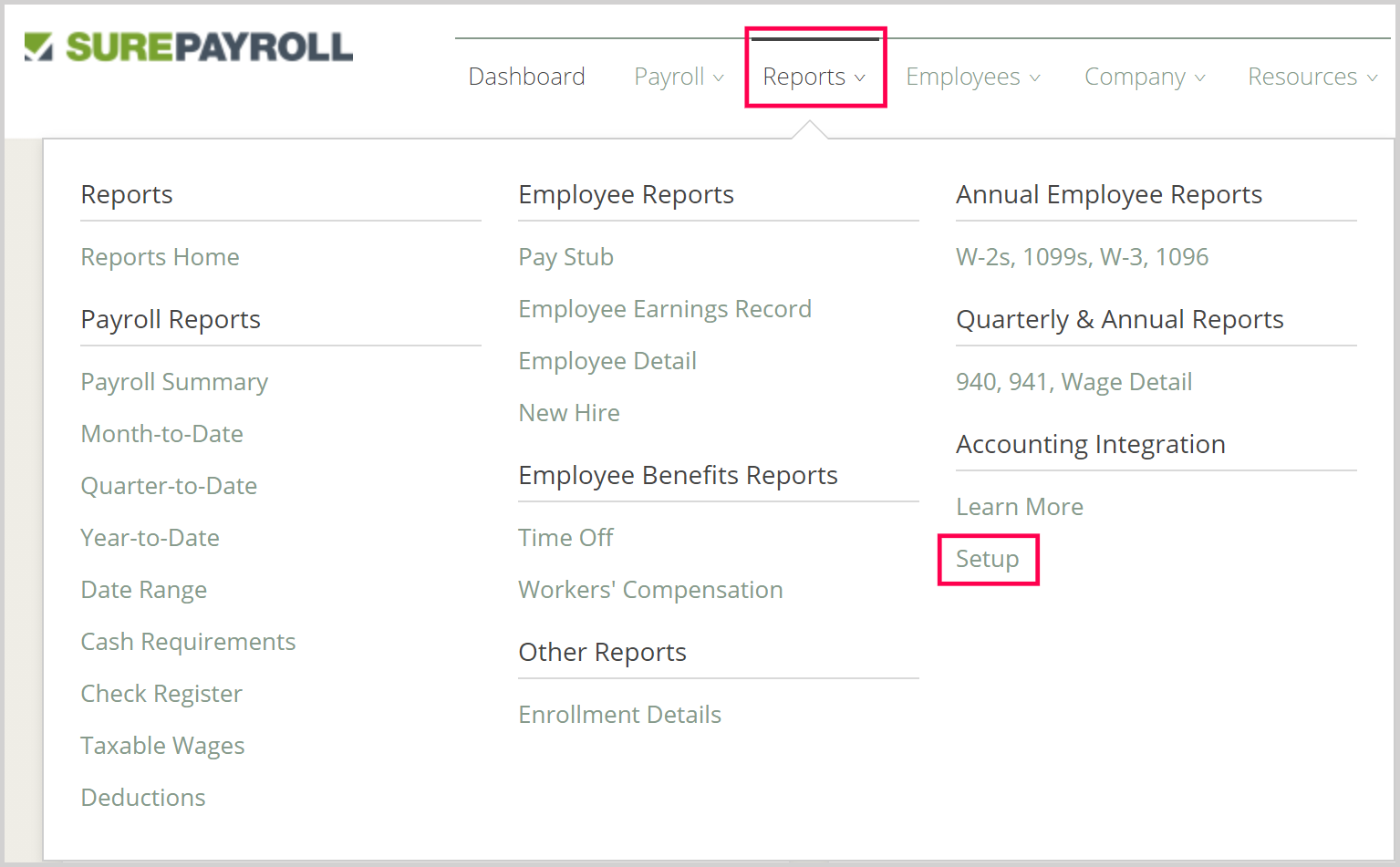
- Gehen Sie im Dashboard von SurePayroll zu Berichte > Einrichtung.
- Wählen Sie im Dropdown-Menü Wählen Sie Ihre Buchhaltungslösung Zoho Books aus.
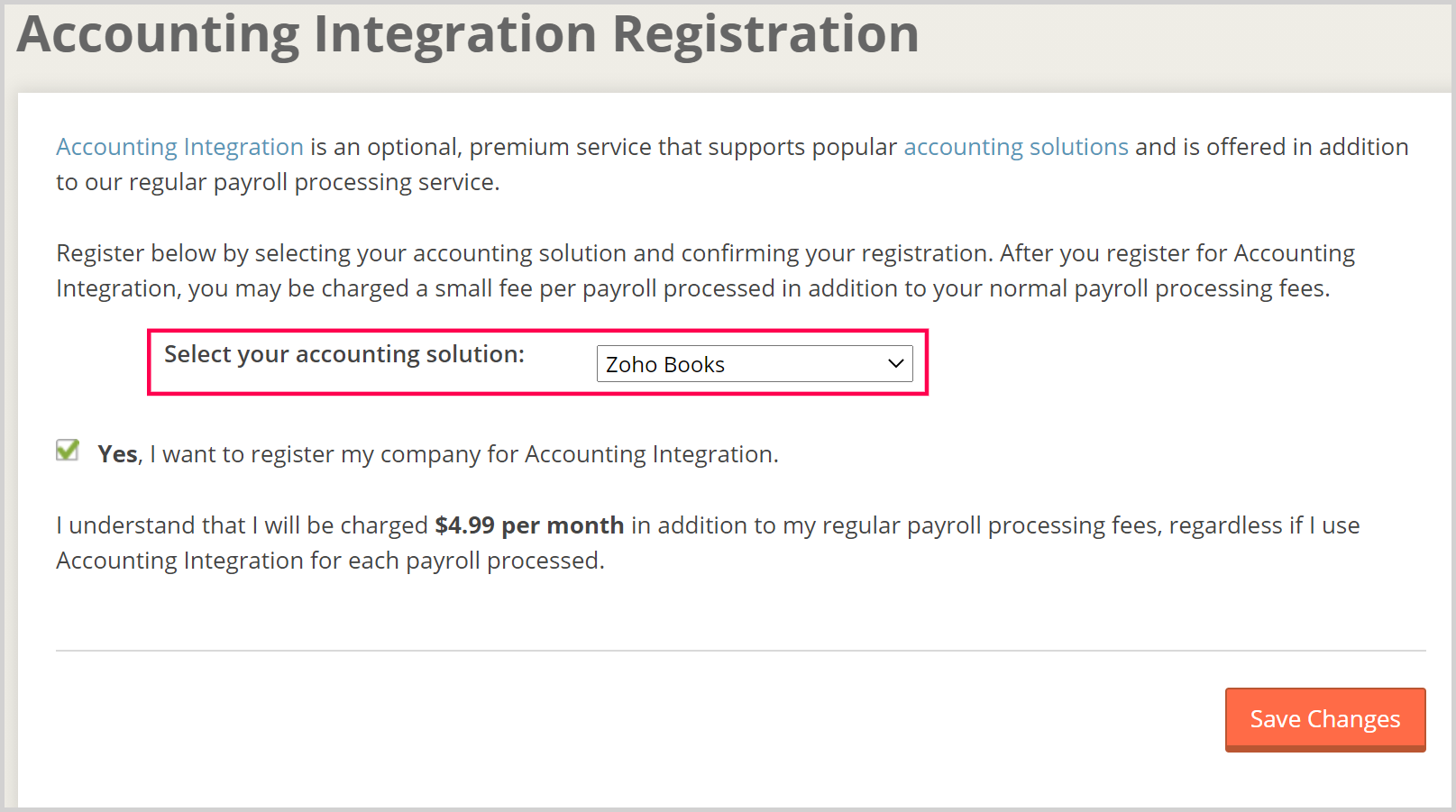
- Aktivieren Sie das Kontrollkästchen, das sagt Ja, ich möchte mein Unternehmen für die Buchhaltungsintegration registrieren.
- Klicken Sie auf Änderungen speichern.
- Klicken Sie im erscheinenden Pop-up auf OK.
- Sie werden zu Zoho Books weitergeleitet, um die Integration zu bestätigen.
- Klicken Sie auf Akzeptieren.
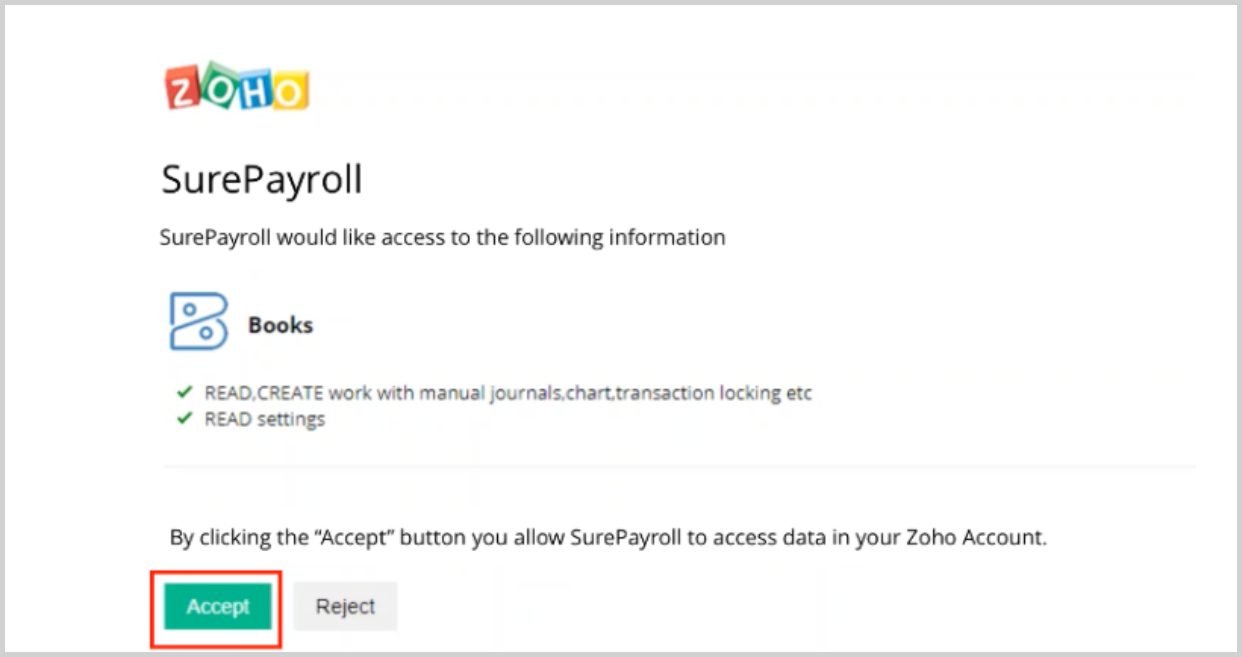
- Wenn die Registrierung abgeschlossen ist, werden Sie auf die Website von SurePayroll weitergeleitet, um das Kontenblatt von Zoho Books zu importieren.
Kontenblatt importieren
- Klicken Sie nach der Registrierung auf Einrichtungsprozess beginnen.
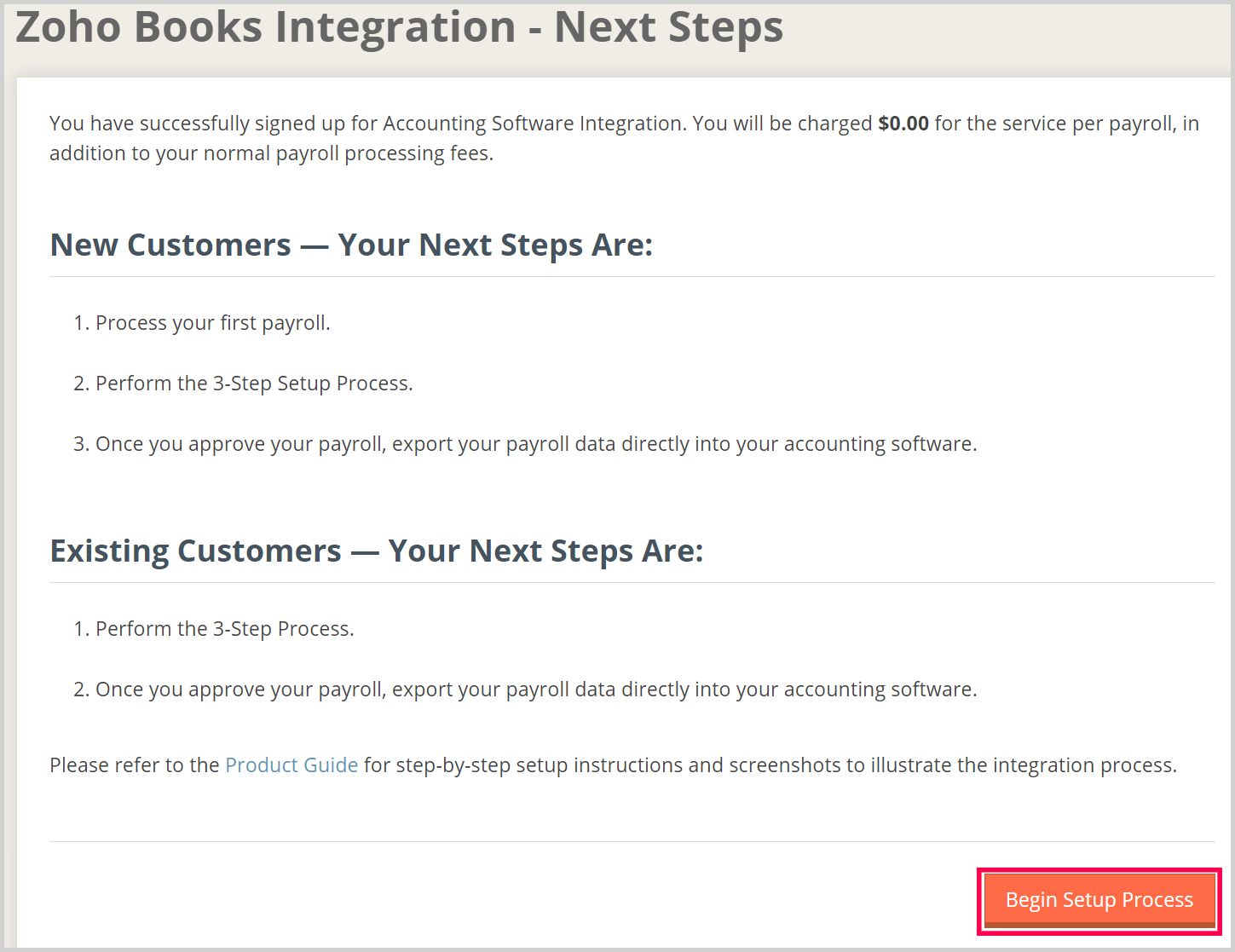
- Klicken Sie auf Importieren.
Alle Konten von Zoho Books werden in SurePayroll importiert.
- Klicken Sie auf Konten den Lohnkategorien zuweisen, um Konten zuzuordnen.
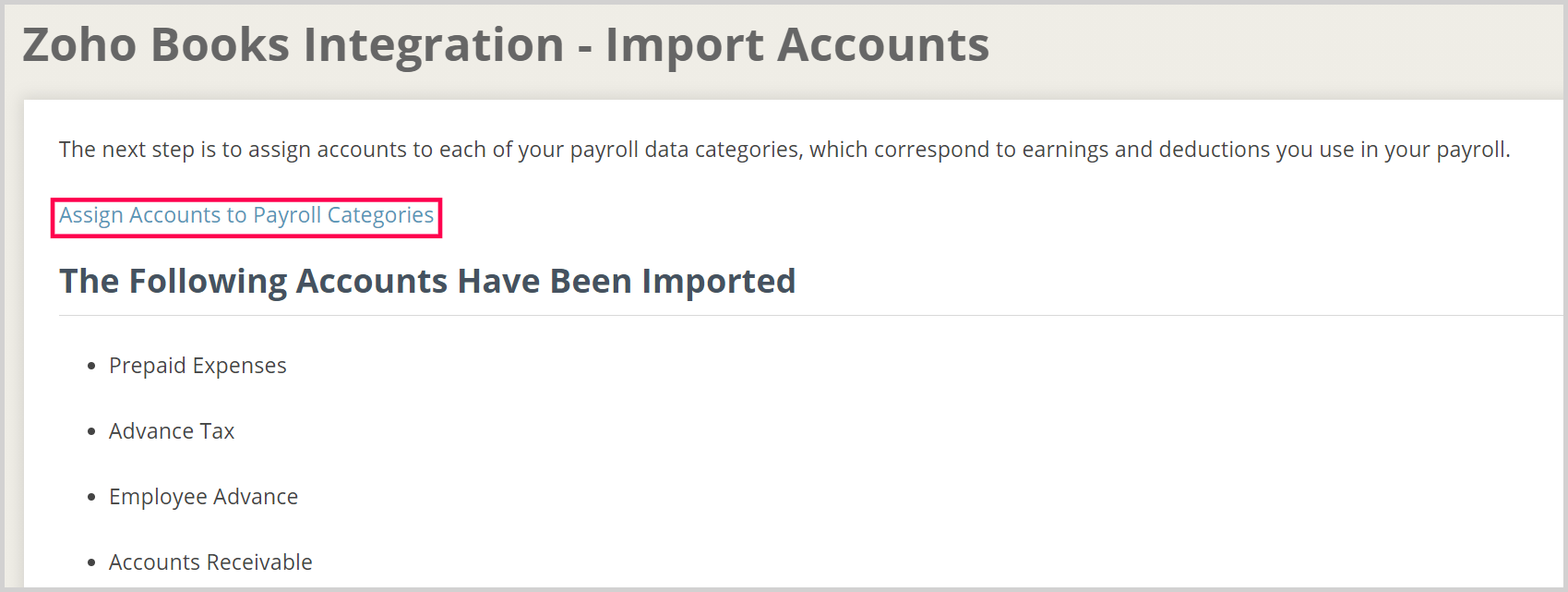
- Verwenden Sie das Dropdown-Menü, um jede Verdienst- & Ausgaben Lohnkategorie einem Konto zuzuordnen.
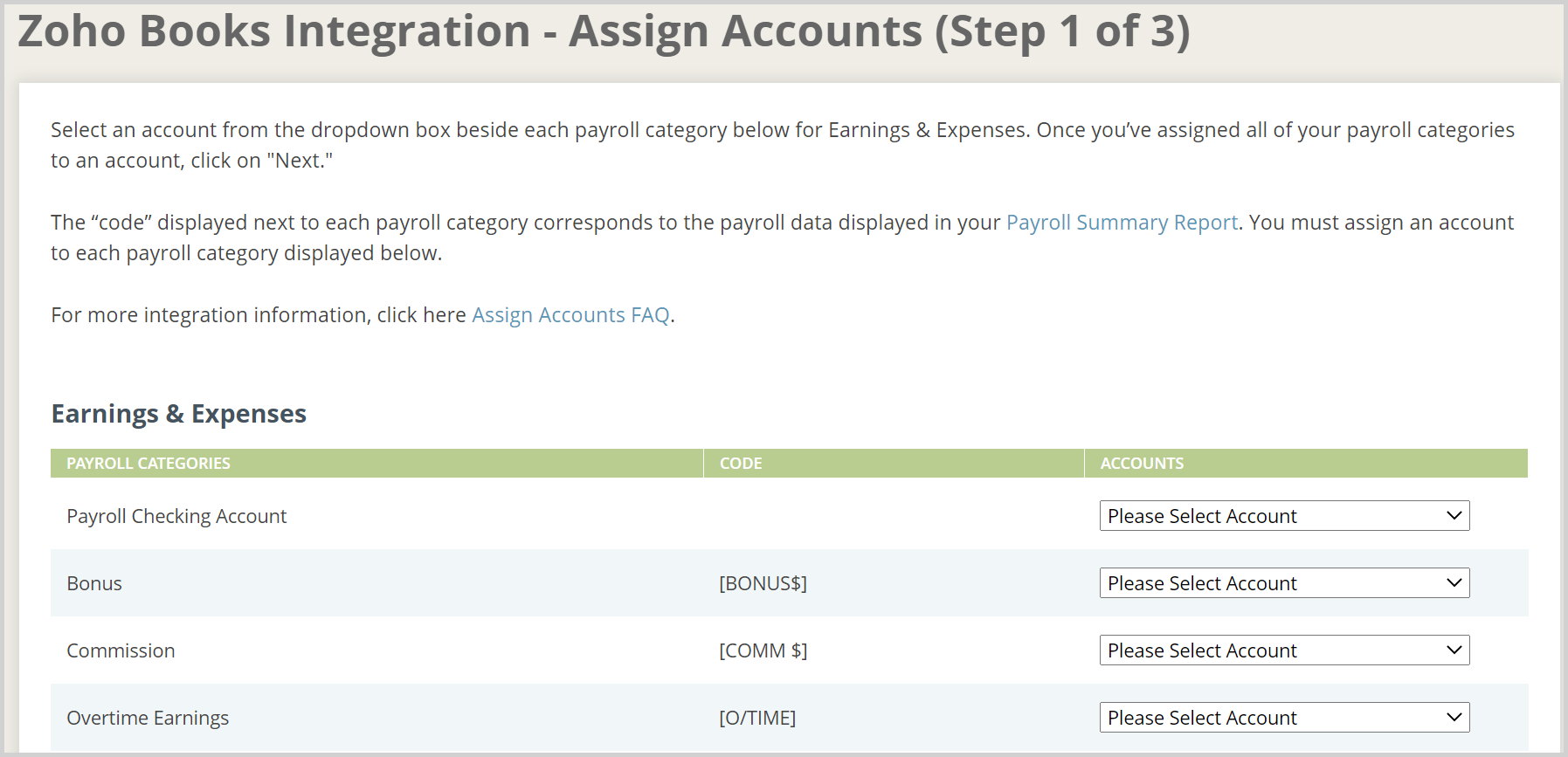
- Klicken Sie auf Weiter.
- Wiederholen Sie die obigen Schritte für Abzüge & Verbindlichkeiten und Steuern & Ausgaben.
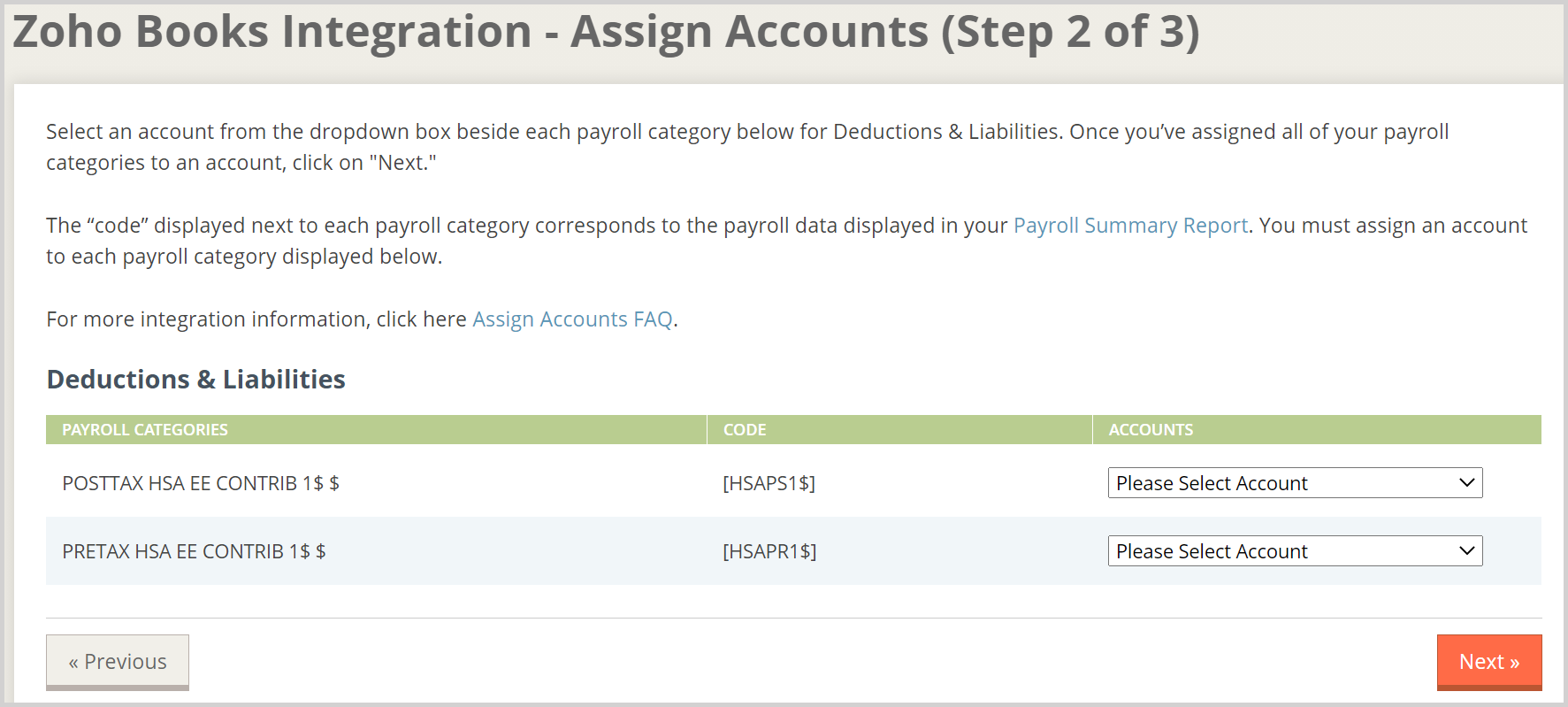
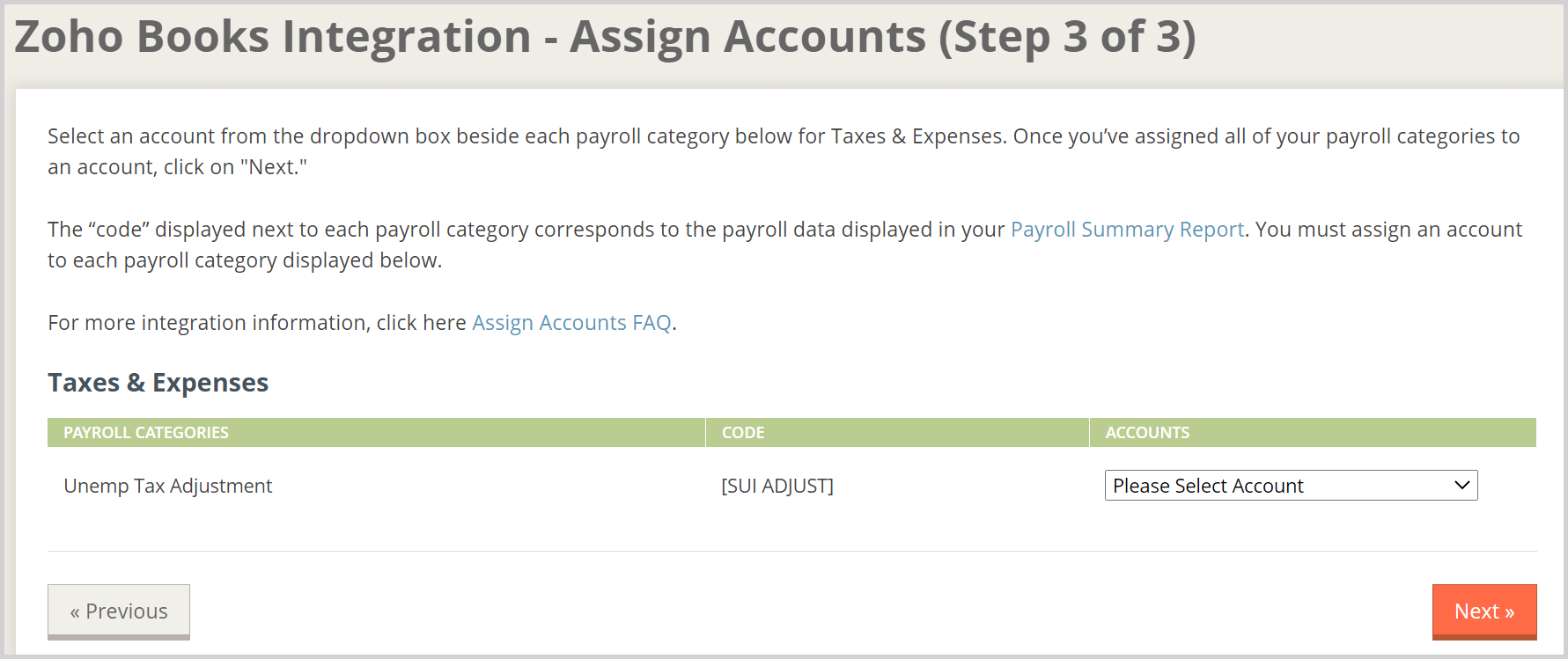
Jetzt haben Sie Zoho Books erfolgreich mit SurePayroll integriert. Alle Ihre Lohntransaktionen werden nun automatisch in Zoho Books importiert und in den entsprechenden Journals aufgezeichnet.
Zuordnete Konten bearbeiten
Um zugeordnete Konten zu bearbeiten:
- Melden Sie sich bei SurePayroll an und klicken Sie auf Berichte.
- Wählen Sie unter Buchhaltungsintegration Konten zuweisen.
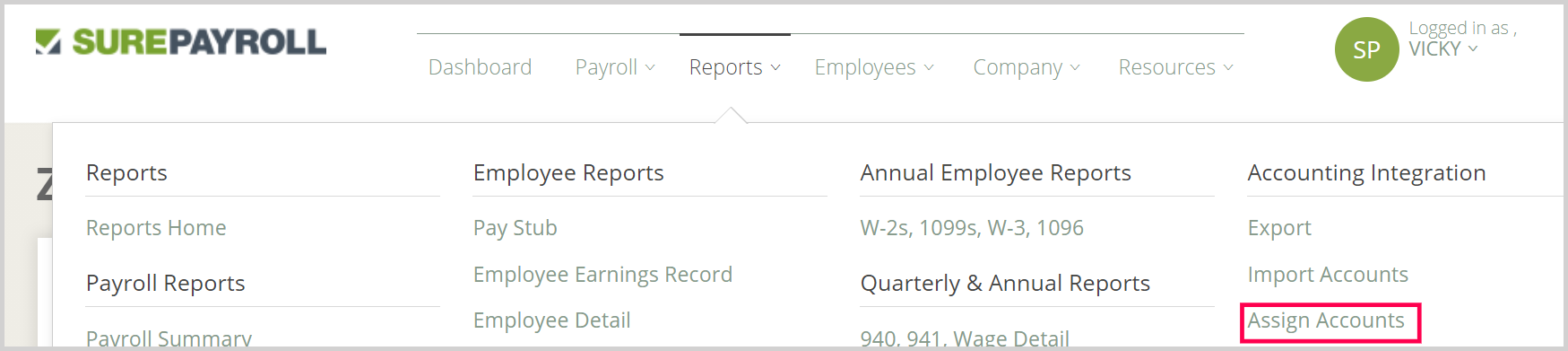
- Nehmen Sie die erforderlichen Änderungen vor und klicken Sie auf Weiter, um Ihre Änderungen zu speichern.
Integration deaktivieren
Um die Integration zu deaktivieren:
- Melden Sie sich bei SurePayroll an und klicken Sie auf Berichte.
- Wählen Sie unter Buchhaltungsintegration Software ändern.
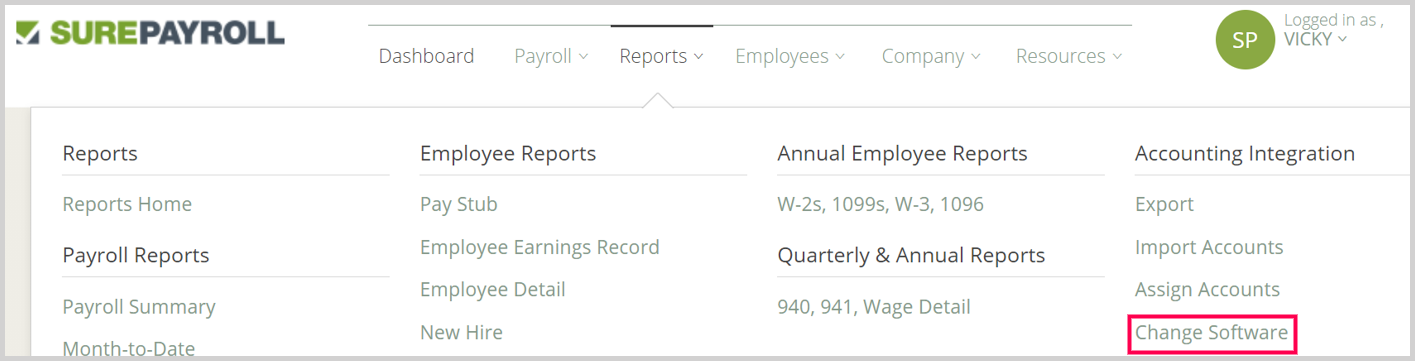
- Lesen Sie die angegebenen Schritte und klicken Sie auf Zoho Books trennen.
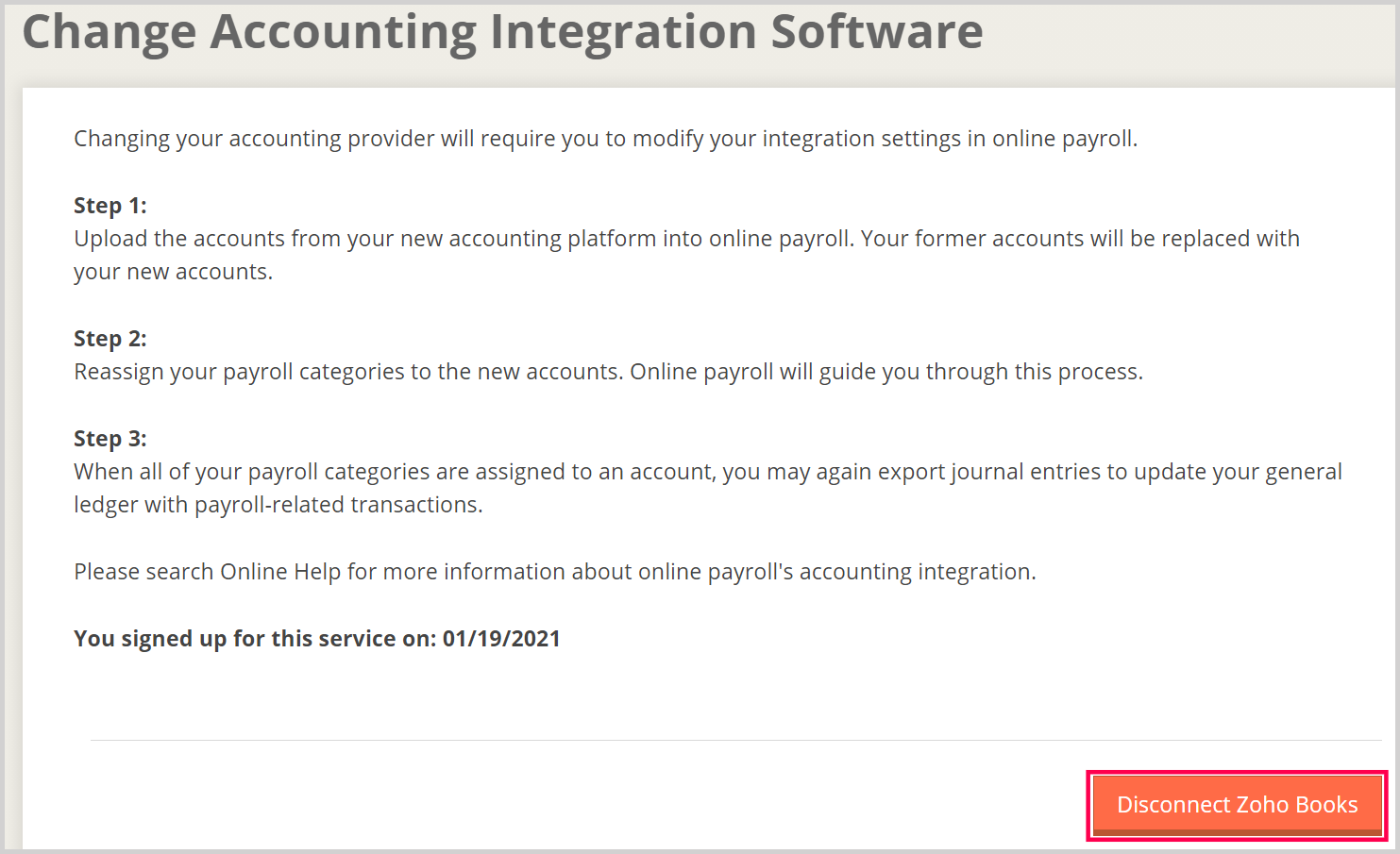
- Klicken Sie im erscheinenden Pop-up auf OK
 Ja
Ja