

SEPA-Überweisung

Die SEPA-Überweisung oder der einheitliche Euro-Zahlungsverkehrsraum ist ein Zahlungssystem, das verwendet wird, um Euro-Überweisungen in Deutschland und anderen SEPA-unterstützten Ländern durchzuführen. Anstatt jede Anbieterzahlung einzeln zu verarbeiten, können Sie in Zoho Books eine einzige SEPA-Überweisungsdatei für mehrere Rechnungen auf einmal erstellen und diese bei Ihrer Bank einreichen, um alle Zahlungen auf einmal zu verarbeiten.
Bankdaten des Anbieters hinzufügen
Bevor Sie eine SEPA-Überweisungsdatei erstellen, stellen Sie sicher, dass Sie die Bankkontodaten des Anbieters in Zoho Books hinzugefügt haben. So geht’s:
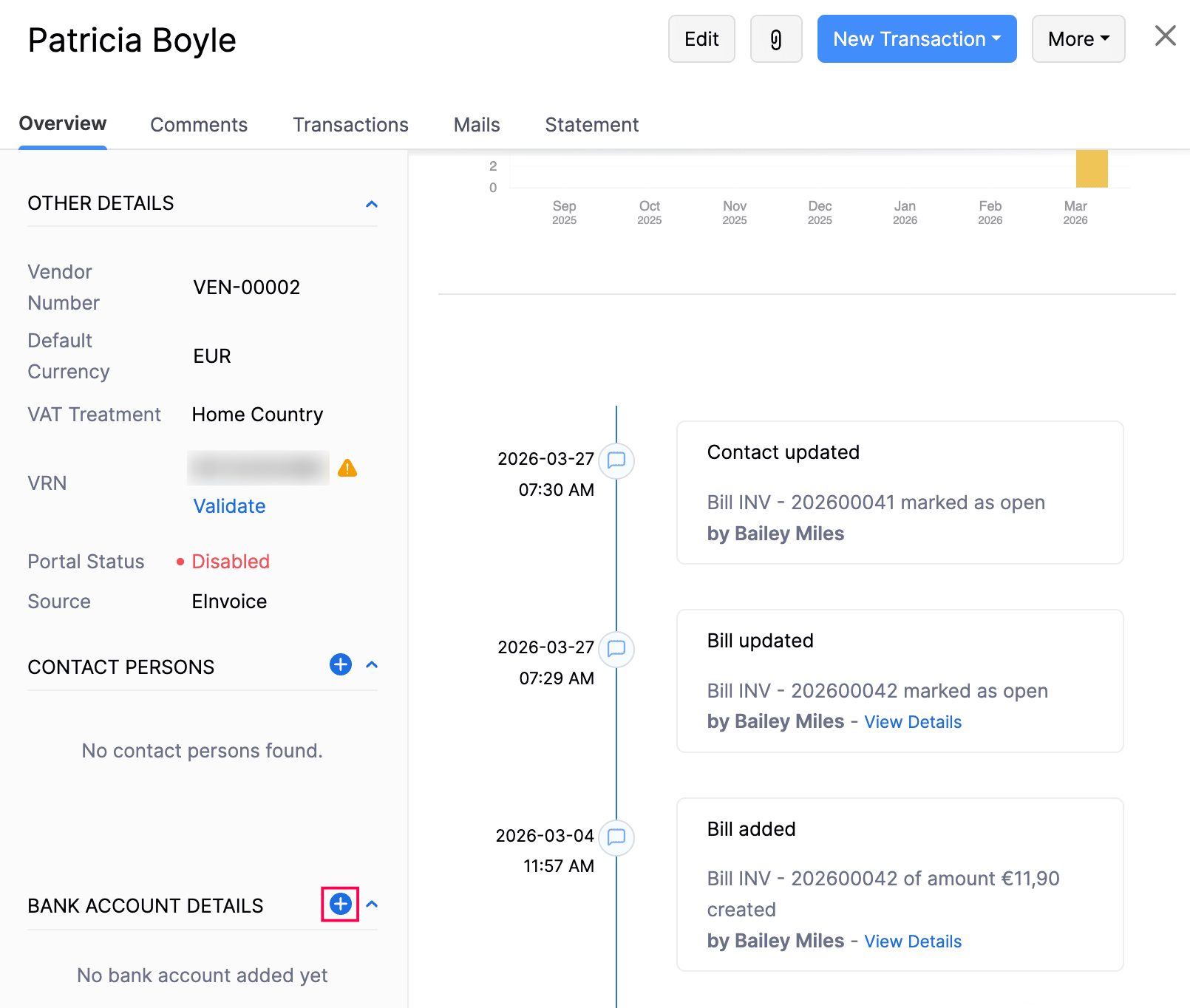
- Gehen Sie zu Einkäufe in der linken Seitenleiste und wählen Sie Anbieter.
- Wählen Sie den Anbieter aus, für den Sie die Bankdaten hinzufügen möchten.
- Gehen Sie auf der Seite Anbieterdetails zum Tab Übersicht.
- Klicken Sie auf das Plus-Symbol neben Bankkontodaten.
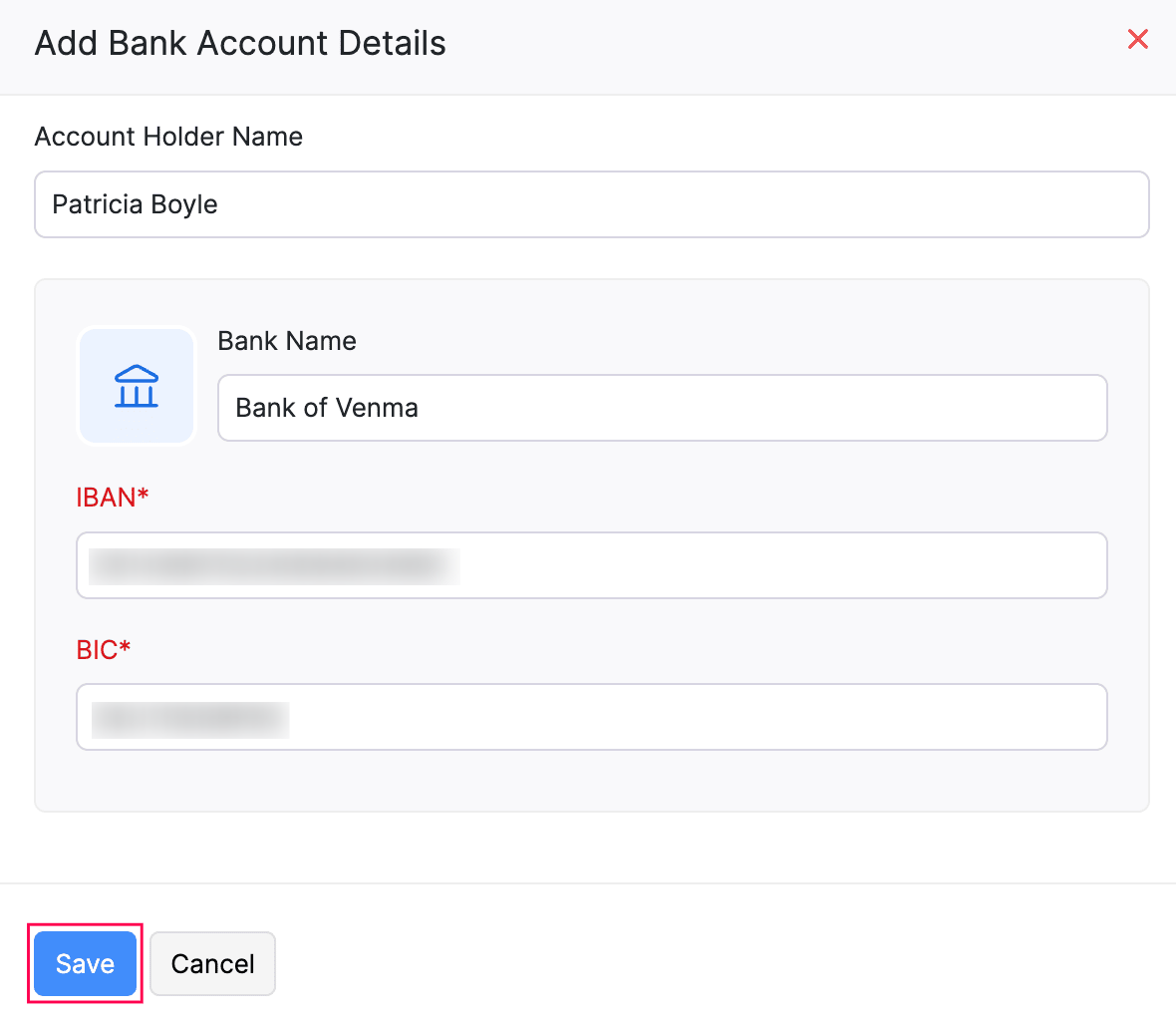
- Füllen Sie im Pop-up Bankkontodaten hinzufügen die folgenden Felder aus:
| Feld | Beschreibung |
|---|---|
| Kontoinhabername | Geben Sie den Namen des Anbieters an, wie er im Bankkonto erscheint. |
| Bankname | Geben Sie den Namen der Bank an, bei der das Konto geführt wird. |
| IBAN | Geben Sie die Internationale Bankkontonummer an, die zur Identifizierung des Kontos für SEPA-Zahlungen verwendet wird. |
| BIC | Geben Sie den Bank-Identifikationscode an, der zur Identifizierung der Bank des Anbieters bei internationalen oder SEPA-Überweisungen verwendet wird. |
- Klicken Sie auf Speichern.
Eine SEPA-Überweisungsdatei erstellen
Um eine SEPA-Überweisungsdatei in Zoho Books zu erstellen:
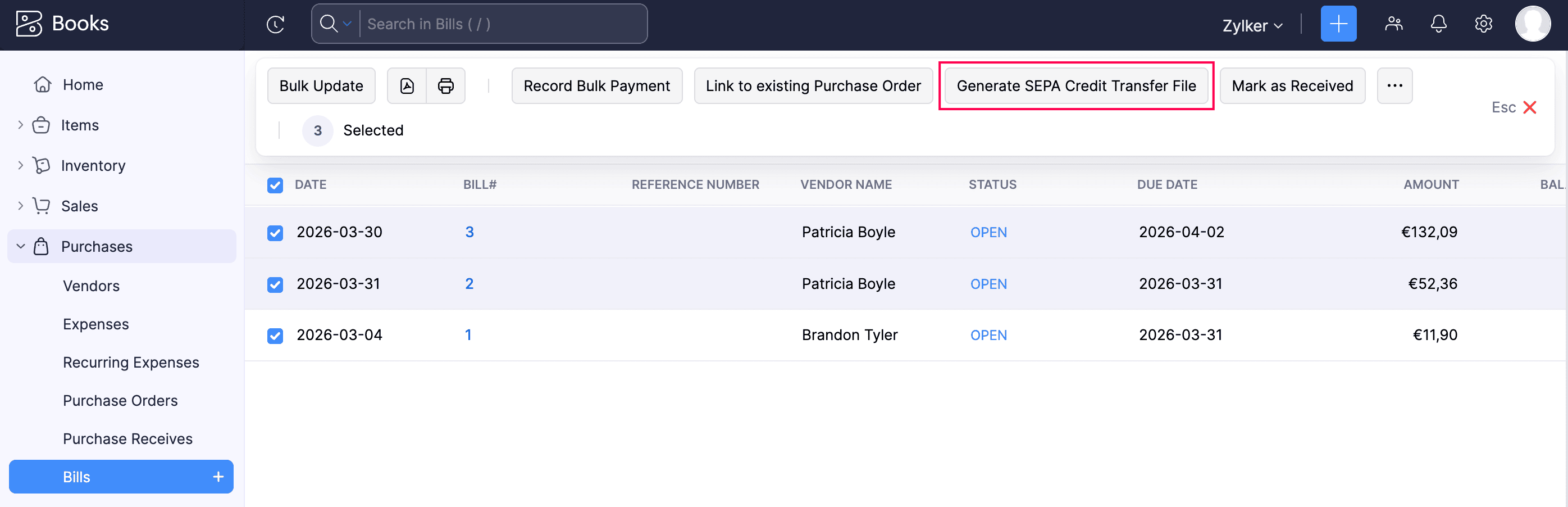
- Gehen Sie zu Einkäufe in der linken Seitenleiste und wählen Sie Rechnungen.
- Wählen Sie die Rechnungen aus, die Sie mit einer SEPA-Überweisungsdatei bezahlen möchten.
- Klicken Sie oben auf der Seite auf SEPA-Überweisungsdatei erstellen.
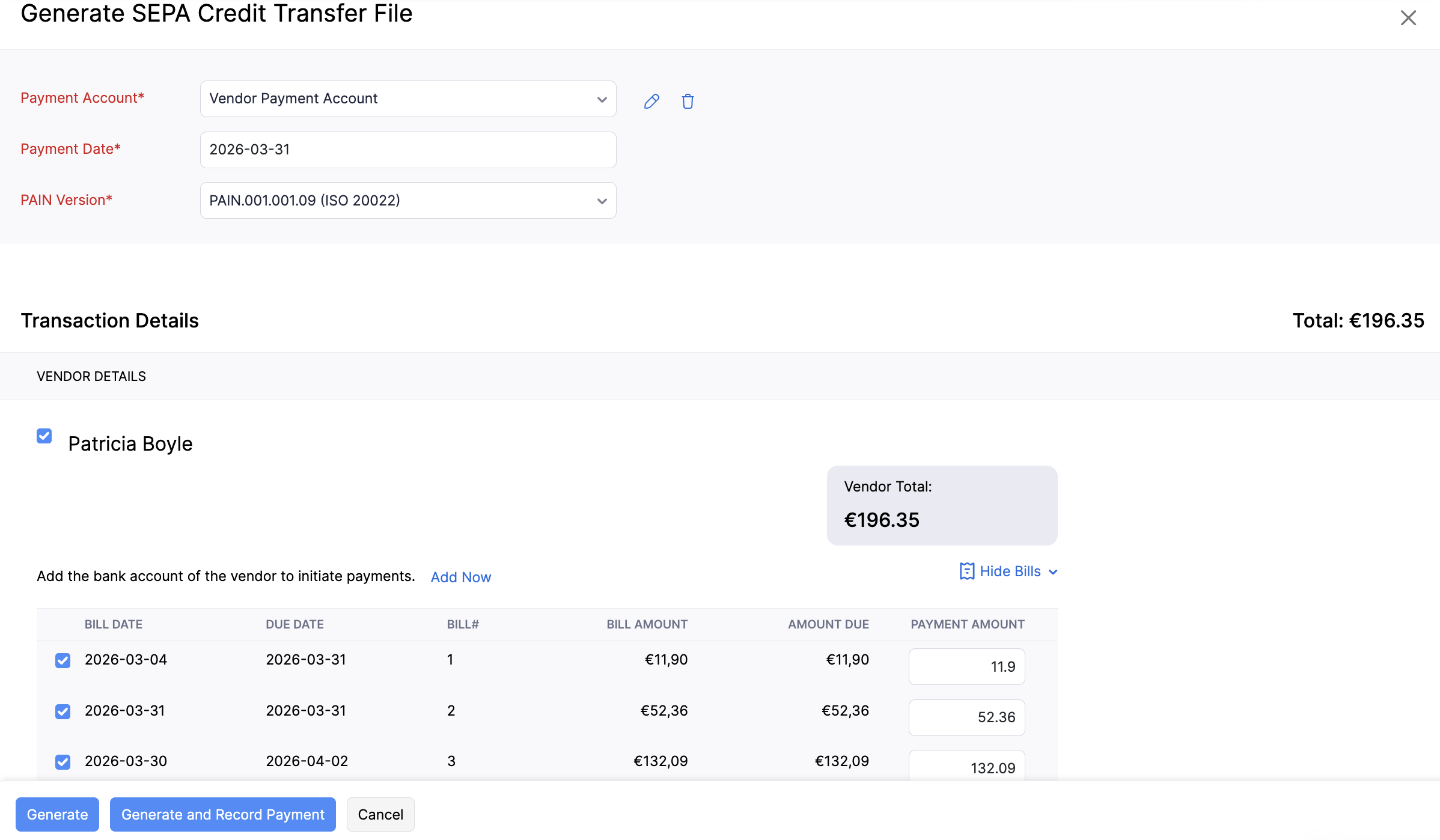
- Wählen Sie auf der Seite SEPA-Überweisungsdatei erstellen das Zahlungskonto aus, von dem die Zahlung erfolgen soll.
- Wählen Sie das Zahlungsdatum.
- Wählen Sie die PAIN-Version, die mit Ihrer Bank kompatibel ist.
- Überprüfen Sie im Abschnitt Transaktionsdetails die ausgewählten Anbieter und Rechnungen.
- Wählen Sie das Bankkonto im Feld Auf Konto für jeden Anbieter aus.
- Wenn das Bankkonto eines Anbieters nicht verfügbar ist, klicken Sie auf + Neu hinzufügen und geben Sie die erforderlichen Daten ein.
- Überprüfen Sie nach Eingabe aller erforderlichen Daten die Zahlungsbeträge für jede Rechnung.
- Klicken Sie auf Zahlung generieren und aufzeichnen, um die Datei zu erstellen und die Zahlung gleichzeitig aufzuzeichnen. (oder)
- Klicken Sie auf Generieren, wenn Sie nur die SEPA-Überweisungsdatei erstellen möchten. Die Zahlung für die ausgewählten Rechnungen wird nicht automatisch erfasst und Sie müssen sie manuell erfassen.
Jetzt kann die generierte SEPA-Überweisungsdatei in Ihr Bankportal hochgeladen werden, um die entsprechenden Rechnungszahlungen zu verarbeiten.
Exportieren einer Charge als SEPA-Überweisungsdatei
Wenn Sie das Bill Pay-Add-on in Zoho Books verwenden, können Sie genehmigte Batch-Zahlungen als SEPA-Überweisungsdatei erstellen und exportieren und sie in Ihr Bankportal hochladen, um mehrere Lieferantenzahlungen auf einmal zu verarbeiten.
So geht’s:
- Gehen Sie zu Einkäufe in der linken Seitenleiste.
- Klicken Sie auf Batch-Zahlungen.
- Öffnen Sie die Charge, die Sie exportieren möchten.
- Klicken Sie auf Exportieren.
- Im Exportieren-Popup, das erscheint:
- Wählen Sie SEPA-Überweisung (XML) als Exportdateiformat.
- Wählen Sie die erforderliche PAIN-Version.
- Klicken Sie auf Exportieren.
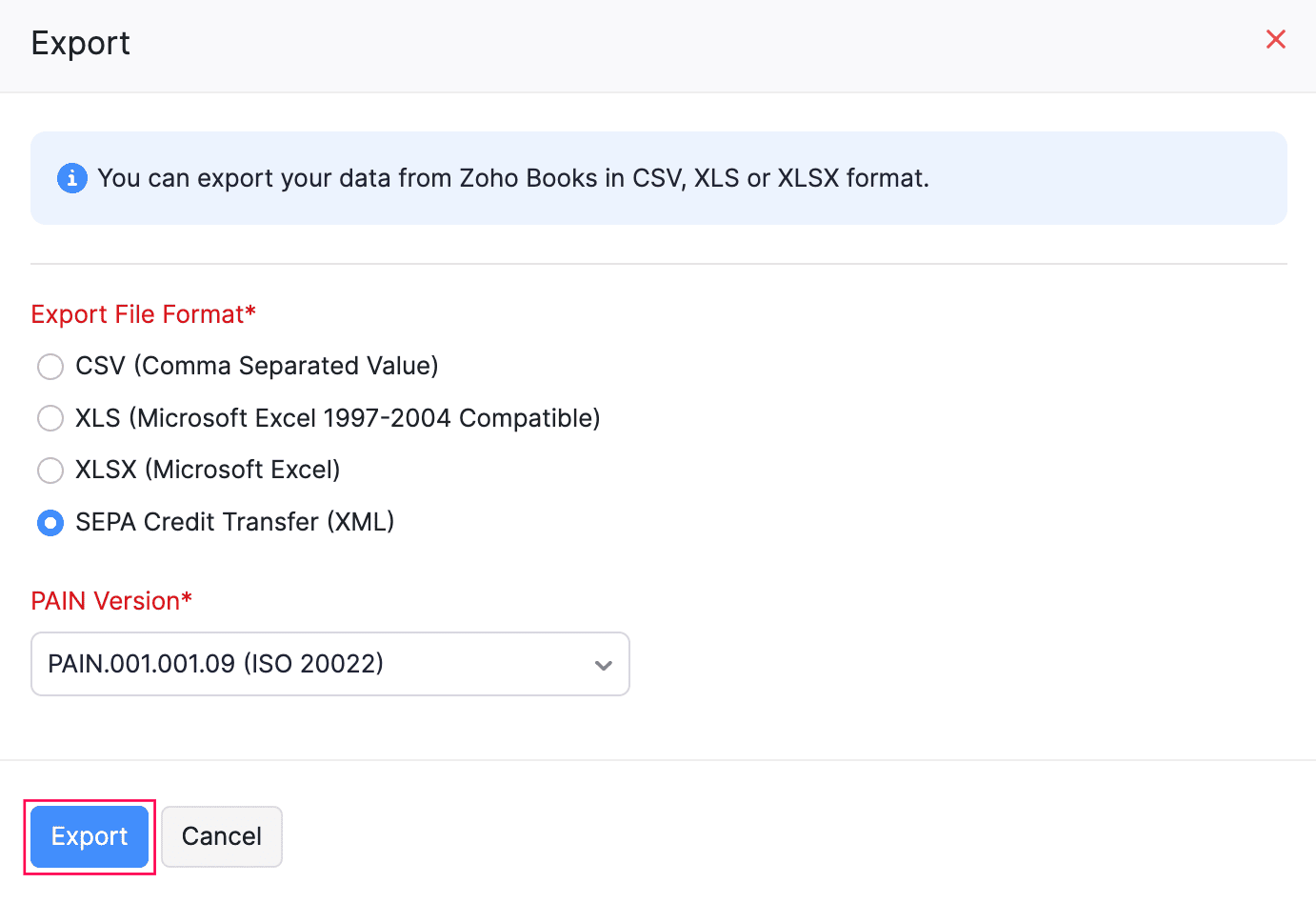
Die Datei wird auf Ihr Gerät heruntergeladen. Sie können sie dann in Ihr Bankportal hochladen, um die Zahlungen für die in der Charge enthaltenen Rechnungen zu verarbeiten.
 Ja
Ja