

Transaktionsregeln

Mit Transaktionsregeln können Sie die Kategorisierung von Banktransaktionen automatisieren. Diese Regeln helfen dabei, Banktransaktionen basierend auf den von Ihnen festgelegten Kriterien zu identifizieren und zu kategorisieren.
Hinweis: Wir migrieren die Transaktionsregeln in einen neuen zentralisierten Ablauf. Sie können jetzt Transaktionsregeln von der Übersichtseite für Bankgeschäfte im Banking-Modul erstellen und verwalten, anstatt sie separat für einzelne Bankkonten zu konfigurieren. Alle Banktransaktionsregeln über Konten hinweg werden unter Banking > Transaktionsregeln verwalten angezeigt, geordnet nach der zuvor festgelegten Regelreihenfolge und der Erstellungszeit der Regel.
Hinweis: Nach der Migration zum neuen Ablauf müssen Sie die doppelten Regeln löschen, wenn identische Regeln zuvor separat für verschiedene Konten konfiguriert wurden. Gehen Sie dazu zu Banking > Transaktionsregeln verwalten und wählen Sie die Regel aus, die Sie beibehalten möchten. Geben Sie auf der Seite Regel bearbeiten die erforderlichen Details ein, wählen Sie alle erforderlichen Konten im Feld Zugeordnete Konten aus und klicken Sie auf Speichern. Indem Sie die entsprechenden Konten in diesem Feld auswählen, geben Sie an, auf welche Konten die Transaktionsregel im Banking-Modul angewendet werden soll, anstatt dass sie wie in der vorherigen Konfiguration auf ein einzelnes Bankkonto angewendet wird. Wählen Sie dann die doppelten Regeln aus, die Sie löschen möchten, und klicken Sie auf Löschen. Klicken Sie im Bestätigungs-Pop-up, das erscheint, auf Löschen.
Transaktionsregel erstellen
Um eine Transaktionsregel zu erstellen:
- Gehen Sie zu Banking in der linken Seitenleiste.
- Klicken Sie auf Transaktionsregeln verwalten.
- Klicken Sie auf Neue Regel in der oberen rechten Ecke der Seite.
- Geben Sie auf der Seite Neue Regeln einen Regelnamen für die Transaktionsregel ein.
- Wählen Sie aus, ob die Transaktionsregel für Einzahlungen oder Abhebungen im Feld Anwenden auf gilt.
- Wählen Sie im Feld Transaktionen in dieser Regel hinzufügen zu aus, ob Transaktionen zu Erkannten Transaktionen oder Kategorisierten Transaktionen hinzugefügt werden sollen.
- Klicken Sie auf das Dropdown Transaktionen kategorisieren, wenn und wählen Sie eine Option aus, um zu bestimmen, wann die Transaktionen kategorisiert werden sollen:
- Wählen Sie Alle folgenden Kriterien stimmen überein, wenn Sie Transaktionen nur kategorisieren möchten, wenn der Kontoauszug mit allen von Ihnen angegebenen Kriterien übereinstimmt.
- Wählen Sie Eines der folgenden Kriterien stimmt überein, wenn Sie Transaktionen kategorisieren möchten, wenn der Kontoauszug mit einem der von Ihnen angegebenen Kriterien übereinstimmt.
- Wählen Sie die Kriterien aus, die Sie zur Kategorisierung der Transaktionen verwenden möchten. Wählen Sie im ersten Dropdown die Option aus, nach der Sie die Transaktion kategorisieren möchten.
| Optionen | Beschreibungen |
|---|---|
| Zahlungsempfänger | Der Name der Person oder Organisation, mit der die Transaktion stattfinden würde. Dies sollte mit dem Namen übereinstimmen, der in den Feeds erscheint. |
| Beschreibung | Die Beschreibung kann eine Notiz oder Information über die Transaktion sein, die aufgezeichnet werden soll. |
| Referenznummer | Die Nummer, mit der auf eine Transaktion verwiesen wird. Sie kann entweder eine automatisch generierte Sequenz oder manuell aufgezeichnet sein. |
| Betrag | Der Betrag, der an der Transaktion beteiligt ist. |
- Wählen Sie im zweiten Dropdown den Vergleichswert aus, den Sie zur Kategorisierung der Transaktion verwenden möchten, und geben Sie im dritten Dropdown den Wert ein, den Sie für die Kategorisierung verwenden möchten.
- Klicken Sie auf + Kriterium hinzufügen, um ein neues Kriterium hinzuzufügen.
- Klicken Sie auf das Dropdown Aufzeichnen Als, um auszuwählen, wie Transaktionen aufgezeichnet werden sollen, abhängig davon, ob Anwenden Auf auf Einzahlungen oder Abhebungen eingestellt ist.
- Klicken Sie auf das Dropdown Konto und wählen Sie das Konto aus, in dem die Transaktionen aufgezeichnet werden sollen.
- Klicken Sie auf das Dropdown Bezahlt Über und wählen Sie die Zahlungsmethode aus.
- Klicken Sie auf das Dropdown Referenznummer und wählen Sie Wert aus dem Kontoauszug verwenden, um die Referenznummer automatisch aus Ihrem Kontoauszug zu erkennen, oder wählen Sie Manuell eingeben, um die Referenznummer manuell einzugeben.
- Wählen Sie im Feld Zugeordnete Konten aus, ob Sie die Regel auf Alle Konten, Alle Banken oder Alle Karten anwenden möchten. Sie können auch die Option Benutzerdefiniert wählen und die spezifischen Konten auswählen, auf die Sie die Regel anwenden möchten.
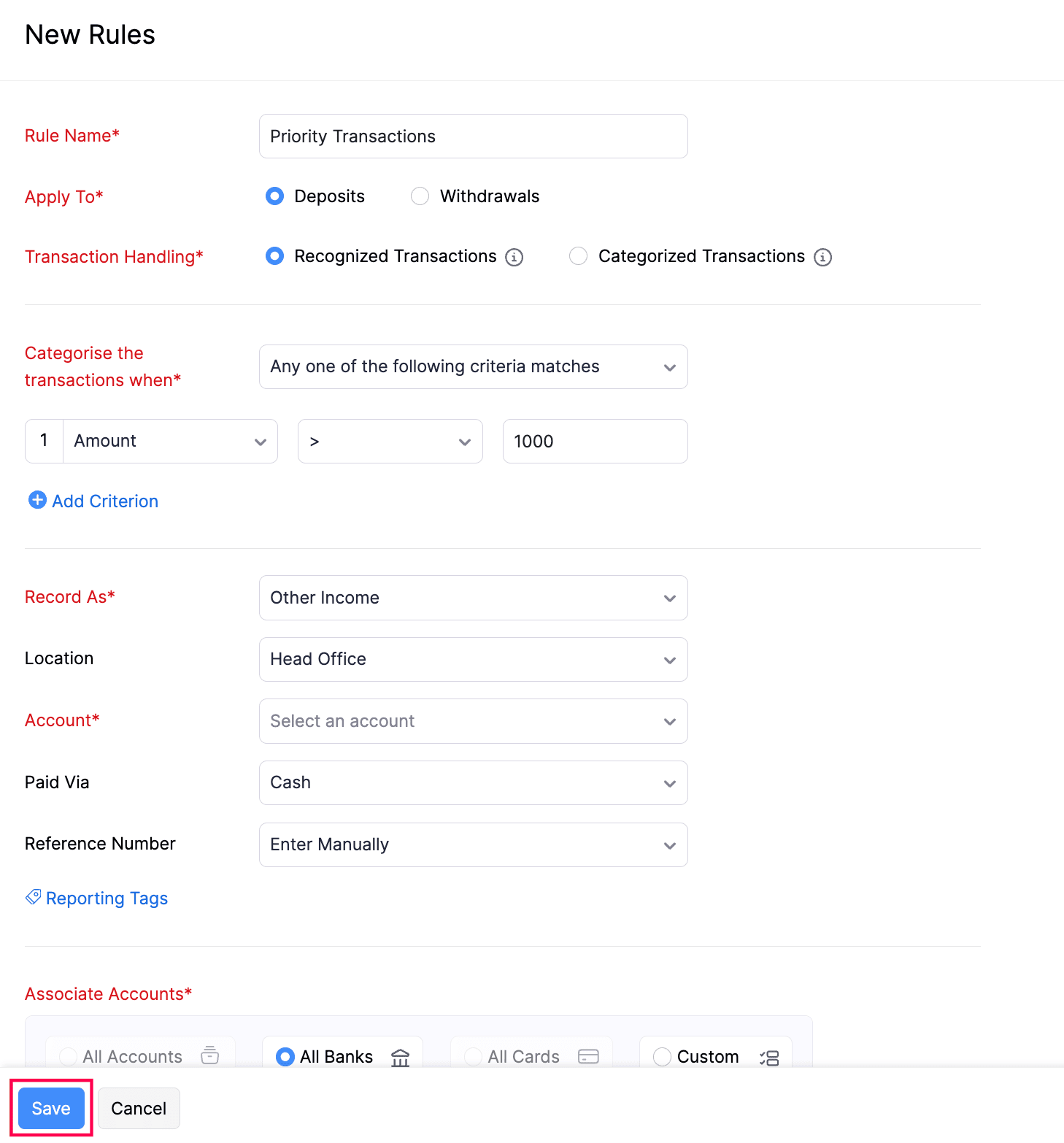
- Klicken Sie auf Speichern.
Die Transaktionsregel wird erstellt.
Transaktionsregel bearbeiten
Um eine Transaktionsregel zu bearbeiten:
- Gehen Sie zu Banking in der linken Seitenleiste.
- Klicken Sie auf Transaktionsregeln verwalten.
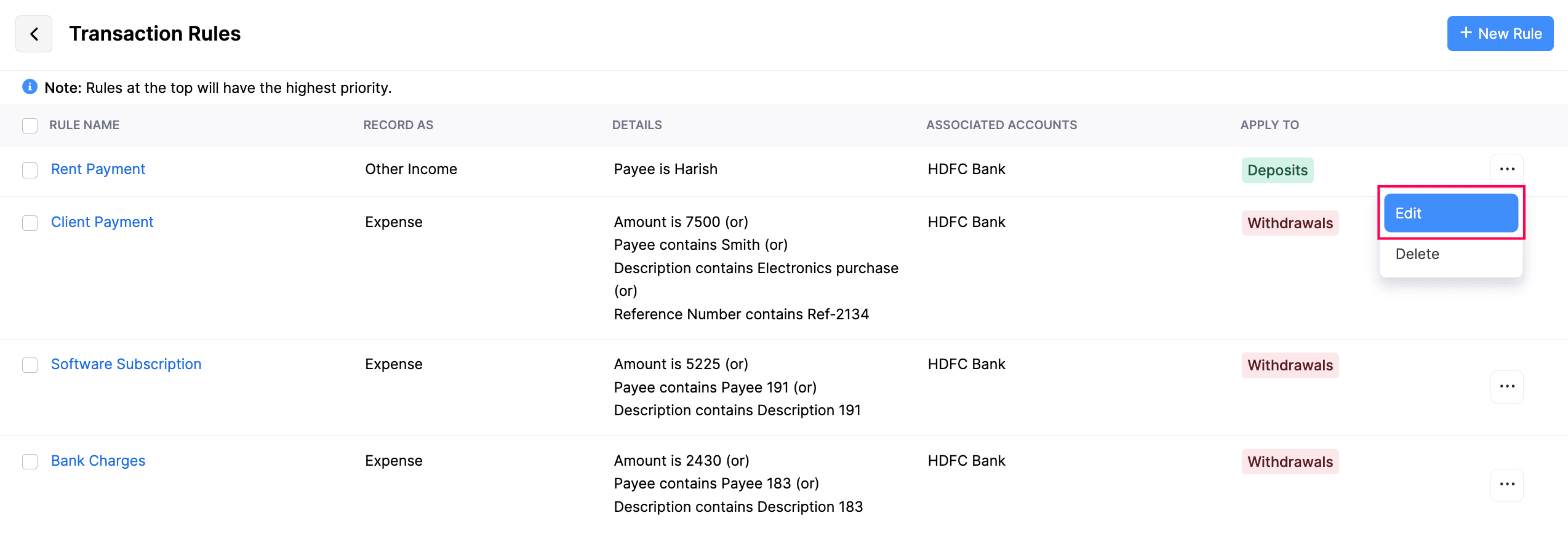
- Klicken Sie auf das Mehr-Symbol neben der Transaktionsregel, die Sie bearbeiten möchten, und wählen Sie Bearbeiten aus dem Dropdown-Menü.
- Klicken Sie auf Speichern.
Die Transaktionsregel wird aktualisiert.
Transaktionsregel löschen
Um eine Transaktionsregel zu löschen,
- Gehen Sie zu Banking in der linken Seitenleiste.
- Klicken Sie auf Transaktionsregeln verwalten.
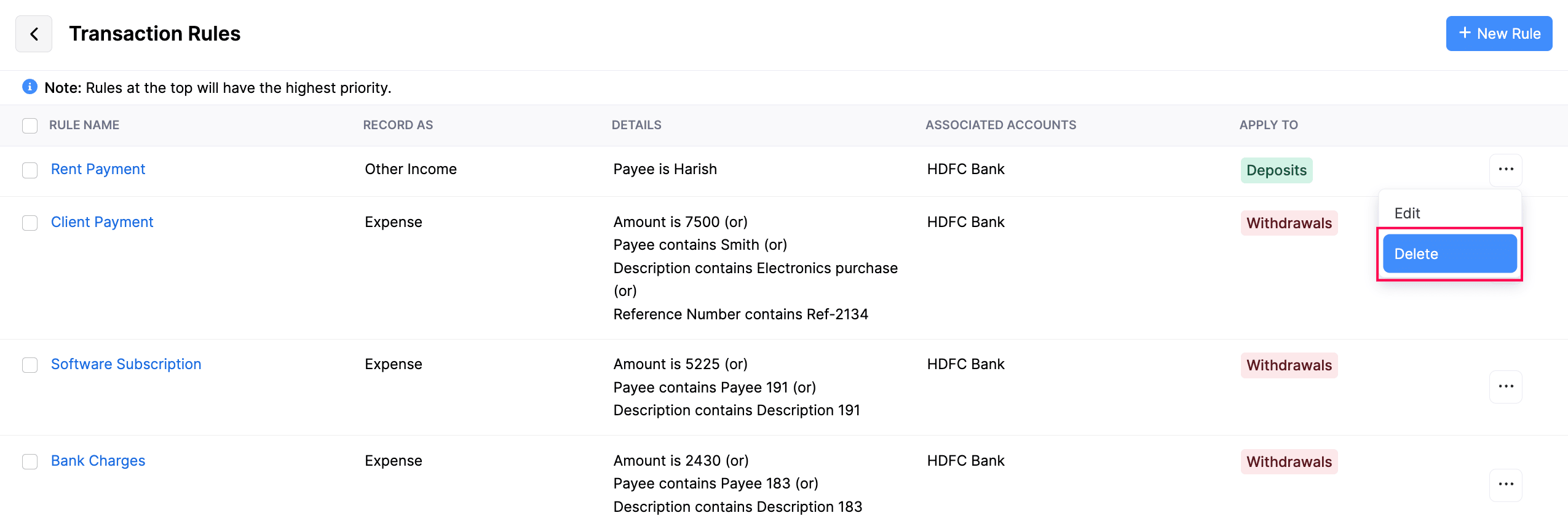
- Klicken Sie auf das Mehr-Symbol neben der Transaktionsregel, die Sie löschen möchten, und wählen Sie Löschen aus dem Dropdown-Menü.
- Klicken Sie auf OK im Bestätigungs-Pop-up, das erscheint.
Die Transaktionsregel wird gelöscht.
 Ja
Ja