وحدة Zoho Mail لـ WHMCS
تساعد وحدة Zoho Mail لـ WHMCS كل الشركاء / الموزّعين المعتمدين في Zoho Mail في توفير حسابات Zoho Mail باستخدام نظام WHMCS. وتسمح للعملاء بشراء خدمات Zoho Mail مع المواصفات المفضّلة من الخيارات المتاحة لهم من قِبل الموزّعين.
جدول المحتويات
الاشتراك كشريك
يوفّر Zoho Mail فرصًا للشراكة مع Zoho. يمكن للشركاء مساعدة مؤسسات عملائهم في إعداد حسابات البريد الإلكتروني المستندة إلى النطاق واستخدامها من خلال استخدام وحدة تحكّم المسؤول عن الشركاء في Zoho Mail. تساعد وحدة تحكّم المسؤول عن الشركاء في إدارة مؤسسات العميل المتعددة الموجودة ضمنها.
لتصبح شريكًا في Zoho Mail، انتقل إلى صفحة Partner Sign-up. أدخِل التفاصيل ذات الصلة في الحقول المعينة في نموذج اشتراك الشريك وانقر فوق Submit.
كيف يتم تثبيت وحدة Zoho Mail لـ WHMCS؟
- يمكنك تنزيل وحدة Zoho Mail المتوفرة من سوق WHMCS.
- سيتم تنزيل ملف zip باسم "zoho_mail". يجب عليك فك ضغط الملف على جهاز الكمبيوتر الخاص بك وتحميل مجلد"zoho_mail" إلى دليل /الوحدات/الخوادم الخاص بتثبيت WHMCS.
تكوين وحدة البريد الإلكتروني في Zoho Mail لـ WHMCS
تكوين المنتجات
- سجّل الدخول إلى حساب WHMCS وانتقل إلى منطقة المسؤول الخاصة بـ WHMCS.
- لإنشاء مجموعة جديدة لمنتجات استضافة البريد الإلكتروني، انقر فوق رمز Setup في الزاوية العلوية اليمنى من النافذة، واختر System Settings وانتقل إلى Products and services في الجزء الأيسر. يمكنك أيضًا استخدام مجموعة موجودة لإنشاء منتج جديد لوحدة Zoho Mail.
- انقر فوق بطاقة Products/Services وأدخِل Admin password للمتابعة.
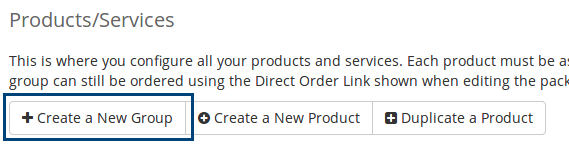
- انقر فوق Create a New Group (إنشاء مجموعة جديدة).
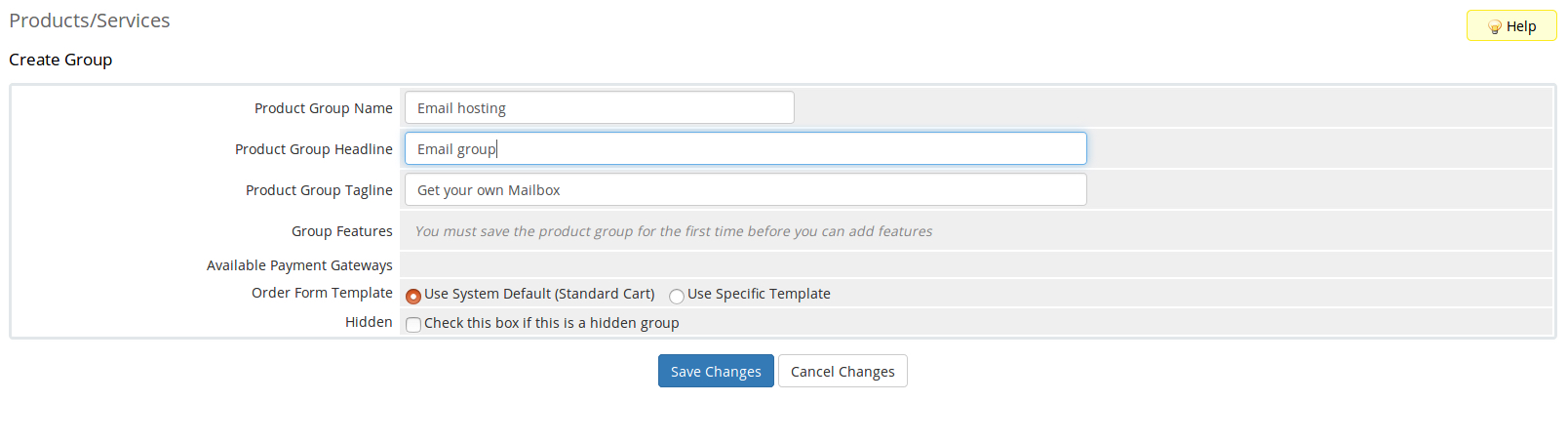
- أدخِل Product Group Name وHeadline وtagline المطلوبة في الحقول المقابلة. انقر فوق حفظ التغييرات لإنشاء المجموعة باستخدام التفاصيل التي أدخلتها.
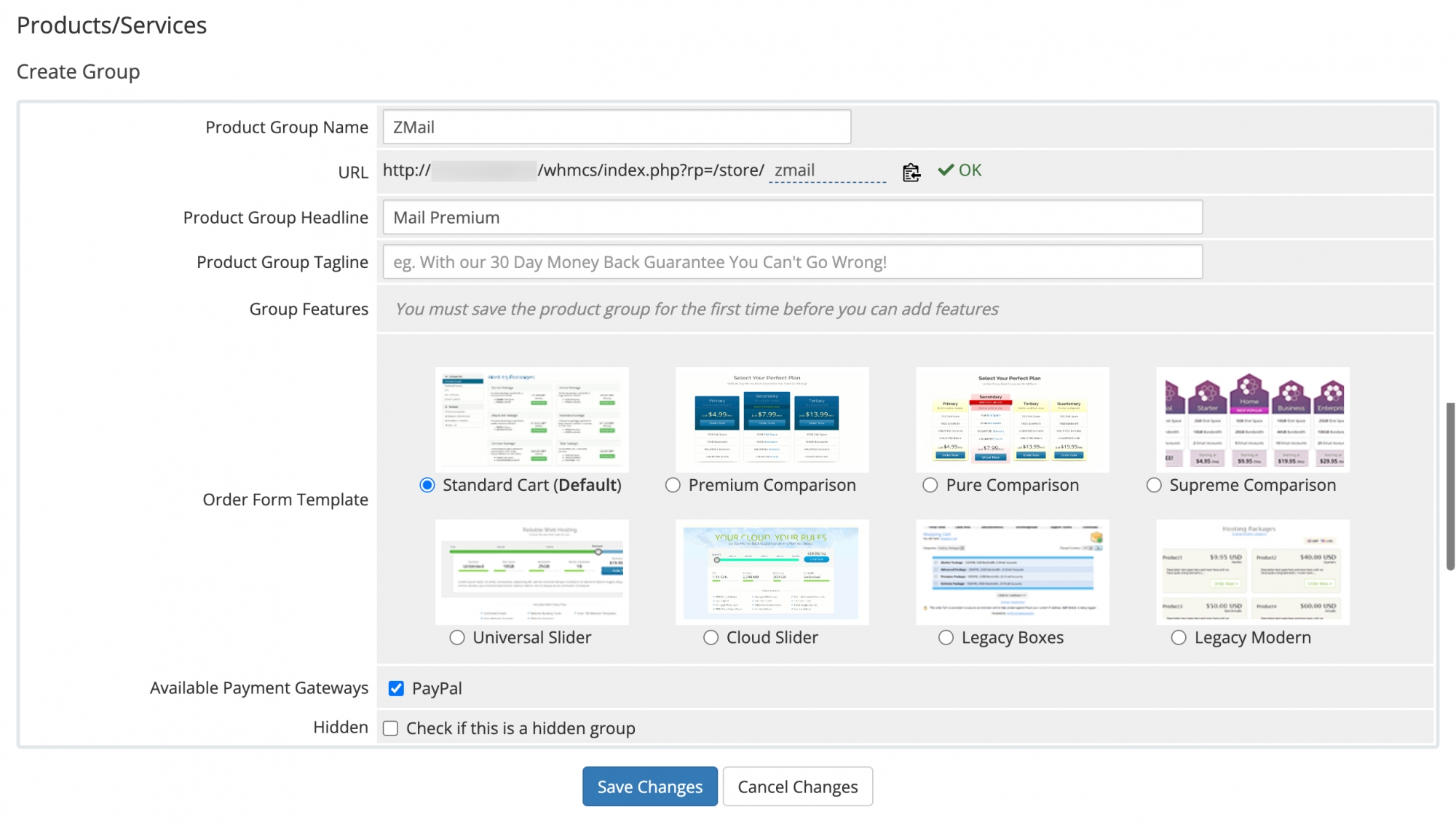
- الخطوة التالية هي إنشاء منتج داخل المجموعة التي تم إنشاؤها لوحدة Zoho Mail. انقر فوق Create a New Product (إنشاء منتج جديد).
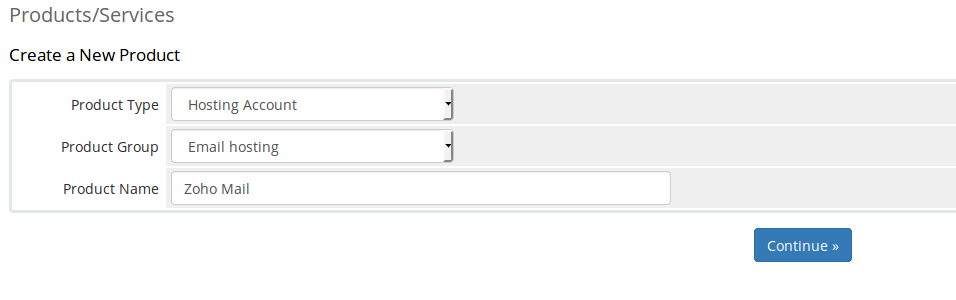
- حدد نوع المنتج ومجموعة المنتجات من القوائم المنسدلة الخاصة بكل منها. أدخل Product Name المفضّل. من القائمة المنسدلة Module، حدد Zoho Mail.
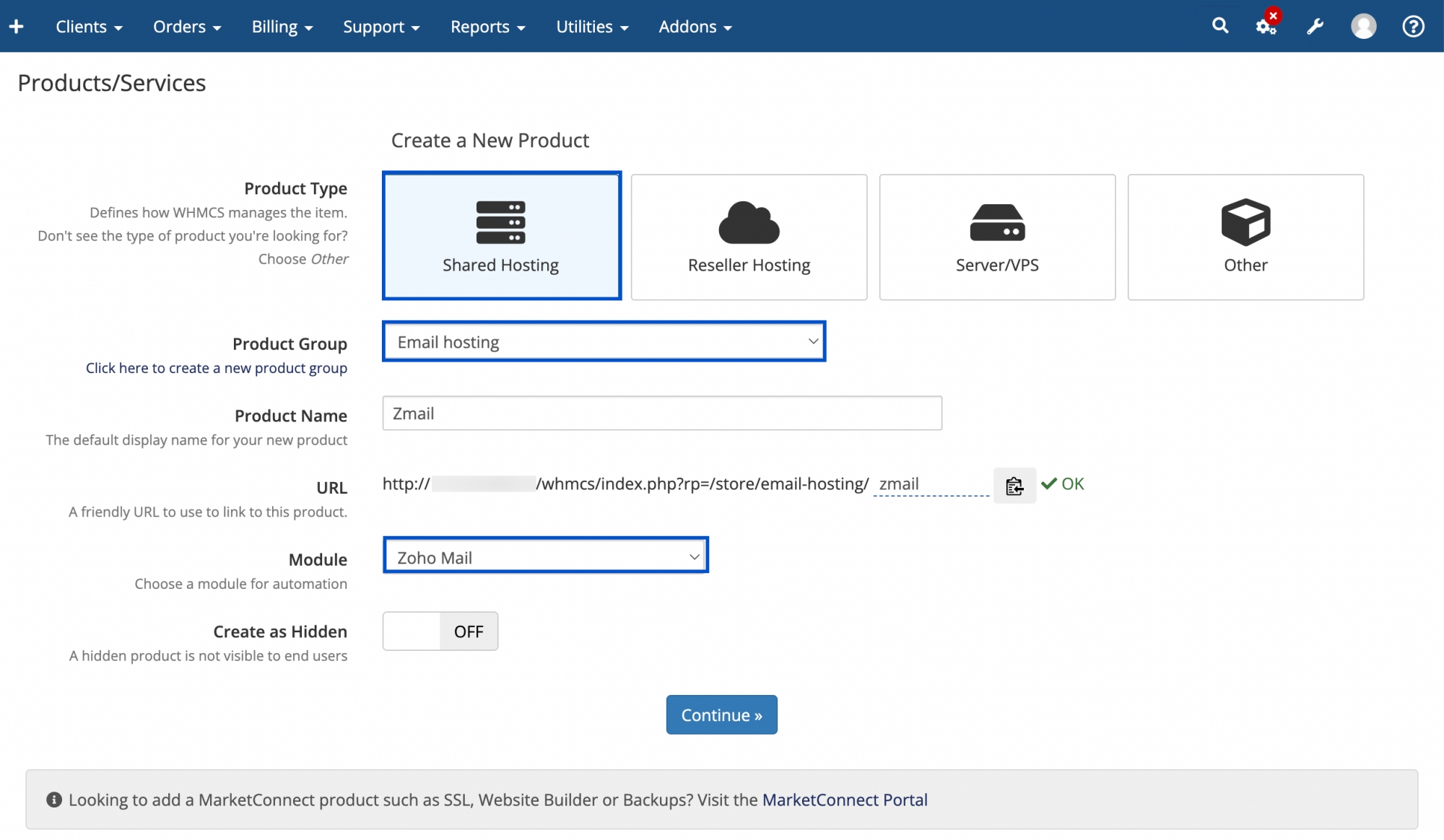
- انقر فوق Continue.
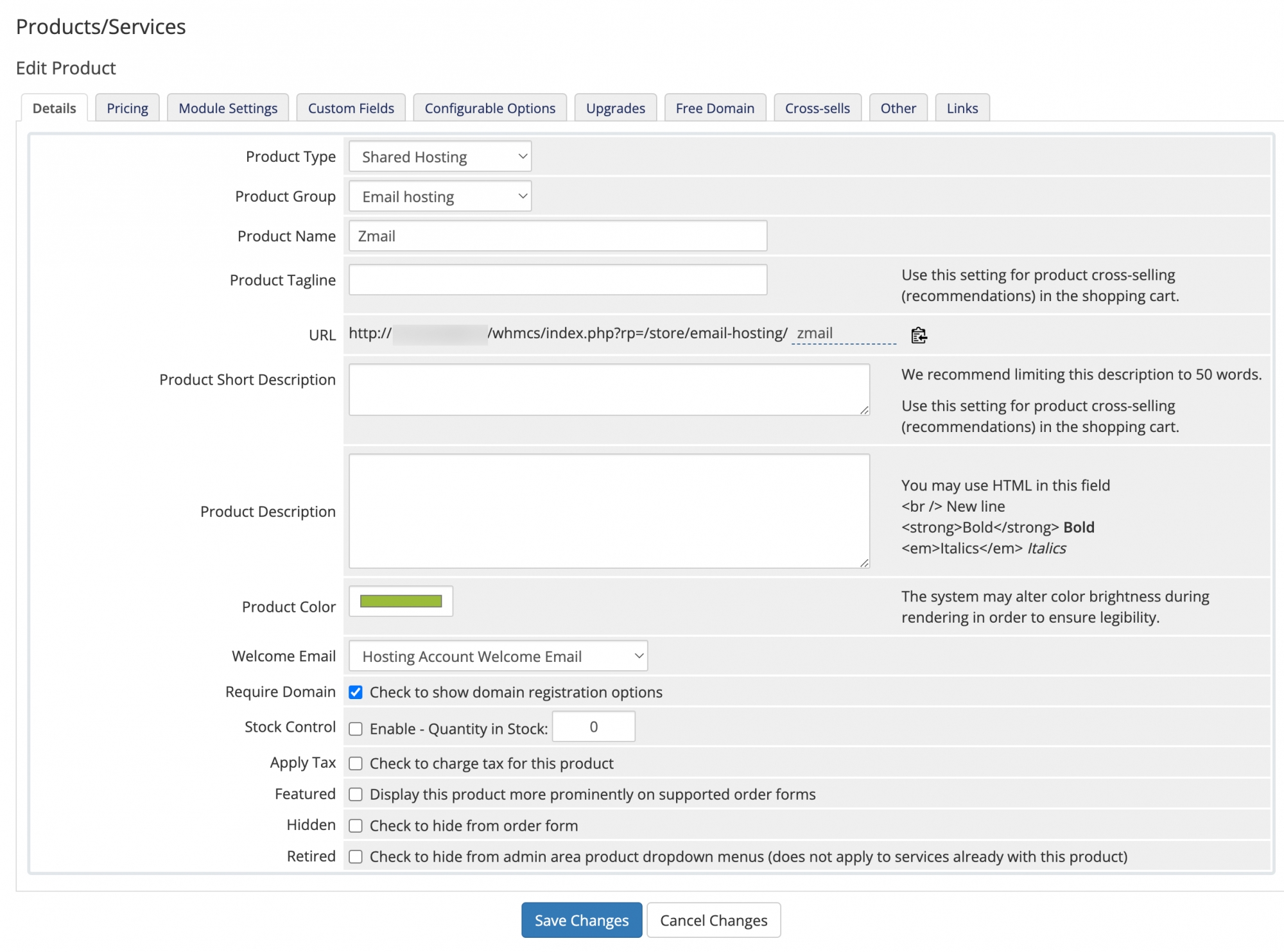
- سيتم فتح صفحة تحرير المنتج. في علامة تبويب "التفاصيل"، أدخل وصف المنتج.
- افتح علامة تبويب إعدادات الوحدة في صفحة "تحرير المنتج".
- في حقل اProvide Zoho API credentials، تحتاج إلى إدخال Client ID وClient Secret اللذين يمكن العثور عليهما في Zoho API Console.
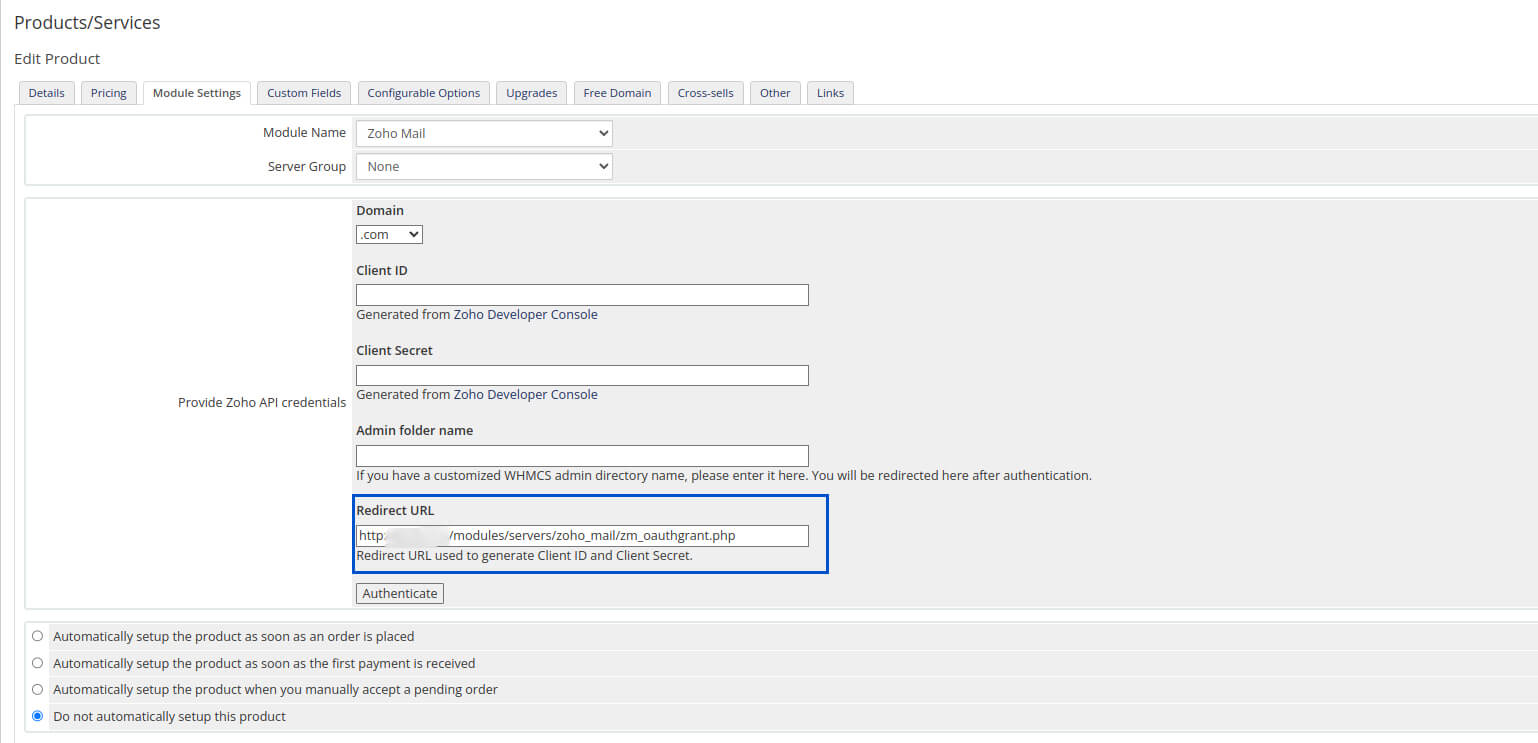
- للعثور على ID وsecret، انتقل إلى حقل Redirect URL. وانسخ Redirect URL.
- سجّل الدخول إلى حساب Zoho Mail وانتقل إلى Zoho API Console.
- انقر فوق Add Client ID (إضافة معرِّف العميل) لإنشاء معرِّف عميل جديد وسر عميل جديد للوصول إلى واجهة برمجة التطبيقات لـ Zoho Mail.
- وفّر اسم العميل ونطاق العميل المناسبَين بالإضافة إلى عنوان URL لإعادة التوجيه المنسوخ من منطقة مسؤول WHMCS.
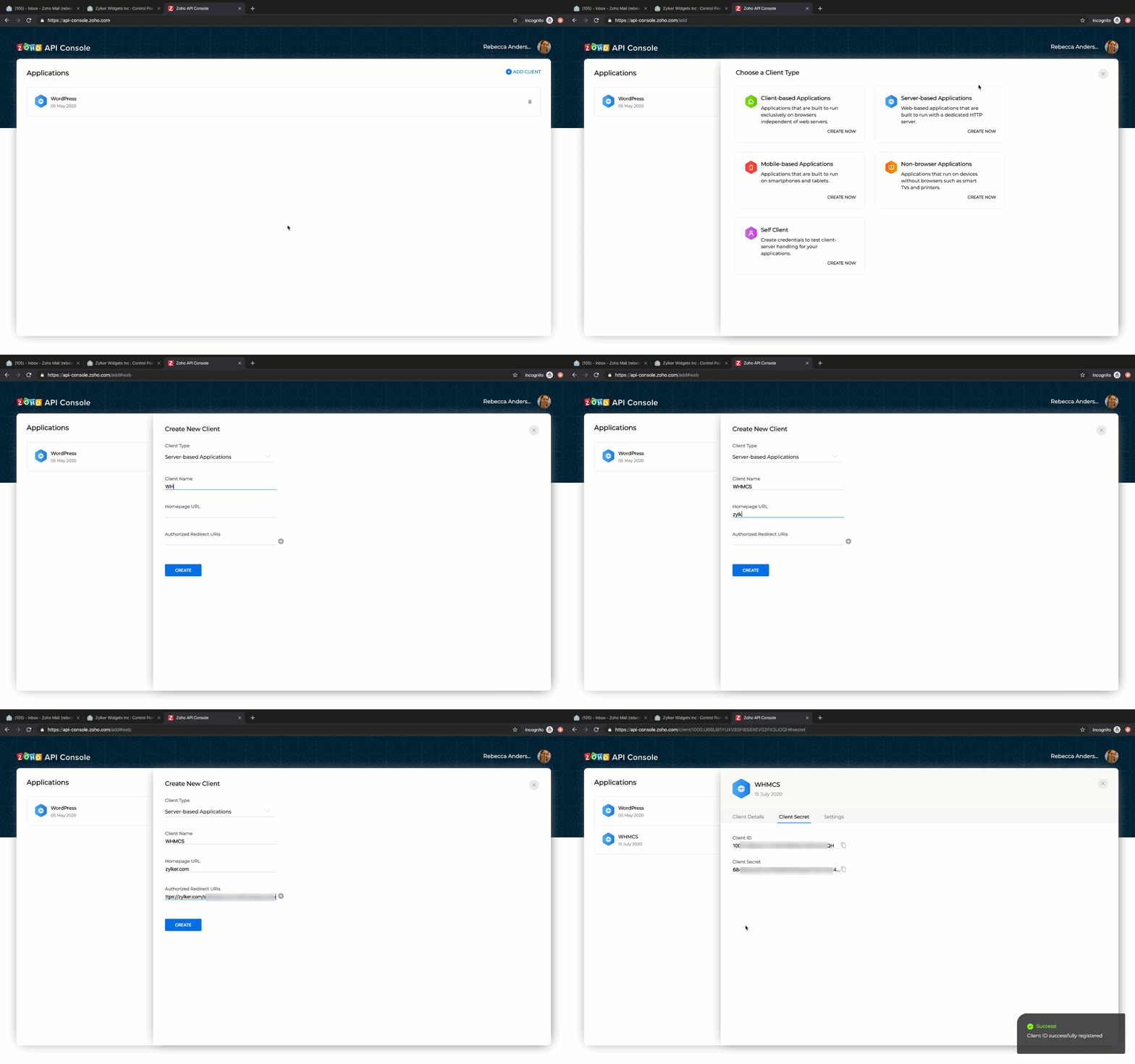
- انقر فوق Create (إنشاء) لتلقي معرِّف العميل وسر العميل.
- انتقل إلى علامة تبويب "إعدادات الوحدة" في منطقة مسؤول WHMCS لإكمال العملية.
- أدخل Client ID وClient Secret اللذين تم الحصول عليهما في الحقول ذات الصلة في صفحة Module Settings. حدد منطقة النطاق من القائمة المنسدلة.
- أدخِل اسم Admin folder name الذي تلزم إعادة توجيهك إليه بعد المصادقة.
- انقر فوق Authenticate (مصادقة).
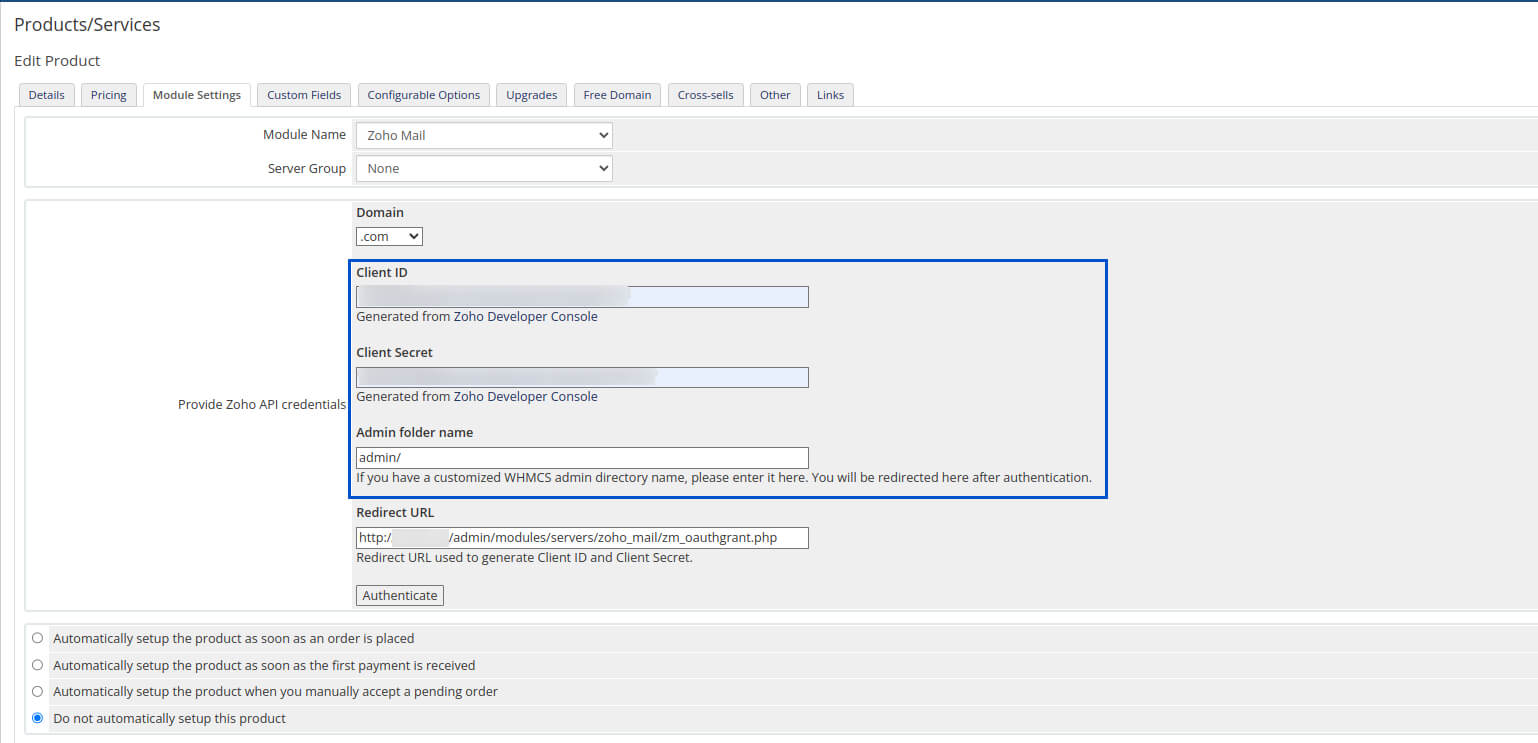
- تظهر شاشة "الموافقة" التي تطلب الإذن للوصول إلى بيانات حساب Zoho. انقر فوق قبول.
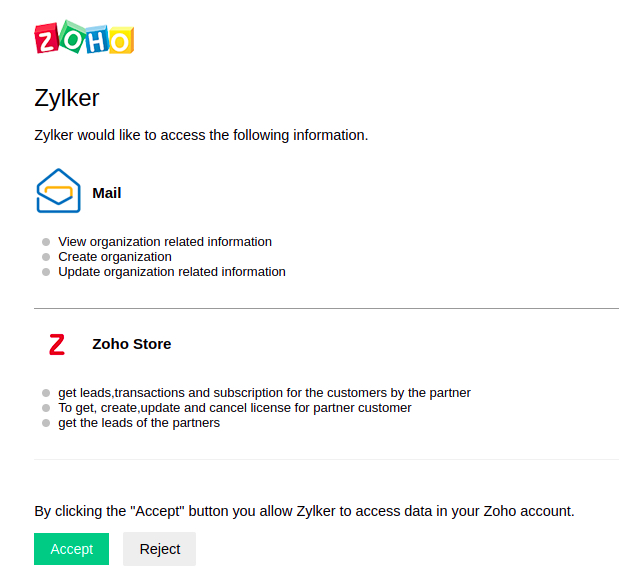
- سيتم عرض رسالة Authentication Success مع قائمة العميل. انقر فوق Save Changes (حفظ التغييرات).
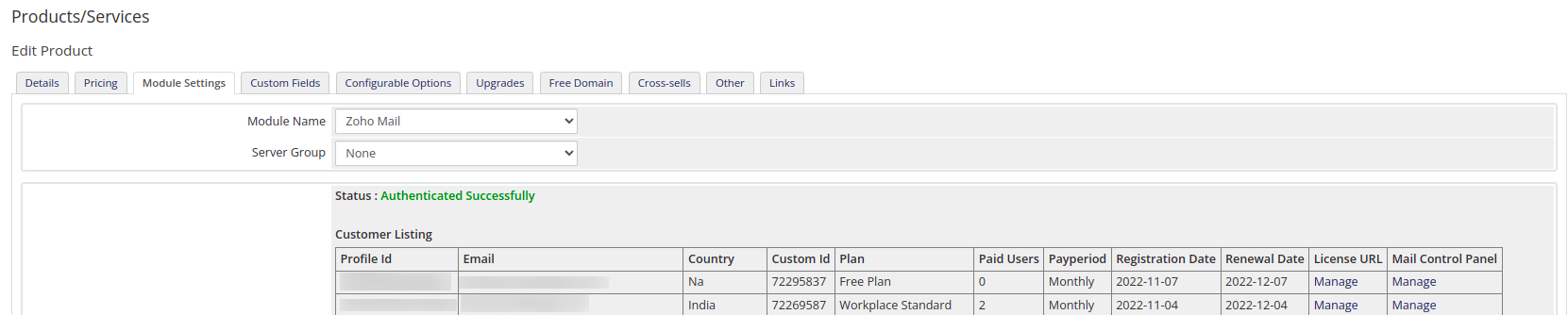
يمكنك إدارة Customers License وAdmin Console للبريد باستخدام عناوين URL المتاحة في Customer listing.
خيارات قابلة للتكوين
تتيح لك الخيارات القابلة للتكوين توفير خيارات التخصيص لخدمة Zoho Mail لعملائك.
- لتعيين Configurable Option لمجموعة، انتقل إلى Setup > Products & Services > Configurable Options.
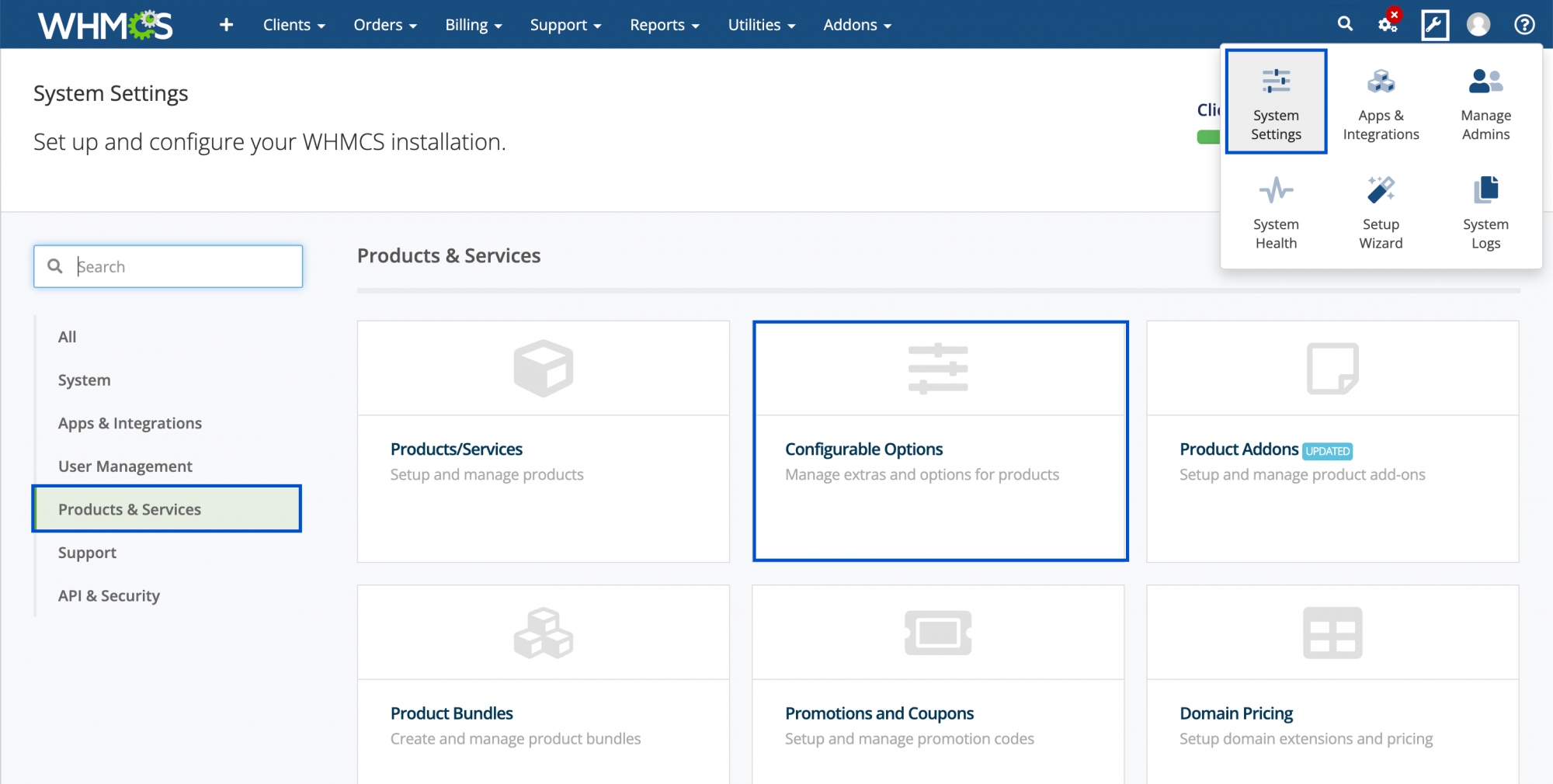
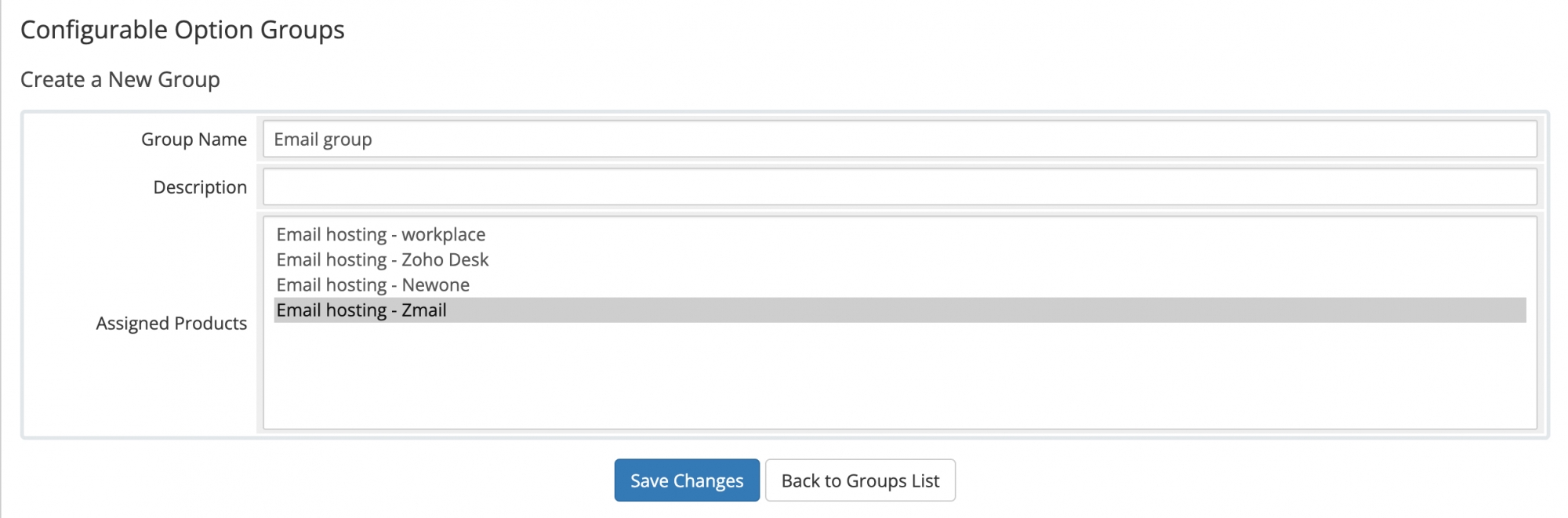
- انقر فوق إنشاء مجموعة جديدة.

- أدخل Group Name (اسم المجموعة) وDescription (وصف المجموعة). حدد منتج Zoho Mail الذي تم إنشاؤه حديثًا في قسم Assigned Products وانقر فوق Save Changes.
- انقر فوق زر خيار إضافة تكوين جديد. ستفتح نافذة خيار قابل للتكوين لـ WHMCS.

- خيار 1 القابل للتكوين: اسم الخطة
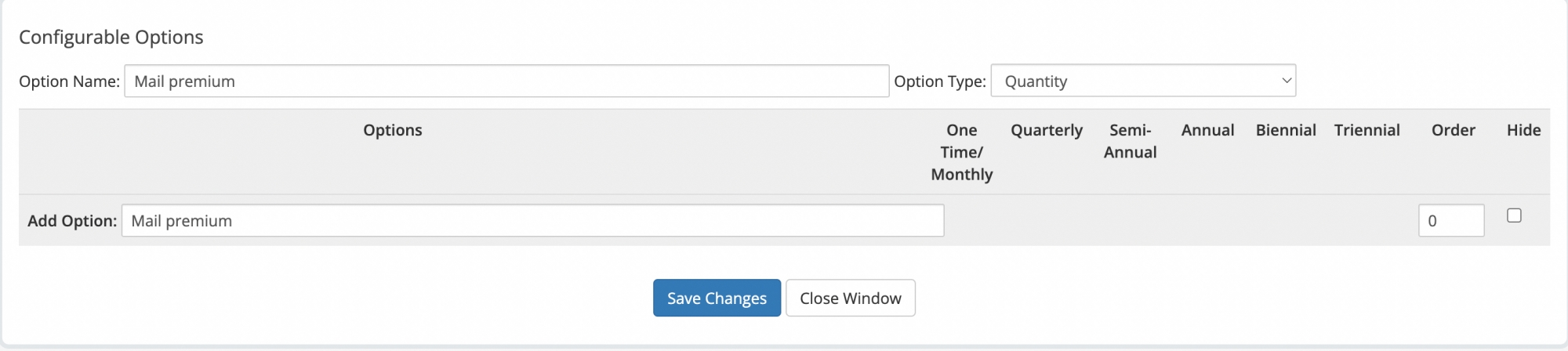
- أدخل اسم الخطة في حقل Option Name وحدد Option Type كـ Quantity من القائمة المنسدلة. انقر فوق Save Changes وعيّن Minimum وMaximum لكمية صناديق البريد المطلوبة. عيّن 0 كالحد الأقصى للكمية غير المحدودة.
- أدخل صندوق البريد في حقل إضافة خيار وانقر فوق حفظ التغييرات.
- أدخلت تكلفة Setup وPricing المفضلة استنادًا إلى عدد مرات الدفع وانقر فوق Save Changes.
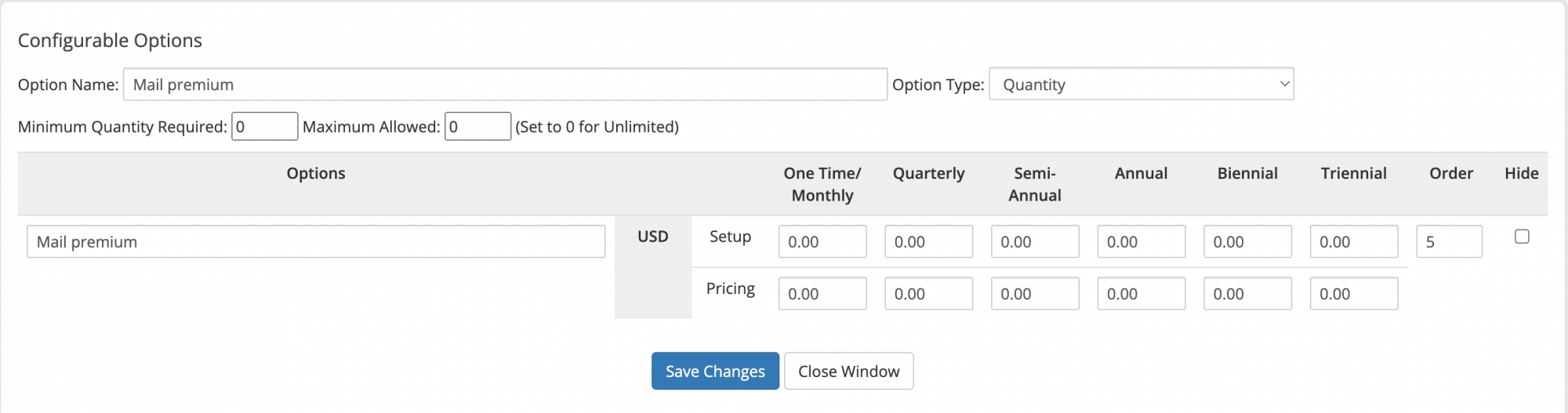
- تم تعيين خيار عدد صناديق البريد القابلة للتكوين.
- انقر فوق إغلاق النافذة للرجوع إلى صفحة الخيارات القابلة للتكوين في لوحة تحكم WHMCS.
- تأكد من أنه سيتم إدراج الخيار القابل للتكوين الذي قمت بتعيينه في صفحة Configurable Option Groups وانقر فوق Save Changes. انقر فوق الرجوع إلى قائمة المجموعات.
تم تثبيت وحدة البريد الإلكتروني الخاصة بـ Zoho وتكوينها في لوحة المسؤول الخاصة بـ WHMCS.
ملاحظة:
هذه هي الطريقة المقترحة التي يمكنك من خلالها تكوين الإعدادات. إذا كانت متطلباتك مختلفة، فيمكنك تكوينها وفقًا لذلك.
اعتماد أوامر العملاء
سيتمكن عملاؤك الآن من شراء خدمة Zoho Mail مع عدد صناديق البريد المفضّل ونوع الخطة المفضّلة. بمجرد شراء عميلك خدمة Zoho Mail، عليك الموافقة على الطلب المعلّق لإكمال عملية الشراء.
- في لوحة المسؤول الخاصة بـ WHMCS، انتقل إلى Order > List All Orders من القائمة العلوية.
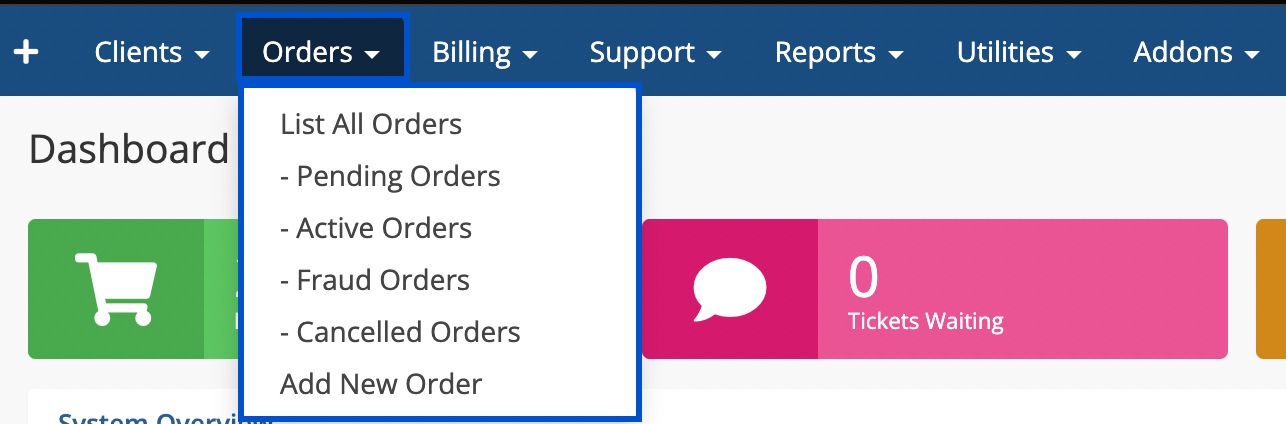
- سيتم إدراج كل الطلبات المعلقة في صفحة Manage Orders. انقر فوق اسم العميل للطلب الذي يحتاج إلى الموافقة عليه.

- سيتم فتح ملف تعريف العميل. انقر فوق علامة تبويب المنتجات / الخدمات.
- انقر فوق زر Create Account في حقل Module Commands.
- يظهر مربع حوار "تأكيد أمر الوحدة". انقر فوق Yes (نعم).
- تظهر رسالة نجاح أمر الوحدة للإشارة إلى أنه تم إنشاء صندوق بريد للنطاق. تُملأ حقول Client Domain وSuper Admin وZOID وDomain Verification تلقائيًا.
- بمجرد اكتمال عملية المصادقة هذه، حدد نشط من القائمة المنسدلة في حقل الحالة للموافقة على الطلب. انقر فوق Save Changes (حفظ التغييرات).
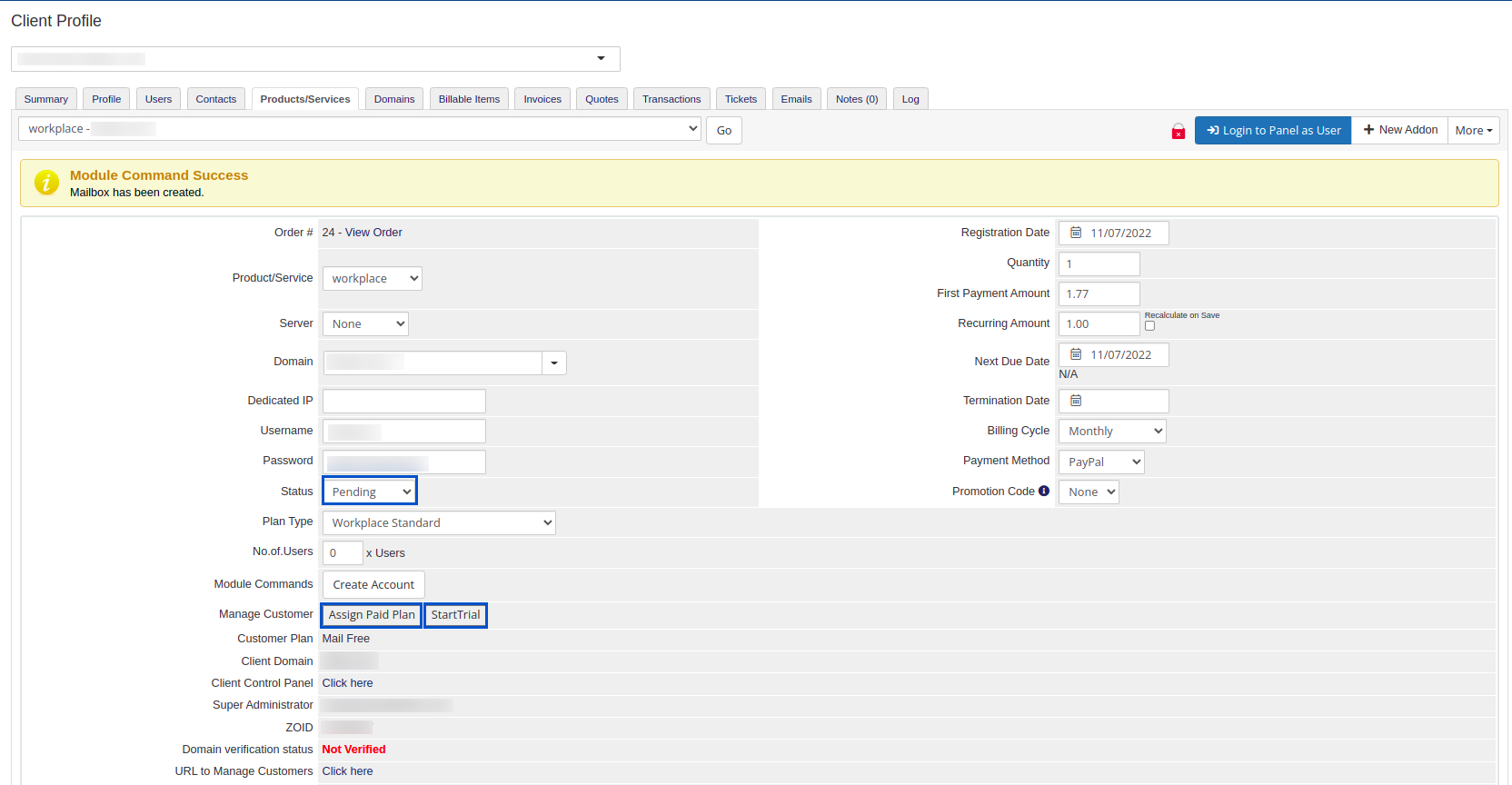
- يمكنك أيضًا تعيين خطط مدفوعة/تجريبية باستخدام الأزرار في حقل Manage Customers.
ملاحظة:
يمكنك عرض خطة العميل المعيّنة، كما يمكنك استخدام رابط Click here في حقل لوحة تحكم العميل للانتقال إلى وحدة تحكم مسؤول شريك Zoho Mail. يمكنك إجراء عملية التحقق للعميل من هنا.
تم تنشيط الطلب الذي قدّمه العميل. يمكنه الآن الوصول إلى وحدة تحكم المسؤول في Zoho Mail وصندوق بريده من صفحة Manage Products في منطقة Client Area.