تكوين سجل DNS لـ Squarespace
يوفر Zoho Mail خيارات متعددة للتحقق من ملكية نطاقك وتكوين تسليم البريد الإلكتروني في Squarespace.
إضافة سجلات TXT للتحقق منها - Squarespace
إذا تمت استضافة نطاقك مع Squarespace، فاتبع الخطوات أدناه لإضافة TXT والتحقق من نطاقك.
- سجّل الدخول إلى حساب DNS Manager الخاص بك في Squarespace.
- انقر فوق الإعدادات ثم اختر النطاقات من الروابط العلوية.
- حدد النطاق المعني من القائمة، واختر الإعدادات المتقدمة.
- مرّر إلى أسفل إلى السجلات المخصصة واختر TXT من القائمة المنسدلة.
- أدخل تفاصيل سجل TXT الخاص بك.
- في حقل المضيف، أدخل@
- في حقل التسجيل، اكتب TXT أو سجل TXT.
- في حقل البيانات المطلوبة، أدخل قيمة TXT التي تم إنشاؤها في وحدة تحكم المسؤول في Zoho Mail.
- في حقل مدة البقاء (TTL)، أدخل 3600 ثانية
- حفظ السجل.
- عُد الآن إلى صفحة mailadmin.zoho.com وانقر فوق "التحقق عبر TXT".
- إذا تم نشر معلومات DNS بنجاح، فسيتم التحقق من المجال. يمكنك الانتقال إلى الخطوات التالية لإنشاء حسابات المستخدمين.
إضافة سجلات CNAME للتحقق منها - Squarespace
إذا تمت استضافة نطاقك مع Squarespace، فاتبع الخطوات أدناه لإضافة CNAME والتحقق من نطاقك.
- سجّل الدخول إلى حساب DNS Manager الخاص بك في Squarespace.
- انقر فوق الإعدادات ثم اختر النطاقات من الروابط العلوية.
- حدد النطاق المعني من القائمة، واختر الإعدادات المتقدمة.
- مرّر لأسفل إلى السجلات المخصصة واختر CNAME من القائمة المنسدلة.
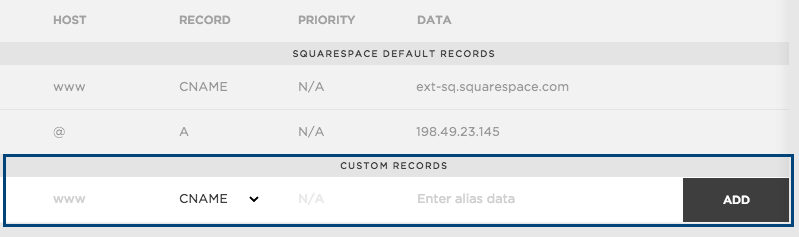
- في حقل المضيف، أدخل الرمز zb******** الذي تم إنشاؤه في Zoho.
- في حقل البيانات، أدخل القيمة من حقل قيمة CNAME/يشير إلى/الوجهة في وحدة تحكم المسؤول في Zoho Mail.

- انقر فوق الزر إضافة لإضافة سجل CNAME هذا.
- انقر فوق حفظ في أعلى الصفحة.
لقد أضفت الآن CNAME بنجاح. وقد تُضطر إلى الانتظار لمدة ساعة على الأقل حتى تدخل التغييرات حيز التنفيذ في خوادم DNS. بعد مرور ساعة أو ساعتين، سجّل الدخول إلى لوحة تحكم Zoho Mail وانقر فوق التحقق من CNAME. وبمجرد التحقق من نطاقك، يمكنك بدء إضافة مستخدمين وإنشاء حسابات بريد إلكتروني.
تحديث سجلات MX لتلقي رسائل البريد الإلكتروني - Squarespace
إذا تمت استضافة DNS في Squarespace، فاتبع الإرشادات أدناه لتغيير سجلات MX الخاصة بنطاقك لتلقي رسائل البريد الإلكتروني.
- سجّل الدخول إلى حساب DNS Manager الخاص بك في Squarespace.
- انقر فوق الإعدادات ثم اختر النطاقات من الروابط العلوية.
- حدد النطاق المعني من القائمة، واختر الإعدادات المتقدمة.
- حدد موقع القائمة المنسدلة إضافة الإعدادات المسبقة واختر Zoho Mail من القائمة.
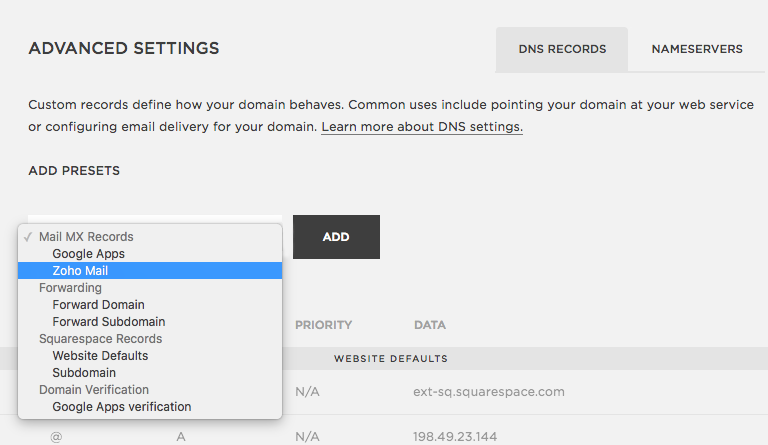
- سوف يتم ملء سجلات MX من Zoho في الحقول المعنية.

تستند قيم MX الموضحة أعلاه إلى معلومات التكوين العامة. وللحصول على تكوين أكثر تحديدًا مخصصًا لنطاقك، راجع هذا القسم في لوحة تحكم المسؤول.
لقد أضفت الآن سجلات MX لنطاقك. يمكنك التحقق من سجلات MX لنطاقك من أداة التحقق من سجل MX الخاصة بـ Zoho للتحقق مما إذا كانت النتائج تعكس تفاصيل MX الصحيحة.
نقاط مهمة:
- تأكد من حذف كافة سجلات MX المرتبطة بموفر البريد الإلكتروني السابق. إذ سيتعارض أي سجل MX حالي آخر مع Zoho Mail وسيؤثر ذلك في تسليم البريد الإلكتروني ويؤدي إلى فقدان دائم لرسائل البريد الإلكتروني التي تم تسليمها.
- ينبغي أن تكون سجلات MX التي تجب إعادتها عند تسجيل الوصول إلى أداة بحث MX
- mx.zoho.com
- mx2.zoho.com
- mx3.zoho.com
ملاحظة:
يوفر Squarespace هذه الإعدادات المسبقة للتكوين العام. وبالنسبة إلى تكوينات MX الخاصة بنطاقك، انقر هنا.