تكوين سجل DNS لـ Network Solutions
يوفر Zoho Mail خيارات متعددة للتحقق من ملكية مجالك وتكوين تسليم البريد الإلكتروني في Network Solutions.
Network Solutions - إضافة سجلات TXT للتحقق
إذا كان مدير DNS الخاص بمجالك مستضافًا بواسطة Network Solutions، فاتبع الخطوات أدناه لإضافة TXT والتحقق من المجال.
- سجِّل الدخول إلى مدير حساب Network Solutionsالخاص بك
- ضمن أسماء المجالات الخاصة بي، انقر فوق تحرير DNS وحدِّد المجال الذي تريد التحقق منه باستخدام Zoho Mail.
- انقر فوق إدارة ثم انقر فوق تغيير مكان نقاط المجال.
- انقر بعد ذلك فوق DNS المتقدم.
- مرّر إلى الأسفل إلى النص (سجلات TXT) وانقر فوق تحرير سجلات TXT.
- أدخل تفاصيل سجل TXT الخاص بك.
- في حقل المضيف، أدخل@
- من حقل قيمة TXT، أدخل قيمة TXT التي تم إنشاؤها في وحدة تحكم المسؤول في Zoho Mail
- في حقل مدة البقاء (TTL)، أدخل 3600 ثانية
- مرّر إلى الأسفل وانقر فوق متابعة.
- انقر فوق حفظ التغييرات.
- عُد الآن إلى صفحة mailadmin.zoho.com وانقر فوق "التحقق عبر TXT".
- إذا تم نشر معلومات DNS بنجاح، فسيتم التحقق من المجال. يمكنك الانتقال إلى الخطوات التالية لإنشاء حسابات المستخدمين.
Network Solutions - إضافة سجلات CNAME للتحقق
إذا كان مدير DNS الخاص بمجالك مستضافًا مع Network Solutions، فاتبع الخطوات أدناه لإضافة CNAME والتحقق من المجال.
- سجِّل الدخول إلى مدير حساب Network Solutions الخاص بك
- ضمن أسماء مجالاتي، انقر فوق المجال الذي تريد التحقق منه باستخدام Zoho Mail.
- انقر فوق إدارة ثم انقر فوق تغيير مكان نقاط المجال.
- وانقر بعد ذلك فوق DNS المتقدم.
- انتقل إلى CNAME ومن ثَمَّ انقر فوق زر تحرير سجلات CNAME .
- حدِّد الاسم المستعار بالرمز الذي تم إنشاؤه في صفحة التحقق من المجال الخاص بك في Zoho (على سبيل المثال: zb12345678).
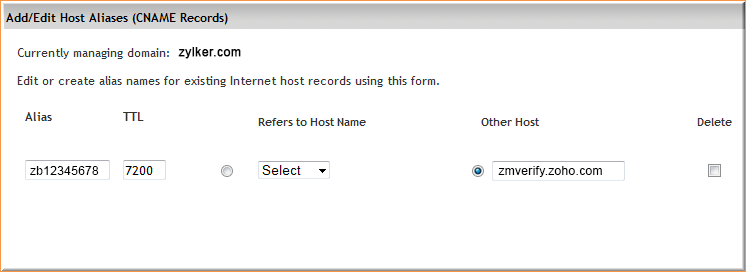
- حدد خيار الزر التبادلي Other Host (مضيف آخر).
- في حقل "المضيف الآخر"، أدخل القيمة من قيمة CNAME/ النقاط إلى/ الوجهة في وحدة تحكم المسؤول في Zoho Mail.
- تعيين TTL إلى 7200.
- اختر متابعة ومن ثَمَّ انقر فوق حفظ التغييرات.
لقد أضفت الآن CNAME بنجاح. وقد تُضطر إلى الانتظار لمدة ساعة على الأقل حتى تدخل التغييرات حيز التنفيذ في خوادم DNS. وبعد مرور ساعة أو ساعتين، سجّل الدخول إلى لوحة تحكم Zoho Mail وانقر فوق التحقق. وبمجرد التحقق من نطاقك، يمكنك بدء إضافة مستخدمين وإنشاء حسابات بريد.
تحديث سجلات MX لتلقي رسائل البريد الإلكتروني - Network Solutions
إذا كان DNS الخاص بك مستضافًا مع Network Solutions، فاتبع الإرشادات أدناه لتغيير سجلات MX الخاصة بمجالك وتلقي رسائل البريد الإلكتروني.
- سجِّل الدخول إلى مدير حساب Network Solutionsالخاص بك
- ضمن أسماء مجالاتي، انقر فوق المجال الذي تريد التحقق منه باستخدام Zoho Mail.
- انقر فوق إدارة ثم انقر فوق تغيير مكان نقاط المجال.
- انقر بعد ذلك فوق DNS المتقدم.
- انتقل إلى MX ومن ثَمَّ انقر فوق زر تحرير سجلات MX .
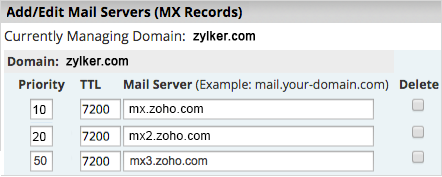
- أدخل "10" في حقل Priority (الأولوية).
- حدِّد mx.zoho.com في حقل خادم البريد.
- أضف سجل MX آخر مع خادم البريد مثل mx2.zoho.com وعيِّن الأولوية إلى 20.
- وبالمثل، أضف سجل MX الثالث الأخير مع خادم البريد مثل mx3.zoho.com وعيِّن الأولوية إلى 50.
- اختر متابعة ومن ثَمَّ انقر فوق حفظ التغييرات.
ملاحظة:
- ننصحك بمراجعة وثائق دعم موفري DNS بحثًا عن الطريقة الصحيحة لإضافة إدخالات MX.
- تستند قيم MX الموضحة أعلاه إلى معلومات التكوين العامة. للحصول على تكوين أكثر تحديدًا لمجالك، راجع هذا القسم في لوحة تحكم المسؤول.
- تأكد من أن السجلّين أعلاه واردان في النتائج لضمان تسليم البريد الإلكتروني بصورة صحيحة. إذا كانت لديك سجلات MX الأخرى، فقد لا يمكنك تلقي رسائل البريد الإلكتروني في Zoho Mail.
لقد أضفت سجلات MX بنجاح في مجالك المستضاف مع Network Solutions. يمكنك التحقق من سجلات MX من أداة التحقق من سجل MX الخاصة بـ Zoho.