Summary
تتضمن معالجة عملية البيع ما يلي:
إضافة المنتجات إلى السلة
الوصول إلى معلومات العميل وإضافتها
تطبيق الخصومات
استلام الدفعات
إصدار الإيصال
Add المنتجات إلى السلة
هناك طريقتان لإضافة العناصر إلى السلة:
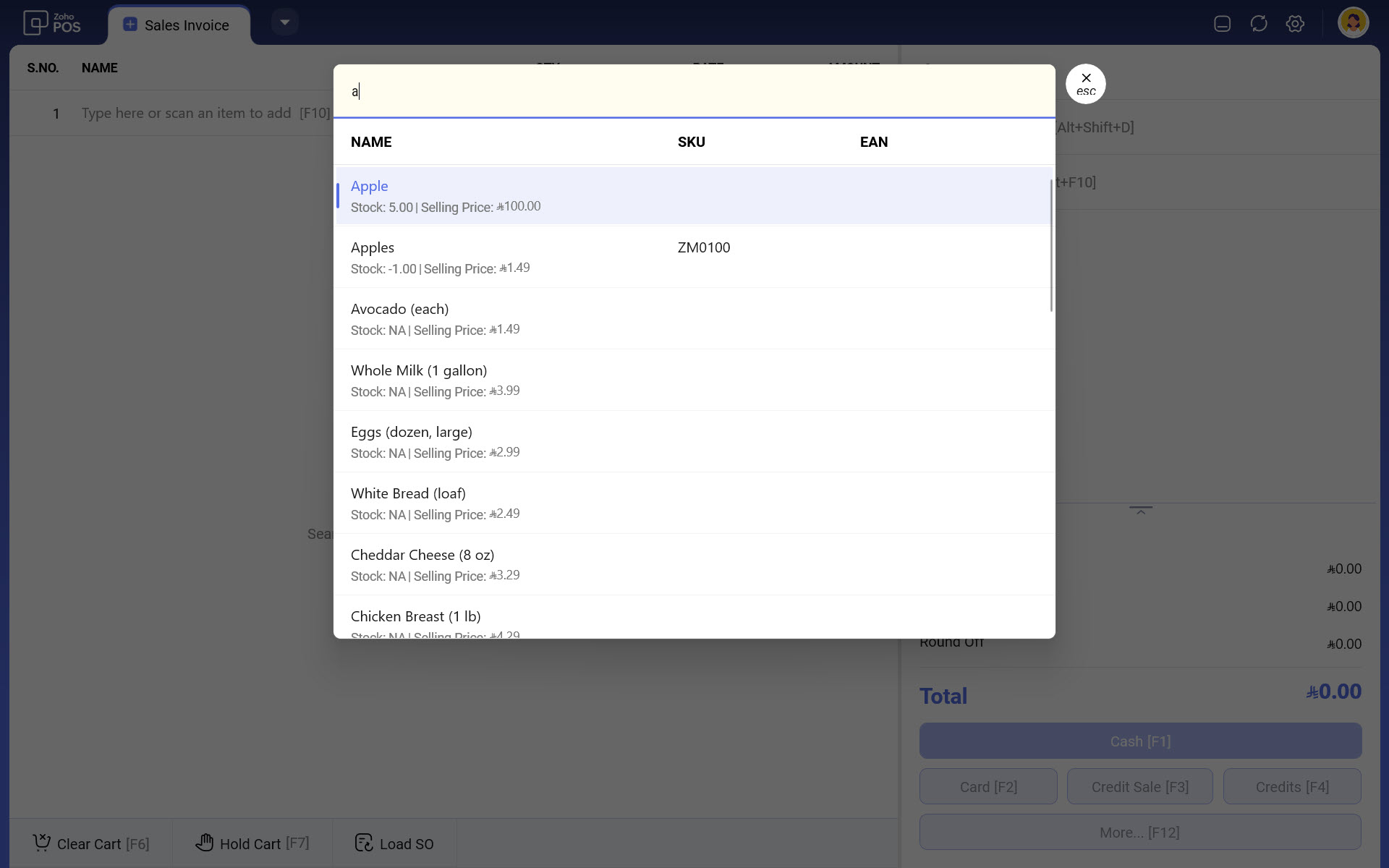
استخدام البحث: يمكنك استخدام شريط البحث أعلى الصفحة لإدخال اسم المنتج أو الكود واختيار العنصر المطلوب من النتائج. اختصار لوحة المفاتيح للوصول إلى البحث هو F10. بشكل افتراضي، يمكنك البحث باستخدام اسم المنتج.
قارئ الباركود: إذا كان لديك قارئ باركود متصل بجهازك، يمكنك مسح الباركود الموجود على المنتج لإضافته إلى السلة.
تعديل كمية Item في السلة
لزيادة أو تقليل الكمية
في POS App، اختر Item الذي تمت إضافته إلى السلة.
حدد Item واضغط على زر + أو - لزيادة أو تقليل الكمية.
اضغط على الكمية وأدخل القيمة المطلوبة. يمكن استخدام هذا الخيار في حال كان عدد Item كبيرًا ويكون من المتعب زيادتها واحدًا تلو الآخر.

App خصم على عنصر
يمكن App الخصم على عنصر بشكل فردي. يمكن أن يكون الخصم إما بنسبة مئوية أو بمبلغ محدد.
لطريقة App الخصم
في POS App، اختر العنصر الذي تمت إضافته إلى السلة.
في حقل الخصم، أدخل قيمة الخصم على العنصر سواء كانت Percentage or Amount.

اضغط على موافق.
تعديل سعر صنف
لتعديل السعر
اختر الصنف المضاف إلى السلة.
أدخل السعر في خانة المعدل ثم اضغط على موافق.

Add معلومات العميل
أثناء معالجة عملية البيع، يمكنك اختيار إضافة معلومات العميل إلى الفاتورة. يمكنك اختيار ربط عميل موجود أو إضافة عميل جديد أثناء billing.
لإضافة عميل
انقر على Customer في تطبيق Zoho POS.

في نافذة البحث عن Customer المنبثقة، حدد شريط + Add Customer جديد.

في النافذة المنبثقة Add Customer، أدخل التفاصيل المطلوبة.

لجمع التفاصيل بأكثر من لغة، انقر على جمع بلغة أخرى وأدخل التفاصيل المطلوبة.

انقر على Save.

تعليق واسترجاع السلة
في بعض الأحيان، قد يضطر cash في نقطة البيع إلى التوقف مؤقتًا عن معالجة السلة لأسباب مختلفة. ربما يرغب العميل في إضافة بعض المنتجات الإضافية قبل billing، أو قد تظهر بعض المشكلات أثناء معالجة الدفع. في هذه الحالة، يمكن تعليق الفاتورة واسترجاعها لاحقًا.
طريقة التعليق والاسترجاع
اضغط على زر Hold Cart بعد إضافة المنتجات إلى السلة.

اضغط على استرجاع ثم اختر سلة في نافذة List of held carts window. يمكنك الضغط على أيقونة Delete لإزالة الفاتورة بالكامل.

إنشاء Invoice تسليم
في متجر retail، قد يرغب العملاء في توصيل المنتجات إلى منازلهم. يمكن تصنيف نوع التوصيل إلى الاستلام من المتجر أو التوصيل إلى المنزل. في حالة الاستلام من المتجر، قد يقوم العميل بطلب المنتجات عبر الهاتف ويختار استلامها من المتجر بنفسه. أما بالنسبة للتوصيل إلى المنزل، فيمكن لـ cash إجراء عملية الدفع، وأخذ العنوان، وإرسال الطلب للتوصيل في التاريخ والوقت المتوقعين.
لإنشاء فاتورة تسليم
Add the items to the cart.
Click Customer and add the necessary information.
اضغط على زر خيارات التوصيل.

اختر توصيل إلى الباب من قائمة Fulfilment Type المنسدلة.
انقر على + Add Address في قسم التوصيل إلى لإضافة عنوان التسليم.

أدخل التفاصيل المطلوبة واضغط على Save. سيتم تحديث عنوان الشحن في سلة المشتريات
معالجة الدفع
Zoho POS support ثلاثة أنواع من طرق الدفع: النقد، البطاقة، وUPI. يتيح لك ذلك الاحتفاظ بسجل حول كيفية قيام العميل بمعالجة الدفع لشراء المنتجات من متجرك.
لإجراء الدفع
اختر خيار الدفع المناسب.

أدخل التفاصيل المطلوبة ثم اضغط على Record Payment.

اضغط على متابعة لطباعة الفاتورة. يمكنك أيضًا تحميل الفاتورة كملف .pdf.
اضغط على تم.
إنشاء Credit Sale
يمكن إنشاء sales بالأجل عندما يكون المبلغ لم يتم دفعه بعد من قبل Customer لشراء المنتج. على سبيل المثال، يمكن لـ Customer اختيار دفع الفاتورة بعد توصيل المنتجات إلى منازلهم. في بعض الحالات، قد يسمح صاحب المتجر لـ Customer الدائمين بالدفع في تاريخ لاحق. سيتم اعتبار المبلغ المستحق كمبلغ متبقي غير مدفوع.
لإنشاء Credit Sale
Add العناصر إلى السلة.
اضغط على Customer ثم Add المعلومات اللازمة.
اضغط على زر Credit Sale.

اضغط على وضع علامة كـ Credit Sale من النافذة المنبثقة.
إعادة طباعة Invoice أو Order
يمكن إعادة طباعة Invoice وOrder التي تم إنشاؤها باستخدام تطبيق Zoho POS في أي وقت.
لإعادة الطباعة:
انقر على القائمة المنسدلة ثم اختر Invoice أو Order في تطبيق Zoho POS.

حدد Invoice أو Order من القائمة. يمكنك النقر على "معاينة" لعرض Invoice قبل الطباعة.
انقر على طباعة.
