Summary
المستخدِمون هم الموظفون في منظمتك الذين لديهم صلاحية الوصول إلى Zoho POS. بناءً على وظائفهم، قد يحتاج البعض إلى صلاحية وصول كاملة إلى Zoho POS، بينما قد يحتاج آخرون إلى صلاحيات محددة مثل إمكانية إضافة أو تعديل العناصر، إنشاء أو إلغاء أوامر الشراء، التكامل مع قنوات الشحن، أو إعداد دفعات الموردين.
على سبيل المثال، أمين الصندوق سيحتاج فقط إلى صلاحية الوصول إلى تطبيق Windows، بينما مدير المتجر سيحتاج إلى صلاحية إدارة المخزون، وأوامر الشراء، والفواتير، وغيرها من العناصر، وسوف يحتاج عامل المخزون فقط إلى صلاحية الوصول إلى المخزون. في Zoho POS، يمكن تحديد صلاحيات الوصول إلى البيانات حسب الدور الوظيفي. بشكل افتراضي، هناك ثلاثة أنواع من الأدوار: Admin، Store Manager، وStaff وكلٌ له صلاحيات وصول محددة. بالإضافة إلى هذه الأدوار الافتراضية، يمكنك أيضًا إنشاء أدوارك الخاصة وتحديد صلاحيات الوصول الخاصة بهم إلى Zoho POS.
ملاحظات
سيكون لدى المشرف وصول كامل إلى المنتج، ولا يمكن تعديل ذلك. يمكن تخصيص الأدوار الافتراضية الأخرى مثل مدير المتجر والموظف.
Add Roleات
لإضافة الأدوار
انتقل إلى Settings > User، ثم انقر على Role.

انقر على Add Role.
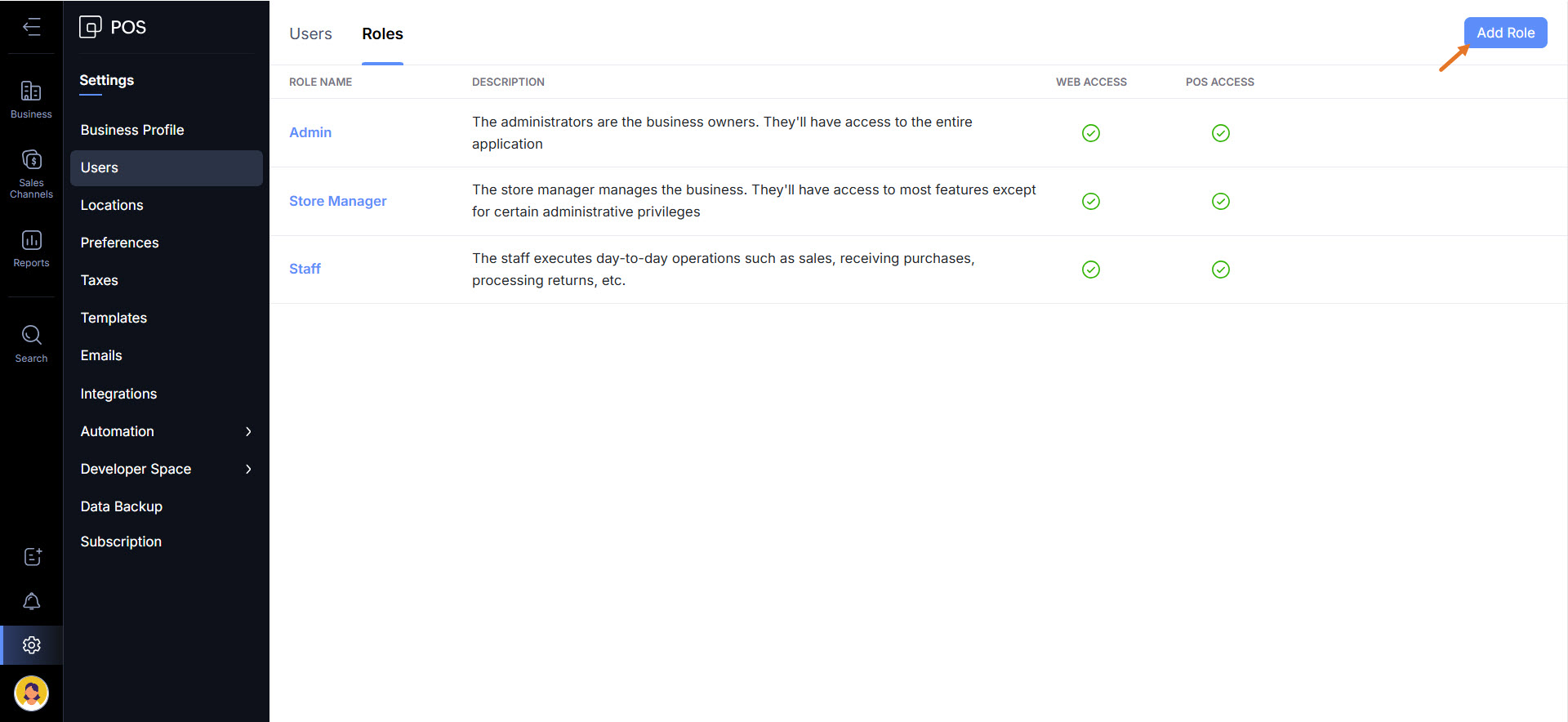
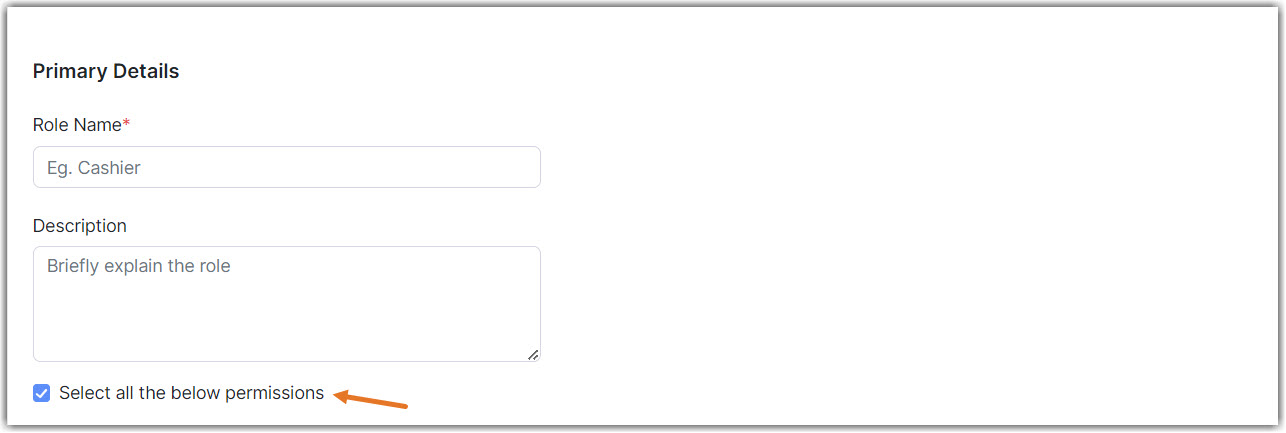
قم بتعبئة البيانات المطلوبة واختر الصلاحيات المناسبة لهذا الدور.
وصول كامل اختر خيار تحديد جميع الصلاحيات أدناه لتحديد جميع الصلاحيات أدناه تلقائيًا ومنح وصول كامل إلى Zoho POS.
وصول جزئي إذا كنت لا ترغب في منح وصول كامل إلى Zoho POS وترغب فقط في منح وصول جزئي بناءً على نقاط الوصول، اختر أحد الخيارات التالية.
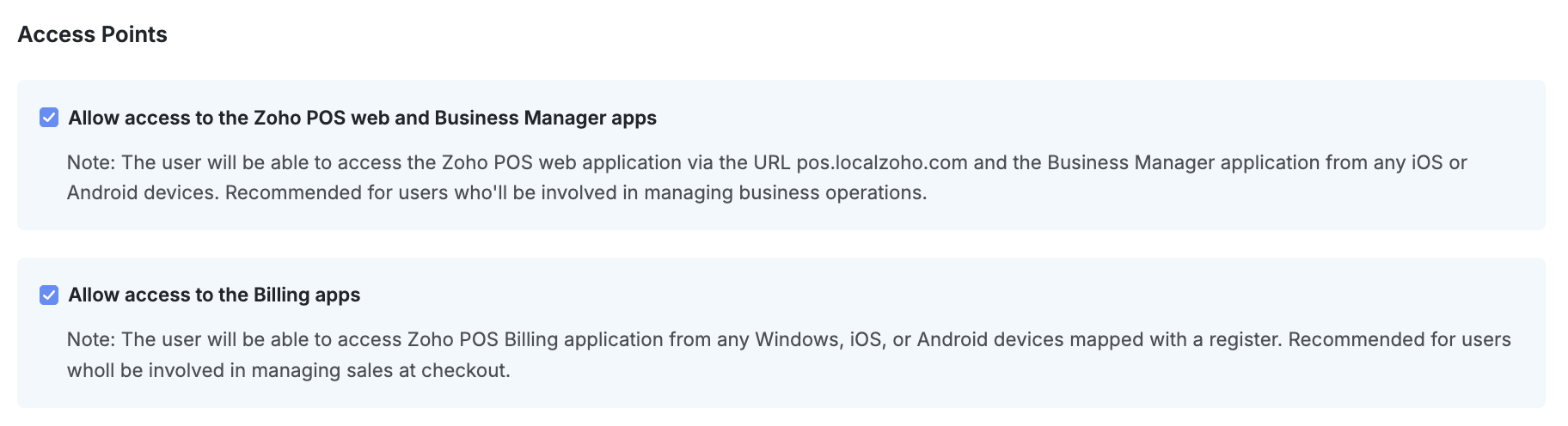
اختر السماح بالوصول إلى تطبيق Zoho POS على الويب لتحديد جميع الأذونات تلقائيًا تحت قسم الوحدات وSettings ومنح وصول كامل إلى تطبيق Zoho POS على الويب.
اختر السماح بالوصول إلى تطبيقات نقاط البيع Zoho POS لتحديد جميع الأذونات تلقائيًا الخاصة بـنقاط البيع ومنح وصول كامل إلى تطبيقات Zoho POS الأصلية (Windows، Android، وiOS)
قيود الوصول إذا كنت ترغب في منح الوصول إلى بعض الميزات والوحدات في تطبيقات Zoho POS على الويب أو تطبيقات Zoho POS الأصلية، مع تقييد الوصول إلى ميزات أخرى، يمكنك اختيار أي من الخيارات أعلاه وتطبيق قيود الوصول كما هو موضح أدناه. يمكنك أيضًا حظر الوصول الكامل أو إخفاء بعض الوحدات تمامًا. اقرأ القسم أدناه لمزيد من المعلومات حول قيود الوصول.
بعد إتمام إعداد الدور بنجاح، انقر على Save.
الوحدات
Inventory، Sales، وPurchase وحدات العمليات
تساعدك هذه الوحدات على إدارة العمليات الرئيسية في عملك. يمكن للمستخدم الذي لديه صلاحية الوصول إلى هذه الوحدات متابعة أو تشغيل العمل بالكامل بناءً على الصلاحيات الممنوحة.
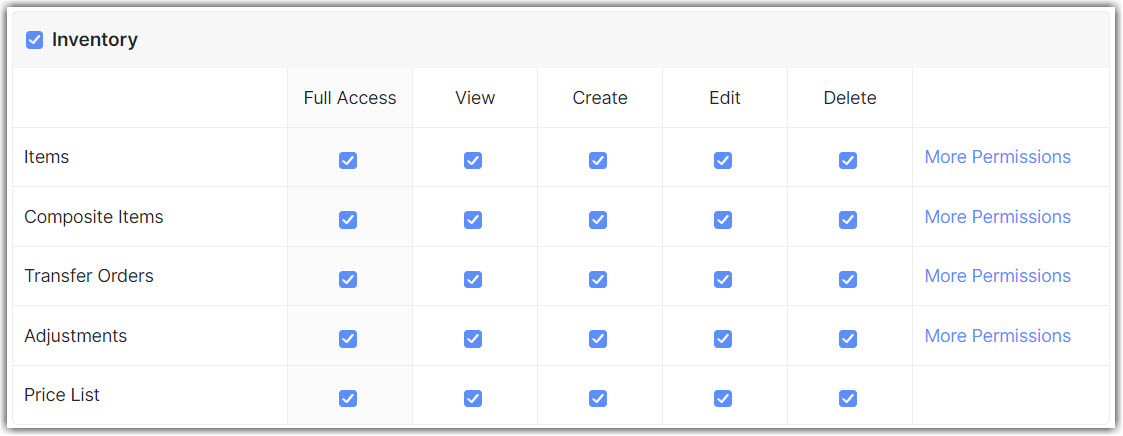
على سبيل المثال، يمكن للمستخدم الذي لديه صلاحية الحذف في وحدات Inventory أن ينشئ أصنافًا ويدير Inventory الخاص به. يمكن للمستخدم الذي لديه صلاحية الحذف في وحدات Sales أن ينشئ عملاء ويولد معاملات لهم. أما المستخدم الذي لديه صلاحية الحذف في وحدة Purchase فيمكنه إنشاء الموردين وإصدار أوامر الشراء والمدفوعات المتعلقة بهم. لذلك، يمكن للمستخدم الذي يملك صلاحية الحذف في جميع هذه الوحدات إدارة العمليات اليومية لنشاطك التجاري دون أي تدخل.
عرض: عرض البيانات الموجودة في الوحدة.
إنشاء: عرض البيانات الموجودة وإضافة بيانات جديدة إلى الوحدة.
Edit: عرض، إضافة، وEdit البيانات في الوحدة.
Delete: عرض، إضافة، Edit، وDelete البيانات في الوحدة.
صلاحية كاملة: وصول كامل إلى الوحدة.
ملاحظات
بعض الوحدات تحتوي على المزيد من الصلاحيات لخيارات وصول إضافية.
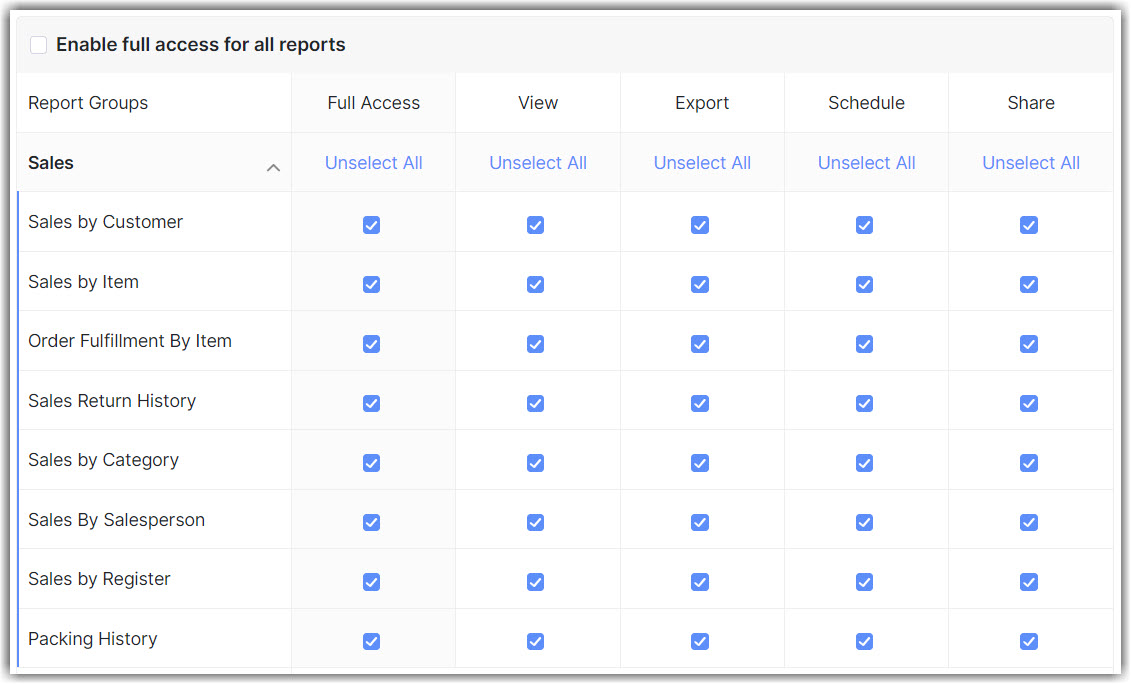
Reports
Reports توفر بيانات عن جميع جوانب العمل. يمكن لـUserين الذين لديهم حق الوصول إلى هذه Reports اتخاذ قرارات تجارية مستنيرة.
على سبيل المثال، يمكن لـUser الذي يمتلك صلاحية العرض لتقرير إدارة الجلسات تقييم billing من حيث performance.
عرض: عرض البيانات في التقرير.
إنشاء: عرض وتصدير البيانات في التقرير.
جدولة: عرض، تصدير، وجدولة Reports باستخدام البيانات الموجودة في التقرير.
مشاركة: عرض، تصدير، جدولة ومشاركة البيانات في التقرير.
وصول كامل: وصول كامل إلى التقرير.
لوحة المعلومات
تساعدك لوحة المعلومات على متابعة صحة أعمالك واتخاذ إجراءات سريعة.
على سبيل المثال، المستخدم الذي يملك صلاحية الوصول إلى تفاصيل المنتج يمكنه رؤية Stock Item وإنشاء طلب شراء لهم إذا كان لديه صلاحية لهذا الإجراء.
Settings
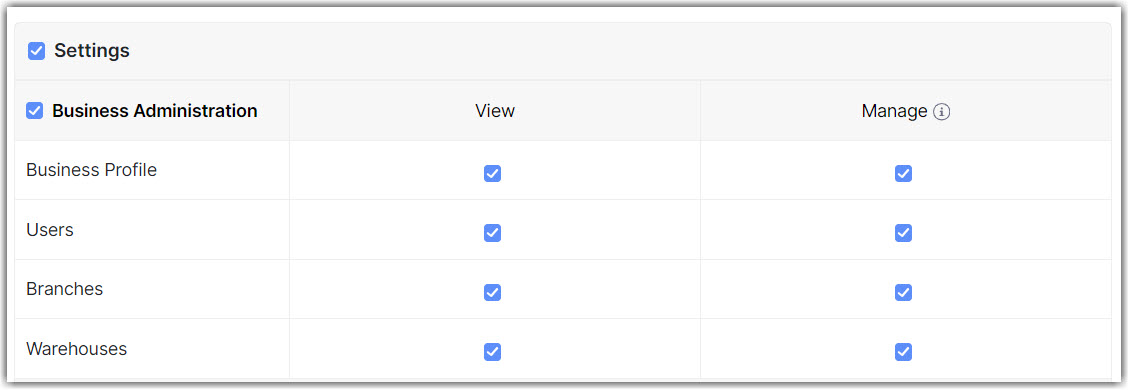
Business Admin
يغطي هذا جميع العمليات Admin في Business، مثل إضافة المستخدمين، وتعيين الأدوار، وتعديل تفاصيل Business، وغير ذلك الكثير. عادةً ما يُمنح الأشخاص في المناصب Admin صلاحية الوصول الكاملة لهذا القسم.
على سبيل المثال، يمكن للمستخدم الذي لديه صلاحية الإدارة على المستخدمين دعوة المستخدمين وتعيين الأدوار لهم.
عرض: عرض البيانات في القسم.
إدارة: عرض البيانات وإضافتها وتعديلها وحذفها في القسم.
الإعدادات
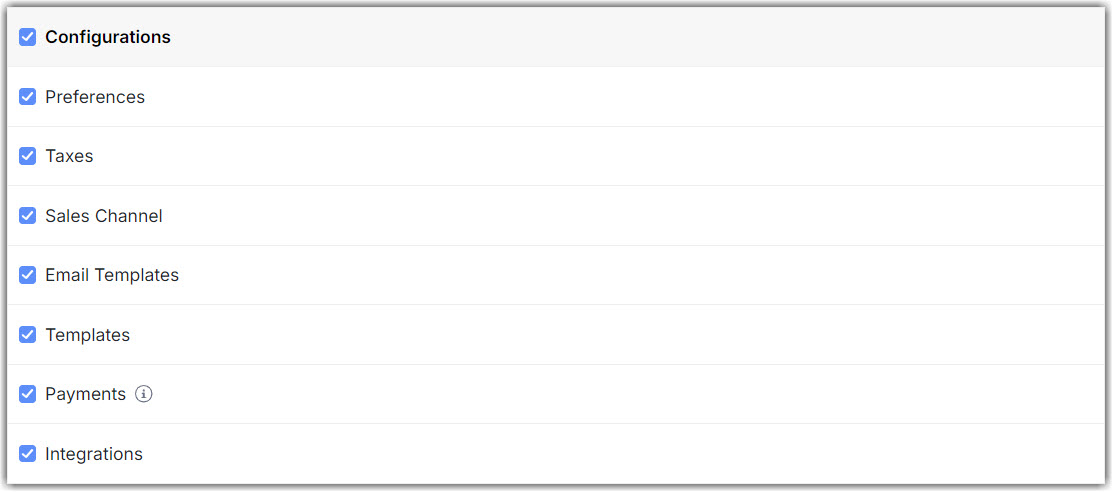
يمكنك هنا إجراء جميع الإعدادات اللازمة لتشغيل العمل بسلاسة.
على سبيل المثال، يمكن للمستخدم الذي لديه صلاحية القوالب تصميم قالب خاص به لأي وحدة فرعية، مثل Invoice، Sales Order، Purchase Order وغيرها، ومشاركة هذا القالب المخصص مع العملاء أو الموردين.
Data
يمكن للمستخدم الذي لديه هذا الوصول مشاركة جميع Data مثل Customer، وItem، وInvoice، والمزيد مع أي شخص.

نقطة البيع
تعديلات السلة، المعاملات و إتمام الشراء
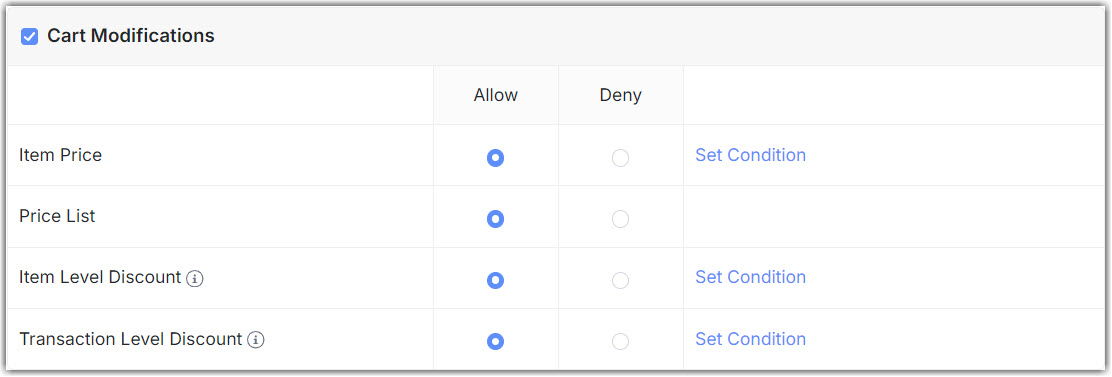
نقطة البيع هي الواجهة الأمامية للعمل حيث يساعد sales العملاء في عملية الدفع. يمكن للمستخدم الذي لديه صلاحية الوصول إلى هذه الوحدات إجراء تعديلات بسيطة على البيع قبل إتمام عملية الدفع.
على سبيل المثال، يُسمح للمستخدمين الذين لديهم صلاحية الوصول إلى Credit Sale فقط بإنشاء Credit Sale للعملاء الذين تتم billing في المتجر.
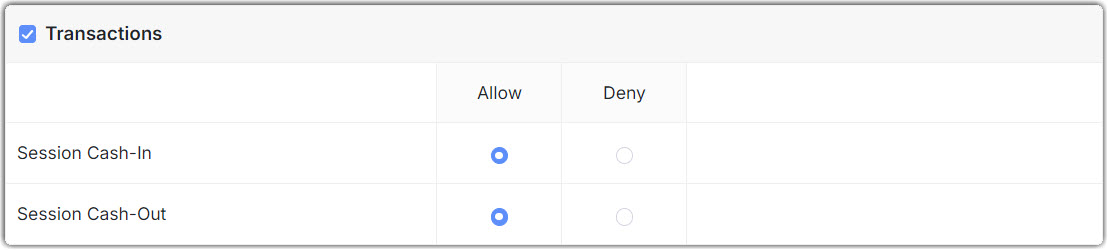
السماح: السماح للمستخدم بإضافة وتعديل وحذف البيانات.
الرفض: تقييد المستخدم من إضافة أو تعديل أو حذف البيانات.

ملاحظات
انقر على تعيين الشرط لتحديد قيود إضافية لهذه الخيارات.