ملاحظة: لتقديم معلومات دعم أكثر شمولاً لعملائنا وبشكل أسرع، تمت ترجمة المحتوى الموجود في هذه الصفحة إلى اللغة العربية باستخدام الترجمة الآلية. وللحصول على أدق المعلومات وأحدثها حول الدعم، يُرجى الرجوع إلى النسخة الإنجليزية من هذا المحتوى.
Summary
إدارة المخزون في Zoho POS تتضمن تخصيص الوصول إلى الحقول وإضافة حقول مخصصة في وحدة العناصر لتلبية الاحتياجات المحددة. يمكن تخصيص الحقول في الوحدة المخصصة بناءً على المتطلبات. يمكن تحديد الوصول إلى حقل معين بناءً على الأدوار في Zoho POS، مع وجود خيارات لمنح إذن القراءة والكتابة، أو إذن القراءة فقط، أو إخفاء الحقل. لتكوين الأذونات، انتقل إلى الإعدادات > التفضيلات > العناصر، ثم انقر على علامة تبويب تخصيص الحقول، ثم انقر على السهم المتجه للأسفل > تكوين الوصول. حدد الأذونات المطلوبة ثم انقر على حفظ. يمكن إضافة حقول مخصصة إلى وحدة العناصر، مع حد أقصى يبلغ 46 حقلًا مخصصًا. لإضافة حقل مخصص، انتقل إلى الإعدادات > التفضيلات > العناصر، وحدد علامة تبويب تخصيص الحقول، ثم انقر على + حقل مخصص جديد. أدخل اسم التصنيف، وحدد نوع البيانات، وأدخل القيمة الافتراضية إذا لزم الأمر. انقر على نعم لجعل الحقل إلزاميًا، وانقر على نعم لعرضه في المعاملات وملفات PDF. انقر على حفظ لإكمال العملية. يتيح ذلك للمستخدمين تخصيص نظام إدارة المخزون وفقًا لاحتياجاتهم ومتطلباتهم الخاصة.
This content is generated by
يمكن تخصيص الحقول في الوحدة المخصصة بناءً على متطلباتك.
تكوين الصلاحية
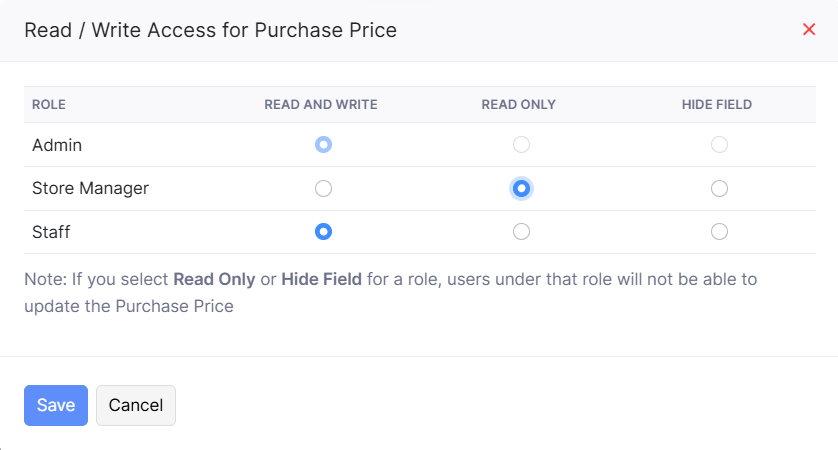
يمكن تحديد الوصول إلى حقل معين بناءً على الأدوار في Zoho POS. يمكنك منح صلاحية القراءة والكتابة، أو القراءة فقط، أو اختيار إخفاء الحقل.
لتكوين الصلاحية
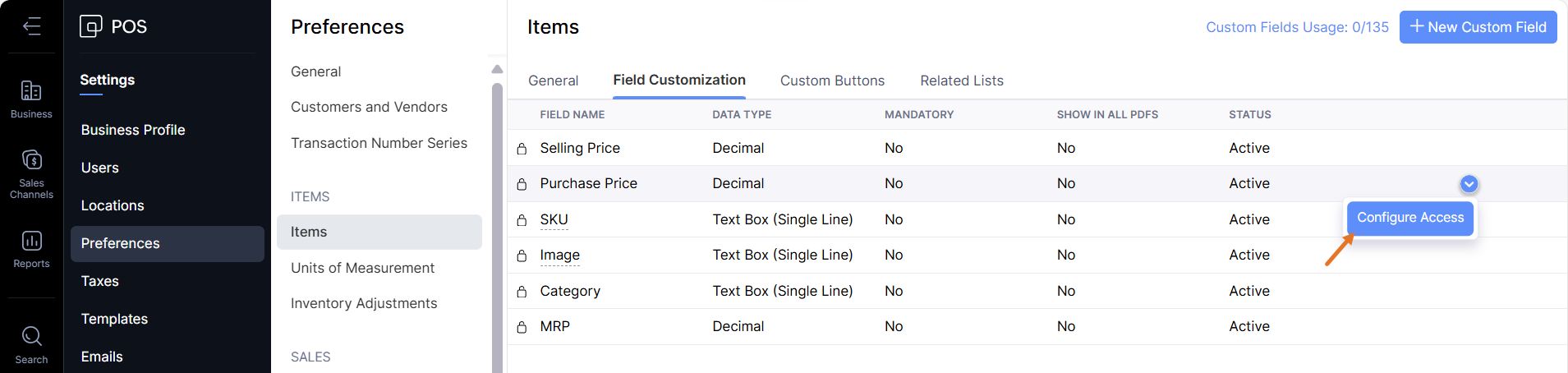
اذهب إلى Settings > Preferences > Item.
اضغط علامة تبويب Field Customization.
اضغط على السهم السفلي > تكوين الصلاحية.
حدد الصلاحية المطلوبة ثم اضغط Save.
Add الحقول المخصصة
بالإضافة إلى الحقول الافتراضية، يمكن إضافة حقول مخصصة إلى وحدة Item. يمكن إضافة ما يصل إلى 46 حقلاً مخصصًا كحد أقصى.
لإضافة حقول مخصصة
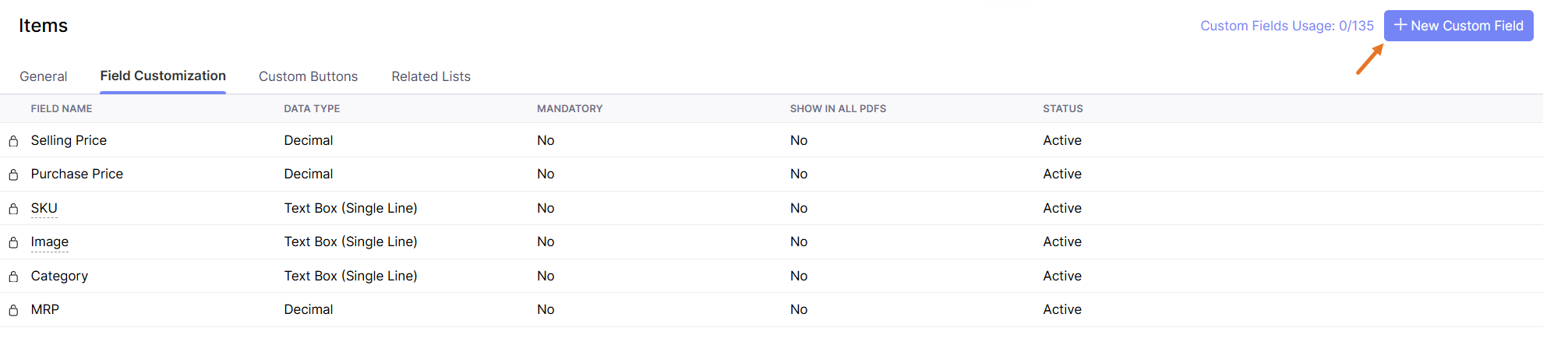
Go to Settings > Preferences > Items.
حدد تبويب Field Customization ثم انقر على + New Custom Field.
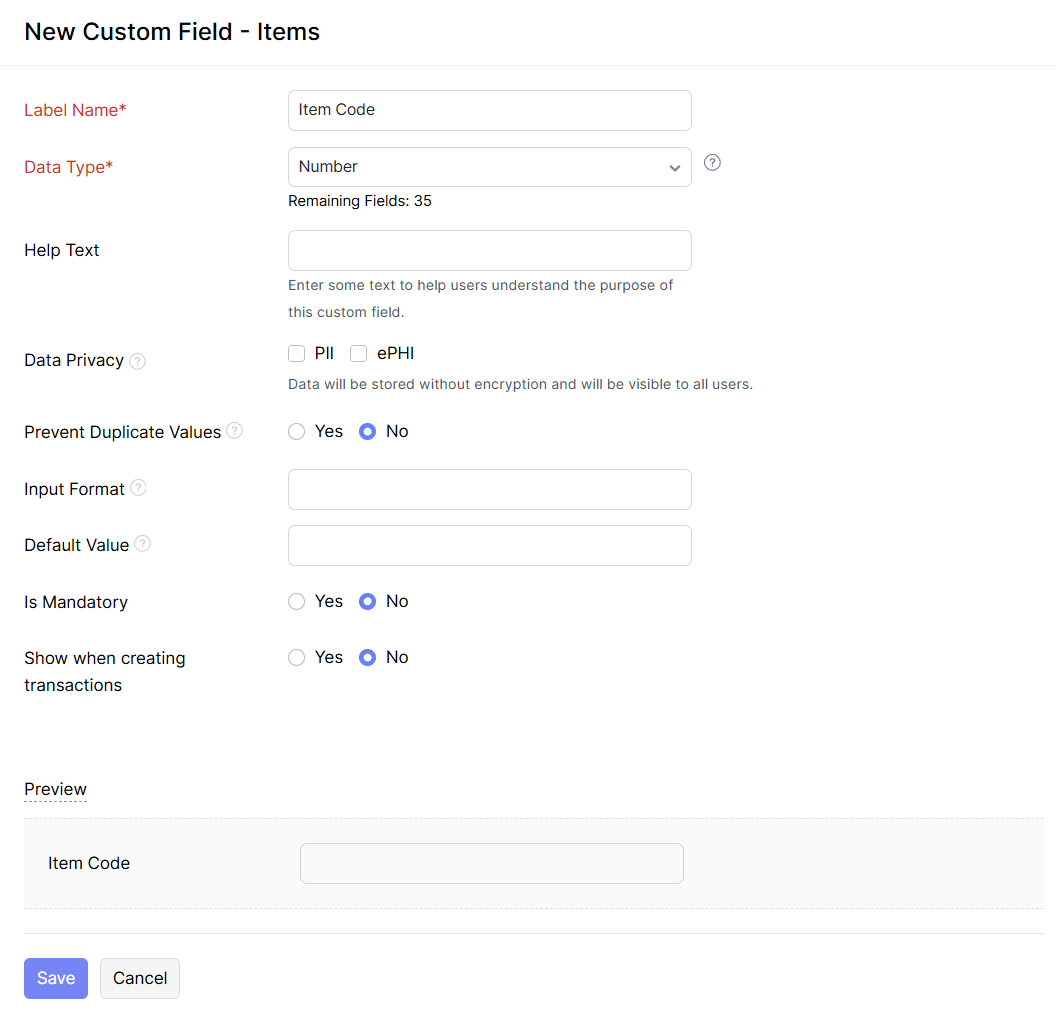
أدخل label name (اسم الحقل) وحدد date type من القائمة المنسدلة.