Summary
إذا كان لديك جميع البيانات في ملف جدول بيانات، يمكنك استيرادها إلى الوحدات المتاحة في Zoho POS.
Note
Sales Order وSales Returns لا يمكن استيرادها.
خطوات استيراد البيانات

الخطوة 1: الإعداد
Upload File: قم برفع الملف الذي يحتوي على معلومات جميع العناصر. تنسيقات الملفات support هي .CSV و .TSV و .XLS، ويمكن أن يكون حجم الملف بحد أقصى 5 ميجابايت.
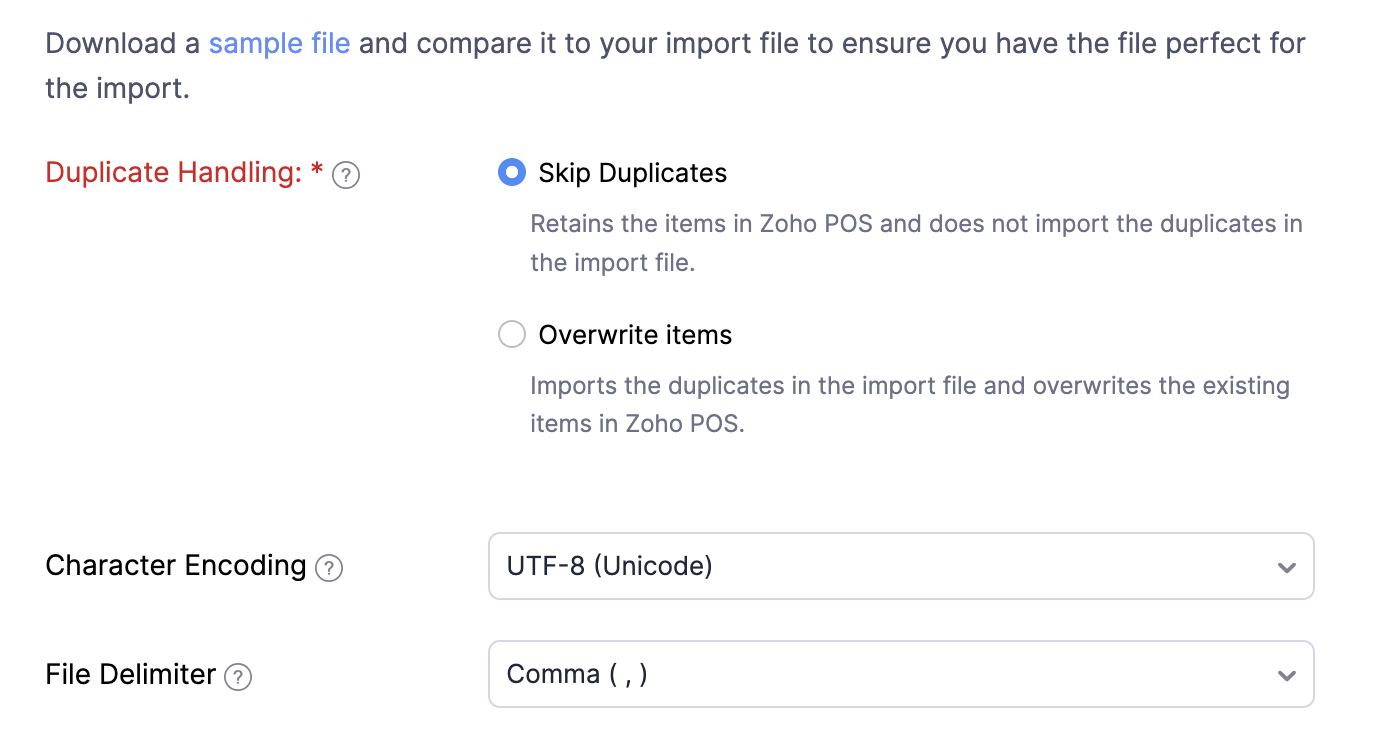
Duplicate Handling: لديك خياران عندما يكون Item الموجود في ملف الاستيراد موجوداً بالفعل في Zoho POS:
Skip: سيتم Skip Item من ملف الاستيراد إذا تم العثور على Item مكرر في Zoho POS.
Overwrite: سيقوم Item من ملف الاستيراد Overwrite Item في Zoho POS إذا تم العثور على عنصر مكرر.
Character Encoding: سيتم ترميز البيانات في جدول البيانات. من أجل فك التشفير واستيراد البيانات بدون أخطاء، يجب تحديد Character Encoding. سيتم اختيار UTF - 8 (Unicode) بشكل افتراضي.
File Delimiter: سيتم فصل البيانات في جدول البيانات بناءً على المحددات. يرجى تحديد المحدد المناسب لضمان استيراد البيانات بدون أي أخطاء.
الخطوة 2: تعيين الحقول
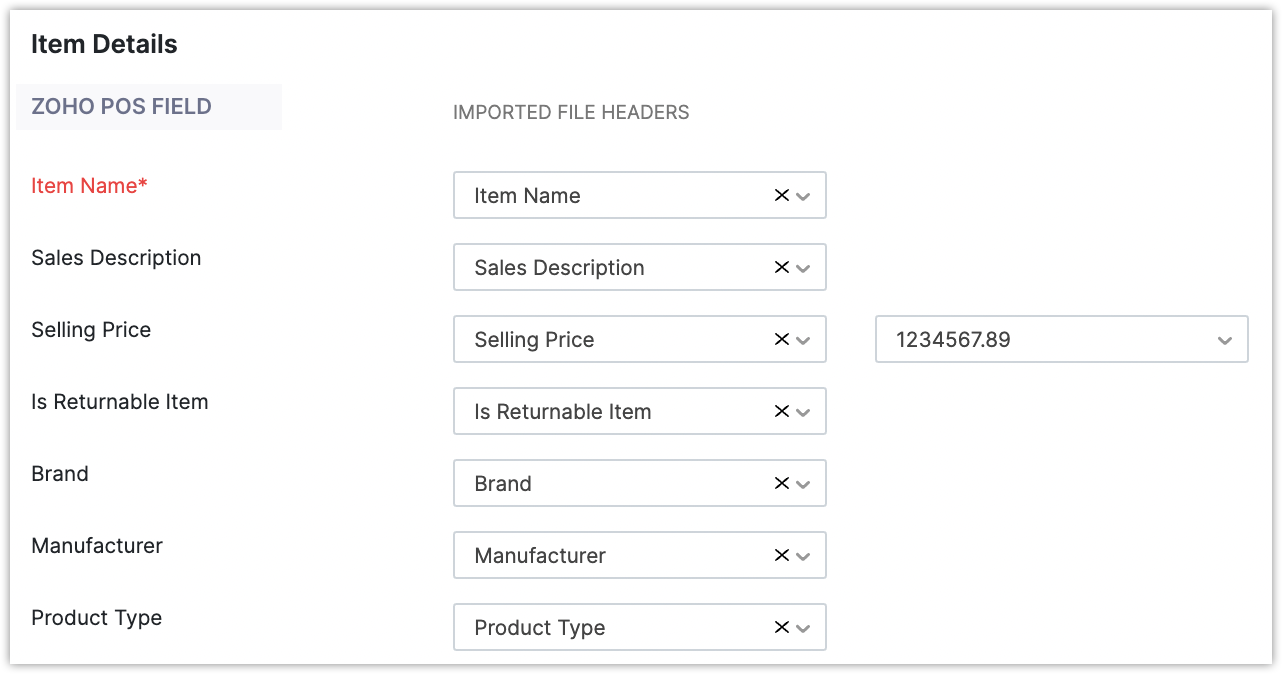
يجب تعيين الحقول في وحدة Item مع رؤوس الأعمدة المناسبة من ملف الاستيراد، حتى تتم إضافة القيم إلى الحقول المناسبة. بشكل افتراضي، سيتم تعيين الحقول تلقائيًا. كما يمكنك تعيين الحقول غير المعينة يدويًا.
Note
إذا قمت باختيار خيار Overwrite في Duplicate Handling، يمكنك تحديد حقل فريد يساعد في تحديد التكرارات وتحديث قيم الحقول.
الخطوة 3: المعاينة
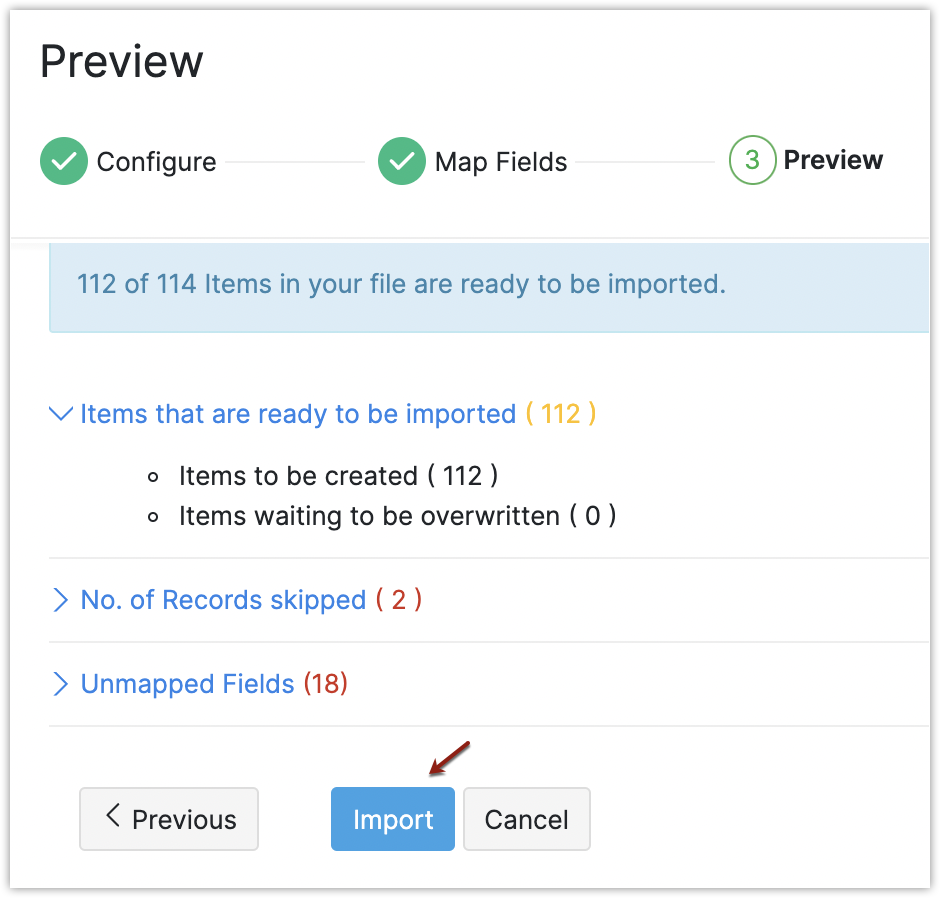
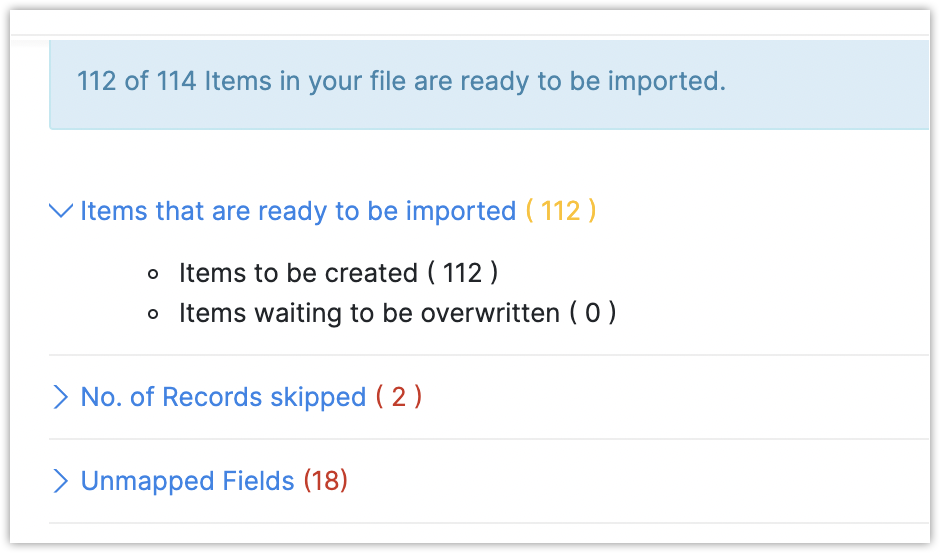
تعرض هذه الصفحة عدد العناصر الجاهزة للاستيراد أو التجاوز، والقائمة الكاملة للحقول غير المعينة.
لاستيراد البيانات
اختر وحدة من الجهة اليسرى لنافذة العرض.
انقر على المزيد > استيراد [Item].
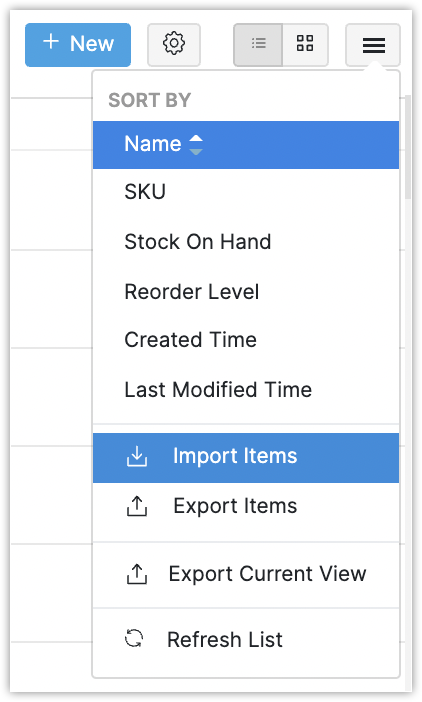
انقر على اختر ملف وحدد الملف الذي ترغب في رفعه من جهازك المحلي.
اختر Skip أو Overwrite في خيار Data والمعالجة. سيتم تحديد ترميز الأحرف وفاصل الملف تلقائيًا. يمكنك اختيار خيار آخر من القائمة المنسدلة إذا لزم الأمر.
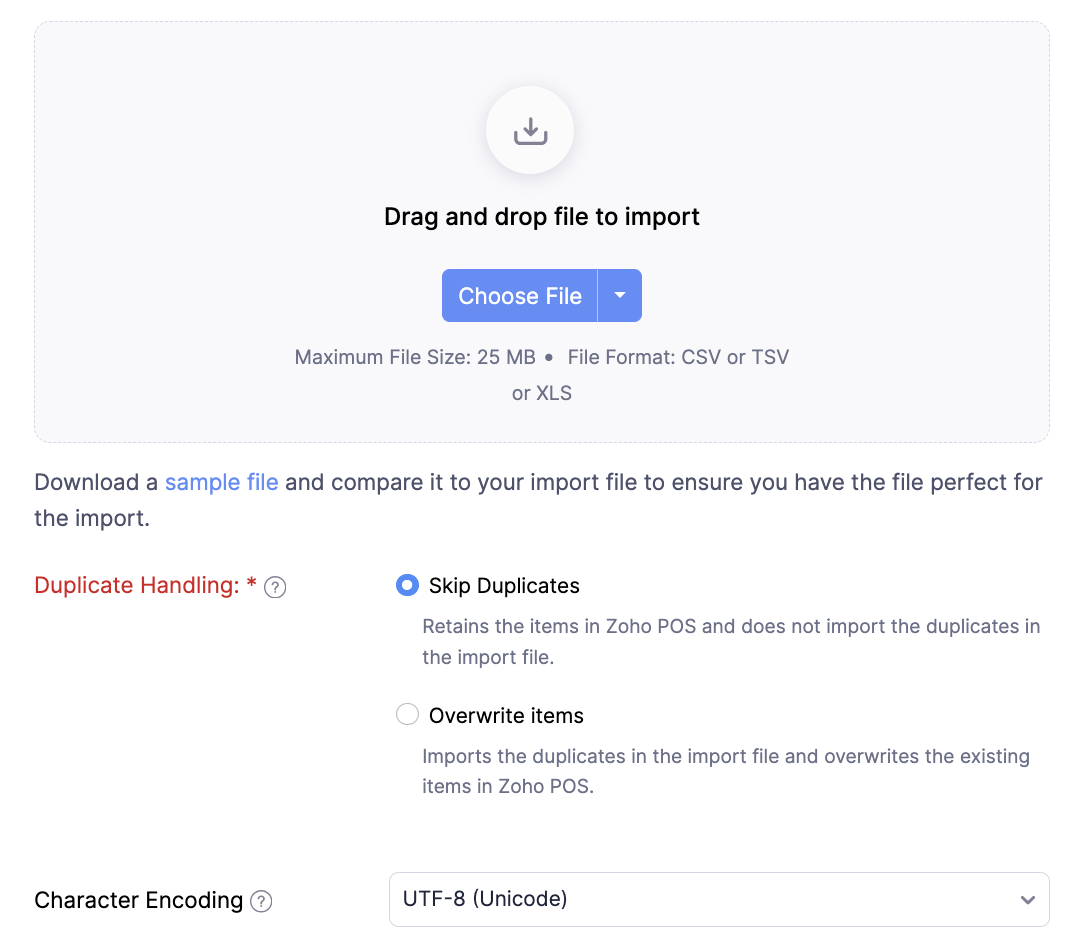
انقر على التالي.
حدد الحقل الذي ترغب في Overwrite لتحديث تفاصيل العنصر من قائمة الخيارات المنسدلة. يظهر هذا الخيار فقط إذا تم تحديد خيار Overwrite لإعداد Duplicate Handling.
قم بربط حقول Zoho POS مع رؤوس Import File المناسبة.
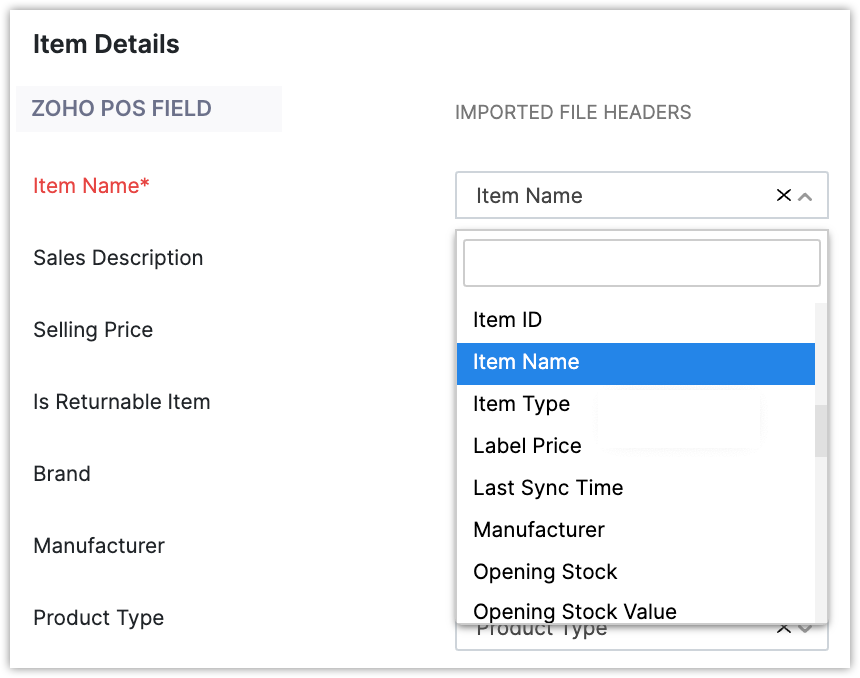
حدد خانة الاختيار Save هذه التحديدات لاستخدامها أثناء الاستيرادات المستقبلية لحفظ إعدادات المطابقة للاستخدام في المستقبل.
انقر على التالي.
اعرض عدد العناصر الجاهزة للاستيراد أو التجاوز، وقائمة الحقول غير المربوطة، ثم انقر على استيراد.