Summary
بمجرد اكتمال الإعداد الأولي، يمكنك العودة وتغيير الإعدادات من صفحة الإعدادات. من هنا، يمكنك أيضًا دمج الأجهزة والمكونات التي تستخدمها في نقطة البيع.
إدارة App وPreferences
هنا يمكنك ضبط اللغة، المظهر، طريقة العرض، حجم الخط لشاشة عرض العملاء، واختيار الإجراء الذي يحدد نهاية عملية البيع في تطبيق Zoho POS لديك.
لتعديل المظهر
انقر على أيقونة القائمة المنسدلة واختر Settings في تطبيق Zoho POS.

في تبويب App، يمكنك القيام بما يلي:
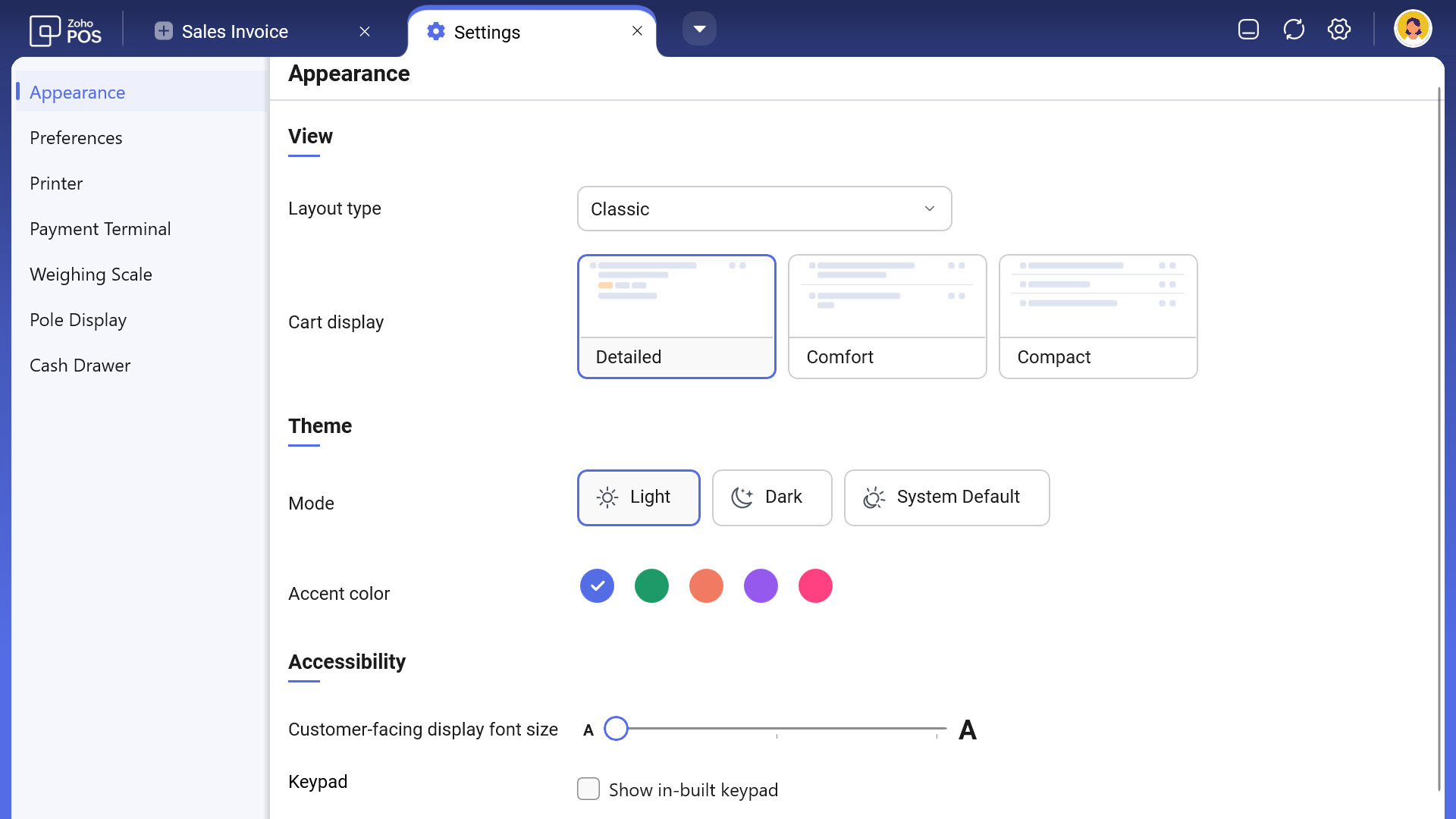
في قسم العرض، حدد Layout Type من القائمة المنسدلة واختر App لـCart Display.
في قسم الثيم، يمكنك اختيار الوضع ولون التمييز المناسب لتخصيص تجربة billing الخاصة بك.
في قسم إمكانية الوصول، اختر App. حدد حجم الخط لـCustomer، ثم فعّل خيار Show in-built keypad لعرض لوحة المفاتيح على الشاشة.
في علامة التبويب Preferences، يمكنك القيام بما يلي:
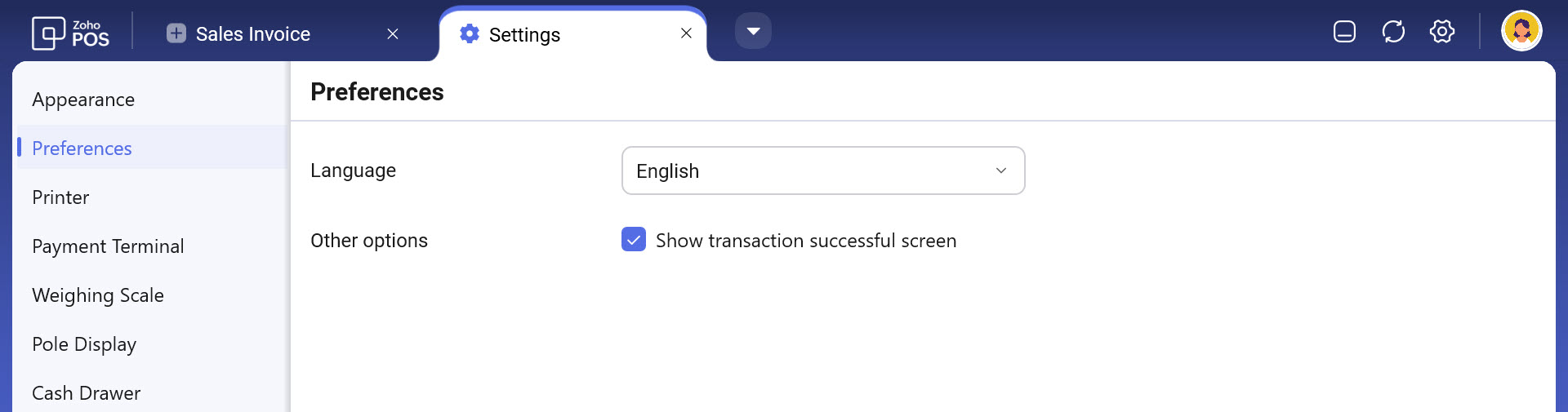
اختر اللغة من القائمة المنسدلة.
حدد مربع الاختيار لعرض شاشة نجاح المعاملة.
إعداد الطابعة
هناك خطوتان متعلقتان بإعداد الطابعة مع تطبيق Zoho POS.
End of transaction: حدد الإجراءات التي يجب اتخاذها عند نهاية المعاملة. يمكنك الاختيار من بين عدم طباعة/تصدير الإيصال، تصدير الإيصال كملف PDF، طباعة الإيصال، أو تصدير الإيصال كملف XPS.
Printer Setup: يعرض هذا الخيار جميع الطابعات المتصلة بالجهاز. يمكنك اختيار الطابعة المفضلة لديك.
لغة الطباعة: بما أن هيئة الزكاة والضريبة والجمارك (ZATCA) تشترط أن تكون جميع الفواتير الإلكترونية والفواتير التجارية باللغة العربية، أضفنا support لاختيار لغة الطباعة الخاصة بك. يمكنك اختيار أي من التفضيلات الأربع المتاحة.
العربية: ستظهر تفاصيل Invoice باللغة العربية.
لغة أخرى: ستظهر تفاصيل الفاتورة بلغة أخرى (الإنجليزية).
العربية ولغة أخرى (من اليسار إلى اليمين): أدخل نفس اسم الصنف باللغة العربية.
العربية ولغة أخرى (من اليمين إلى اليسار): أدخل نفس اسم الصنف باللغة العربية.
Print/Export Profile: يمكنك تحديد الهامش للفاتورة أو الإيصال هنا. يمكنك الاختيار بين ثلاثة إنشات، أربعة إنشات، A4، A5، مع أو بدون معلومات العميل.
Note
حتى إذا قمت باختيار اللغة العربية كلغة للطباعة، ستؤخذ التفاصيل مثل Customer Name، Item Name، وAddعنوان من المعلومات المدخلة في قسم اللغة الثانوية في تطبيق الويب Zoho POS وفي قسم بالعربية في تطبيق Zoho Windows وتطبيق الجوال POS.
لإعداد الطابعة
انقر على المزيد > Settings في تطبيق Zoho POS.
انقر على Printer من القائمة الجانبية.

اختر Printer مع لغة الطباعة التي تفضلها من قوائم Printer ولغة الطباعة المنسدلة في قسم POS Printer.
اختر ملف الطباعة الخاص بك لـ Invoice، Order، والإرجاع/Credit Note من القائمة المنسدلة في قسم Print/Export Profile.
يمكنك النقر على معاينة لمشاهدة كيف سيظهر ملف الطباعة.
إعداد الميزان
لإعداد ميزان الوزن مع تطبيق Zoho POS، يجب تكوين ما يلي:
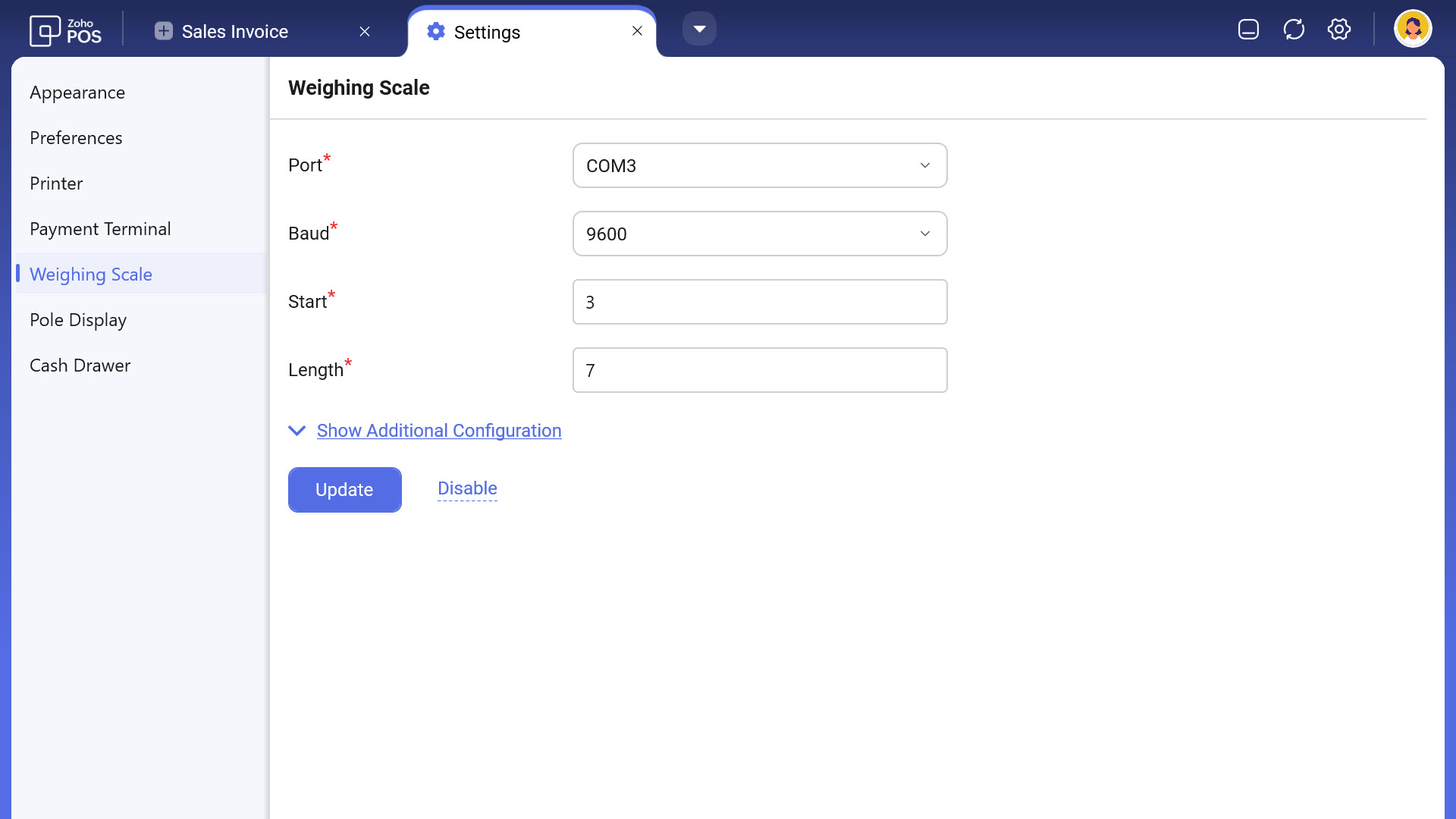
المنفذ: هذا يوصل جهازك بميزان الوزن. اختر المنفذ الذي تم توصيل ميزان الوزن عليه. على سبيل المثال، يمكن أن يكون اسم المنفذ COM1. إذا لم يظهر، تأكد من أن الميزان متصل بشكل صحيح بجهازك.
البود: البود أو معدل البود يحدد سرعة نقل البيانات. كل ميزان إلكتروني سيكون لديه معدل بود محدد. اختر معدل البود الخاص بالميزان الإلكتروني المتصل بالجهاز من قائمة الخيارات المنسدلة. على سبيل المثال، 2400، 4800، 9600، 19200، إلخ.
البداية: موضع بدء الوزن.
الطول: طول الوزن.
التكافؤ (Parity): طريقة لاكتشاف الأخطاء في نقل البيانات. كل ميزان سيكون لديه نوع التكافؤ المحدد مسبقًا. ويمكن تصنيفها على النحو التالي:
بدون تكافؤ: لا يحتوي الجهاز على بت التكافؤ.
تكافؤ فردي: يُضاف بت تكافؤ إلى البيانات لجعل العدد الإجمالي للآحاد رقمًا فرديًا.
تكافؤ زوجي: يُضاف بت تكافؤ إلى البيانات لجعل العدد الإجمالي للآحاد رقمًا زوجيًا.
تكافؤ محدد (Mark Parity): يتم ضبط بت التكافؤ دائمًا على 1.
تكافؤ فراغ (Space Parity): يتم ضبط بت التكافؤ دائمًا على 0.
Data بتات: عدد البتات المستخدمة لتمثيل حرف واحد من Data. يمكن أن تكون 5 أو 6 أو 7 أو 8 بتات. على سبيل المثال، يقوم ترميز ASCII بترميز الحرف في مجموعة مكونة من سبعة بتات.
عدد بتات التوقف: يتم إرسال هذا في نهاية كل حرف، مما يساعد الجهاز على تحديد نهاية الحرف. على سبيل المثال، يمكن أن تكون معدلات التوقف 1 أو 1.5 أو 2.
البادئة: حدد قيمة تسبق الوزن.
اللاحقة: حدد قيمة تأتي بعد الوزن.
إدخال العدد: عدد القيم التي ستحصل عليها من ميزان الوزن. إذا تم اختيار هذا العدد على أنه 5، فيمكنك الحصول على خمس قيم من ميزان الوزن.
الحصول على القيمة رقم n: القيمة التي سيتم اختيارها كوزن نهائي من الميزان. إذا تم اختيار هذه القيمة كـ 3، فسيتم اختيار القيمة الثالثة كنهائية. على سبيل المثال، إذا كانت القيمة رقم n هي 3 وتم عرض الأوزان التالية: 45 كجم، 45 كجم، و47 كجم. سيتم اختيار 47 كجم كوزن نهائي لأن القيمة رقم n محددة بـ 3.
لضبط ميزان الوزن
انقر على المزيد > Settings في تطبيق Zoho POS.
انقر على Weighing Scale من القائمة الجانبية ثم انقر على Enable Now.
حدد القيم المناسبة. يمكنك النقر على Show Additional Configuration لتحديد ضبط التماثل وحجم البيانات وعدد نقاط التوقف والمزيد.
انقر على Update.
إعداد شاشـة العمود
يمكن استخدام شاشات العرض على الأعمدة لعرض معلومات الشراء للعملاء عند cash. سيتمكن العميل من مشاهدة معلومات مثل اسم الصنف، الكمية، السعر، والمبلغ الإجمالي المستحق للدفع. لتسهيل ذلك، يجب دمج شاشة العرض مع جهازك. يجب تهيئة الإعدادات التالية لإتمام عملية الدمج.
المنفذ: يتيح هذا الاتصال بين جهازك وشاشة العرض على العمود. على سبيل المثال، قد يكون اسم المنفذ هو COM12. إذا لم يتم عرضه، تأكد من أن شاشة العرض على العمود متصلة بشكل صحيح مع جهازك.
معدل البود: يُحدد معدل البود أو سرعة نقل البيانات. كل شاشة عرض عمود لها معدل بود معين. اختر معدل البود الخاص بميزان الوزن المتصل بالجهاز من قائمة الخيارات المنسدلة. على سبيل المثال: 2400، 4800، 9600، و19200.
التكافؤ (Parity): طريقة لاكتشاف الأخطاء في نقل البيانات. كل ميزان سيكون لديه نوع التكافؤ المحدد مسبقًا. ويمكن تصنيفها على النحو التالي:
بدون تكافؤ: لا يحتوي الجهاز على بت التكافؤ.
تكافؤ فردي: يُضاف بت تكافؤ إلى البيانات لجعل العدد الإجمالي للآحاد رقمًا فرديًا.
تكافؤ زوجي: يُضاف بت تكافؤ إلى البيانات لجعل العدد الإجمالي للآحاد رقمًا زوجيًا.
تكافؤ محدد (Mark Parity): يتم ضبط بت التكافؤ دائمًا على 1.
تكافؤ فراغ (Space Parity): يتم ضبط بت التكافؤ دائمًا على 0.
Data بتات: عدد البتات المستخدمة لتمثيل حرف واحد من Data. يمكن أن تكون 5 أو 6 أو 7 أو 8 بتات. على سبيل المثال، يقوم ترميز ASCII بترميز الحرف في مجموعة مكونة من سبعة بتات.
عدد بتات التوقف: يتم إرسال هذا في نهاية كل حرف، مما يساعد الجهاز على تحديد نهاية الحرف. على سبيل المثال، يمكن أن تكون معدلات التوقف 1 أو 1.5 أو 2.
عرض رمز العملة: عند تفعيل هذا الخيار، سيظهر رمز العملة على شاشة العرض القطبية.
لضبط شاشة العرض على العمود
انقر على المزيد > Settings في تطبيق Zoho POS.
حدد Pole Display من القائمة الموجودة على الجانب الأيسر من النافذة واضغط Enable Now.
حدد المنفذ، البود، التعادل، Data البت، بتات الإيقاف من القائمة المنسدلة.
فعّل خيار عرض رمز العملة إذا لزم الأمر.
انقر على Update.
إعداد cash
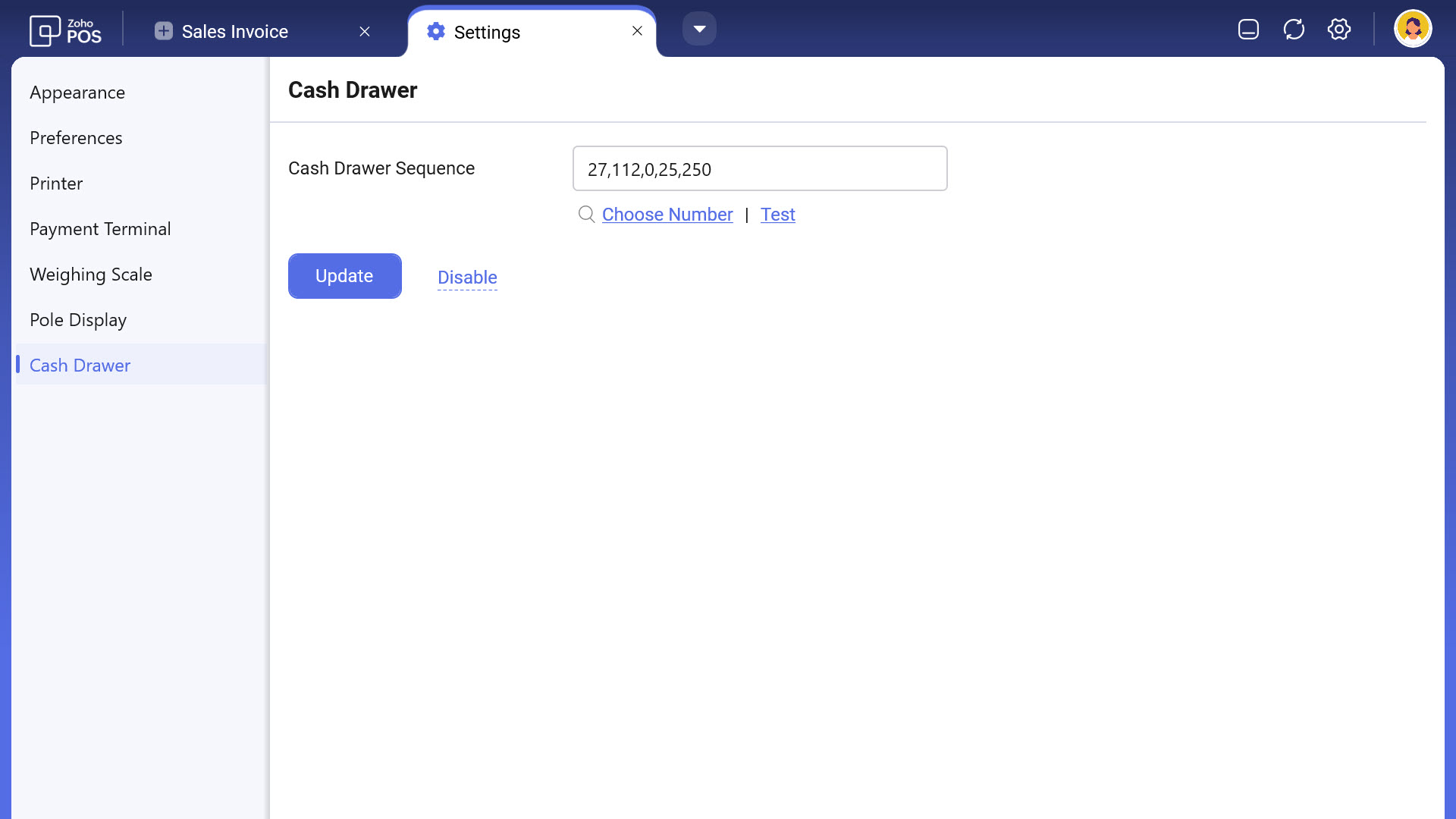
يمكن دمج أدراج cash مع برنامج POS ليتم فتحها تلقائيًا عند طباعة الإيصال. يمكن تحقيق ذلك بمساعدة رموز التحكم أو التسلسل المستخدم للتواصل بين الطابعة ودرج cash. يمكن الحصول على رموز التحكم من خلال مراجعة دليل الطابعة أو التواصل مع الشركة المصنعة. يمكنك أيضًا العثور على رموز التحكم أو رقم التسلسل من تطبيق POS عن طريق اختيار "اختيار الرقم" من صفحة إعدادات درج cash.
لضبط cash
انقر على المزيد > الإعدادات في تطبيق Zoho POS.
اختر Cash Drawer من القائمة الموجودة على الجانب الأيسر من النافذة ثم اضغط Enable Now.
أدخل رقم التسلسل في مربع نص Cash Drawer. يمكنك أيضًا النقر على اختيار الرقم للبحث عن رقم التسلسل الخاص بالشركة المصنعة وطراز الطابعة المناسب، ثم الضغط على تحديد.
انقر على اختبار للتأكد من أن Cash Drawer يعمل.
انقر على Update لحفظ الإعدادات.