Summary
تتميز Register في Zoho POS بواجهة مستخدم بسيطة وتركز على تجربة مستخدم شاملة تساعدك على الأداء بشكل أسرع وبدقة. إعداد السجلات هو الخطوة الأولى في تهيئة Register. الخطوة التالية هي حيث يقوم المستخدم بتسجيل الدخول باستخدام بيانات اعتماده وتفعيل أو فتح Register وإجراء عمليات sales المبسطة. تم إرفاق خطوات تفصيلية للقيام بهذه الخطوات في المستند. لكي يزدهر العمل ويعمل بكفاءة، يجب أن تكون عملية sales سريعة وسلسة. يفضل Customer إنهاء الدفع بسرعة، ووجود عدة Register يضمن ذلك.
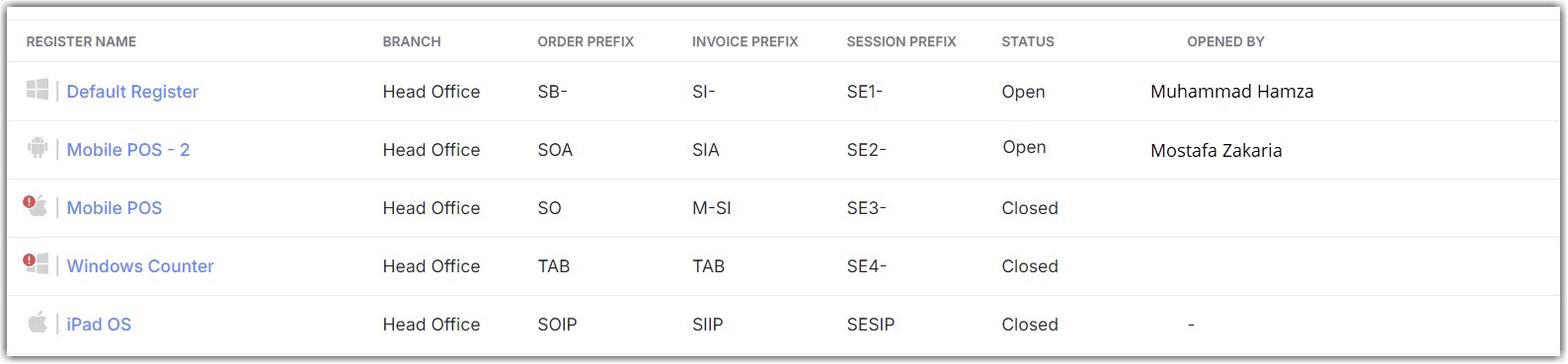
تُعد Zoho POS التطبيق الإلكتروني الوحيد الذي يمكنك من خلاله إعداد وتعديل هذه السجلات. بشكل افتراضي، يتم إنشاء التطبيق الإلكتروني بسجل واحد فقط. يعرض التطبيق الإلكتروني نظرة شاملة لكل سجل، والتي تتضمن جميع السجلات المتاحة، الفروع المرتبطة، بادئات الطلبات والفواتير، حالة السجل (مفتوح/مغلق)، واسم المستخدم الذي قام بفتح السجل. كما يتيح لك التطبيق الإلكتروني أيضًا تعطيل، إلغاء ربط، وحذف السجل.
Note
لا يُنصح بإغلاق السجل من خلال التطبيق الإلكتروني. الطريقة الموصى بها لإغلاق السجل هي تسجيل الخروج من الجهاز الذي تم فتح السجل عليه.
أمور يجب ملاحظتها عند إعداد وتعديل السجل:
لا يمكنك تغيير بادئة الطلب والفاتورة ورقم التسلسل أثناء فتح الصندوق.
رقم التسلسل الذي تم إدخاله لكل من الطلب والفاتورة سيكون هو القيمة الابتدائية. بقية أرقام الطلبات والفواتير ستُعيّن بشكل متسلسل.
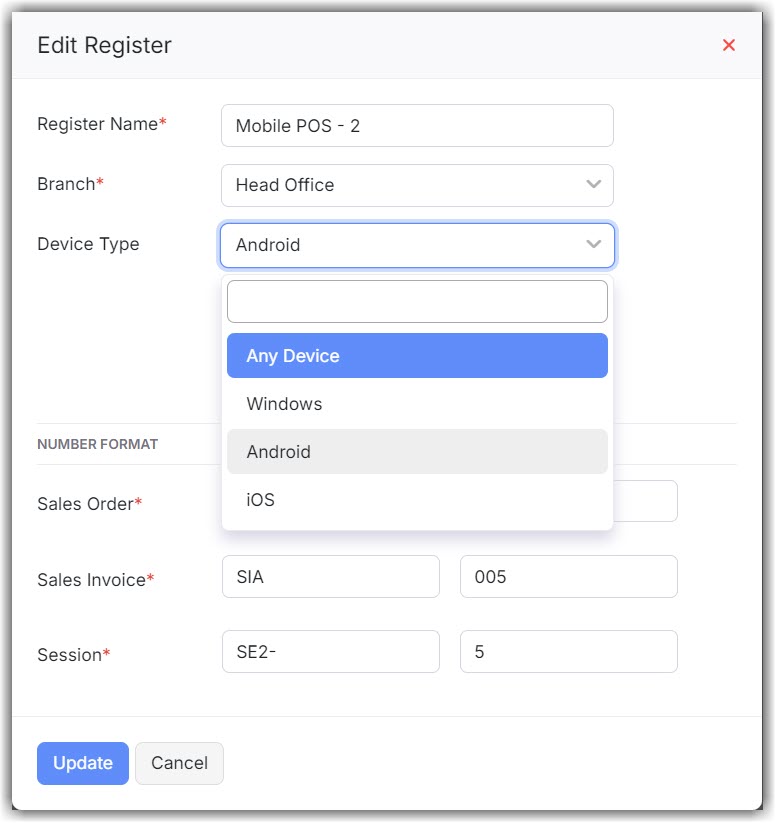
نوع Device عبارة عن قائمة منسدلة تحتوي على أربع خيارات،
Windows
Android
iOS
أي Device
Note
أثناء الإعداد والتعديل، اختر نوع الجهاز حسب التوفر. عند الضغط على Any Device سيتم ربط السجل بـ Any Device.
يمكن ربط السجل بجهاز واحد فقط في كل مرة.
مكونات السجل:
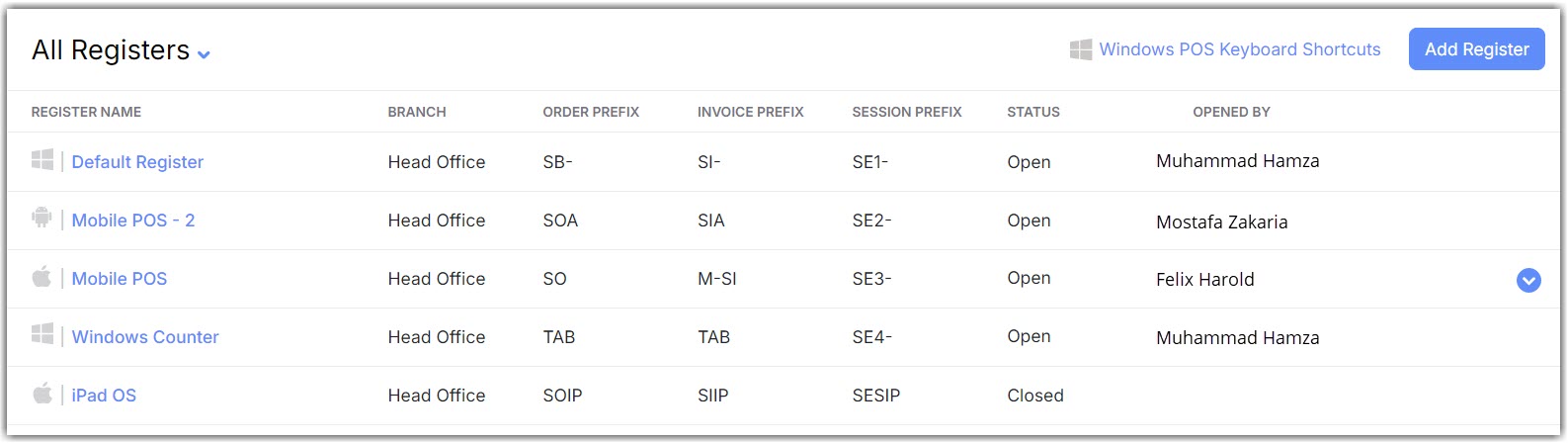
Register Name: Name Register كما تم تعيينه من قبل المستخدم.
Order البادئة: بادئة مخصصة يتم تعيينها لكل Order ليتم إنشاؤه.
Invoice Prefix: بادئة مخصصة يتم تعيينها لكل فاتورة ليتم إنشاؤها.
Session Prefix: بادئة مخصصة يتم تعيينها لكل جلسة ليتم Openها.
Status: تشير إلى ما إذا كان Register Open أو مغلقًا.
تم الفتح بواسطة: Name الشخص الذي قام بتسجيل الدخول إلى Register المحدد.
القائمة المنسدلة: خيارات لتعديل Register، إزالة الربط، حذف Register، أو وضع Register كغير نشط.
المصطلحات الأساسية
في علامة التبويب Register، تكون حالة Register إما:
Open: تم ربط السجل بجهاز وتم تسجيل الدخول. يمكن استخدامه بنشاط في billing.
Closed: تم ربط السجل بجهاز ولكن لا يوجد حسابات مسجلة دخول. لكي يتم استخدام السجل في billing، يجب تسجيل الدخول ببيانات اعتماد نشطة.
علامة تبويب الإعدادات في السجلات تحتوي على ثلاث خيارات
وضع كغير نشط: عند وضع السجل كغير نشط، لا يمكن استخدام السجل في billing. يجب وضعه كنشط لكي يتم استخدامه في billing.
Un-mapping a register: لتعيين السجل لجهاز جديد، يجب إلغاء ربط السجل من الجهاز الحالي. انقر Remove الربط لفصل السجل عن الجهاز.
Delete: لـ Delete السجل المحدد.
Note
لإغلاق السجل، يجب أن يكون غير نشط.
لتهيئة السجل
سجّل الدخول إلى تطبيق الويب Zoho POS.
اذهب إلى Settings > Register.
انقر على Add Register.
في نافذة Add Register المنبثقة، قم بالآتي:
أدخل Register Name.
اختر Branch.
اختر Device من القائمة المنسدلة.
حدد Order، Invoice وSession Number Format.
اضغط Add.

لتعديل السجلات
اضغط على Edit للسجل المناسب.
Edit المعلومات المطلوبة.
اختر Device حسب التفضيل والتوفر، ثم اضغط على Update.

Note
يمكن تكوين Register فقط من خلال تطبيق الويب.
تعيين الكاشيرات بالجهاز عبر Windows أو تطبيقات الجوال
في تطبيق Windows يمكنك عرض جميع الكاشيرات المتاحة/غير المربوطة أثناء محاولة ربط جهازك بكاشير. من خلال تطبيق Zoho POS Windows، يمكنك فتح الكاشير، إغلاقه، ومزامنة بيانات billing بعد تسجيل الدخول إلى حسابك في Zoho POS. الكاشير في تطبيق Windows هو الكاونتر الفعلي لـbilling حيث يتم عرض المنتجات المفوترة، المبلغ المستحق، ومختلف طرق الدفع المتكاملة. يمكن لـSales الوصول إلى هذه الصفحة وتنفيذ مهام billing.
Note
عند تسجيل الدخول إلى جهاز واختيار كاشير، يتم ربط الكاشير بالجهاز. لن تؤثر أنشطة تسجيل الدخول على الكاشير إلا إذا تم إلغاء ربط الكاشير من خلال تطبيق الويب.
فهم الفواتير الصادرة من نقاط البيع
عند ضبط أو تعديل نقاط البيع، سيتم عرض رقم الطلب ورقم الفاتورة المدخلين في الفاتورة. تساعد أرقام الفواتير والطلبات في تتبع الطلبات وتنظيم البيانات. يكون التنسيق أبجدي رقمي، ويحتوي على بادئة ورقم تسلسلي. إذا كنت بحاجة إلى تغيير أو تعديل بادئة الطلب أو الفاتورة، يمكنك تعديلها بعد إغلاق نقطة البيع. لا يمكن تغييرها أثناء كون نقطة البيع نشطة ومفتوحة. ومع ذلك، يمكن تعديل اسم نقطة البيع ونوع Device أثناء نشاط نقطة البيع. تظهر بادئة الطلب وبادئة الفاتورة على الفاتورة.
