Summary
إنشاء حساب
يمكنك الوصول إلى Zoho POS عن طريق إنشاء حساب من خلال website. هناك طريقتان للبدء في استخدام Zoho POS.
التسجيل بحساب جديد
تسجيل الدخول باستخدام حساب Zoho الحالي.
سجّل في Zoho POS
أول خطوة للوصول إلى Zoho POS هي التسجيل في المنتج من خلال website.
للتسجيل
انتقل إلى الموقع الإلكتروني واضغط على تسجيل الدخول.
أدخل الاسم الكامل، البريد الإلكتروني، وأنشئ كلمة المرور.
أدخل رقم الجوال.
اقرأ شروط الخدمة وسياسة الخصوصية ثم اختر مربع أوافق.
اضغط على سجل مجاناً.

يمكنك أيضاً التسجيل في Zoho POS باستخدام حسابك في Google أو LinkedIn.
حدد تفاصيل المؤسسة
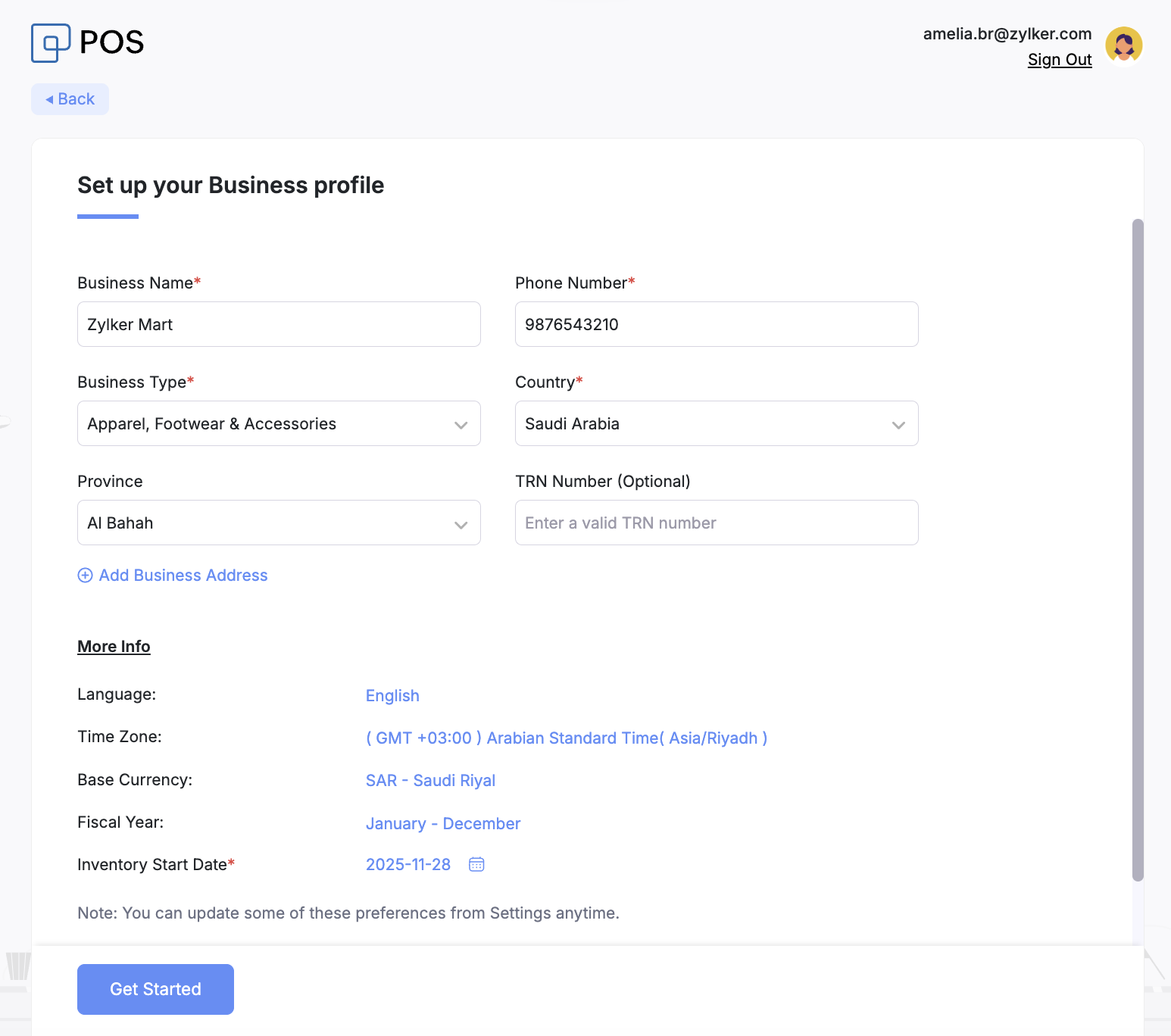
بمجرد الانتهاء من عملية التسجيل، يمكنك إدخال المعلومات الأساسية حول مؤسستك مثل الاسم، رقم الهاتف، العنوان، العملة، اللغة، السنة المالية، وغيرها للبدء في استخدام Zoho POS.
لتحديد ملف المنظمة
أدخل اسم Name وPhone، واختر المنطقة من صفحة إعداد ملف المنظمة الخاصة بك.
أدخلAdd، واختر اللغة من القائمة المنسدلة.
حدد Inventory، ثم اضغط على Get Started.
سجّل الدخول باستخدام حساب زوهو موجود
إذا كان لديك حساب بالفعل في Zoho، يمكنك تسجيل الدخول إلى Zoho POS باستخدام نفس بيانات الاعتماد الخاصة بحسابك. سيتم عرض جميع المؤسسات التي لديك في مجموعة Zoho المالية. يمكنك إما اختيار مؤسسة موجودة من القائمة أو إنشاء مؤسسة جديدة من البداية.
ماذا يحدث عند اختيار منظمة موجودة؟
سيتم عرض المؤسسة التي أنشأتها في أي من مجموعة Zoho المالية، مثل Inventory، وكتب الحسابات، وInvoice، والاشتراكات، والدفع، والمصروفات، والتجارة، عند التسجيل في Zoho POS. عند اختيار مؤسسة من القائمة، ستكون جميع السجلات وكذلك الإعدادات في وحدات Item، وإدارة Inventory، وSales، وCustomer متاحة أيضًا في Zoho POS.
لتسجيل الدخول
انتقل إلى الموقع الإلكتروني واضغط على تسجيل الدخول.
أدخل Email Add وكلمة المرور، ثم اضغط على تسجيل الدخول.
اضغط على انضمام أمام المؤسسة التي ترغب في استخدامها مع Zoho POS. بدلاً من ذلك، يمكنك أيضاً الضغط على إنشاء مؤسسة لإنشاء مؤسسة جديدة.

أدخل المعلومات واضغط على Get Started.
Note
عند ربط مؤسسة قائمة في Zoho POS، سيتم تطبيق التفضيلات المحددة في Zoho POS من صفحة Settings على منتجات Zoho Finance الخاصة بك.
التنقل في Zoho POS
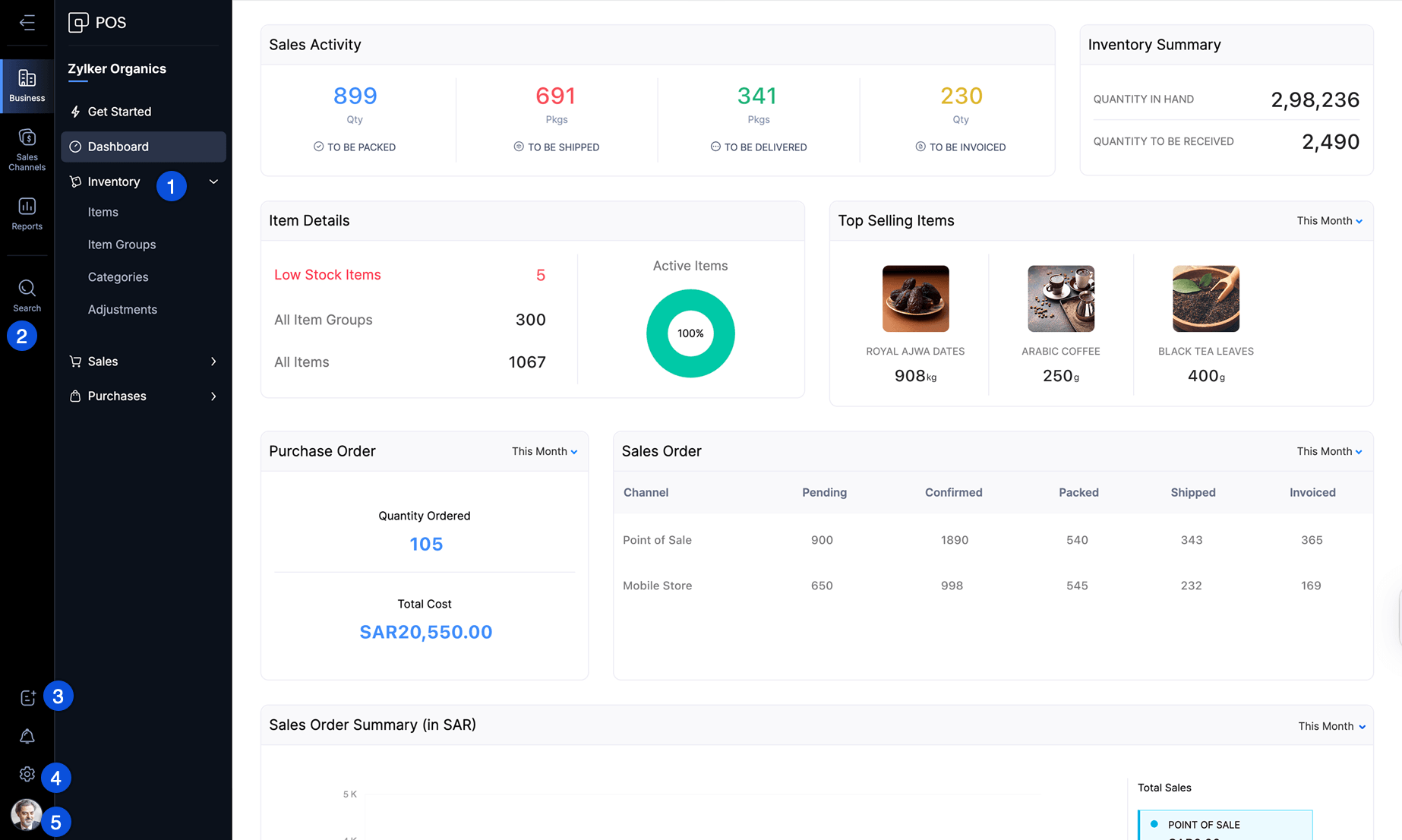
عند تسجيل الدخول أو إنشاء حساب في Zoho POS، ستكون الشاشة الأولى التي تظهر لك هي لوحة المعلومات، والتي تعرض جميع المقاييس الرئيسية مثل ملخص Inventory، أعلى Item مبيعًا، ملخص Sales وغيرها.
يمكنك أيضًا العثور على ما يلي:
بحث: هنا يمكنك البحث عن السجلات الموجودة في Zoho POS. يمكنك أيضاً اختيار وحدة والبحث عن السجل. يتيح لك خيار البحث المتقدم اختيار الوحدة وتحديد بعض القيم في الحقول لتضييق نتائج البحث.
Quick Create: طريقة easy لإنشاء البيانات عبر الوحدات.
Settings: يمكن تعديل العديد من الإعدادات مثل التفضيلات، القوالب، إضافة المستخدمين، القوالب، وغيرها.
الملف الشخصي: مساحة يمكنك من خلالها إدارة اشتراكك، الوصول إلى الموارد وغير ذلك.