


إعدادات الوحدة

في Zoho Payroll ، ستتمكن من تكوين الموافقات وإعداد الحقول المخصصة والأزرار المخصصة للوحدات كما هو مذكور في الجدول أدناه.
| ميزة | وحدات قابلة للتكوين | |——————————————————– | الموافقات | تشغيل الأجور ومراجعات الرواتب والقروض | | الحقول المخصصة | الموظفين والقروض | | أزرار مخصصة | الموظفين ومراجعات الرواتب والقروض |
الموافقات
تساعدك ميزة الموافقات على إدارة وتبسيط سير عمل الموافقة لعمليات الرواتب الرئيسية ، مثل مراجعات الرواتب والقروض وتشغيل المدفوعات. وهذا يضمن مراجعة التحديثات والتغييرات قبل تطبيقها.
موافقة بسيطة
في تدفق الموافقة هذا ، يمكن لأي مستخدم لديه أذونات الموافقة ذات الصلة الموافقة على تشغيل الأجور أو مراجعات الرواتب أو القروض. هذا هو تدفق الموافقة الافتراضي لمؤسستك.
لإعداد تدفق الموافقة البسيطة:
- انتقل إلى الإعدادات في الزاوية اليمنى العليا وحدد وحدة ضمن إعدادات الوحدة. 2 حدد الوحدة النمطية التي ترغب في إعداد تدفق الموافقة البسيط لها. يمكن أن يكون تشغيل الأجور أو تنقيحات الرواتب أو القروض.
- حدد موافقة بسيطة.
- انقر حفظ.
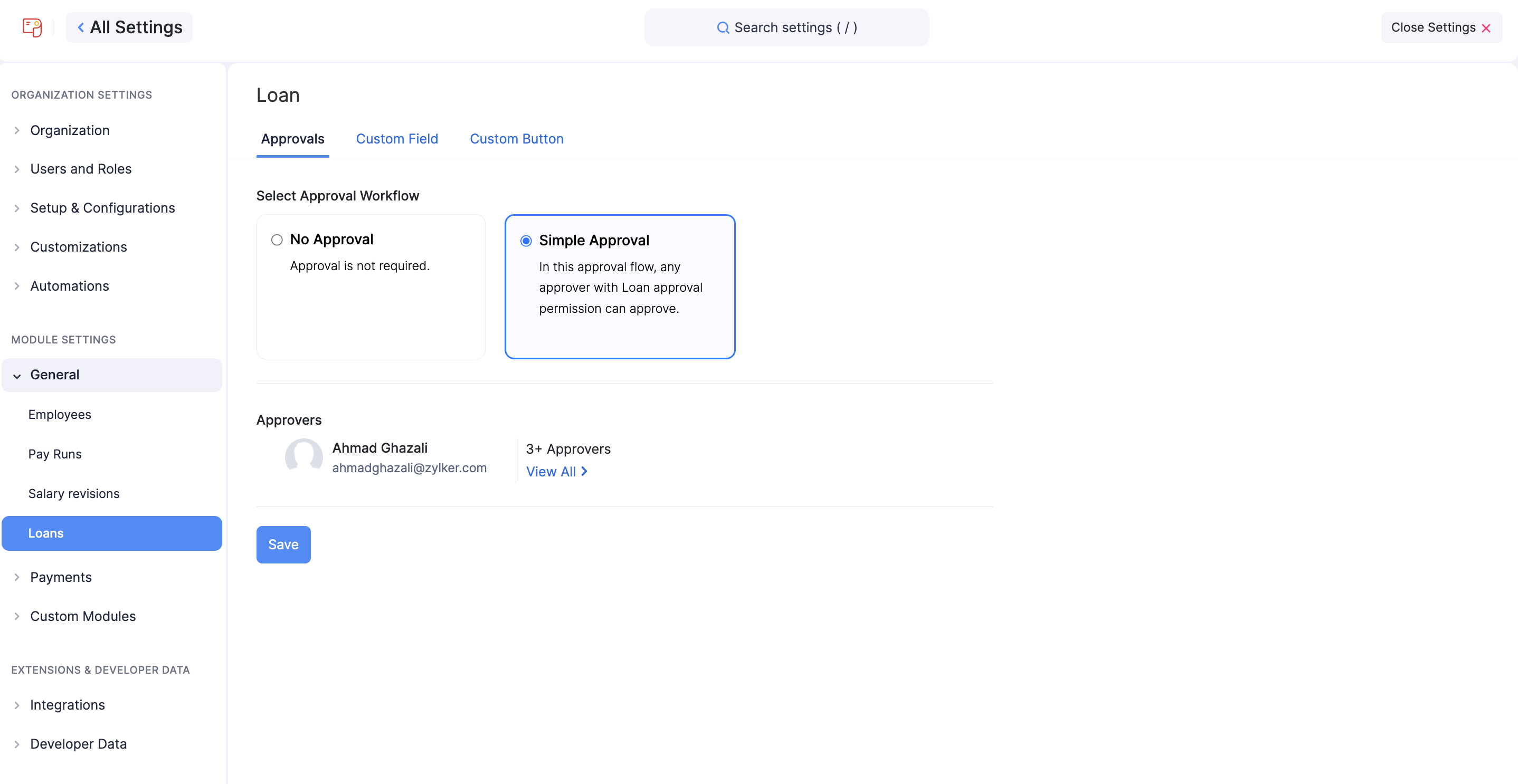
بمجرد التطبيق ، سيتمكن أي مستخدم لديه أذونات الموافقة ذات الصلة من الموافقة على تشغيل الأجور أو مراجعات الرواتب أو القروض.
موافقة متعددة المستويات
في تدفق الموافقة هذا ، يمكنك تحديد مستويات متعددة من الموافقة بناءً على هرمي مؤسستك. لن يتم اعتبار تشغيل الأجور أو مراجعة الرواتب معتمدة إلا عندما يوافق عليها جميع المعتمدين في التدفق.
ملاحظة لا يمكنك إعداد موافقة متعددة المستويات على وحدة القروض.
:: إنشاء تدفق موافقة متعدد المستويات:
- انتقل إلى الإعدادات في الزاوية اليمنى العليا وحدد وحدة ضمن إعدادات الوحدة. 2 حدد الوحدة النمطية التي ترغب في إعداد مستويات متعددة من الموافقة عليها. يمكن أن يكون تشغيل الأجور أو تنقيحات الرواتب.
- حدد موافقة متعددة المستويات.
- انقر فوق المستوى 1 Approver المنسدلة وحدد مستخدم.
- انقر فوق إضافة مستوى جديد لإضافة موافق المستوى 2.
- استخدام اضاف مستوى جديد زر لإضافة مستويات متعددة من الموافقات.
Pro Tip:
- إعادة ترتيب الموافقات عن طريق النقر وسحب أيقونة السحب بجوار اسمهم.
- انقر فوق أيقونة حذف لإزالة الموافقة من التدفق.
- انقر حفظ.
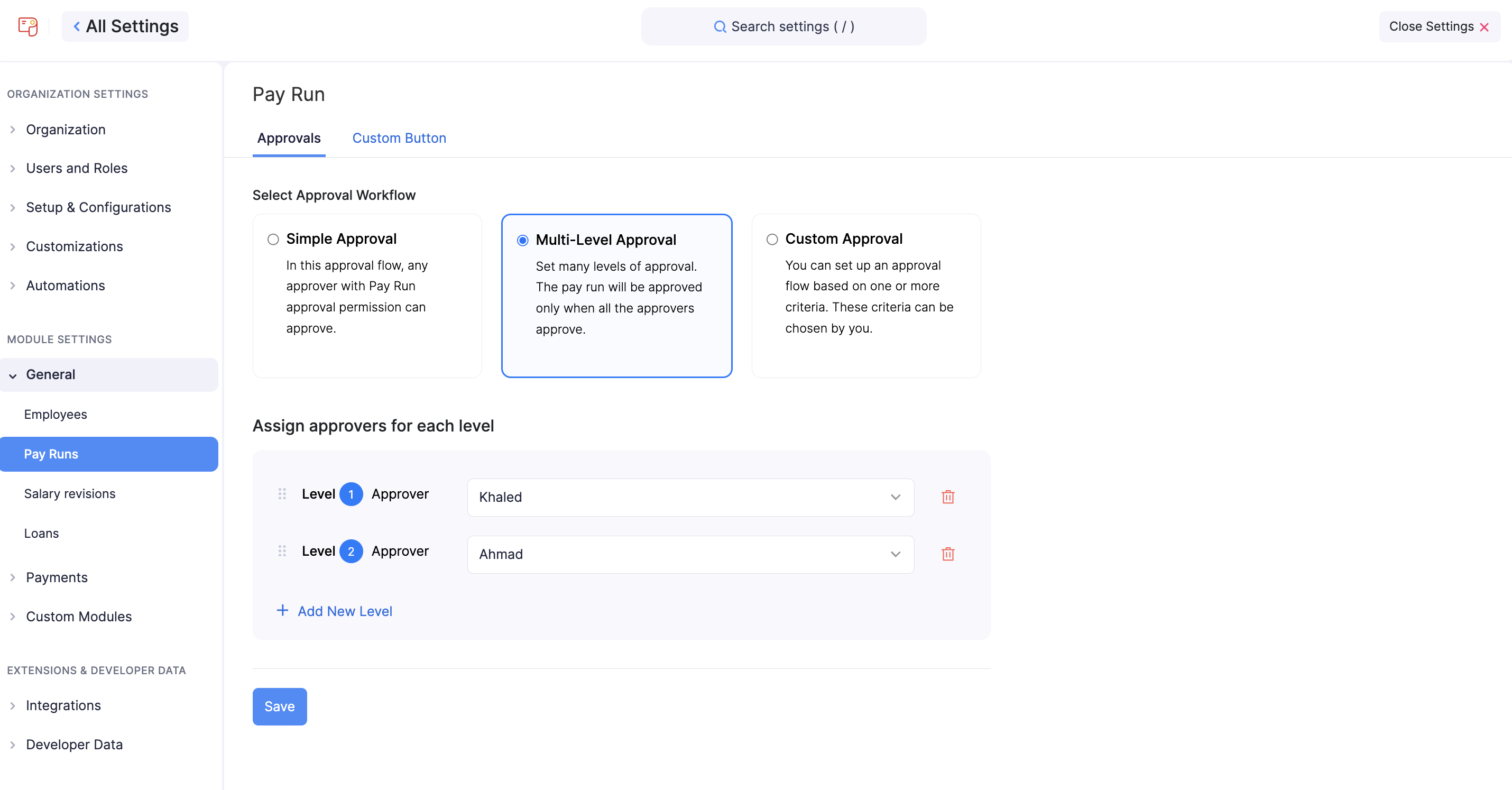
وبمجرد تقديم الطلب، لن يتمكن سوى المعتمدين المعينين من الموافقة على تنقيحات الرواتب. ولا يمكن للمؤيدين اتخاذ إجراءات إلا بعد أن توافق المستويات السابقة على المراجعة. على سبيل المثال:
- لا يمكن للموافق على المستوى 2 الموافقة إلا بعد موافقة الموافق على المستوى 1.
- لا يمكن للموافق على المستوى 3 الموافقة إلا بعد موافقة الموافق على المستوى 2 ، وهلم جرا.
الموافقة المخصصة
يسمح لك تدفق الموافقة المخصصة بتكوين سير عمل الموافقة بناءً على معايير محددة. بمجرد تحديد المعايير ، يمكنك اختيار أحد تدفقات الموافقة التالية:
- تكوين تدفق الموافقة: أضف مستويات متعددة من الموافقات عند استيفاء المعايير المحددة. الموافقة التلقائية: الموافقة تلقائيًا على مراجعات الرواتب عند استيفاء المعايير. الرفض التلقائي: رفض مراجعات الرواتب تلقائيًا عند استيفاء المعايير.
يمكنك إعداد موافقة مخصصة لتشغيل الأجور ومراجعات الرواتب.
ملاحظة لا يمكنك إعداد موافقة مخصصة على وحدة القروض.
Scenario: لنفترض أنه في مؤسستك ، تتطلب تنقيحات الرواتب فوق OMR 5000 موافقة خاصة من المدير الإداري. يمكنك تكوين ذلك عن طريق وضع المعايير على النحو التالي:
- عندما “CTC Amount” >= “OMR 5000”
- إضافة المدير الإداري كموافقة.
لإنشاء تدفق موافقة مخصص:
- انتقل إلى الإعدادات في الزاوية اليمنى العليا وحدد وحدة ضمن إعدادات الوحدة. 2 حدد الوحدة النمطية التي ترغب في إعداد موافقة مخصصة عليها. يمكن أن يكون تشغيل الأجور أو تنقيحات الرواتب.
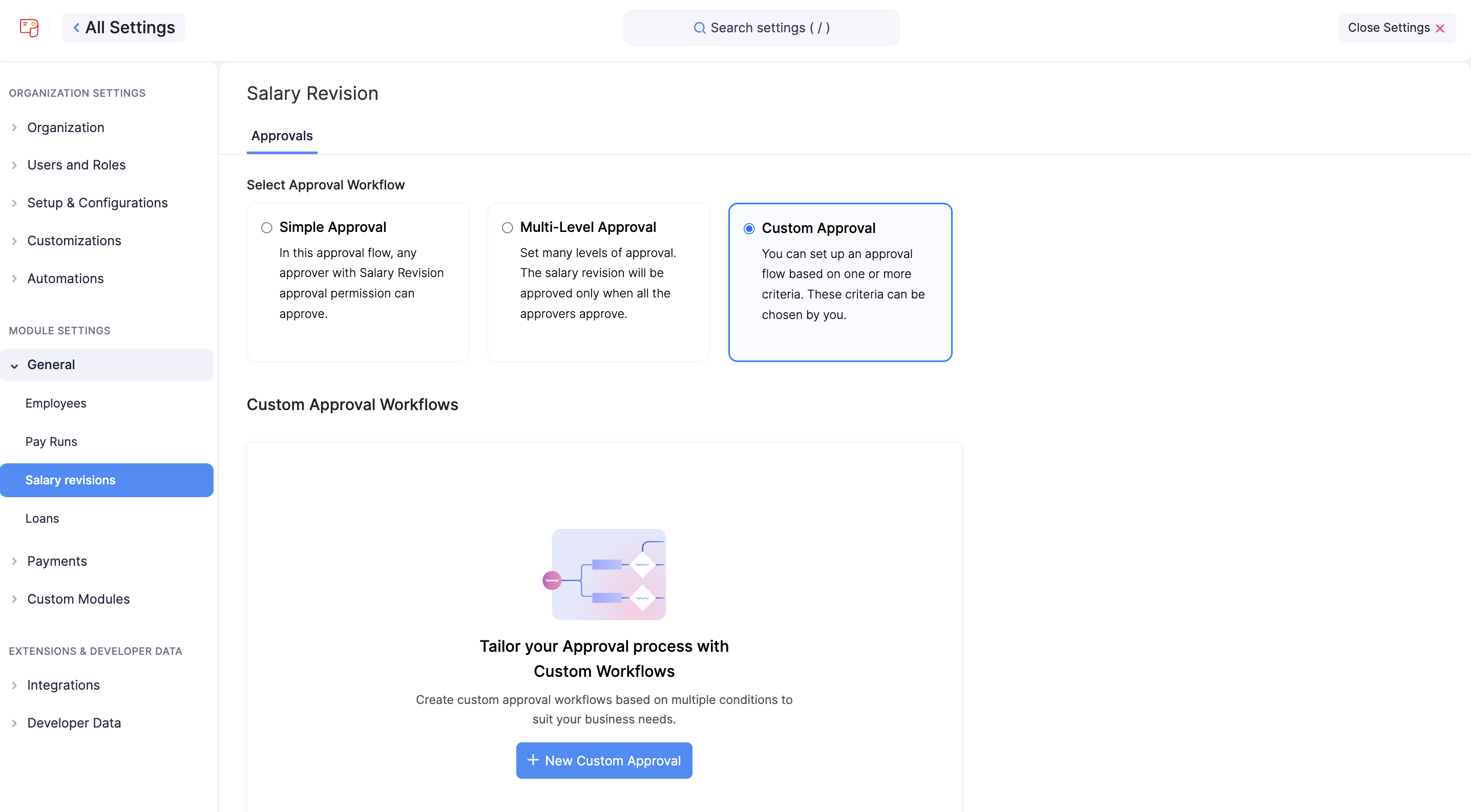
- حدد الموافقة المخصصة وانقر فوق ** email1+ الموافقة المخصصة الجديدة**.
- أدخل اسم الموافقة و ** الوصف**.
- تحديد المعايير.
Pro Tip: انقر فوق + إضافة معايير لتحديد شروط متعددة (حتى 10 معايير).
- حدد أحد تدفقات الموافقة التالية:
- تكوين تدفق الموافقة:
- حدد المستخدم ليكون المعتمد المستوى 1.
- انقر ** email1+ إضافة مستوى جديد** وحدد المستخدمين لإضافة مستويات متعددة من الموافقة.
- الموافقة على السيارات
- رفض السيارات
- تكوين تدفق الموافقة:
- انقر حفظ.
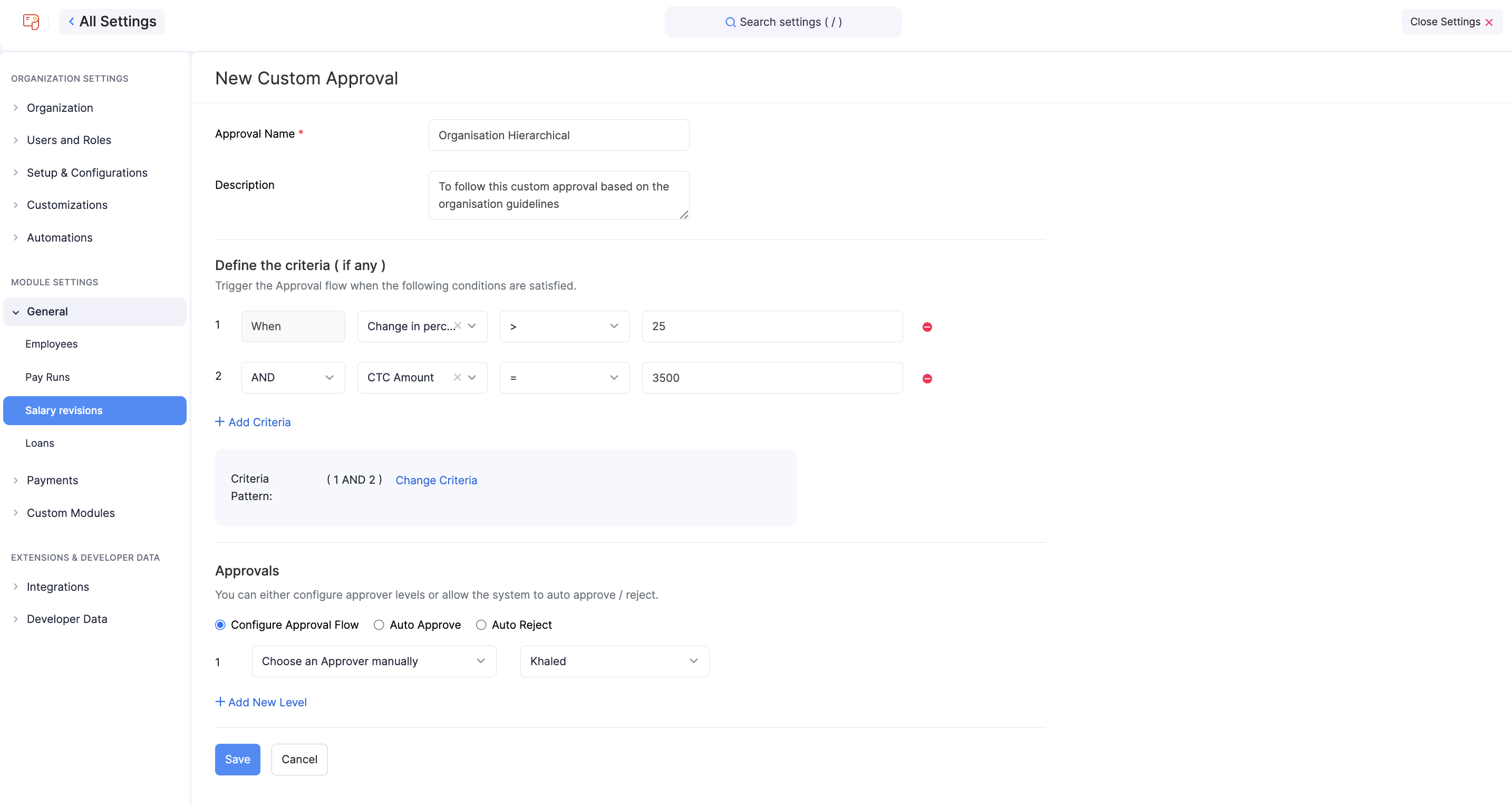
مع سير العمل هذه للموافقة ، يمكنك التأكد من معالجة جميع الرواتب والقروض ومراجعات الرواتب بكفاءة مع الالتزام بسياسات مؤسستك.
الحقول المخصصة
تتيح لك الحقول المخصصة تضمين معلومات إضافية حول الموظف أو قرض. يمكن جمع أي تفاصيل غير مفوضة في كشوف المرتبات ولكن تريد جمعها باستخدام الحقول المخصصة. على سبيل المثال، يمكنك تسجيل مرشحي الموظفين أو تسجيل اسم الضامن للقروض التي تصدرها.
في هذه الوثيقة سوف تتعلم كيفية:
- [إنشاء حقل مخصص](#create-أ-حقل مخصص)
- [تحرير تكوين حقل مخصص](#edit-أ-حقل مخصص)
- [علامة حقل مخصص على أنه غير نشط] (#mark-a-custom-field-as-inactive)
- حذف حقل مخصص
إنشاء حقل مخصص
- انتقل إلى الإعدادات في الزاوية اليمنى العليا وحدد وحدة ضمن إعدادات الوحدة. 2 حدد الوحدة النمطية التي ترغب في إنشاء حقل مخصص لها. يمكنك إنشاء حقول مخصصة للموظفين ووحدة القروض.
- انقر إنشاء جديد أو إنشاء حقل مخصص.
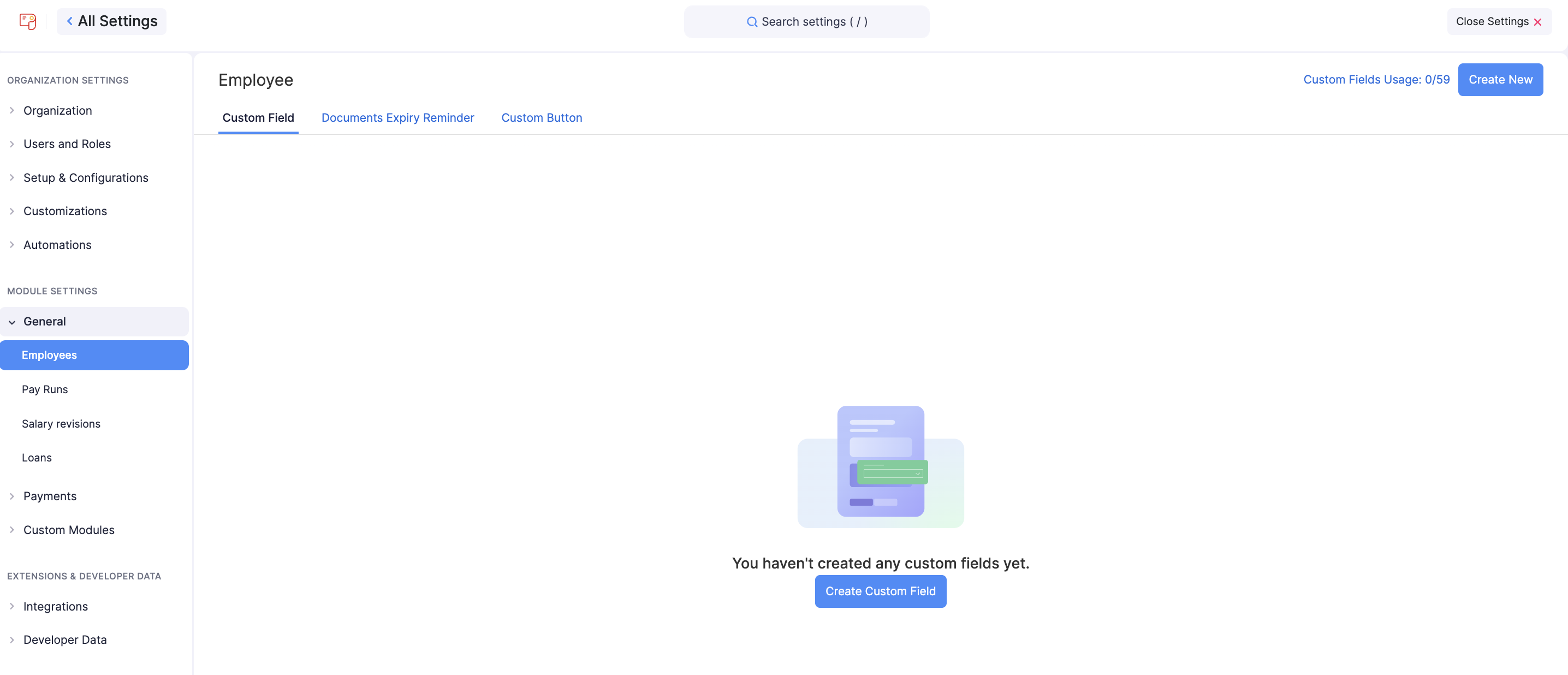
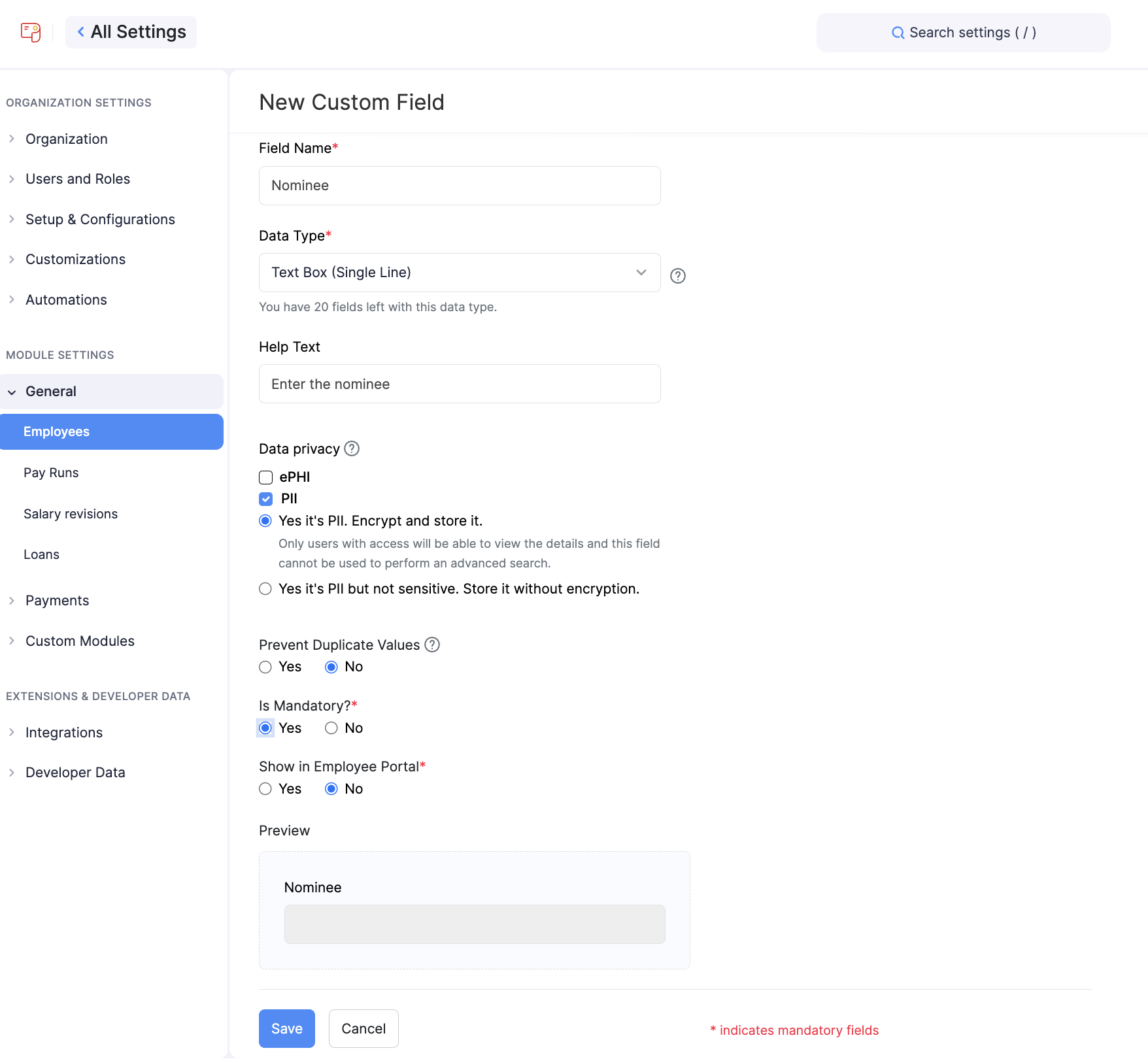
- أدخل اسم الحقل وحدد نوع البيانات من القائمة المنسدلة.
- بناءً على نوع البيانات ، سيتعين عليك ملء المعلومات اللازمة التي ستساعد في ملء التفاصيل. فيما يلي أنواع البيانات المتاحة:
| نوع البيانات | المعلومات المطلوبة |
|---|---|
| مربع النص (خط واحد) |
|
| مربع النص (متعدد الخطوط) |
|
| البريد الإلكتروني |
|
| عنوان URL |
|
| الهاتف |
|
| رقم |
|
| Decimal |
|
| المبلغ |
|
| النسبة المئوية |
|
| تاريخ |
|
| مربع الاختيار |
|
| التلقائي إنشاء رقم |
|
| Dropdown |
|
| متعددة الاختيارات |
|
| ملاحظات |
|
- حدد PII أو ePHI بناءً على المعلومات التي سيدخلها المستخدم في هذا المجال.
إذا كانت المعلومات التي سيدخلها المستخدم في الحقل المخصص سرية ويمكن استخدامها لتحديد هوية الشخص ، فيمكنك تحديد خيار PII (معلومات التعريف الشخصية) لحماية خصوصية بيانات المستخدمين. يمكن أن يشمل PII رقم الهاتف وعنوان البريد الإلكتروني وعنوان IP ورقم الضمان الاجتماعي وما إلى ذلك. يمكنك اختيار تشفيرها وتخزينها إذا كانت البيانات حساسة أو تخزينها دون تشفير إذا كانت البيانات غير حساسة. إذا قام المستخدم بإدخال معلومات طبية يمكن استخدامها لتحديد هوية الشخص ، فحدد ePHI (المعلومات الصحية المحمية الإلكترونية) و PII. على سبيل المثال ، ستكون نسخة إلكترونية من التقرير الطبي هي ePHI. لا يمكنك وضع علامة إلا على حقول مثل النص والبريد الإلكتروني وعنوان URL والهاتف والتاريخ كـ ePHI. سيتم اعتبار البيانات حساسة لذلك سيتم تشفيرها وتخزينها.
- تحقق من الخيار لجعل الحقل إلزاميًا.
- تحقق من خيار عرض الحقل في بوابة الموظف.
- انقر حفظ. الآن ، سيكون هذا المجال متاحًا في ملف تعريف كل موظف.
تحرير حقل مخصص
لتحرير الحقل المخصص:
- انتقل إلى الإعدادات في الزاوية اليمنى العليا وحدد وحدة ضمن إعدادات الوحدة. 2 حدد الوحدة النمطية التي ترغب في تحرير الحقل المخصص لها.
- انقر فوق أيقونة المزيد بجوار اسم الحقل وحدد عدل.
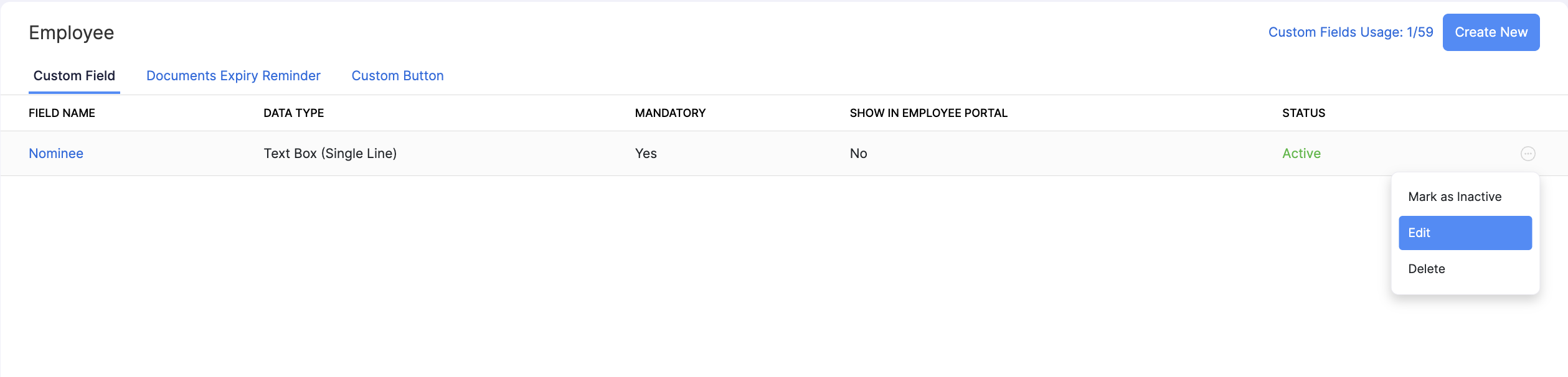
- إجراء التغييرات اللازمة وانقر فوق حفظ.
ضع علامة على حقل مخصص على أنه غير نشط
وضع علامة على حقل مخصص على أنه غير نشط:
- انتقل إلى الإعدادات في الزاوية اليمنى العليا وحدد وحدة ضمن إعدادات الوحدة. 2 حدد الوحدة النمطية التي ترغب في وضع علامة على حقل مخصص على أنه غير نشط.
- انقر فوق أيقونة المزيد بجوار اسم الحقل وحدد علامة غير نشطة.
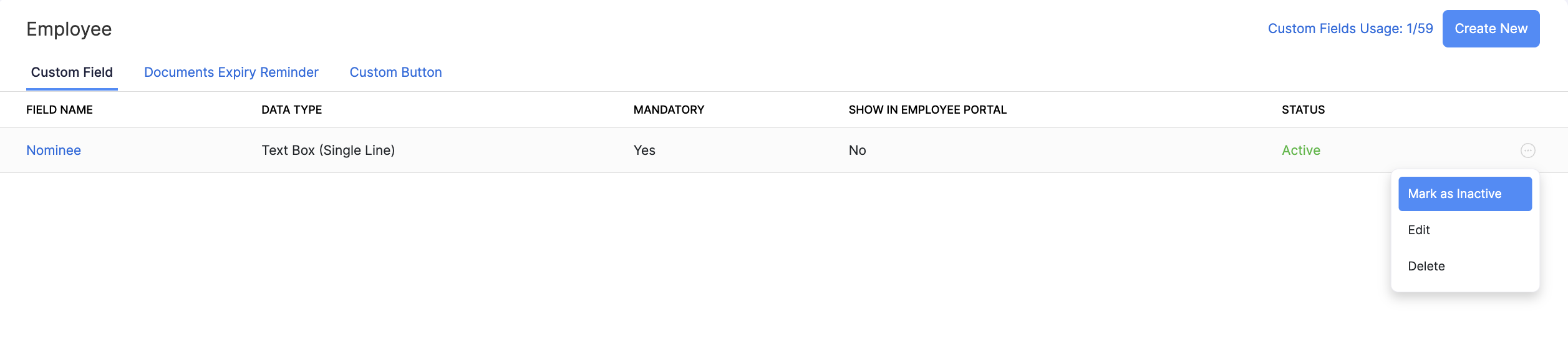
لتمكينه مرة أخرى، انقر فوق أيقونة المزيد وحدد علامة نشطة.
حذف حقل مخصص
يمكنك حذف حقل مخصص إذا لم تكن هناك بيانات الموظفين المرتبطة بهذا الحقل المخصص. لحذف حقل مخصص:
- انتقل إلى الإعدادات في الزاوية اليمنى العليا وحدد وحدة ضمن إعدادات الوحدة. 2 حدد الوحدة التي ترغب في حذف الحقل المخصص لها.
- انقر فوق أيقونة المزيد بجوار اسم الحقل وحدد حذف.
- في المنبثقة التي تفتح، حدد نعم لتأكيد.
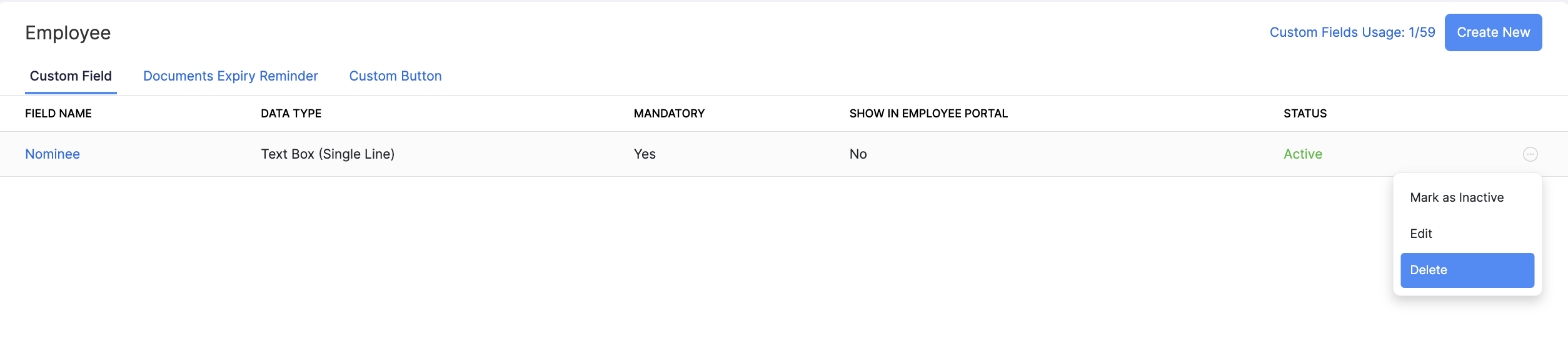
سيتم حذف الحقل المخصص.