

الإدارات والتسميات

الإدارات والتعيينات هي سمة أساسية تساعد المؤسسات على إدارة موظفيها بشكل أكثر كفاءة. الأقسام هي الأقسام أو الوحدات التنظيمية المختلفة ، مثل التسويق والمبيعات والموارد البشرية والمالية والعمليات. من ناحية أخرى ، تشير التعيينات إلى العناوين الوظيفية للموظفين داخل كل قسم.
يمكن للمؤسسات تبسيط عمليات الرواتب الخاصة بها ، وتحسين إدارة البيانات ، واكتساب رؤى قيمة في القوى العاملة الخاصة بها من خلال إنشاء وإدارة الإدارات والتعيينات. بشكل عام ، تلعب الإدارات والتعيينات دورًا حاسمًا في إدارة الموظفين وضمان الأداء السلس للمؤسسة.
الإدارات
تمكنك الأقسام من تسجيل الإدارات المختلفة في مؤسستك ، مثل التسويق والمبيعات والموارد البشرية وما إلى ذلك. عند تسجيل إدارات الموظفين ، يمكنك:
- كسر بيانات الرواتب حسب الإدارة: تساعدك هذه الميزة على عرض ملخص الرواتب للموظفين بناءً على إداراتهم حتى تتمكن من اتخاذ قرارات مستنيرة.
- عرض إنفاق الرواتب لكل قسم: تمكنك هذه الميزة من الحصول على رؤية رفيعة المستوى لمبلغ إنفاق كل قسم على الرواتب. بناءً على نفقات الرواتب لكل قسم ، يمكنك تخصيص الموارد وتخطيط الميزانيات وتحديد المجالات التي يمكنك فيها خفض التكاليف وتحسين الكفاءة.
- إنشاء تقارير حسب الإدارة: يمكنك إنشاء تقارير مختلفة بناءً على البيانات الحكيمة للإدارة. ويمكن لهذه التقارير أن توفر رؤى حول أداء كل إدارة.
السيناريو لدى Zylker العديد من الإدارات ، بما في ذلك التسويق والمبيعات والموارد البشرية والمالية. تريد الشركة تتبع بيانات الرواتب لكل قسم على حدة لاكتساب رؤى حول أنماط الإنفاق الخاصة بها واتخاذ قرارات مستنيرة بشأن تخصيص الموارد. باستخدام ميزة الإدارات ، يمكن للشركة بسهولة إنشاء وإدارة الإدارات وتعيين الموظفين لها. __email1__ __email1__ على سبيل المثال ، إذا لاحظت الشركة أن قسم المبيعات لديه إنفاق أعلى على الرواتب مقارنة بالإدارات الأخرى ، فيمكنها تحليل البيانات لتحديد أسباب زيادة الإنفاق. ثم يمكنهم اتخاذ قرارات مستنيرة حول زيادة أو خفض ميزانية الإدارة ، أو إعادة تخصيص الموارد للإدارات الأخرى.
إنشاء إدارة
لإنشاء قسم :
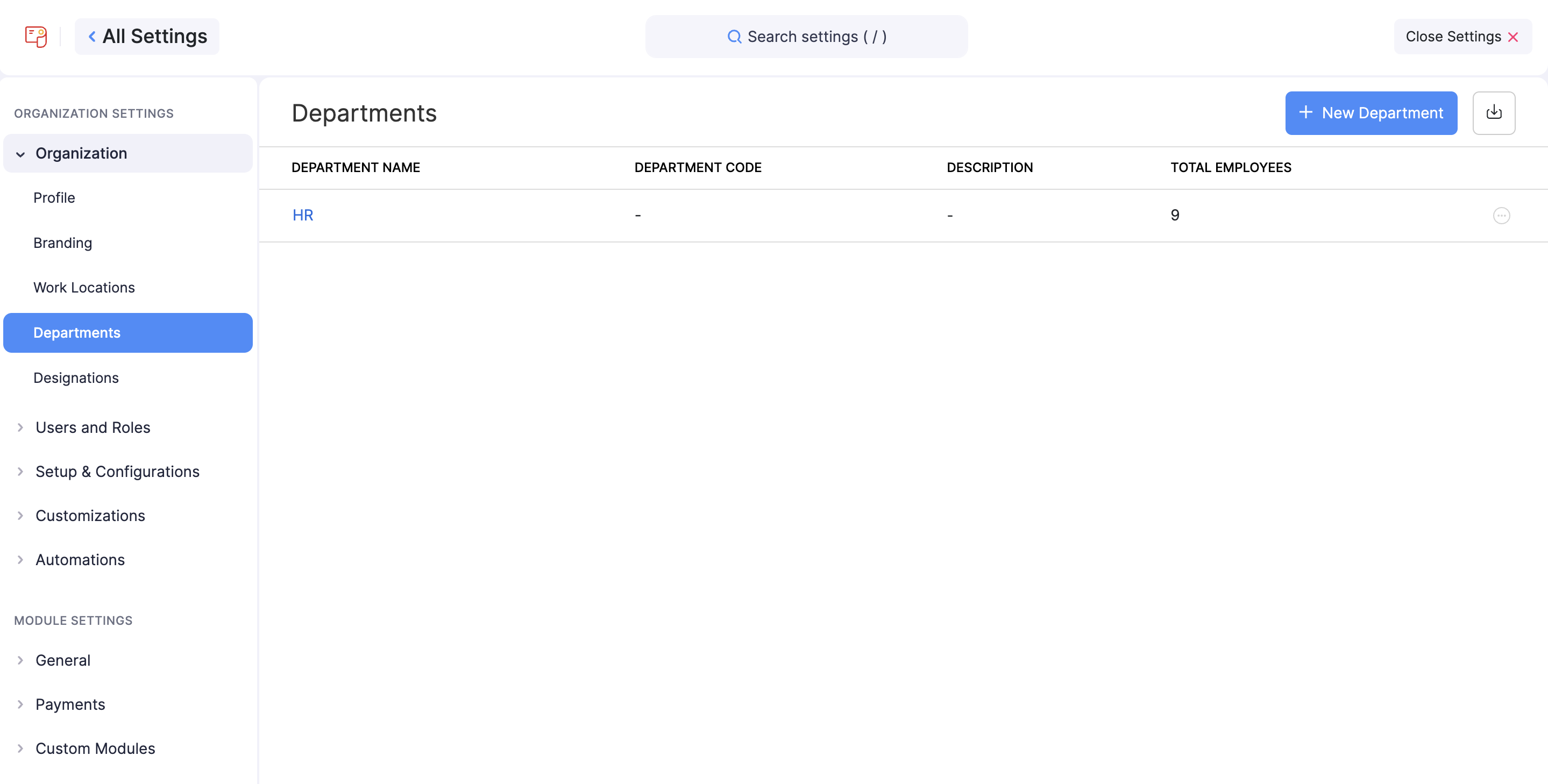
- انقر فوق أيقونة الإعدادات في الزاوية اليمنى العليا وانقر فوق الإدارات ضمن Organization.
- انقر فوق + New Department.
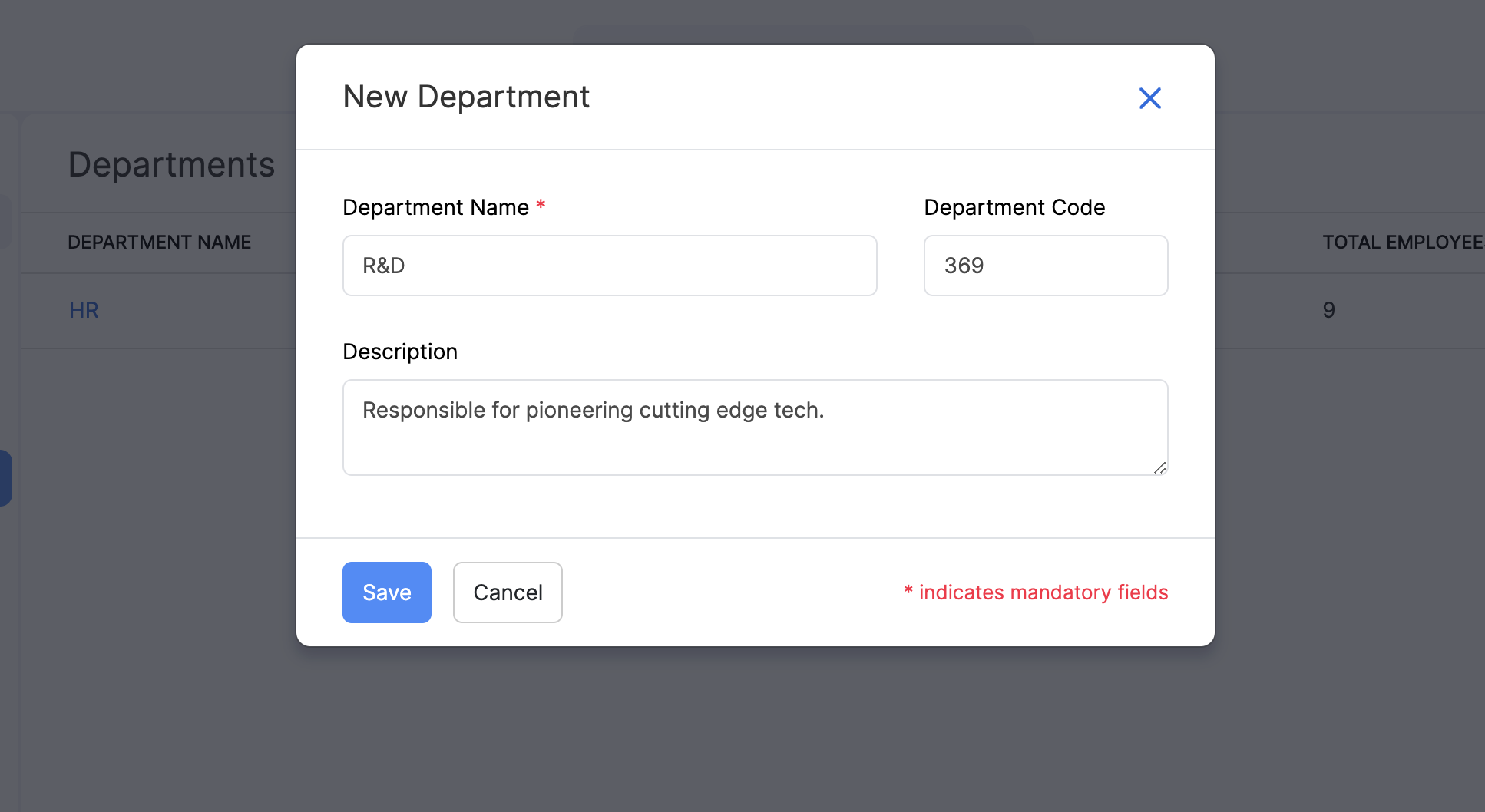
- في المنبثقة التي تظهر، أدخل هذه التفاصيل:
| اسم الحقل | الوصف |
|---|---|
| اسم الإدارة | أدخل اسم القسم الذي تريد إنشاؤه باللغة الإنجليزية. |
| قانون الإدارة | أدخل رمزًا للإدارة . |
| الوصف | أدخل وصفًا للإدارة |
غير مؤكد رموز القسم هي معرّفات يمكنك تعيينها لكل قسم في مؤسستك. عند إنشاء قسم ، يمكنك تعيين رمز قسم له. يمكن أن يكون رمز القسم أي مزيج من الحروف أو الأرقام أو الرموز. على سبيل المثال ، يمكنك تعيين الرمز “MKTG-1” لقسم التسويق ، و “SALES-5” لقسم المبيعات ، وهلم جرا.
- انقر فوق حفظ**.
يمكنك الآن إضافة موظفين إلى الإدارات أثناء تحرير المعلومات الأساسية للموظفين أو أثناء إنشاء موظفين جدد.
إدارات الاستيراد
يسمح تطبيقنا للمستخدمين باستيراد أقسام الموظفين بكميات كبيرة لتوفير الوقت وضمان الدقة. يمكن أن تكون الإدارات المستوردة مفيدة للشركات التي لديها عدد كبير من الإدارات.
إلى إدارات الاستيراد:
- انقر فوق أيقونة الإعدادات في الزاوية اليمنى العليا وانقر فوق الإدارات ضمن المنظمة.
- انقر فوق استيراد.
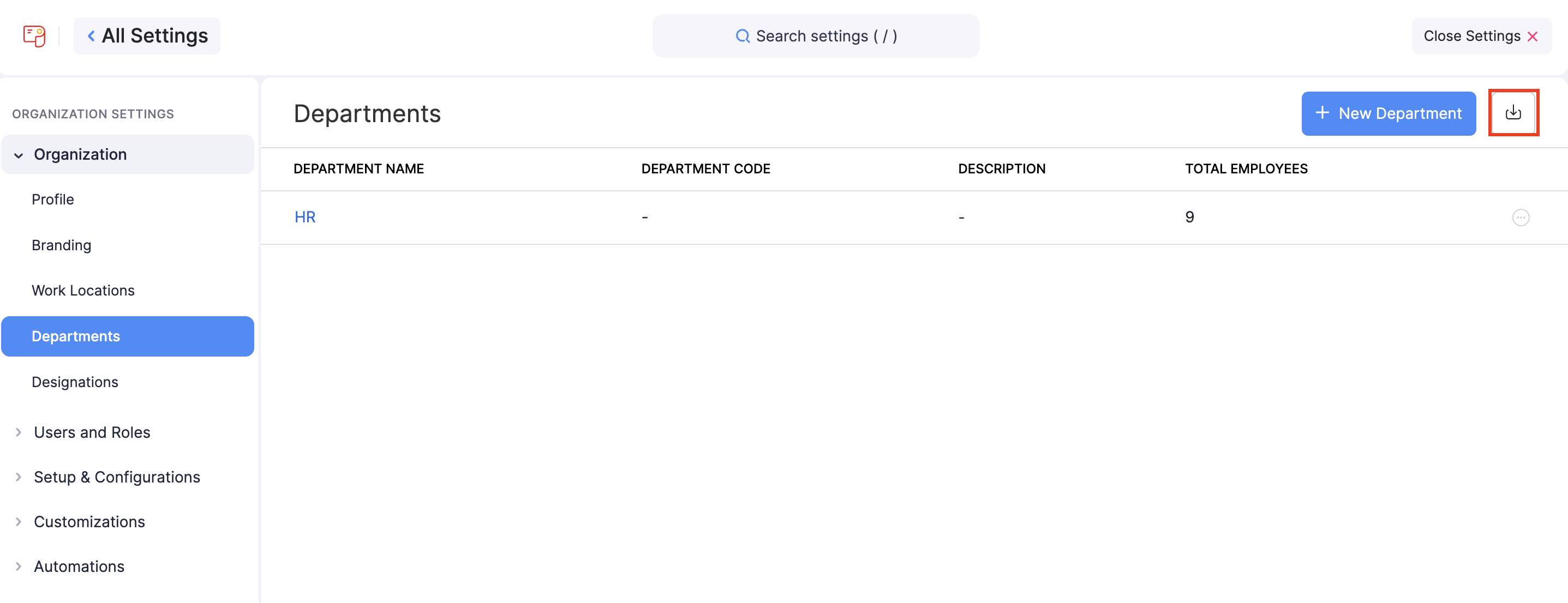
سيتم إعادة توجيهك إلى صفحة تحتاج فيها إلى تحميل البيانات التي ترغب في استيرادها.
- يمكن تحميل البيانات إما كملف CSV (Comma Separated Values) أو TSV (Tab Separated Values) أو XLS (Excel Spreadsheet) من ملفاتك. حدد أيضًا ترميز الأحرف بناءً على ملف الاستيراد الخاص بك وانقر فوق التالي.
- خريطة الحقول ذات الصلة وانقر فوق التالي.
- معاينة بيانات الاستيراد وانقر فوق استيراد.
سيتم استيراد التفاصيل من الملف الذي قمت بتحميله. يمكنك الآن إضافة موظفين إلى الإدارات التي استوردتها.
تحرير إدارة
يمكنك إجراء تغييرات على الإدارات التي أنشأتها. لتحرير:
- انقر فوق أيقونة الإعدادات في الزاوية اليمنى العليا وانقر فوق الإدارات ضمن المنظمة.
- تحوم فوق القسم الذي تريد تحريره وانقر فوق أيقونة المزيد بجوار القسم.
- انقر عدل
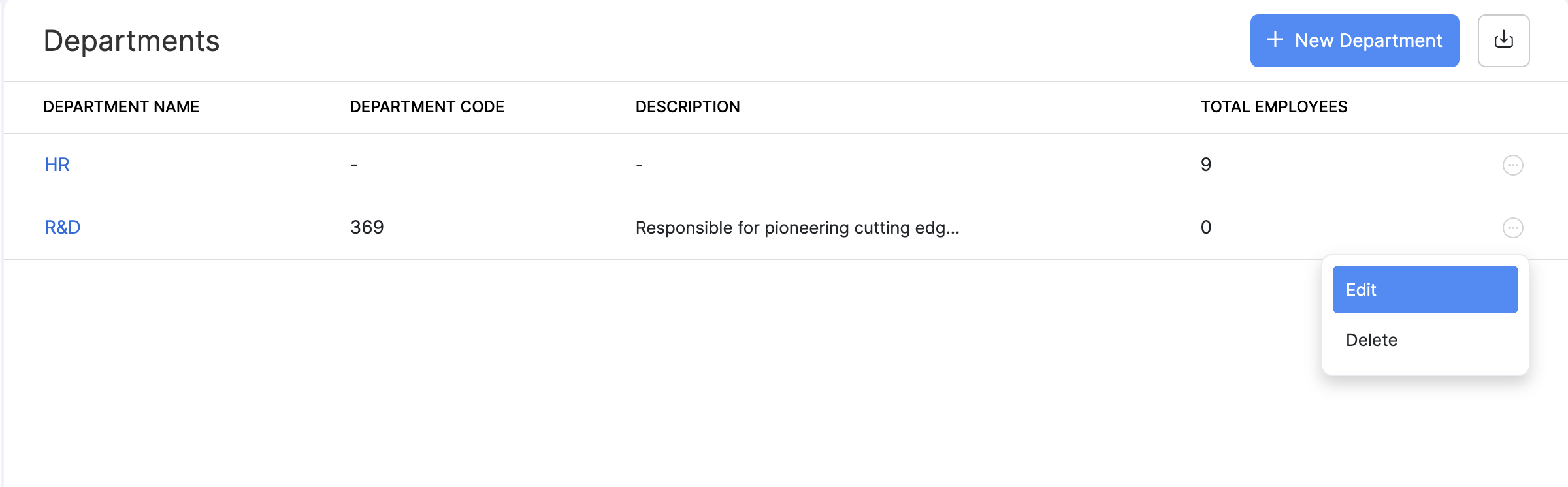
- قم بإجراء التغييرات اللازمة وانقر فوق حفظ.
حذف إدارة
يمكنك حذف الأقسام عندما لم تعد بحاجة إليها. على سبيل المثال ، قد تقوم شركتك بحل أو إغلاق قسم.
السوابق لا يمكنك حذف قسم إلا عندما لا يكون الموظفون جزءًا منه.
لحذف قسم بشكل دائم:
- انقر فوق أيقونة الإعدادات في الزاوية اليمنى العليا وانقر فوق الإدارات ضمن المنظمة.
- تحوم فوق القسم الذي تريد حذفه وانقر فوق أيقونة المزيد بجوار القسم.
- انقر حذف.
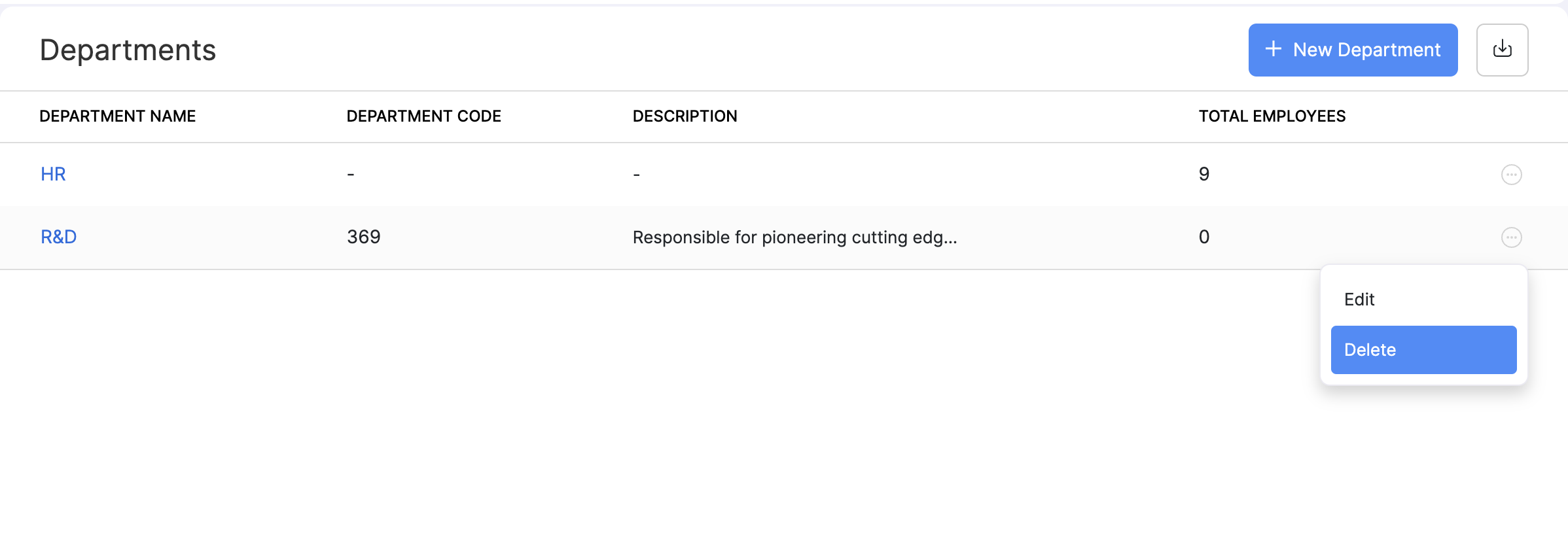
- في المنبثقة التي تظهر، انقر فوق نعم.
التعيينات
تمكنك التعيينات من تسجيل العناوين الوظيفية للموظفين في مؤسستك. هذه الميزة مفيدة للشركات التي لديها قوة عاملة كبيرة وترغب في إدارة بيانات موظفيها بفعالية. عند تسجيل تسميات الموظفين ، يمكنك:
- إنشاء تقارير تكسر بيانات الرواتب حسب التعيين
- تنفيذ مهام مثل مراجعات الرواتب وعمليات الخروج بسهولة
السيناريو قد يكون لشركة التكنولوجيا عناوين وظيفية متعددة داخل قسم الهندسة ، مثل “مهندس البرمجيات” و “مهندس البرمجيات الأقدم” و “مهندس البرمجيات”.من خلال تعيين كل موظف لتعيين المسمى الوظيفي لكل منهم ، يمكن للشركة بسهولة إنشاء تقارير تفكك نفقات الرواتب حسب المسمى الوظيفي. __email1__ __email1__ يمكن أن تكون هذه المعلومات مفيدة لاتخاذ القرارات بشأن تسويات الرواتب والترقيات. على سبيل المثال ، إذا كان تعيين “مهندس البرمجيات الأقدم” لديه باستمرار نفقات كشوف أعلى من التعيينات الأخرى ، فقد ترغب الشركة في التفكير في تعديل الرواتب أو تقديم عروض ترويجية للاحتفاظ بأفضل المواهب.
إنشاء تسمية
إليك كيفية إنشاء التعيينات:
- انقر فوق أيقونة الإعدادات في الزاوية اليمنى العليا وانقر فوق التعيينات ضمن Organization.
- انقر فوق + تسمية جديدة.
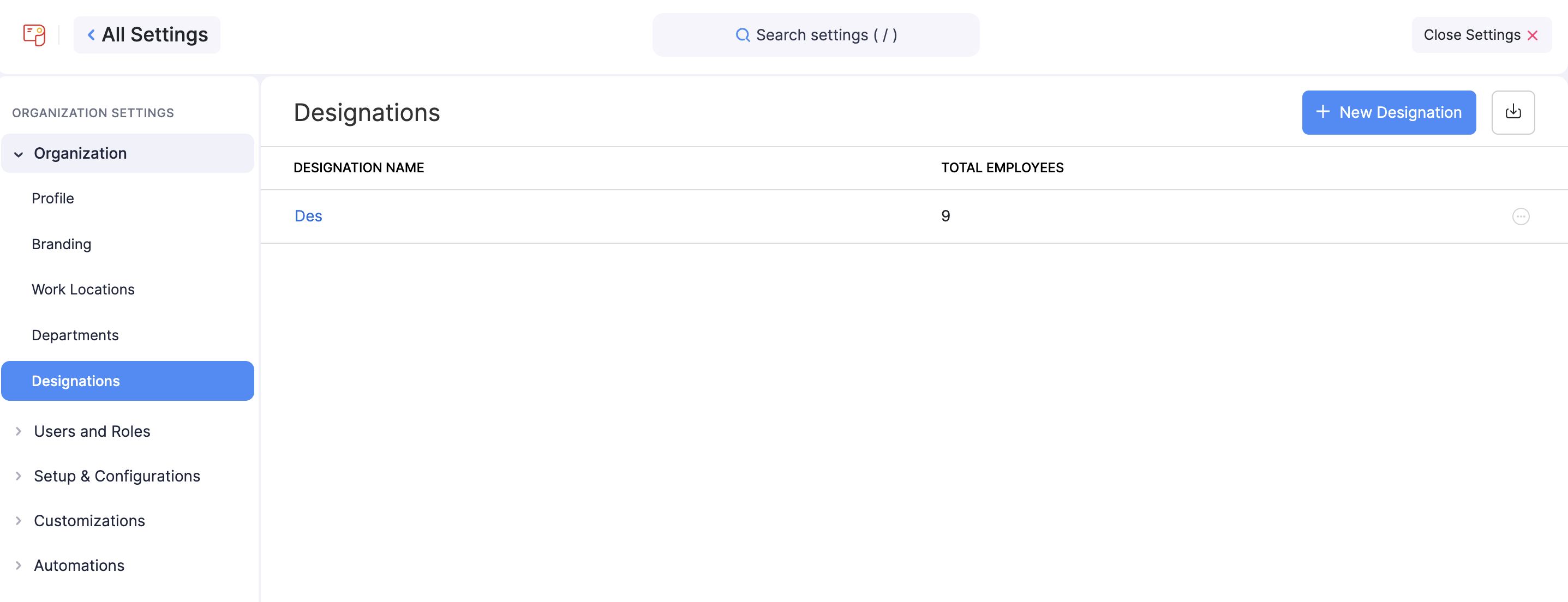
- في المنبثقة التي تظهر ، أدخل اسم التسمية باللغتين الإنجليزية والعربية:
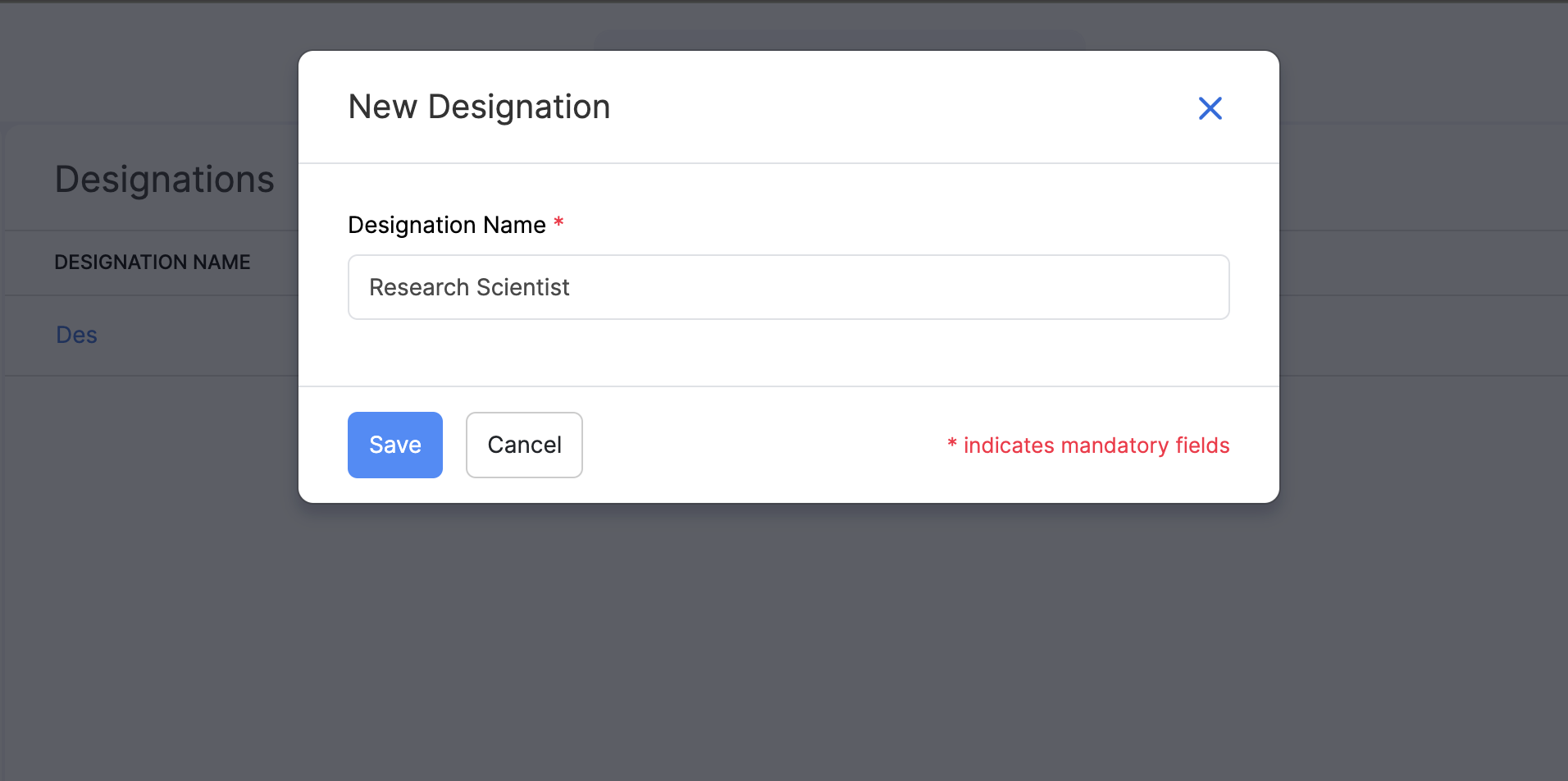
- انقر حفظ.
بمجرد إنشاء تسمية ، يمكنك تسجيل تسمية الموظف أثناء إنشاء موظف.
استيراد التعيينات
يسمح تطبيقنا للمستخدمين باستيراد تسميات الموظفين بكميات كبيرة لتوفير الوقت وضمان الدقة. يمكن أن يكون استيراد التعيينات مفيدًا للشركات التي لديها عدد كبير من الموظفين أو غالبًا ما تقوم بتحديث العناوين والمسؤوليات الوظيفية.
لاستيراد التسميات:
- انقر فوق أيقونة الإعدادات في الزاوية اليمنى العليا وانقر فوق التعيينات ضمن Organization.
- انقر فوق استيراد.
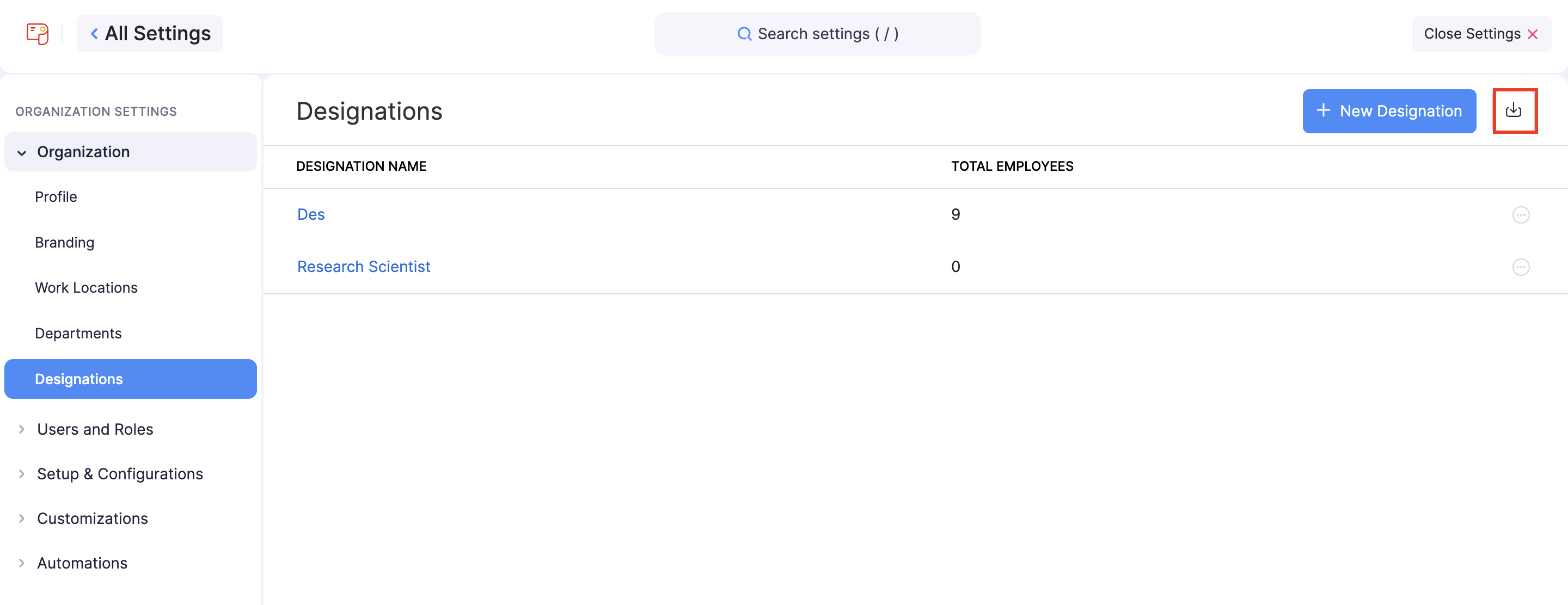
سيتم توجيهك إلى صفحة أخرى حيث يجب تحميل البيانات التي ترغب في استيرادها.
- يمكن تحميل البيانات إما كملف CSV (Comma Separated Values) أو TSV (Tab Separated Values) أو XLS (eXceL Spreadsheet) من ملفاتك. حدد أيضًا ترميز الأحرف بناءً على ملف الاستيراد الخاص بك وانقر فوق التالي.
- خريطة الحقول ذات الصلة وانقر فوق التالي مرة أخرى.
- معاينة بيانات الاستيراد وانقر فوق استيراد.
سيتم استيراد تفاصيل التعيين من الملف الذي قمت بتحميله. يمكنك الآن ربط التعيينات المستوردة للموظفين.
تحرير تسمية
يمكنك إجراء تغييرات على التعيين الذي قمت بإنشائه. للتحرير:
- انقر فوق أيقونة الإعدادات في الزاوية اليمنى العليا وانقر فوق التعيينات ضمن المنظمة.
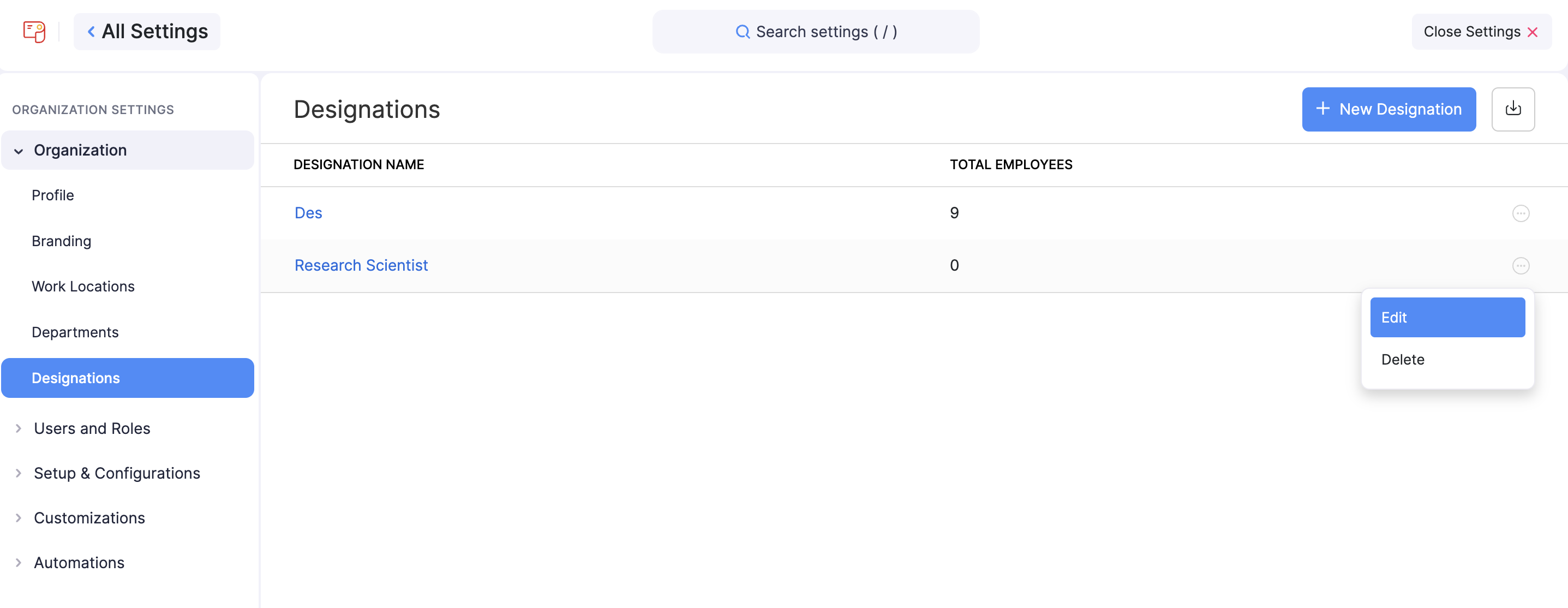
- تحوم فوق التعيين الذي تريد تحريره وانقر فوق أيقونة المزيد بجوار التعيين.
- انقر فوق تحرير وإجراء التغييرات اللازمة.
- انقر حفظ.
حذف التعيين
يمكنك حذف التعيينات عندما لم تعد بحاجة إليها.
السوابق لا يمكنك حذف التعيين إلا عندما لا يكون الموظفون مرتبطين به.
لحذف التعيين بشكل دائم:
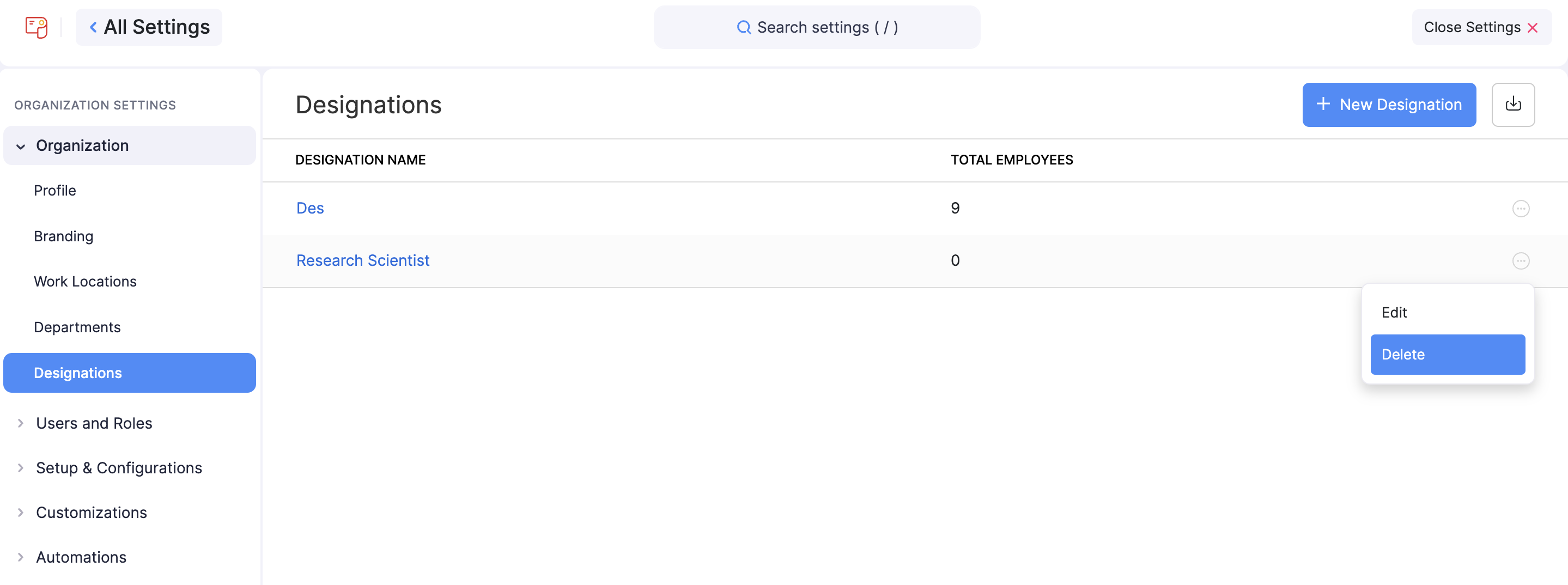
- انقر فوق أيقونة الإعدادات في الزاوية اليمنى العليا وانقر فوق التعيينات ضمن المنظمة.
- تحوم فوق التعيين الذي تريد حذفه وانقر فوق أيقونة المزيد بجوار القسم.
- انقر فوق حذف وسيظهر منشور تأكيد.
- انقر نعم.